> ## Documentation Index
> Fetch the complete documentation index at: https://knowledge.flowella.io/llms.txt
> Use this file to discover all available pages before exploring further.
# Meta إعدادات التكامل
> قم بإدارة أجهزة "WhatsApp Business Account" وأرقام الهواتف المرتبطة بها، وأعد تفعيل "Meta" عند انتهاء صلاحية الرموز، وراجع الإعدادات على مستوى القنوات.
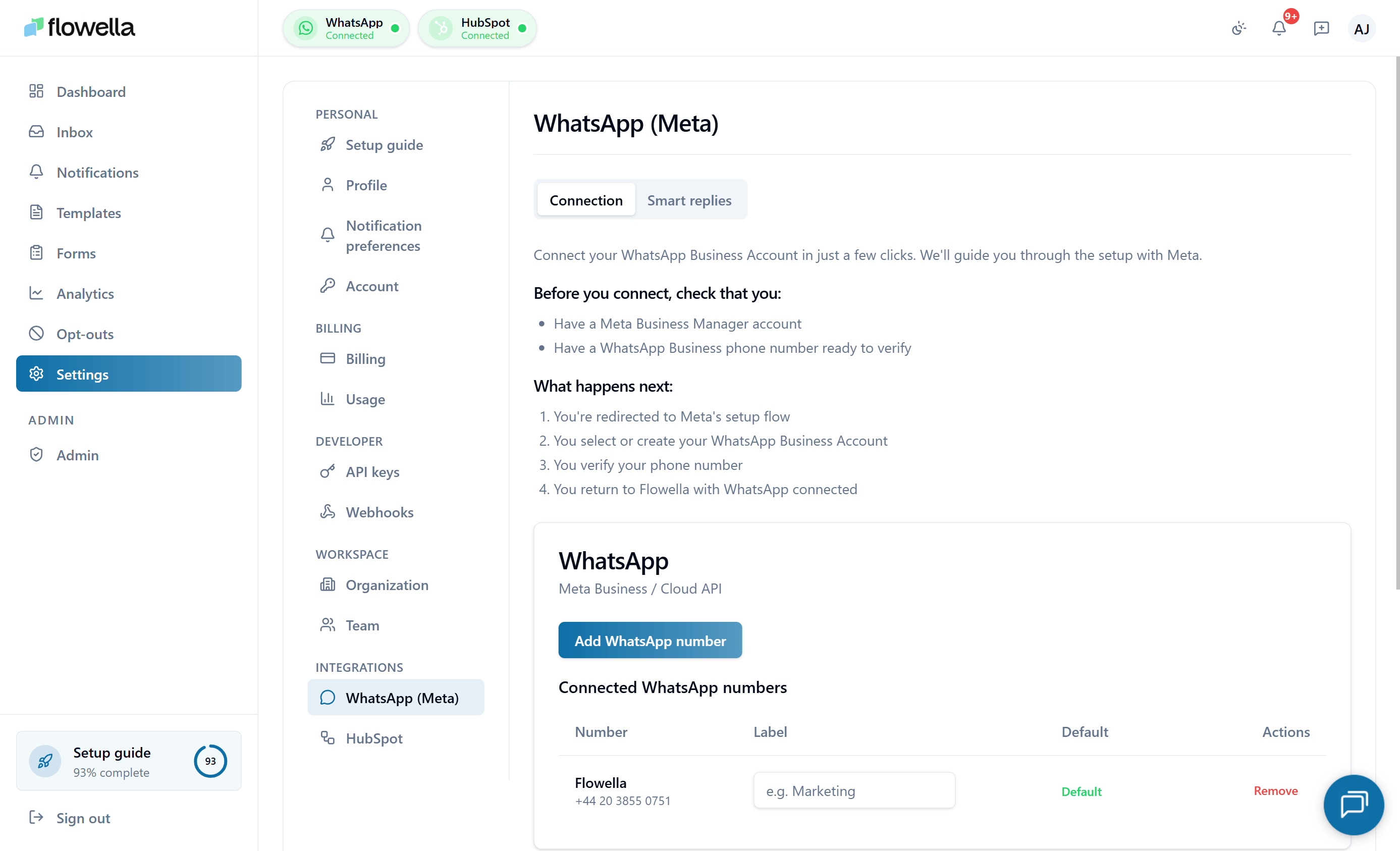 تتناول هذه الصفحة شاشة \*\*الإعدادات → Meta
\*\* في Flowella
، وهي المكان الذي تدير فيه اتصالك بـ Meta
وبخدمات WhatsApp Business Account
(WABA
) وأرقام الهواتف المرتبطة بمؤسستك.
للاطلاع على الاتصال الأولي أثناء عملية التسجيل، انظر [الاسم المعروض والملف الشخصي](/ar/meta/profile-setup). للاطلاع على نمط URL والتبديل بين القنوات، راجع [القنوات المتعددة](/ar/essentials/multi-channel).
## من يمكنه إدارة إعدادات Meta
يمكن لـ **المالكين** و**المسؤولين** فقط تغيير إعدادات تكامل Meta
. يمكن للأعضاء رؤية الصفحة ولكن لا يمكنهم إعادة الاتصال أو تعديل القنوات.
## ما تراه في الإعدادات → Meta
تسرد الصفحة كل WABA
متصل بمؤسستك، وتحت كل WABA
، كل رقم هاتف. بالنسبة لكل رقم هاتف، يمكنك رؤية:
* الاسم المعروض
* حالة التحقق
* تقييم الجودة (حسبما أبلغ عنه Meta
)
* ما إذا كان Flowella
مشتركًا حاليًا في webhooks للرسائل الواردة
## إعادة توصيل Meta
يمكن أن تنتهي صلاحية رموز الوصول إلى
Meta
— عادةً بسبب إلغاء إذن المستخدم، أو تغيير دور المستخدم المتصل في الشركة، أو Meta
الحاجة إلى إعادة التفويض. عندما يحدث ذلك، Flowella
يعرض لافتة تطالبك بإعادة التوصيل.
في \*\*الإعدادات → Meta
\*\*، انقر فوق \*\*إعادة الاتصال WhatsApp
\*\*.
Meta
يفتح نافذة "التسجيل المدمج" المنبثقة. قم بتسجيل الدخول باستخدام حساب Facebook الذي يتمتع بحق الوصول كمسؤول إلى Meta
Business و WABA
.
وافق على النطاقات التي يطلبها Flowella
. هذه هي نفس النطاقات المستخدمة أثناء عملية التسجيل.
بعد إغلاق النافذة المنبثقة، يتم تحديث قائمة القنوات. تأكد من إدراج كل عنوان بريد إلكتروني WABA
ورقم هاتف تتوقعه.
## إضافة عنوان بريد إلكتروني WABA
أو رقم هاتف جديد
يمكنك إضافة المزيد من القنوات في أي وقت:
* \*\* WABA
جديد\*\* — انقر على \*\*Connect WhatsApp
\*\* وقم بإجراء عملية التسجيل المدمجة في Meta
مرة أخرى. اختر WABA
الذي تريد إضافته.
* \*\*رقم هاتف جديد على WABA
موجود\*\* — أضف الرقم في Meta Business Manager
أولاً (يتطلب Meta
التحقق من جانب Meta
)، ثم قم بتحديث قائمة القنوات في Flowella
.
انظر [القنوات المتعددة](/ar/essentials/multi-channel) لمعرفة كيفية عمل الإعدادات المشتركة والإعدادات لكل قناة.
## تغيير الاسم المعروض أو ملف تعريف الشركة
يتم تكوين الاسم المعروض وصورة الملف الشخصي والعنوان ونص "نبذة عن" لكل رقم هاتف. انظر [Display name & profile](/ar/meta/profile-setup) للحصول على الإرشادات الكاملة.
## فصل قناة
إذا لم تعد بحاجة إلى رقم هاتف في Flowella
:
1. افتح \*\*Settings → Meta
\*\*. 2. ابحث عن رقم الهاتف تحت عنوانه WABA
. 3. انقر على **Disconnect**.
فصل الرقم:
* يمنع Flowella
من إرسال أو استقبال الرسائل على هذا الرقم.
* لا يحذف القوالب أو سجل المحادثات (يتم الاحتفاظ بها لأغراض التدقيق وإعداد التقارير).
* لا يؤثر على الرقم في Meta Business Manager
— يظل مرتبطًا بـ WABA
.
لإزالة الرقم من Meta
تمامًا، قم بذلك في Meta Business Manager
.
إذا توقفت القوالب أو الرسائل عن العمل على قناة واحدة، فإن \*\*الإعدادات → Meta
\*\* هي أول مكان يجب التحقق منه. عادةً ما يعني وجود شريط أحمر هنا أن إعادة المصادقة مطلوبة.
## ذات صلة
ترتيب محفظة الأعمال، والتحقق، و WABA
، وإعداد الهاتف.
تحقق من حساب Meta
Business الخاص بك حتى يتم إلغاء قفل أسماء العرض والحدود.
أضف وتحقق من الأرقام التي تشغل كل قناة.
البطاقة المنفصلة Meta
التي تستخدمها رسوم التسليم WhatsApp
.
تستخدم كل قناة الآن رمز الوصول الخاص بها Meta
— وهو أمر مهم للمؤسسات متعددة WABA
.
استخدم رقم تطبيق WhatsApp Business
الحالي الخاص بك مع Flowella
.
تتناول هذه الصفحة شاشة \*\*الإعدادات → Meta
\*\* في Flowella
، وهي المكان الذي تدير فيه اتصالك بـ Meta
وبخدمات WhatsApp Business Account
(WABA
) وأرقام الهواتف المرتبطة بمؤسستك.
للاطلاع على الاتصال الأولي أثناء عملية التسجيل، انظر [الاسم المعروض والملف الشخصي](/ar/meta/profile-setup). للاطلاع على نمط URL والتبديل بين القنوات، راجع [القنوات المتعددة](/ar/essentials/multi-channel).
## من يمكنه إدارة إعدادات Meta
يمكن لـ **المالكين** و**المسؤولين** فقط تغيير إعدادات تكامل Meta
. يمكن للأعضاء رؤية الصفحة ولكن لا يمكنهم إعادة الاتصال أو تعديل القنوات.
## ما تراه في الإعدادات → Meta
تسرد الصفحة كل WABA
متصل بمؤسستك، وتحت كل WABA
، كل رقم هاتف. بالنسبة لكل رقم هاتف، يمكنك رؤية:
* الاسم المعروض
* حالة التحقق
* تقييم الجودة (حسبما أبلغ عنه Meta
)
* ما إذا كان Flowella
مشتركًا حاليًا في webhooks للرسائل الواردة
## إعادة توصيل Meta
يمكن أن تنتهي صلاحية رموز الوصول إلى
Meta
— عادةً بسبب إلغاء إذن المستخدم، أو تغيير دور المستخدم المتصل في الشركة، أو Meta
الحاجة إلى إعادة التفويض. عندما يحدث ذلك، Flowella
يعرض لافتة تطالبك بإعادة التوصيل.
في \*\*الإعدادات → Meta
\*\*، انقر فوق \*\*إعادة الاتصال WhatsApp
\*\*.
Meta
يفتح نافذة "التسجيل المدمج" المنبثقة. قم بتسجيل الدخول باستخدام حساب Facebook الذي يتمتع بحق الوصول كمسؤول إلى Meta
Business و WABA
.
وافق على النطاقات التي يطلبها Flowella
. هذه هي نفس النطاقات المستخدمة أثناء عملية التسجيل.
بعد إغلاق النافذة المنبثقة، يتم تحديث قائمة القنوات. تأكد من إدراج كل عنوان بريد إلكتروني WABA
ورقم هاتف تتوقعه.
## إضافة عنوان بريد إلكتروني WABA
أو رقم هاتف جديد
يمكنك إضافة المزيد من القنوات في أي وقت:
* \*\* WABA
جديد\*\* — انقر على \*\*Connect WhatsApp
\*\* وقم بإجراء عملية التسجيل المدمجة في Meta
مرة أخرى. اختر WABA
الذي تريد إضافته.
* \*\*رقم هاتف جديد على WABA
موجود\*\* — أضف الرقم في Meta Business Manager
أولاً (يتطلب Meta
التحقق من جانب Meta
)، ثم قم بتحديث قائمة القنوات في Flowella
.
انظر [القنوات المتعددة](/ar/essentials/multi-channel) لمعرفة كيفية عمل الإعدادات المشتركة والإعدادات لكل قناة.
## تغيير الاسم المعروض أو ملف تعريف الشركة
يتم تكوين الاسم المعروض وصورة الملف الشخصي والعنوان ونص "نبذة عن" لكل رقم هاتف. انظر [Display name & profile](/ar/meta/profile-setup) للحصول على الإرشادات الكاملة.
## فصل قناة
إذا لم تعد بحاجة إلى رقم هاتف في Flowella
:
1. افتح \*\*Settings → Meta
\*\*. 2. ابحث عن رقم الهاتف تحت عنوانه WABA
. 3. انقر على **Disconnect**.
فصل الرقم:
* يمنع Flowella
من إرسال أو استقبال الرسائل على هذا الرقم.
* لا يحذف القوالب أو سجل المحادثات (يتم الاحتفاظ بها لأغراض التدقيق وإعداد التقارير).
* لا يؤثر على الرقم في Meta Business Manager
— يظل مرتبطًا بـ WABA
.
لإزالة الرقم من Meta
تمامًا، قم بذلك في Meta Business Manager
.
إذا توقفت القوالب أو الرسائل عن العمل على قناة واحدة، فإن \*\*الإعدادات → Meta
\*\* هي أول مكان يجب التحقق منه. عادةً ما يعني وجود شريط أحمر هنا أن إعادة المصادقة مطلوبة.
## ذات صلة
ترتيب محفظة الأعمال، والتحقق، و WABA
، وإعداد الهاتف.
تحقق من حساب Meta
Business الخاص بك حتى يتم إلغاء قفل أسماء العرض والحدود.
أضف وتحقق من الأرقام التي تشغل كل قناة.
البطاقة المنفصلة Meta
التي تستخدمها رسوم التسليم WhatsApp
.
تستخدم كل قناة الآن رمز الوصول الخاص بها Meta
— وهو أمر مهم للمؤسسات متعددة WABA
.
استخدم رقم تطبيق WhatsApp Business
الحالي الخاص بك مع Flowella
.