> ## Documentation Index
> Fetch the complete documentation index at: https://knowledge.flowella.io/llms.txt
> Use this file to discover all available pages before exploring further.
# لوحة تحكم Flowella: الاستخدام، ولمحة WhatsApp، والقنوات
> ما تراه عند تسجيل الدخول إلى Flowella: عدّادات الاستخدام، ولمحة WhatsApp لمدة 7 أيام، والقنوات المتصلة، وحالة تكامل HubSpot والنماذج.
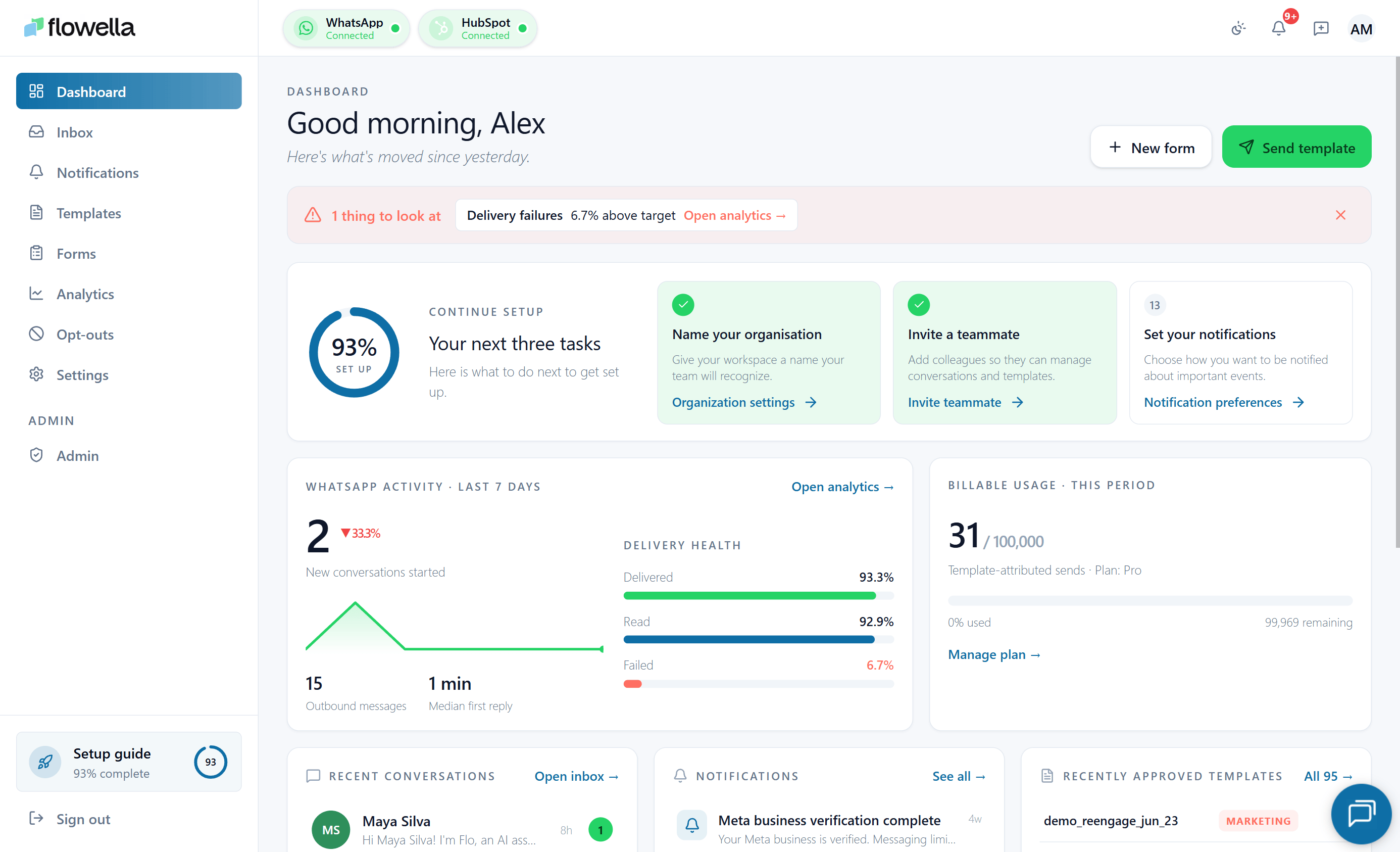 لوحة التحكم هي الصفحة الأولى التي تظهر لك بعد تسجيل الدخول. وهي توفر لك عرضًا شاملاً على شاشة واحدة لفواتيرك، ونشاطك على WhatsApp خلال الأيام السبعة الماضية، والقنوات المرتبطة بحسابك، وتكامل HubSpot ، والنماذج التي تقوم Flowella بمزامنتها.
## كيفية فتحها
سجّل الدخول إلى Flowella . لوحة التحكم هي الصفحة الرئيسية لكل مؤسسة، على الرابط`/{org}/dashboard` . يمكنك أيضًا النقر على شعار Flowella في أعلى اليسار من أي صفحة للعودة إلى هنا.
## ما تعرضه لوحة التحكم
الصفحة مصممة على شكل شبكة من البطاقات. تعتمد المجموعة التي تراها بالضبط على ما هو متصل، ولكن المجموعة القياسية هي:
الخطة الحالية واختصار لإدارة اشتراكك. انظر [الفوترة](/ar/account/billing).
لمحة عن النشاط على قناتك النشطة: المحادثات، وإجمالي الرسائل الصادرة، ومعدل التسليم، ومعدل القراءة، ومعدل الفشل.
عدد قنوات WhatsApp المتصلة بمؤسستك واختصار لإضافة قناة أخرى. انظر [القنوات المتعددة](/ar/essentials/multi-channel).
حالة الاتصال بـ HubSpot ورابط سريع لإعدادات التكامل.
عدد نماذج HubSpot التي يتتبعها Flowella . انظر [النماذج](/ar/app/forms).
أرقام حية مستمدة من Meta ومسوداتك على Flowella — على سبيل المثال، "**12 تمت الموافقة عليها · 3 مسودات**" — مع اختصار إلى قائمة القوالب. إذا لم يستجب Meta في غضون 8 ثوانٍ، تعود البطاقة إلى آخر الأرقام المعروفة.
اختصارات للمهام الشائعة: فتح البريد الوارد، وإنشاء قالب، وعرض التحليلات.
تعرض كل بطاقة سطر تحديث **"تم التحديث …"** حتى تعرف مدى حداثة الأرقام. يتم تحديث البيانات عند التركيز على علامة التبويب وبحد أقصى كل 60 ثانية.
## لمحة عن "WhatsApp
"
تعرض بطاقة "WhatsApp " خمسة مقاييس، يتم حسابها جميعًا على مدار **الأيام السبعة الأخيرة** لـ **قناتك النشطة**:
* **المحادثات** — المحادثات المتميزة التي تضمنت رسالة واحدة على الأقل خلال الفترة.
* **إجمالي الرسائل الصادرة** — الرسائل المرسلة من قناتك.
* **معدل التسليم** — النسبة المئوية للرسائل الصادرة التي تم تأكيد تسليمها Meta .
* **معدل القراءة** — النسبة المئوية للرسائل التي تم تسليمها والتي فتحها المستلم.
* **معدل الفشل** — النسبة المئوية للرسائل الصادرة التي فشلت.
للحصول على نطاقات أطول وتفاصيل لكل قالب، افتح [التحليلات](/ar/app/analytics).
إذا لم يكن هناك **أي نشاط** في القناة النشطة خلال الأيام السبعة الماضية، تعرض البطاقة رسالة محايدة **"لا يوجد نشاط حتى الآن"** بدلاً من صف من الأصفار ومعدل فشل مضلل بنسبة 0.0%.
## بيانات نموذجية في حالة عدم وجود اتصال
إذا لم يكن لدى مؤسستك قناة \*\* WhatsApp \*\* بعد، فإن لوحة المعلومات (Dashboard) لا تزال تعرض التخطيط ولكنها تستخدم **أرقامًا توضيحية** مع تعليق "بيانات نموذجية". بمجرد توصيل قناة وإرسال بعض الرسائل، تتحول البطاقة إلى بياناتك الحقيقية.
## تبديل القنوات
تعكس لقطة WhatsApp **القناة النشطة**. لعرض الأرقام الخاصة بقناة أخرى، قم بتبديل القنوات باستخدام أداة تبديل القنوات في أعلى اليسار. انظر [القنوات المتعددة](/ar/essentials/multi-channel).
إذا ظهرت عبارة "غير متاح" على البطاقة، فمن المحتمل أن التكامل الأساسي يحتاج إلى إعادة الاتصال. غالبًا ما يكون ذلك HubSpot أو Meta — تحقق من \*\*الإعدادات → HubSpot \*\* أو \*\*الإعدادات → Meta \*\*.
## ذات صلة
تفاصيل كل قناة خلف لقطة لوحة المعلومات لمدة 7 أيام.
عدد المحادثات في الدورة الحالية وتفاصيل كل قناة.
افتح محادثة مباشرة من لوحة المعلومات.
رمز الجرس والأحداث التشغيلية وراءه.
لوحة التحكم هي الصفحة الأولى التي تظهر لك بعد تسجيل الدخول. وهي توفر لك عرضًا شاملاً على شاشة واحدة لفواتيرك، ونشاطك على WhatsApp خلال الأيام السبعة الماضية، والقنوات المرتبطة بحسابك، وتكامل HubSpot ، والنماذج التي تقوم Flowella بمزامنتها.
## كيفية فتحها
سجّل الدخول إلى Flowella . لوحة التحكم هي الصفحة الرئيسية لكل مؤسسة، على الرابط`/{org}/dashboard` . يمكنك أيضًا النقر على شعار Flowella في أعلى اليسار من أي صفحة للعودة إلى هنا.
## ما تعرضه لوحة التحكم
الصفحة مصممة على شكل شبكة من البطاقات. تعتمد المجموعة التي تراها بالضبط على ما هو متصل، ولكن المجموعة القياسية هي:
الخطة الحالية واختصار لإدارة اشتراكك. انظر [الفوترة](/ar/account/billing).
لمحة عن النشاط على قناتك النشطة: المحادثات، وإجمالي الرسائل الصادرة، ومعدل التسليم، ومعدل القراءة، ومعدل الفشل.
عدد قنوات WhatsApp المتصلة بمؤسستك واختصار لإضافة قناة أخرى. انظر [القنوات المتعددة](/ar/essentials/multi-channel).
حالة الاتصال بـ HubSpot ورابط سريع لإعدادات التكامل.
عدد نماذج HubSpot التي يتتبعها Flowella . انظر [النماذج](/ar/app/forms).
أرقام حية مستمدة من Meta ومسوداتك على Flowella — على سبيل المثال، "**12 تمت الموافقة عليها · 3 مسودات**" — مع اختصار إلى قائمة القوالب. إذا لم يستجب Meta في غضون 8 ثوانٍ، تعود البطاقة إلى آخر الأرقام المعروفة.
اختصارات للمهام الشائعة: فتح البريد الوارد، وإنشاء قالب، وعرض التحليلات.
تعرض كل بطاقة سطر تحديث **"تم التحديث …"** حتى تعرف مدى حداثة الأرقام. يتم تحديث البيانات عند التركيز على علامة التبويب وبحد أقصى كل 60 ثانية.
## لمحة عن "WhatsApp
"
تعرض بطاقة "WhatsApp " خمسة مقاييس، يتم حسابها جميعًا على مدار **الأيام السبعة الأخيرة** لـ **قناتك النشطة**:
* **المحادثات** — المحادثات المتميزة التي تضمنت رسالة واحدة على الأقل خلال الفترة.
* **إجمالي الرسائل الصادرة** — الرسائل المرسلة من قناتك.
* **معدل التسليم** — النسبة المئوية للرسائل الصادرة التي تم تأكيد تسليمها Meta .
* **معدل القراءة** — النسبة المئوية للرسائل التي تم تسليمها والتي فتحها المستلم.
* **معدل الفشل** — النسبة المئوية للرسائل الصادرة التي فشلت.
للحصول على نطاقات أطول وتفاصيل لكل قالب، افتح [التحليلات](/ar/app/analytics).
إذا لم يكن هناك **أي نشاط** في القناة النشطة خلال الأيام السبعة الماضية، تعرض البطاقة رسالة محايدة **"لا يوجد نشاط حتى الآن"** بدلاً من صف من الأصفار ومعدل فشل مضلل بنسبة 0.0%.
## بيانات نموذجية في حالة عدم وجود اتصال
إذا لم يكن لدى مؤسستك قناة \*\* WhatsApp \*\* بعد، فإن لوحة المعلومات (Dashboard) لا تزال تعرض التخطيط ولكنها تستخدم **أرقامًا توضيحية** مع تعليق "بيانات نموذجية". بمجرد توصيل قناة وإرسال بعض الرسائل، تتحول البطاقة إلى بياناتك الحقيقية.
## تبديل القنوات
تعكس لقطة WhatsApp **القناة النشطة**. لعرض الأرقام الخاصة بقناة أخرى، قم بتبديل القنوات باستخدام أداة تبديل القنوات في أعلى اليسار. انظر [القنوات المتعددة](/ar/essentials/multi-channel).
إذا ظهرت عبارة "غير متاح" على البطاقة، فمن المحتمل أن التكامل الأساسي يحتاج إلى إعادة الاتصال. غالبًا ما يكون ذلك HubSpot أو Meta — تحقق من \*\*الإعدادات → HubSpot \*\* أو \*\*الإعدادات → Meta \*\*.
## ذات صلة
تفاصيل كل قناة خلف لقطة لوحة المعلومات لمدة 7 أيام.
عدد المحادثات في الدورة الحالية وتفاصيل كل قناة.
افتح محادثة مباشرة من لوحة المعلومات.
رمز الجرس والأحداث التشغيلية وراءه.