> ## Documentation Index
> Fetch the complete documentation index at: https://knowledge.flowella.io/llms.txt
> Use this file to discover all available pages before exploring further.
# صندوق وارد Flowella لمحادثات WhatsApp
> افرز محادثات WhatsApp وردّ عليها من مكان واحد عبر علامات التبويب، مع الرد الذكي، مؤشرات الكتابة المباشرة، إيصالات القراءة، وإرسال القوالب.
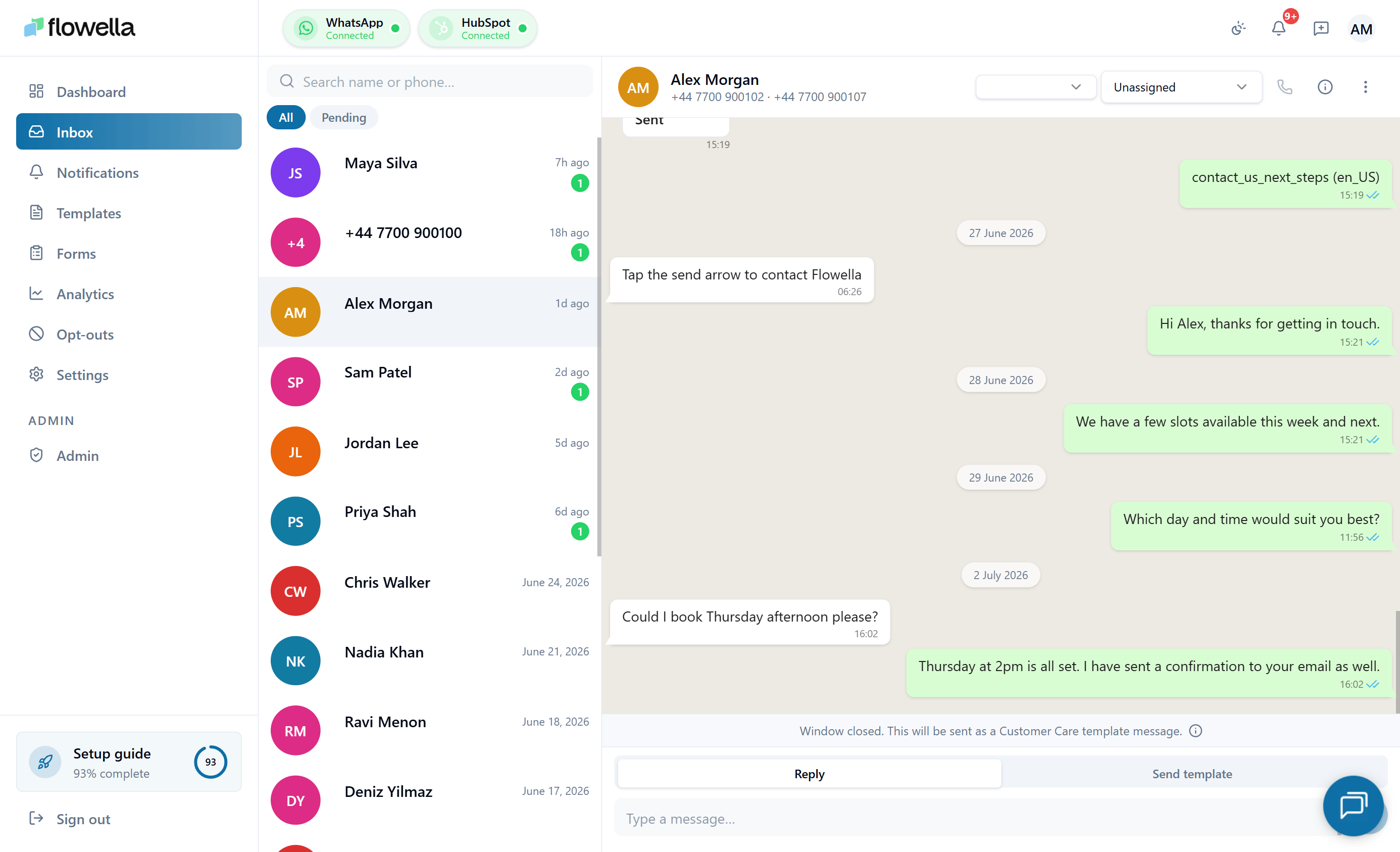 صندوق الوارد هو المكان الذي تتعامل فيه أنت وفريقك مع كل محادثة WhatsApp تديرها Flowella. من هنا تقرأ الرسائل وترد عليها، وترسل القوالب عند انتهاء نافذة خدمة العملاء البالغة 24 ساعة، وترى متى يفتح جهات الاتصال رسائلك ويردّون عليها، وتحافظ على ترتيب قائمة الانتظار باستخدام علامات التبويب والأرشفة.
## فتح صندوق الوارد
1. سجّل الدخول إلى Flowella.
2. في شريط التنقل الأيسر، انقر على **صندوق الوارد**.
سترى ثلاث مناطق:
* **قائمة المحادثات** على اليسار
* **المحادثة الحالية** في المنتصف
* **حالة جهة الاتصال والإجراءات** على الجانب الأيمن من الترويسة
لاختبار قالب قبل استخدامه مع جهات اتصال حقيقية، استخدم **القوالب → اختر قالبًا → علامة التبويب "إرسال" → اختبار القالب** — وليس صندوق الوارد.
## قائمة المحادثات
تعرض اللوحة اليسرى كل محادثة تتعقّبها Flowella على قناة WhatsApp النشطة.
### علامات التبويب
تُقسَّم القائمة إلى مجموعتين من علامات التبويب:
**علامات تبويب الحالة**
* **مفتوحة** — المحادثات النشطة حاليًا (غير المؤرشفة).
* **غير مرئية** — المحادثات التي تحتوي على رسالة واحدة على الأقل لم يطّلع عليها فريقك. حالة "غير مرئية" تنطبق على **مستوى المؤسسة بأكملها**: بمجرد أن يفتح أي زميل المحادثة، تخرج من "غير مرئية" بالنسبة للجميع.
**علامات تبويب النشاط**
* **الكل** — جميع المحادثات ضمن علامة تبويب الحالة الحالية.
* **في الانتظار** — فقط المحادثات **التي تنتظر ردّك** (آخر رسالة فيها كانت من العميل).
يؤدي التبديل بين علامات التبويب إلى تصفية القائمة على الفور. يؤدي تحديد محادثة إلى وضع علامة "مرئية" عليها لكامل المؤسسة.
تعمل معظم الفرق على دمج **غير مرئية → في الانتظار** أول شيء في الصباح لإظهار المحادثات التي لا تزال بحاجة إلى رد بشري فقط.
### عناصر المحادثة
يعرض كل صف:
* **اسم** جهة الاتصال (أو رقم الهاتف إذا لم يتوفر اسم)
* **معاينة** أحدث رسالة
* **وقت** أحدث رسالة
* **شارة غير مقروء** عند وجود رسائل لم تُرَ بعد
### البحث
استخدم **بحث في المحادثات…** للعثور على جهة اتصال بالاسم أو رقم الهاتف أو نص من رسالة حديثة.
### الأرشفة
ينقل إجراء **الأرشفة** المحادثة التي تم حلّها خارج عرض **مفتوحة** دون حذفها. تبقى المحادثات المؤرشفة قابلة للبحث ويمكن إعادة فتحها في أي وقت.
## عرض المحادثة
انقر على أي عنصر في القائمة لفتحه. تعرض اللوحة الوسطى سجل الرسائل الكامل مع تلك جهة الاتصال، بما في ذلك:
* الرسائل الواردة من العميل (مع **إيصالات القراءة** عندما يُبلغ WhatsApp بأن العميل قد قرأ ردّك)
* الرسائل الصادرة التي أُرسلت عبر مهام سير العمل أو القوالب أو الوكلاء — مع **بطاقات قوالب** منظَّمة (الترويسة، النص، التذييل، الأزرار، الوسائط، الموقع) و**صفوف إجابات Flow** لإرساليات Flow، بدلاً من مجرد اسم القالب
* **فقاعة الكتابة** عندما يكون العميل بصدد تأليف رد (عندما يُظهر Meta هذه الإشارة)
* الطوابع الزمنية لكل رسالة
### مؤشر الكتابة المباشر (مربّع الرد ← العميل)
عندما تبدأ الكتابة في مربّع الرد، ترسل Flowella مؤشر كتابة مُقيَّد المعدّل إلى عميل WhatsApp لدى العميل. تتحدّث الإشارة كل 20 ثانية تقريبًا طالما كانت مسودّتك غير فارغة، وتختفي بمجرد الإرسال أو إفراغ مربّع الرد.
يعمل ذلك تلقائيًا — لا يوجد شيء لتمكينه. يستخدم نقطة نهاية مؤشر الكتابة في WhatsApp Cloud API من Meta، ولا يُرسَل إلا داخل نافذة خدمة العملاء البالغة 24 ساعة.
## نافذة خدمة العملاء البالغة 24 ساعة
تسمح WhatsApp Business Platform بإرسال **رسائل حرّة الصياغة** فقط لمدة 24 ساعة بعد آخر رسالة من العميل. بعد ذلك، يجب استخدام **قالب معتمد**.
تُظهر Flowella هذه الحالة بوضوح في مربّع الرد:
* **النافذة مفتوحة** — يعرض مربّع الرد حقلًا نصيًا واحدًا. اضغط Enter للإرسال.
* **النافذة مغلقة** — ينقسم مربّع الرد إلى علامتي تبويب: **الرد** (افتراضي) و**إرسال قالب**.
تعرض ترويسة أي محادثة مفتوحة أيضًا رقم WhatsApp لجهة الاتصال وحالة موافقتها على الاشتراك.
## علامة تبويب الرد (الرد الذكي)
تتيح لك علامة تبويب **الرد** كتابة رسالة بنص حر **حتى عند إغلاق نافذة الـ 24 ساعة**. تقوم Flowella بذلك عن طريق تغليف نصّك داخل **قالب إعادة فتح** معتمد (واحد من ثلاثة قوالب نظامية: **خدمة** أو **تحديث** أو **عرض**).
* داخل النافذة — يُرسَل نصّك كرسالة WhatsApp عادية حرّة الصياغة.
* خارج النافذة — يوضع نصّك في المتغيّر `{{3}}` من قالب إعادة الفتح النشط. المتغيّر `{{1}}` هو الاسم الأول لجهة الاتصال و`{{2}}` هو اسم نشاطك التجاري؛ يُملأ كلاهما تلقائيًا.
يوضّح شريط أعلى مربّع الرد أن الإرسال خارج النافذة يستخدم تسعير قالب Utility (تتقاضى Meta رسومًا لكل محادثة؛ راجع [التسعير وفئات المحادثات](/account/pricing-and-conversation-categories)).
تُجهَّز قوالب الرد تلقائيًا في أول مرة تفتح فيها صندوق الوارد على قناة متصلة بـ Meta، ويعمل عامل ساعة لتعويض أي قوالب لا تزال مفقودة. يمكنك تعديل النص الإطاري ضمن [قوالب الرد](/settings/reply-templates).
## علامة تبويب إرسال قالب
استخدم **إرسال قالب** عندما تريد اختيار قالب معتمد محدّد بدلاً من تغليف رد بنص حر.
1. اختر **قالب WhatsApp** من القائمة.
2. املأ أي متغيّرات مطلوبة (تُملأ مسبقًا قيم جهة الاتصال المحفوظة حيثما أمكن).
3. انقر على **إرسال**.
تُستخدم رسائل القوالب عادةً من أجل:
* إعادة فتح محادثة بمحتوى منظَّم (تذكير بموعد، تحديث طلب)
* إرسال إشعارات أو تأكيدات أو تذكيرات
* بدء WhatsApp Flow منظَّم من صندوق الوارد
## حالة جهة الاتصال وإلغاء الاشتراك
تعرض ترويسة المحادثة رقم WhatsApp لجهة الاتصال وحالة موافقتها على الاشتراك:
* **موافِق على الاشتراك** — يُسمح لـ Flowella بإرسال الرسائل.
* زر **إلغاء الاشتراك** — ضع علامة على أن جهة الاتصال قد ألغت الاشتراك إذا طلبت التوقف.
عند إلغاء اشتراك جهة اتصال، لن ترسل Flowella أي رسائل إضافية إليها، حتى إذا حاول سير عمل أو تدفق القيام بذلك.
## سير عمل الوكيل الموصى به
افتح **صندوق الوارد**، وانتقل إلى علامة التبويب **غير مرئية**، ثم علامة تبويب النشاط **في الانتظار**. ستظهر لك فقط المحادثات التي تنتظر ردًا بشريًا.
رُدّ على المحادثات من الأقدم إلى الأحدث مع البقاء داخل نافذة الـ 24 ساعة حيثما أمكن.
إذا مرّت 24 ساعة منذ آخر رسالة للعميل، اكتب في علامة التبويب **الرد** لإرسال رد ذكي، أو اختر قالبًا محدّدًا من **إرسال قالب**.
إذا طلبت جهة اتصال التوقّف عن استلام رسائل WhatsApp، فانقر على **إلغاء الاشتراك** في ترويسة المحادثة.
بمجرد حل المحادثة، أرشِفها للحفاظ على سهولة إدارة عرض **مفتوحة**.
## القيود
* صندوق الوارد مصمَّم لـ **المحادثات الفردية**. للإرسال بالجملة، راجع [القوالب](/app/templates) و[نظرة عامة على الحملات](/campaigns/overview).
* الردود حرّة الصياغة ممكنة فقط داخل **نافذة خدمة العملاء البالغة 24 ساعة** في WhatsApp. بعد ذلك، يستخدم **الرد** قالب إعادة فتح ويستخدم **إرسال قالب** أي قالب معتمد.
* إذا فشل إرسال قالب، تحقّق مما يلي:
* أن رقم جهة الاتصال بالكامل [بالتنسيق الدولي](/hubspot/phone-number-format).
* أن جهة الاتصال [موافقة على الاشتراك](/app/opt-outs).
* أن القالب معتمد في حساب WhatsApp Business الخاص بك — راجع [القوالب](/app/templates) و[رفض القالب](/troubleshooting/template-rejected).
## ذات صلة
عدّل قوالب إعادة الفتح "خدمة" و"تحديث" و"عرض" المستخدَمة في علامة تبويب الرد.
أنشئ القوالب وقدّمها للإرسال خارج نافذة الـ 24 ساعة.
إدارة الموافقة الخاصة بجهات الاتصال التي ترسل إليها رسائل.
تشخيص عمليات الإرسال التي لا تصل إلى المستلِم.
صندوق الوارد هو المكان الذي تتعامل فيه أنت وفريقك مع كل محادثة WhatsApp تديرها Flowella. من هنا تقرأ الرسائل وترد عليها، وترسل القوالب عند انتهاء نافذة خدمة العملاء البالغة 24 ساعة، وترى متى يفتح جهات الاتصال رسائلك ويردّون عليها، وتحافظ على ترتيب قائمة الانتظار باستخدام علامات التبويب والأرشفة.
## فتح صندوق الوارد
1. سجّل الدخول إلى Flowella.
2. في شريط التنقل الأيسر، انقر على **صندوق الوارد**.
سترى ثلاث مناطق:
* **قائمة المحادثات** على اليسار
* **المحادثة الحالية** في المنتصف
* **حالة جهة الاتصال والإجراءات** على الجانب الأيمن من الترويسة
لاختبار قالب قبل استخدامه مع جهات اتصال حقيقية، استخدم **القوالب → اختر قالبًا → علامة التبويب "إرسال" → اختبار القالب** — وليس صندوق الوارد.
## قائمة المحادثات
تعرض اللوحة اليسرى كل محادثة تتعقّبها Flowella على قناة WhatsApp النشطة.
### علامات التبويب
تُقسَّم القائمة إلى مجموعتين من علامات التبويب:
**علامات تبويب الحالة**
* **مفتوحة** — المحادثات النشطة حاليًا (غير المؤرشفة).
* **غير مرئية** — المحادثات التي تحتوي على رسالة واحدة على الأقل لم يطّلع عليها فريقك. حالة "غير مرئية" تنطبق على **مستوى المؤسسة بأكملها**: بمجرد أن يفتح أي زميل المحادثة، تخرج من "غير مرئية" بالنسبة للجميع.
**علامات تبويب النشاط**
* **الكل** — جميع المحادثات ضمن علامة تبويب الحالة الحالية.
* **في الانتظار** — فقط المحادثات **التي تنتظر ردّك** (آخر رسالة فيها كانت من العميل).
يؤدي التبديل بين علامات التبويب إلى تصفية القائمة على الفور. يؤدي تحديد محادثة إلى وضع علامة "مرئية" عليها لكامل المؤسسة.
تعمل معظم الفرق على دمج **غير مرئية → في الانتظار** أول شيء في الصباح لإظهار المحادثات التي لا تزال بحاجة إلى رد بشري فقط.
### عناصر المحادثة
يعرض كل صف:
* **اسم** جهة الاتصال (أو رقم الهاتف إذا لم يتوفر اسم)
* **معاينة** أحدث رسالة
* **وقت** أحدث رسالة
* **شارة غير مقروء** عند وجود رسائل لم تُرَ بعد
### البحث
استخدم **بحث في المحادثات…** للعثور على جهة اتصال بالاسم أو رقم الهاتف أو نص من رسالة حديثة.
### الأرشفة
ينقل إجراء **الأرشفة** المحادثة التي تم حلّها خارج عرض **مفتوحة** دون حذفها. تبقى المحادثات المؤرشفة قابلة للبحث ويمكن إعادة فتحها في أي وقت.
## عرض المحادثة
انقر على أي عنصر في القائمة لفتحه. تعرض اللوحة الوسطى سجل الرسائل الكامل مع تلك جهة الاتصال، بما في ذلك:
* الرسائل الواردة من العميل (مع **إيصالات القراءة** عندما يُبلغ WhatsApp بأن العميل قد قرأ ردّك)
* الرسائل الصادرة التي أُرسلت عبر مهام سير العمل أو القوالب أو الوكلاء — مع **بطاقات قوالب** منظَّمة (الترويسة، النص، التذييل، الأزرار، الوسائط، الموقع) و**صفوف إجابات Flow** لإرساليات Flow، بدلاً من مجرد اسم القالب
* **فقاعة الكتابة** عندما يكون العميل بصدد تأليف رد (عندما يُظهر Meta هذه الإشارة)
* الطوابع الزمنية لكل رسالة
### مؤشر الكتابة المباشر (مربّع الرد ← العميل)
عندما تبدأ الكتابة في مربّع الرد، ترسل Flowella مؤشر كتابة مُقيَّد المعدّل إلى عميل WhatsApp لدى العميل. تتحدّث الإشارة كل 20 ثانية تقريبًا طالما كانت مسودّتك غير فارغة، وتختفي بمجرد الإرسال أو إفراغ مربّع الرد.
يعمل ذلك تلقائيًا — لا يوجد شيء لتمكينه. يستخدم نقطة نهاية مؤشر الكتابة في WhatsApp Cloud API من Meta، ولا يُرسَل إلا داخل نافذة خدمة العملاء البالغة 24 ساعة.
## نافذة خدمة العملاء البالغة 24 ساعة
تسمح WhatsApp Business Platform بإرسال **رسائل حرّة الصياغة** فقط لمدة 24 ساعة بعد آخر رسالة من العميل. بعد ذلك، يجب استخدام **قالب معتمد**.
تُظهر Flowella هذه الحالة بوضوح في مربّع الرد:
* **النافذة مفتوحة** — يعرض مربّع الرد حقلًا نصيًا واحدًا. اضغط Enter للإرسال.
* **النافذة مغلقة** — ينقسم مربّع الرد إلى علامتي تبويب: **الرد** (افتراضي) و**إرسال قالب**.
تعرض ترويسة أي محادثة مفتوحة أيضًا رقم WhatsApp لجهة الاتصال وحالة موافقتها على الاشتراك.
## علامة تبويب الرد (الرد الذكي)
تتيح لك علامة تبويب **الرد** كتابة رسالة بنص حر **حتى عند إغلاق نافذة الـ 24 ساعة**. تقوم Flowella بذلك عن طريق تغليف نصّك داخل **قالب إعادة فتح** معتمد (واحد من ثلاثة قوالب نظامية: **خدمة** أو **تحديث** أو **عرض**).
* داخل النافذة — يُرسَل نصّك كرسالة WhatsApp عادية حرّة الصياغة.
* خارج النافذة — يوضع نصّك في المتغيّر `{{3}}` من قالب إعادة الفتح النشط. المتغيّر `{{1}}` هو الاسم الأول لجهة الاتصال و`{{2}}` هو اسم نشاطك التجاري؛ يُملأ كلاهما تلقائيًا.
يوضّح شريط أعلى مربّع الرد أن الإرسال خارج النافذة يستخدم تسعير قالب Utility (تتقاضى Meta رسومًا لكل محادثة؛ راجع [التسعير وفئات المحادثات](/account/pricing-and-conversation-categories)).
تُجهَّز قوالب الرد تلقائيًا في أول مرة تفتح فيها صندوق الوارد على قناة متصلة بـ Meta، ويعمل عامل ساعة لتعويض أي قوالب لا تزال مفقودة. يمكنك تعديل النص الإطاري ضمن [قوالب الرد](/settings/reply-templates).
## علامة تبويب إرسال قالب
استخدم **إرسال قالب** عندما تريد اختيار قالب معتمد محدّد بدلاً من تغليف رد بنص حر.
1. اختر **قالب WhatsApp** من القائمة.
2. املأ أي متغيّرات مطلوبة (تُملأ مسبقًا قيم جهة الاتصال المحفوظة حيثما أمكن).
3. انقر على **إرسال**.
تُستخدم رسائل القوالب عادةً من أجل:
* إعادة فتح محادثة بمحتوى منظَّم (تذكير بموعد، تحديث طلب)
* إرسال إشعارات أو تأكيدات أو تذكيرات
* بدء WhatsApp Flow منظَّم من صندوق الوارد
## حالة جهة الاتصال وإلغاء الاشتراك
تعرض ترويسة المحادثة رقم WhatsApp لجهة الاتصال وحالة موافقتها على الاشتراك:
* **موافِق على الاشتراك** — يُسمح لـ Flowella بإرسال الرسائل.
* زر **إلغاء الاشتراك** — ضع علامة على أن جهة الاتصال قد ألغت الاشتراك إذا طلبت التوقف.
عند إلغاء اشتراك جهة اتصال، لن ترسل Flowella أي رسائل إضافية إليها، حتى إذا حاول سير عمل أو تدفق القيام بذلك.
## سير عمل الوكيل الموصى به
افتح **صندوق الوارد**، وانتقل إلى علامة التبويب **غير مرئية**، ثم علامة تبويب النشاط **في الانتظار**. ستظهر لك فقط المحادثات التي تنتظر ردًا بشريًا.
رُدّ على المحادثات من الأقدم إلى الأحدث مع البقاء داخل نافذة الـ 24 ساعة حيثما أمكن.
إذا مرّت 24 ساعة منذ آخر رسالة للعميل، اكتب في علامة التبويب **الرد** لإرسال رد ذكي، أو اختر قالبًا محدّدًا من **إرسال قالب**.
إذا طلبت جهة اتصال التوقّف عن استلام رسائل WhatsApp، فانقر على **إلغاء الاشتراك** في ترويسة المحادثة.
بمجرد حل المحادثة، أرشِفها للحفاظ على سهولة إدارة عرض **مفتوحة**.
## القيود
* صندوق الوارد مصمَّم لـ **المحادثات الفردية**. للإرسال بالجملة، راجع [القوالب](/app/templates) و[نظرة عامة على الحملات](/campaigns/overview).
* الردود حرّة الصياغة ممكنة فقط داخل **نافذة خدمة العملاء البالغة 24 ساعة** في WhatsApp. بعد ذلك، يستخدم **الرد** قالب إعادة فتح ويستخدم **إرسال قالب** أي قالب معتمد.
* إذا فشل إرسال قالب، تحقّق مما يلي:
* أن رقم جهة الاتصال بالكامل [بالتنسيق الدولي](/hubspot/phone-number-format).
* أن جهة الاتصال [موافقة على الاشتراك](/app/opt-outs).
* أن القالب معتمد في حساب WhatsApp Business الخاص بك — راجع [القوالب](/app/templates) و[رفض القالب](/troubleshooting/template-rejected).
## ذات صلة
عدّل قوالب إعادة الفتح "خدمة" و"تحديث" و"عرض" المستخدَمة في علامة تبويب الرد.
أنشئ القوالب وقدّمها للإرسال خارج نافذة الـ 24 ساعة.
إدارة الموافقة الخاصة بجهات الاتصال التي ترسل إليها رسائل.
تشخيص عمليات الإرسال التي لا تصل إلى المستلِم.