> ## Documentation Index
> Fetch the complete documentation index at: https://knowledge.flowella.io/llms.txt
> Use this file to discover all available pages before exploring further.
# إنشاء واختبار وإرسال قوالب WhatsApp بشكل مجمّع
> أنشئ قوالب WhatsApp المعتمدة من Meta مع رؤوس ومتن وأزرار، اختبرها على جهاز حقيقي، ثم أرسلها بشكل مجمّع مع استيراد CSV والجدولة والتقدم المباشر.
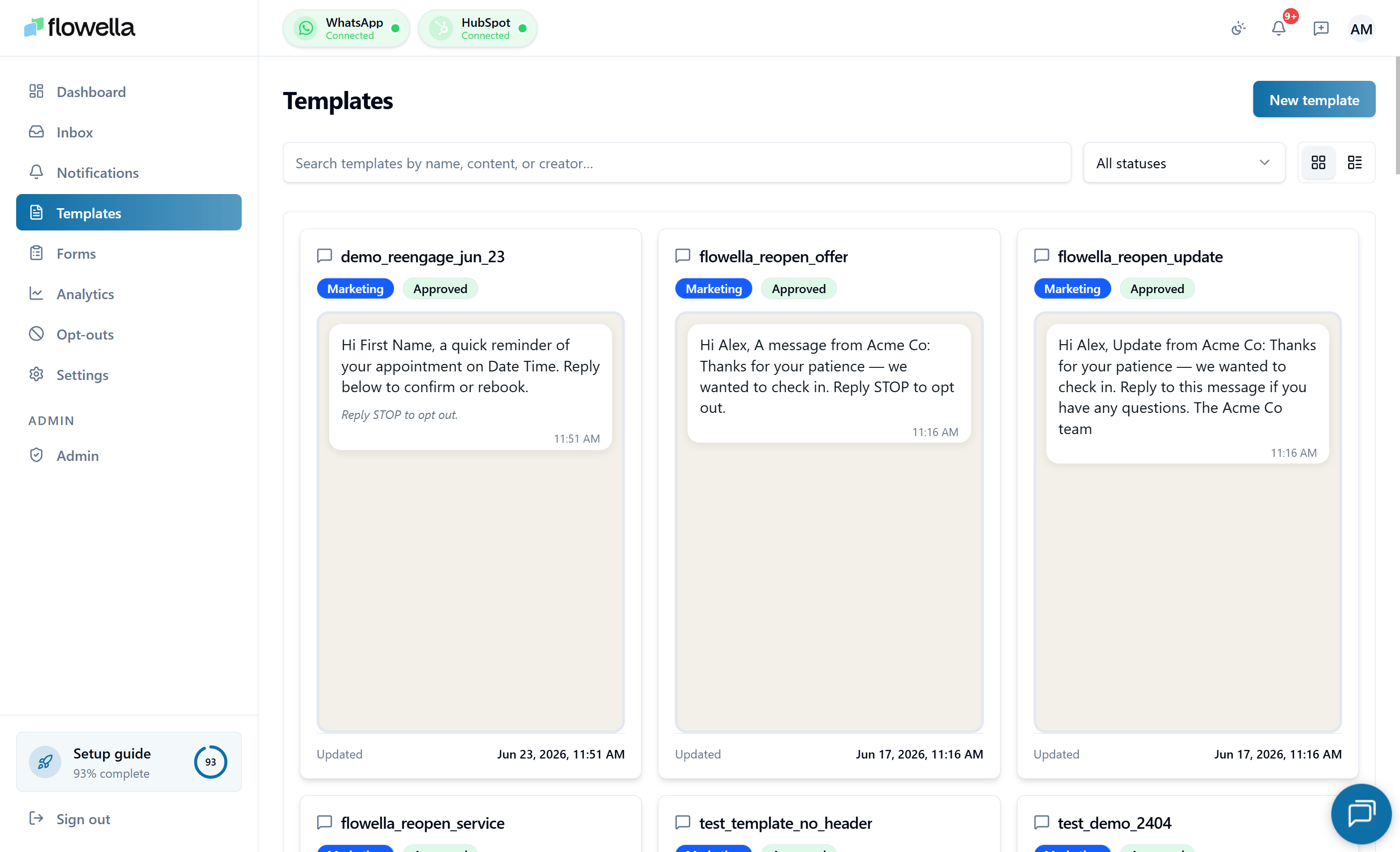 قوالب WhatsApp هي تنسيقات رسائل معتمدة مسبقًا تتيح لك إرسال رسائل منظمة إلى جهات اتصالك. وهي ضرورية للوصول إلى الأشخاص خارج نافذة خدمة العملاء التي تمتد 24 ساعة — للإشعارات والتحديثات والتذكيرات وغيرها. يمكن أن تتضمن القوالب وسائط غنية مثل الصور ومقاطع الفيديو ومتغيرات نصية ديناميكية وأزرار تفاعلية.
## ما هي القوالب ولماذا تحتاج إلى موافقة Meta
نظرًا لأن قوالب WhatsApp تُرسل خارج نافذة المحادثة القياسية، تراجع Meta كل قالب قبل إمكانية استخدامه. تضمن عملية الموافقة أن الرسائل تلبي معايير الجودة وسياسات الأعمال في WhatsApp. تشمل أسباب الرفض الشائعة اللغة الترويجية المفرطة، أو المحتوى المضلل، أو القواعد النحوية الرديئة، لذا يُجدي إبقاء النص واضحًا ومركزًا على قيمة حقيقية للمستلم.
بمجرد موافقة Meta على قالب، يمكنك استخدامه في سير عمل Flowella، والتدفقات الآلية، والحملات، والإرسال اليدوي من صندوق الوارد. تتطلب أي تغييرات في بنية القالب إعادة التقديم — لكن المتغيرات الديناميكية تتيح لك تخصيص كل رسالة دون الحاجة إلى موافقات إضافية.
غالبًا ما تكون الموافقة فورية تقريبًا. تُجري Meta مراجعة آلية في المرحلة الأولى تمنح موافقة لمعظم القوالب خلال دقائق، لكن أي شيء يُحال إلى مراجعة بشرية قد يستغرق **حتى 48 ساعة**. قدّم القوالب مسبقًا حتى لا تعيق المراجعة الأبطأ أي إرسال إنتاج.
هل تبحث عن مرجع سريع للفئات وتنسيقات الرأس وأنواع الأزرار وصياغة المتغير `{{n}}` ودورة حياة التقديم؟ راجع [مرجع القوالب](/app/template-reference).
## إنشاء قالب
انقر على **القوالب** في الشريط الجانبي الأيسر.
هذا هو الموقع المركزي لجميع قوالب رسائل WhatsApp الخاصة بك. من هنا يمكنك عرض وتعديل وتتبع حالة الموافقة لكل قالب لدى حسابك.
انقر على **قالب جديد** للبدء.
قبل البدء، احرص على وجود فكرة واضحة عن غرض قالبك — تأكيد طلب، تذكير بموعد، رسالة ترويجية، وما إلى ذلك. الهدف الواضح يجعل كتابة نص يجتاز مراجعة Meta أسهل.
أدخل اسمًا وصفيًا يعكس غرض القالب.
استخدم الأحرف الصغيرة والأرقام والشرطات السفلية فقط — على سبيل المثال، `order_confirmation` أو `appointment_reminder`. لا تسمح Meta بالمسافات أو الأحرف الخاصة.
أضف اختياريًا صورة أو فيديو كرأس للقالب لجعل رسالتك أكثر جاذبية.
وسائط الرأس اختيارية ولكن موصى بها. يجب أن تكون الصور أقل من 5 ميغابايت والفيديوهات أقل من 10 ميغابايت. يجب أن تكون مقاطع الفيديو أقل من 60 ثانية وتبدأ بإطار جذاب.
أدخل نص المتن الرئيسي للقالب. اجعله واضحًا وموجزًا وملائمًا لجمهورك.
استخدم الأقواس المجعدة المزدوجة لإضافة متغيرات ديناميكية — على سبيل المثال، `Hi {{1}}, your order {{2}} is ready for pickup!`. يتم استبدالها ببيانات جهة الاتصال الحقيقية عندما يرسل Flowella الرسالة.
تجنب اللغة الترويجية المفرطة. تبحث مراجعة Meta عن رسائل توفر قيمة واضحة للمستلم.
انقر على **إضافة زر إلى قالبك** لتضمين عنصر تفاعلي.
تمنح الأزرار جهات الاتصال خطوة تالية واضحة وتزيد من التفاعل. يمكنك إضافة ما يصل إلى ثلاثة أزرار لكل قالب.
اختر نوع الزر الذي يناسب حالة استخدامك:
* **زر دعوة للإجراء** — يوجه المستخدمين إلى موقع ويب أو رقم هاتف.
* **زر رد سريع** — يتيح للمستخدمين الاستجابة بنص محدد مسبقًا.
* **زر URL** — يرسل المستخدمين إلى صفحة ويب محددة.
يمكنك مزج أنواع الأزرار في نفس القالب. على سبيل المثال، اجمع بين زر URL بعنوان "عرض الطلب" وزر رد سريع بعنوان "الاتصال بالدعم".
أدخل الإجراء أو الوجهة للزر — على سبيل المثال، رقم هاتف لزر اتصال أو URL لزر رابط.
أدخل التسمية التي ستظهر على الزر. اجعلها موجهة نحو الإجراء وواضحة — على سبيل المثال، "تعرف على المزيد"، أو "اتصل بنا"، أو "ابدأ".
الحد الأقصى لنص الزر هو 25 حرفًا. استخدم أفعال إجراء قصيرة واجعل من الواضح ما يحدث عند النقر على الزر.
انقر على **إنشاء القالب** لحفظ قالبك وتقديمه.
يؤدي تقديم القالب إلى إرساله إلى Meta للمراجعة. وغالبًا ما يكون ذلك فوريًا تقريبًا، حيث تجتاز معظم القوالب المراجعة الآلية لـ Meta خلال دقائق، رغم أن بعضها يُحال إلى مراجعة بشرية وقد يستغرق حتى 48 ساعة.
أثناء المراجعة، تتحقق Meta من الامتثال للسياسة. تأكد من أن قالبك يوفر قيمة واضحة للمستلمين ويتجنب اللغة الترويجية التي قد تؤدي إلى الرفض.
تنتهي القوالب المقدمة في حالة **قيد الانتظار**. تجتاز معظمها المراجعة الآلية لـ Meta خلال دقائق؛ بعضها يُحال إلى مراجعة بشرية.
تخبرك Meta أن الموافقة **قد تستغرق ما يصل إلى 12 ساعة** وسيرسل لك Flowella **بريدًا إلكترونيًا** بمجرد تغيير الحالة. لست بحاجة إلى الاستمرار في تحديث الصفحة.
بمجرد موافقة Meta على القالب، يمكنك استخدامه في سير عمل Flowella، والتدفقات الآلية، وصندوق الوارد، والإرسال المجمّع.
## سلوك المحرر
تم تصميم محرر القوالب بحيث لا يفقد العمل أبدًا.
* **الحفظ التلقائي** — كل تغيير في الاسم أو اللغة أو الفئة أو القناة أو المكونات يُحفظ بعد توقف قدره ثانية تقريبًا. يعرض شريط إجراءات سفلي ثابت حالة الحفظ الحالية (**جارٍ الحفظ…**، **محفوظ**، أو **تغييرات غير محفوظة**).
* **النشر مقيد بالحفظ** — يظل زر **نشر** معطلاً حتى يكتمل آخر حفظ تلقائي، حتى لا ترسل مسودة غير مكتملة الحفظ إلى Meta أبدًا.
* **فواصل أسطر المتن ومسافات التذييل** محفوظة عبر تبديل علامات التبويب والحفظ — ما تكتبه هو ما تتلقاه Meta.
* **تبدأ أزرار الرد السريع فارغة** مع نائب. يُمنع حفظ أو نشر قالب يحتوي على نص رد سريع فارغ بواسطة التحقق الداخلي (`BUTTON_TEXT_REQUIRED`).
* **القائمة المنسدلة للفئة** تعرض التسمية المحددة فقط عند الإغلاق؛ يكشف فتحها عن أوصاف متوافقة مع Meta، وملاحظة إعادة التصنيف، ورابط إلى [مرجع القوالب](/app/template-reference).
## اختبار قالب
لاختبار قالب قبل استخدامه مع جهات اتصال حقيقية، افتح القالب وانتقل إلى علامة تبويب **الإرسال**.
من **القوالب**، انقر على القالب الذي تريد اختباره، ثم حدد علامة التبويب **الإرسال**.
تحت **اختبار القالب**، اختر **رمز الدولة** وأدخل رقم WhatsApp الذي يمكنك تلقي رسائل عليه.
يجب أن يكون الرقم بالتنسيق الدولي مع رمز الدولة — على سبيل المثال، `+44123456789`.
قدّم قيمة لكل متغير قالب. بالنسبة لقوالب **كود القسيمة**، أدخل الأكواد الحرفية التي تريد إرسالها — قيمة العينة للقالب هي **نائب فقط** ولا تُستخدم أبدًا في وقت الإرسال.
انقر على **إرسال اختبار**.
يمكنك إرسال اختبار حتى أثناء انتظار القالب موافقة Meta. يتيح لك الاختبار رؤية كيف ستظهر الرسالة بالضبط لجهات الاتصال قبل استخدامها في الإنتاج.
افتح الرسالة على جهازك وتأكد من عرض وسائط الرأس وتنسيق المتن والأزرار بشكل صحيح. تحقق على كل من iOS و Android إن أمكن.
## الإرسال المجمّع
تتيح لك علامة تبويب **الإرسال** أيضًا إرسال قالب **APPROVED** إلى العديد من المستلمين في مهمة واحدة — مفيدة للإعلانات التسويقية، أو التذكيرات الدفعية، أو أي إرسال صادر منظم لا يناسب صندوق الوارد.
### بناء قائمة المستلمين
يقع محرر قائمة المستلمين أسفل **اختبار القالب** في علامة تبويب الإرسال.
* **أضف صفوفًا يدويًا** — صف واحد لكل مستلم، مع عمود للهاتف وعمود واحد لكل متغير قالب.
* **استيراد من CSV** — انقر على **استيراد CSV** واختر ملفًا. استيراد ملف CSV هو الطريقة الوحيدة لاستيراد المستلمين بشكل مجمّع؛ لا يُدعم لصق الصفوف.
* **نزّل ملف CSV النموذجي** — يولّد Flowella ملف بداية برؤوس الأعمدة الصحيحة للقالب المحدد (الهاتف + كل متغير). استخدمه كأساس لقائمتك الخاصة.
* أزل الصفوف باستخدام إجراء الحذف على مستوى الصف.
يجب أن تكون أرقام الهاتف بالتنسيق الدولي الكامل (`+447700900000`). راجع [تنسيق رقم الهاتف](/hubspot/phone-number-format).
### الجدولة والتقييد
* **الجدولة** — أرسل فورًا، أو اختر تاريخًا ووقتًا مستقبليين.
* **التقييد** — اختر عدد الرسائل في الثانية التي يرسلها Flowella إلى Meta. قيّد الإرسال أقل من **فئة حد المراسلة** لرقم هاتفك لتجنب الارتفاعات المفاجئة التي تضر بدرجة الجودة. راجع [حدود المراسلة](/meta/messaging-limits).
### مراقبة تشغيل المهمة
بمجرد النقر على **بدء الإرسال**، تعرض علامة التبويب **الإحصائيات** على نفس القالب **شريط تقدم مباشر** (يُسلَّم عبر دفق SSE) و**مربعات ملخص المهمة**: الإجمالي في قائمة الانتظار، المُرسل، المُسلَّم، المقروء، الفاشل، و**المُستبعَد**.
تُستخدم حالة **مُستبعَد** عندما يسقط Flowella صفًا لأن نفس الزوج `(template, phone)` قد أُرسل بالفعل داخل **نافذة إزالة التكرار**. هذا يمنع التكرارات العرضية إذا أعدت استيراد ملف CSV أو أعدت تشغيل جدول.
يمكنك مغادرة الصفحة — تستمر المهمة في التشغيل من جانب الخادم ويُطلَق إشعار عند اكتمالها.
### عمود التفاصيل لكل إرسال
يحتوي كل صف في **الإحصائيات ← سجل الإرسال** على عمود **التفاصيل** يشرح النتيجة باللغة الإنجليزية البسيطة بدلاً من كود خطأ Meta. يحل نص التفاصيل سبب الفشل من `meta_webhook_logs` وحمولة التسليم المحفوظة، بحيث تظهر إخفاقات Meta بعد الإرسال (على سبيل المثال، طريقة الدفع **131042**) تمامًا مثل إخفاقات المهمة قبل الإرسال.
| التفصيل | ما يعنيه |
| ----------------------------------- | ------------------------------------------------------------------------------------------------------------ |
| **تم التسليم** | أكدت Meta التسليم. |
| **هاتف غير صالح** | رقم هاتف المستلم ليس رقم WhatsApp صالحًا. |
| **ألغى الاشتراك** | جهة الاتصال موجودة في قائمة إلغاء الاشتراك. |
| **جهة الاتصال مفقودة** | تعذّر تحويل الهاتف إلى جهة اتصال Flowella في وقت الإرسال. |
| **عنوان URL لوسائط الرأس غير صالح** | يحتوي القالب على رأس وسائط لا يمكن استخدام عنوان URL النموذجي الخاص به للإرسال. أعد تحميل الوسائط في المحرر. |
| **طريقة الدفع (131042)** | رفضت Meta الإرسال لأن طريقة الدفع الخاصة بـ WABA غير صالحة أو ليس بها رصيد كافٍ. |
| **خطأ آخر في Meta API** | فشل غير محدد من Meta — أعد الإرسال إذا كانت المشكلة عابرة. |
| **فشل تسليم غير معروف** | قبلت Meta الإرسال ولكنها أبلغت لاحقًا أنه تعذر تسليمه. |
شارات الحالة مترجمة إلى لغة واجهة المستخدم في حسابك.
## ذات صلة
الفئات والرؤوس والأزرار والمتغيرات ودورة حياة التقديم.
الصياغة، وقيم العينة، وتعيين HubSpot، وفخاخ الرفض.
تنسيقات وأحجام الوسائط التي يقبلها WhatsApp في رؤوس القوالب.
أسباب الرفض الشائعة من Meta وكيفية إصلاحها.
كيف تحدد فئة القالب تسعير Meta لكل محادثة.
أرسل قوالبك المعتمدة من سير عمل HubSpot.
قوالب WhatsApp هي تنسيقات رسائل معتمدة مسبقًا تتيح لك إرسال رسائل منظمة إلى جهات اتصالك. وهي ضرورية للوصول إلى الأشخاص خارج نافذة خدمة العملاء التي تمتد 24 ساعة — للإشعارات والتحديثات والتذكيرات وغيرها. يمكن أن تتضمن القوالب وسائط غنية مثل الصور ومقاطع الفيديو ومتغيرات نصية ديناميكية وأزرار تفاعلية.
## ما هي القوالب ولماذا تحتاج إلى موافقة Meta
نظرًا لأن قوالب WhatsApp تُرسل خارج نافذة المحادثة القياسية، تراجع Meta كل قالب قبل إمكانية استخدامه. تضمن عملية الموافقة أن الرسائل تلبي معايير الجودة وسياسات الأعمال في WhatsApp. تشمل أسباب الرفض الشائعة اللغة الترويجية المفرطة، أو المحتوى المضلل، أو القواعد النحوية الرديئة، لذا يُجدي إبقاء النص واضحًا ومركزًا على قيمة حقيقية للمستلم.
بمجرد موافقة Meta على قالب، يمكنك استخدامه في سير عمل Flowella، والتدفقات الآلية، والحملات، والإرسال اليدوي من صندوق الوارد. تتطلب أي تغييرات في بنية القالب إعادة التقديم — لكن المتغيرات الديناميكية تتيح لك تخصيص كل رسالة دون الحاجة إلى موافقات إضافية.
غالبًا ما تكون الموافقة فورية تقريبًا. تُجري Meta مراجعة آلية في المرحلة الأولى تمنح موافقة لمعظم القوالب خلال دقائق، لكن أي شيء يُحال إلى مراجعة بشرية قد يستغرق **حتى 48 ساعة**. قدّم القوالب مسبقًا حتى لا تعيق المراجعة الأبطأ أي إرسال إنتاج.
هل تبحث عن مرجع سريع للفئات وتنسيقات الرأس وأنواع الأزرار وصياغة المتغير `{{n}}` ودورة حياة التقديم؟ راجع [مرجع القوالب](/app/template-reference).
## إنشاء قالب
انقر على **القوالب** في الشريط الجانبي الأيسر.
هذا هو الموقع المركزي لجميع قوالب رسائل WhatsApp الخاصة بك. من هنا يمكنك عرض وتعديل وتتبع حالة الموافقة لكل قالب لدى حسابك.
انقر على **قالب جديد** للبدء.
قبل البدء، احرص على وجود فكرة واضحة عن غرض قالبك — تأكيد طلب، تذكير بموعد، رسالة ترويجية، وما إلى ذلك. الهدف الواضح يجعل كتابة نص يجتاز مراجعة Meta أسهل.
أدخل اسمًا وصفيًا يعكس غرض القالب.
استخدم الأحرف الصغيرة والأرقام والشرطات السفلية فقط — على سبيل المثال، `order_confirmation` أو `appointment_reminder`. لا تسمح Meta بالمسافات أو الأحرف الخاصة.
أضف اختياريًا صورة أو فيديو كرأس للقالب لجعل رسالتك أكثر جاذبية.
وسائط الرأس اختيارية ولكن موصى بها. يجب أن تكون الصور أقل من 5 ميغابايت والفيديوهات أقل من 10 ميغابايت. يجب أن تكون مقاطع الفيديو أقل من 60 ثانية وتبدأ بإطار جذاب.
أدخل نص المتن الرئيسي للقالب. اجعله واضحًا وموجزًا وملائمًا لجمهورك.
استخدم الأقواس المجعدة المزدوجة لإضافة متغيرات ديناميكية — على سبيل المثال، `Hi {{1}}, your order {{2}} is ready for pickup!`. يتم استبدالها ببيانات جهة الاتصال الحقيقية عندما يرسل Flowella الرسالة.
تجنب اللغة الترويجية المفرطة. تبحث مراجعة Meta عن رسائل توفر قيمة واضحة للمستلم.
انقر على **إضافة زر إلى قالبك** لتضمين عنصر تفاعلي.
تمنح الأزرار جهات الاتصال خطوة تالية واضحة وتزيد من التفاعل. يمكنك إضافة ما يصل إلى ثلاثة أزرار لكل قالب.
اختر نوع الزر الذي يناسب حالة استخدامك:
* **زر دعوة للإجراء** — يوجه المستخدمين إلى موقع ويب أو رقم هاتف.
* **زر رد سريع** — يتيح للمستخدمين الاستجابة بنص محدد مسبقًا.
* **زر URL** — يرسل المستخدمين إلى صفحة ويب محددة.
يمكنك مزج أنواع الأزرار في نفس القالب. على سبيل المثال، اجمع بين زر URL بعنوان "عرض الطلب" وزر رد سريع بعنوان "الاتصال بالدعم".
أدخل الإجراء أو الوجهة للزر — على سبيل المثال، رقم هاتف لزر اتصال أو URL لزر رابط.
أدخل التسمية التي ستظهر على الزر. اجعلها موجهة نحو الإجراء وواضحة — على سبيل المثال، "تعرف على المزيد"، أو "اتصل بنا"، أو "ابدأ".
الحد الأقصى لنص الزر هو 25 حرفًا. استخدم أفعال إجراء قصيرة واجعل من الواضح ما يحدث عند النقر على الزر.
انقر على **إنشاء القالب** لحفظ قالبك وتقديمه.
يؤدي تقديم القالب إلى إرساله إلى Meta للمراجعة. وغالبًا ما يكون ذلك فوريًا تقريبًا، حيث تجتاز معظم القوالب المراجعة الآلية لـ Meta خلال دقائق، رغم أن بعضها يُحال إلى مراجعة بشرية وقد يستغرق حتى 48 ساعة.
أثناء المراجعة، تتحقق Meta من الامتثال للسياسة. تأكد من أن قالبك يوفر قيمة واضحة للمستلمين ويتجنب اللغة الترويجية التي قد تؤدي إلى الرفض.
تنتهي القوالب المقدمة في حالة **قيد الانتظار**. تجتاز معظمها المراجعة الآلية لـ Meta خلال دقائق؛ بعضها يُحال إلى مراجعة بشرية.
تخبرك Meta أن الموافقة **قد تستغرق ما يصل إلى 12 ساعة** وسيرسل لك Flowella **بريدًا إلكترونيًا** بمجرد تغيير الحالة. لست بحاجة إلى الاستمرار في تحديث الصفحة.
بمجرد موافقة Meta على القالب، يمكنك استخدامه في سير عمل Flowella، والتدفقات الآلية، وصندوق الوارد، والإرسال المجمّع.
## سلوك المحرر
تم تصميم محرر القوالب بحيث لا يفقد العمل أبدًا.
* **الحفظ التلقائي** — كل تغيير في الاسم أو اللغة أو الفئة أو القناة أو المكونات يُحفظ بعد توقف قدره ثانية تقريبًا. يعرض شريط إجراءات سفلي ثابت حالة الحفظ الحالية (**جارٍ الحفظ…**، **محفوظ**، أو **تغييرات غير محفوظة**).
* **النشر مقيد بالحفظ** — يظل زر **نشر** معطلاً حتى يكتمل آخر حفظ تلقائي، حتى لا ترسل مسودة غير مكتملة الحفظ إلى Meta أبدًا.
* **فواصل أسطر المتن ومسافات التذييل** محفوظة عبر تبديل علامات التبويب والحفظ — ما تكتبه هو ما تتلقاه Meta.
* **تبدأ أزرار الرد السريع فارغة** مع نائب. يُمنع حفظ أو نشر قالب يحتوي على نص رد سريع فارغ بواسطة التحقق الداخلي (`BUTTON_TEXT_REQUIRED`).
* **القائمة المنسدلة للفئة** تعرض التسمية المحددة فقط عند الإغلاق؛ يكشف فتحها عن أوصاف متوافقة مع Meta، وملاحظة إعادة التصنيف، ورابط إلى [مرجع القوالب](/app/template-reference).
## اختبار قالب
لاختبار قالب قبل استخدامه مع جهات اتصال حقيقية، افتح القالب وانتقل إلى علامة تبويب **الإرسال**.
من **القوالب**، انقر على القالب الذي تريد اختباره، ثم حدد علامة التبويب **الإرسال**.
تحت **اختبار القالب**، اختر **رمز الدولة** وأدخل رقم WhatsApp الذي يمكنك تلقي رسائل عليه.
يجب أن يكون الرقم بالتنسيق الدولي مع رمز الدولة — على سبيل المثال، `+44123456789`.
قدّم قيمة لكل متغير قالب. بالنسبة لقوالب **كود القسيمة**، أدخل الأكواد الحرفية التي تريد إرسالها — قيمة العينة للقالب هي **نائب فقط** ولا تُستخدم أبدًا في وقت الإرسال.
انقر على **إرسال اختبار**.
يمكنك إرسال اختبار حتى أثناء انتظار القالب موافقة Meta. يتيح لك الاختبار رؤية كيف ستظهر الرسالة بالضبط لجهات الاتصال قبل استخدامها في الإنتاج.
افتح الرسالة على جهازك وتأكد من عرض وسائط الرأس وتنسيق المتن والأزرار بشكل صحيح. تحقق على كل من iOS و Android إن أمكن.
## الإرسال المجمّع
تتيح لك علامة تبويب **الإرسال** أيضًا إرسال قالب **APPROVED** إلى العديد من المستلمين في مهمة واحدة — مفيدة للإعلانات التسويقية، أو التذكيرات الدفعية، أو أي إرسال صادر منظم لا يناسب صندوق الوارد.
### بناء قائمة المستلمين
يقع محرر قائمة المستلمين أسفل **اختبار القالب** في علامة تبويب الإرسال.
* **أضف صفوفًا يدويًا** — صف واحد لكل مستلم، مع عمود للهاتف وعمود واحد لكل متغير قالب.
* **استيراد من CSV** — انقر على **استيراد CSV** واختر ملفًا. استيراد ملف CSV هو الطريقة الوحيدة لاستيراد المستلمين بشكل مجمّع؛ لا يُدعم لصق الصفوف.
* **نزّل ملف CSV النموذجي** — يولّد Flowella ملف بداية برؤوس الأعمدة الصحيحة للقالب المحدد (الهاتف + كل متغير). استخدمه كأساس لقائمتك الخاصة.
* أزل الصفوف باستخدام إجراء الحذف على مستوى الصف.
يجب أن تكون أرقام الهاتف بالتنسيق الدولي الكامل (`+447700900000`). راجع [تنسيق رقم الهاتف](/hubspot/phone-number-format).
### الجدولة والتقييد
* **الجدولة** — أرسل فورًا، أو اختر تاريخًا ووقتًا مستقبليين.
* **التقييد** — اختر عدد الرسائل في الثانية التي يرسلها Flowella إلى Meta. قيّد الإرسال أقل من **فئة حد المراسلة** لرقم هاتفك لتجنب الارتفاعات المفاجئة التي تضر بدرجة الجودة. راجع [حدود المراسلة](/meta/messaging-limits).
### مراقبة تشغيل المهمة
بمجرد النقر على **بدء الإرسال**، تعرض علامة التبويب **الإحصائيات** على نفس القالب **شريط تقدم مباشر** (يُسلَّم عبر دفق SSE) و**مربعات ملخص المهمة**: الإجمالي في قائمة الانتظار، المُرسل، المُسلَّم، المقروء، الفاشل، و**المُستبعَد**.
تُستخدم حالة **مُستبعَد** عندما يسقط Flowella صفًا لأن نفس الزوج `(template, phone)` قد أُرسل بالفعل داخل **نافذة إزالة التكرار**. هذا يمنع التكرارات العرضية إذا أعدت استيراد ملف CSV أو أعدت تشغيل جدول.
يمكنك مغادرة الصفحة — تستمر المهمة في التشغيل من جانب الخادم ويُطلَق إشعار عند اكتمالها.
### عمود التفاصيل لكل إرسال
يحتوي كل صف في **الإحصائيات ← سجل الإرسال** على عمود **التفاصيل** يشرح النتيجة باللغة الإنجليزية البسيطة بدلاً من كود خطأ Meta. يحل نص التفاصيل سبب الفشل من `meta_webhook_logs` وحمولة التسليم المحفوظة، بحيث تظهر إخفاقات Meta بعد الإرسال (على سبيل المثال، طريقة الدفع **131042**) تمامًا مثل إخفاقات المهمة قبل الإرسال.
| التفصيل | ما يعنيه |
| ----------------------------------- | ------------------------------------------------------------------------------------------------------------ |
| **تم التسليم** | أكدت Meta التسليم. |
| **هاتف غير صالح** | رقم هاتف المستلم ليس رقم WhatsApp صالحًا. |
| **ألغى الاشتراك** | جهة الاتصال موجودة في قائمة إلغاء الاشتراك. |
| **جهة الاتصال مفقودة** | تعذّر تحويل الهاتف إلى جهة اتصال Flowella في وقت الإرسال. |
| **عنوان URL لوسائط الرأس غير صالح** | يحتوي القالب على رأس وسائط لا يمكن استخدام عنوان URL النموذجي الخاص به للإرسال. أعد تحميل الوسائط في المحرر. |
| **طريقة الدفع (131042)** | رفضت Meta الإرسال لأن طريقة الدفع الخاصة بـ WABA غير صالحة أو ليس بها رصيد كافٍ. |
| **خطأ آخر في Meta API** | فشل غير محدد من Meta — أعد الإرسال إذا كانت المشكلة عابرة. |
| **فشل تسليم غير معروف** | قبلت Meta الإرسال ولكنها أبلغت لاحقًا أنه تعذر تسليمه. |
شارات الحالة مترجمة إلى لغة واجهة المستخدم في حسابك.
## ذات صلة
الفئات والرؤوس والأزرار والمتغيرات ودورة حياة التقديم.
الصياغة، وقيم العينة، وتعيين HubSpot، وفخاخ الرفض.
تنسيقات وأحجام الوسائط التي يقبلها WhatsApp في رؤوس القوالب.
أسباب الرفض الشائعة من Meta وكيفية إصلاحها.
كيف تحدد فئة القالب تسعير Meta لكل محادثة.
أرسل قوالبك المعتمدة من سير عمل HubSpot.