> ## Documentation Index
> Fetch the complete documentation index at: https://knowledge.flowella.io/llms.txt
> Use this file to discover all available pages before exploring further.
# أضف بطاقة دفع لحساب WhatsApp Business في Meta
> أضف بطاقة ائتمان إلى حساب WhatsApp Business في Meta Business Suite، واضبطها كطريقة دفع افتراضية حتى لا تتوقف خدمة تسليم رسائلك أبدًا للعملاء.
Meta
تُفرض رسوم على شركتك مباشرةً مقابل رسائل "WhatsApp
" المرسلة عبر "WhatsApp Business Platform
". وتُحمل هذه الرسوم على بطاقة الائتمان المرتبطة بحساب "WhatsApp Business Account
" الخاص بك (WABA
)، وليس على اشتراكك في "Flowella
". وفي حال عدم وجود البطاقة أو رفضها أو وجودها جنبًا إلى جنب مع بطاقة أخرى تم تعيينها كبطاقة افتراضية، فإن "Meta
" ستقوم بتقييد أو حظر الرسائل الصادرة التي تبادر بها شركتك بمجرد استنفادك لمستوى الخدمة المجاني.
يرشدك هذا الدليل إلى كيفية إضافة بطاقة ائتمان إلى حساب WABA
الخاص بك في \*\* Meta
Business Suite\*\*، ثم التأكد من تعيين البطاقة كطريقة الدفع **الافتراضية**. راجع الدليل مرة واحدة أثناء التسجيل، ومرة أخرى في أي وقت تقوم فيه بتغيير البطاقات.
لا تقوم
Flowella
بفرض رسوم على هذه البطاقة أو تخزينها أو زيادة قيمتها. إنها موجودة لدى Meta
و Meta
، التي ترسل لك فواتير مباشرةً باستخدامها. بالنسبة لبطاقة اشتراك Flowella
، راجع [الفواتير](/ar/account/billing).
## قبل البدء
تأكد من أن لديك:
* **التحكم الكامل في محفظة الأعمال**، أو دور **إدارة الشؤون المالية للأعمال** فيها. إذا كان دورك محدودًا، فلن ترى إعدادات الدفع (Payment Settings) في لوحة التحكم (WABA
).
* إذن \*\*إدارة حساب WhatsApp
\*\* في المحفظة (WABA
) المحددة التي تريد إصدار الفواتير عليها. اطلب من مسؤول المحفظة (portfolio admin) منحك هذا الإذن إذا لم تظهر محفظة WABA
في قائمتك.
* **بطاقة Visa
أو Mastercard
أو American Express** (إذا سمحت المنطقة بذلك) مفعّلة للمعاملات الدولية وعبر الإنترنت. لا يُقبل الدفع المباشر من الحساب المصرفي ومعظم البطاقات المدفوعة مسبقًا.
* **عنوان الفوترة** للبطاقة، بالصيغة التي تحتفظ بها البنك بالضبط.
استخدم بطاقة ذات حد ائتماني كبير وعملة تسوية يمكن التنبؤ بها. تقوم Meta
بإصدار الفواتير بالعملة المرتبطة بـ WABA
، والتي لا يمكن تغييرها بعد ربط طريقة الدفع، لذا اختر العملة الصحيحة من المرة الأولى.
## إضافة بطاقة الائتمان
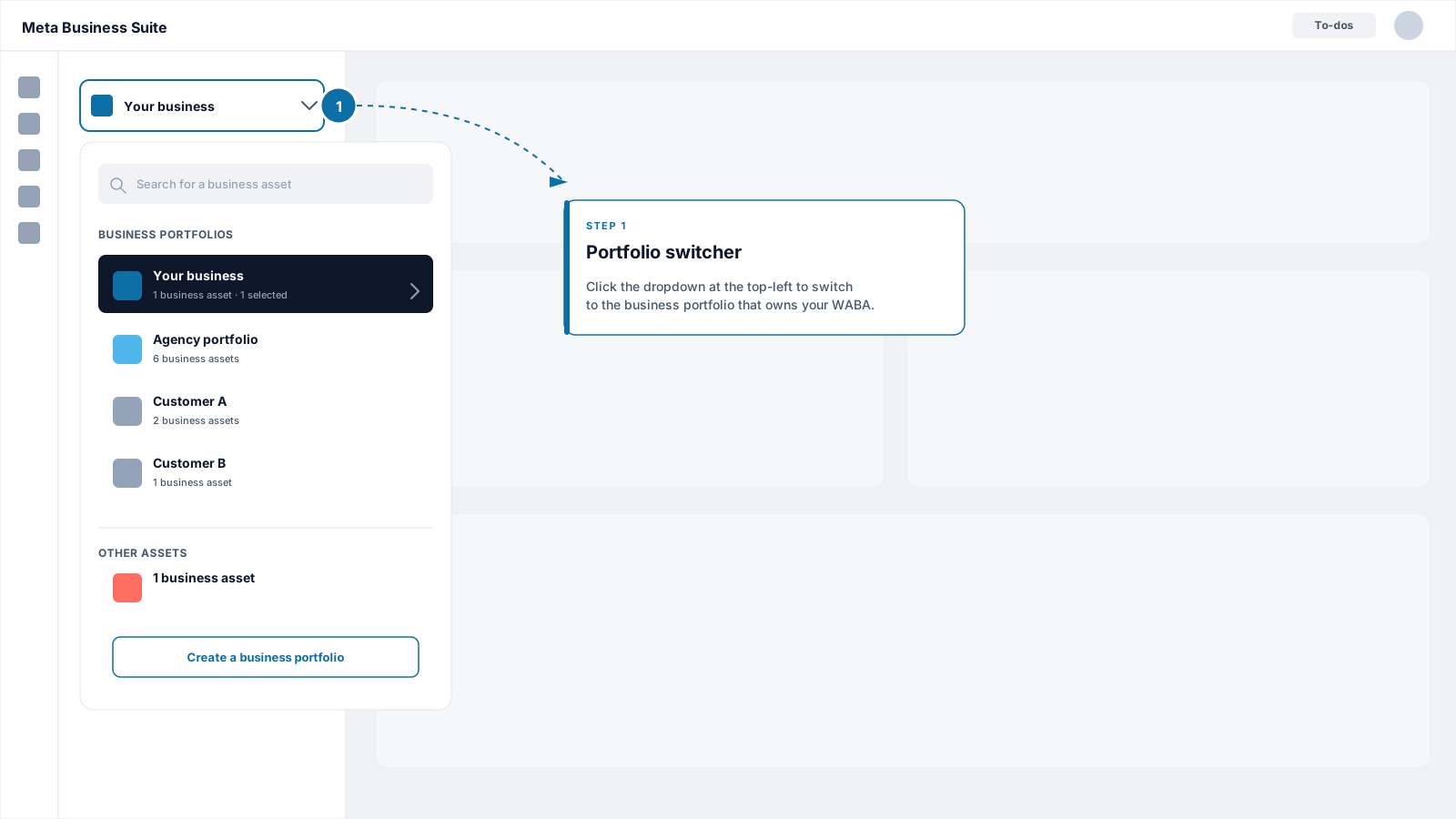
قم بتسجيل الدخول إلى [business.facebook.com](https://business.facebook.com) باستخدام حساب Facebook الذي يتمتع بحقوق الوصول الإداري إلى محفظة أعمالك. إذا كنت تدير أكثر من محفظة واحدة، فاستخدم القائمة المنسدلة في أعلى اليسار للتبديل إلى المحفظة التي تمتلك حساب WABA
الخاص بك.
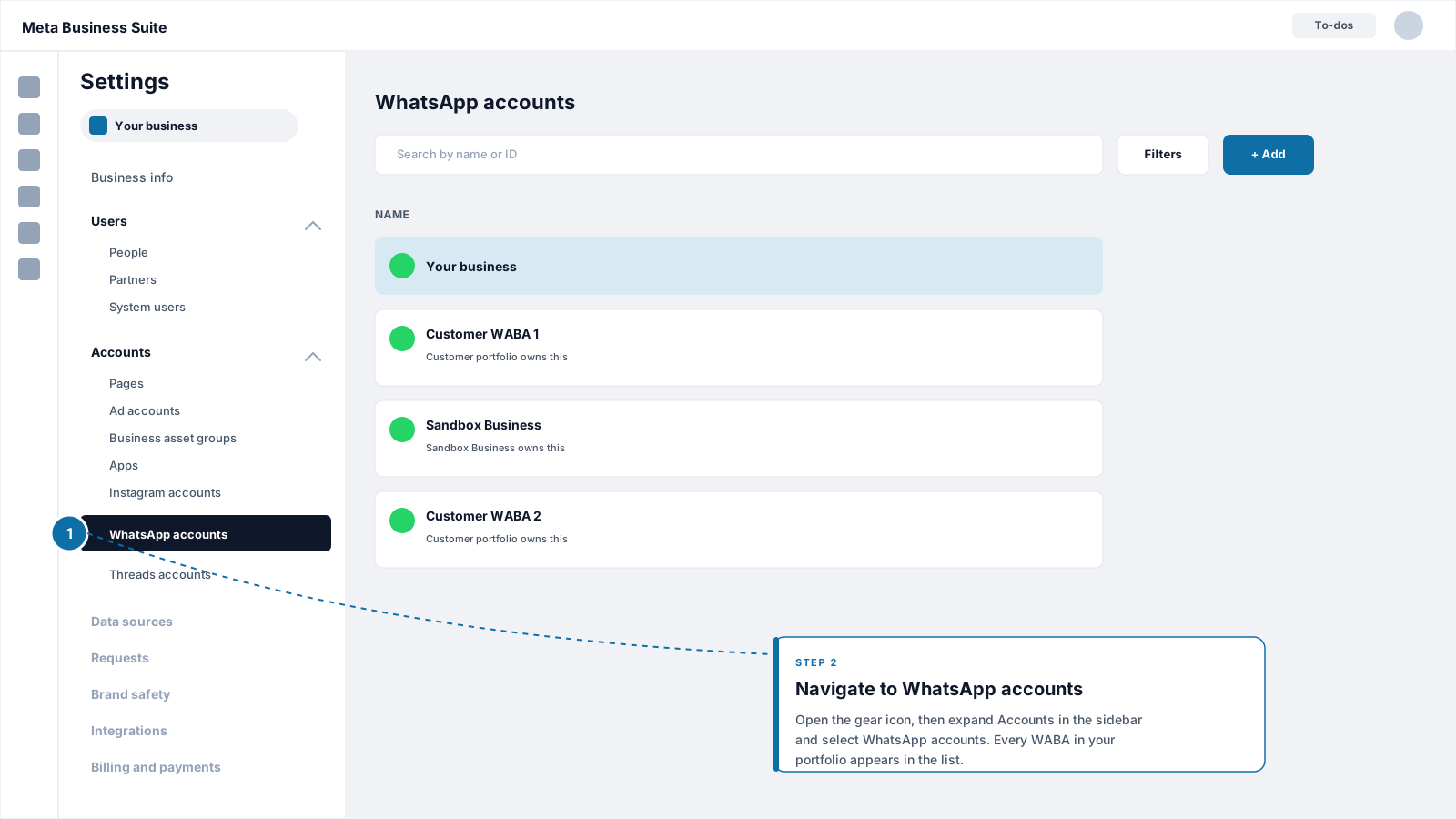
 انقر على **رمز الترس** (الإعدادات) في شريط التنقل الأيسر. ضمن **الحسابات**، حدد \*\*حسابات WhatsApp
\*\*. سترى كل حساب WABA
في هذه المحفظة.
انقر على **رمز الترس** (الإعدادات) في شريط التنقل الأيسر. ضمن **الحسابات**، حدد \*\*حسابات WhatsApp
\*\*. سترى كل حساب WABA
في هذه المحفظة.
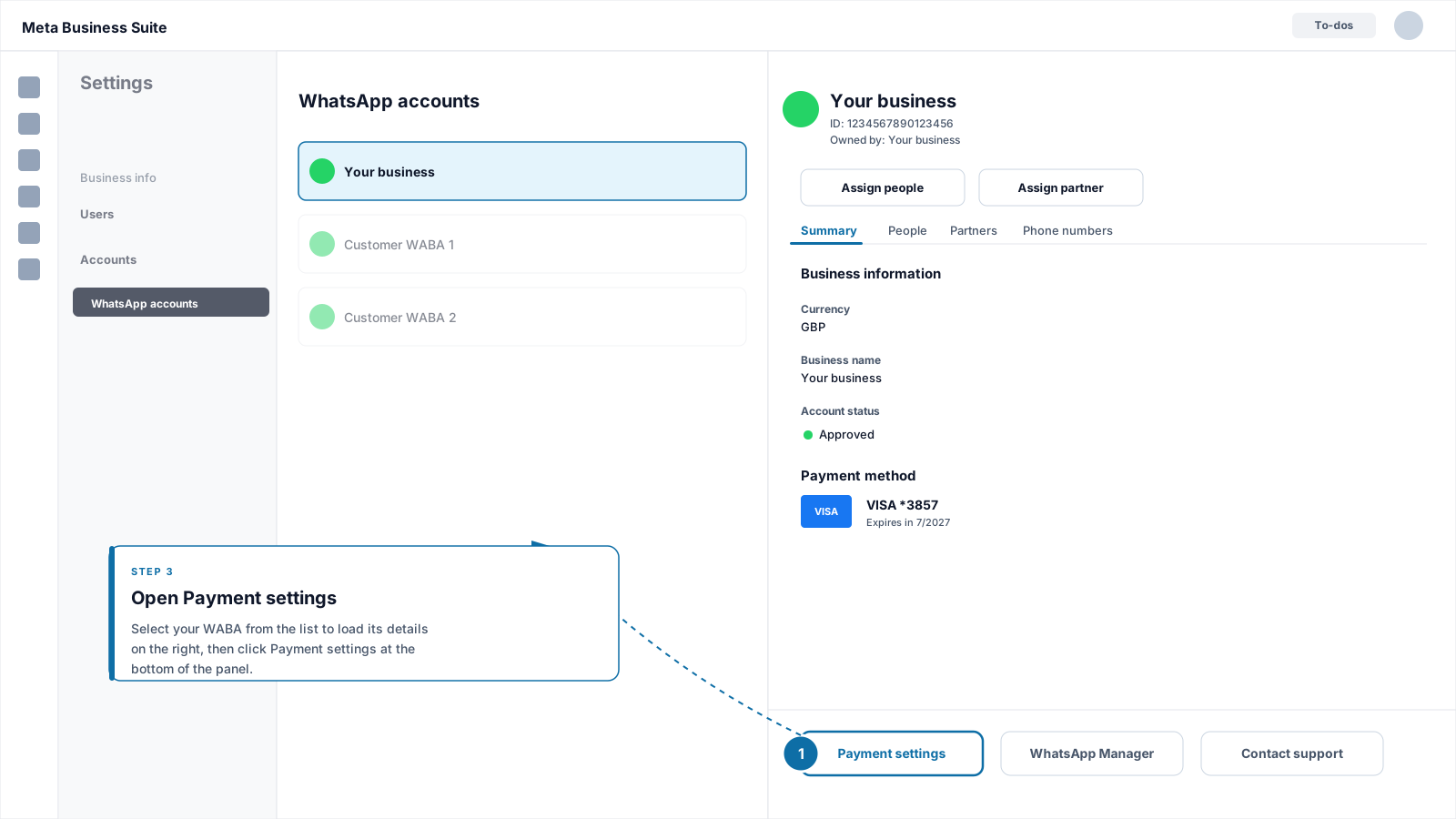
 انقر على حساب WABA
الذي قمت بربطه بـ Flowella
. ستفتح لوحة التفاصيل على اليمين. إذا كان لديك عدة حسابات WABA
، فاختر الحساب الذي ترسل منه الرسائل فعليًا.
في عرض تفاصيل حساب WABA
، انقر على **إعدادات الدفع**. سيؤدي ذلك إلى انتقالك إلى شاشة الفوترة الخاصة بهذا الحساب WABA
المحدد، بشكل منفصل عن أي طرق دفع للإعلانات.
انقر على حساب WABA
الذي قمت بربطه بـ Flowella
. ستفتح لوحة التفاصيل على اليمين. إذا كان لديك عدة حسابات WABA
، فاختر الحساب الذي ترسل منه الرسائل فعليًا.
في عرض تفاصيل حساب WABA
، انقر على **إعدادات الدفع**. سيؤدي ذلك إلى انتقالك إلى شاشة الفوترة الخاصة بهذا الحساب WABA
المحدد، بشكل منفصل عن أي طرق دفع للإعلانات.
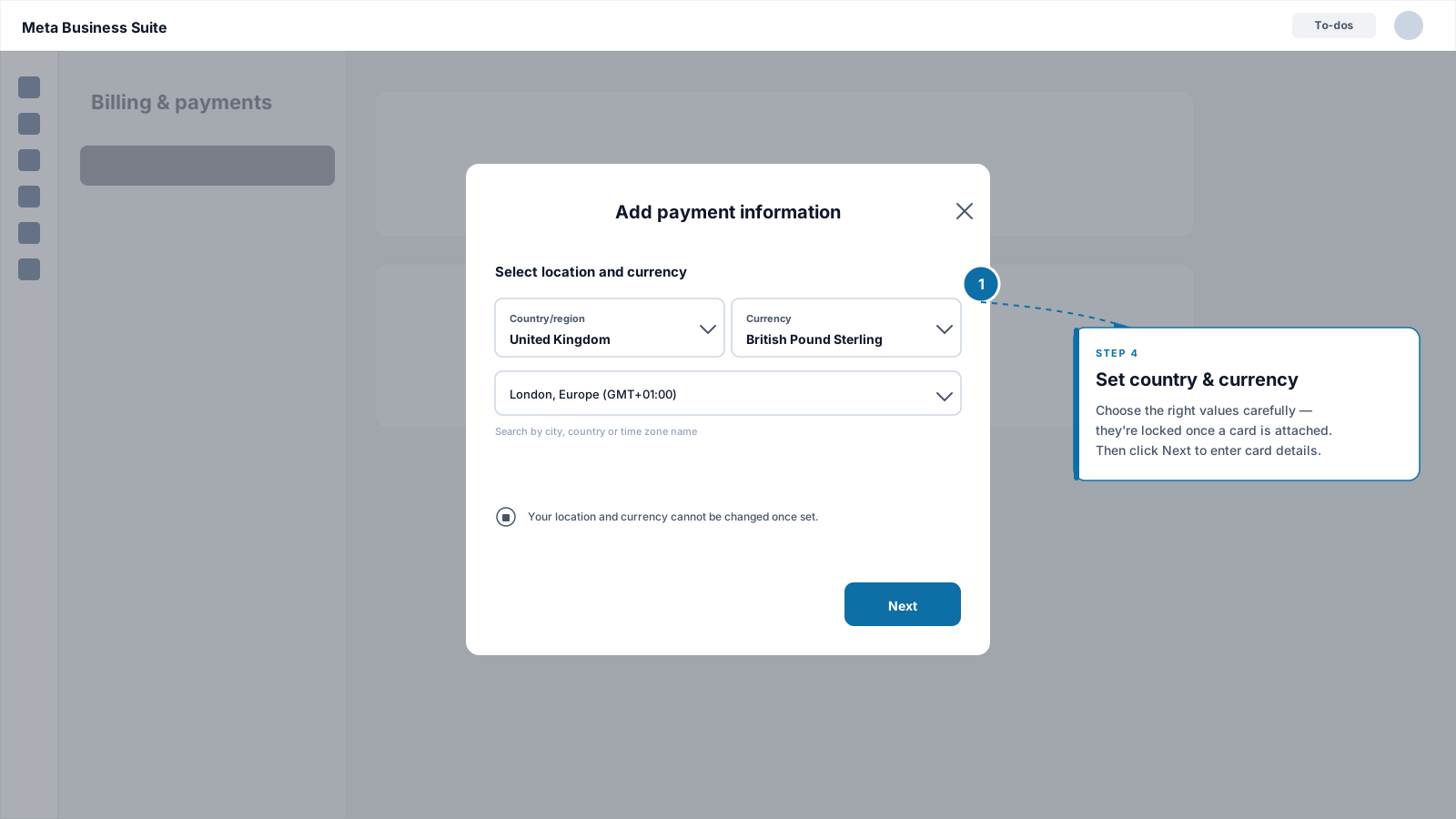
 انقر على **إضافة طريقة دفع**. في مربع الحوار، حدد **بلد نشاطك التجاري** و**العملة**، ثم اختر **بطاقة ائتمان أو خصم** كنوع الدفع.
يرتبط البلد والعملة بـ WABA
و**لا يمكن تعديلهما بمجرد ربط طريقة الدفع**. تحقق جيدًا من كليهما قبل المتابعة.
انقر على **إضافة طريقة دفع**. في مربع الحوار، حدد **بلد نشاطك التجاري** و**العملة**، ثم اختر **بطاقة ائتمان أو خصم** كنوع الدفع.
يرتبط البلد والعملة بـ WABA
و**لا يمكن تعديلهما بمجرد ربط طريقة الدفع**. تحقق جيدًا من كليهما قبل المتابعة.
 أدخل:
* الاسم الموجود على البطاقة (بالضبط كما هو مطبوع)
* رقم البطاقة المكون من 16 رقمًا
* تاريخ انتهاء الصلاحية (شهر/سنة)
* CVV / CVC
* عنوان الفواتير (يجب أن يتطابق مع سجلات البنك)
انقر على **حفظ**. يقوم موقع Meta
بخصم مبلغ صغير من البطاقة للتحقق منها، ويتم إلغاء هذا الخصم تلقائيًا.
أدخل:
* الاسم الموجود على البطاقة (بالضبط كما هو مطبوع)
* رقم البطاقة المكون من 16 رقمًا
* تاريخ انتهاء الصلاحية (شهر/سنة)
* CVV / CVC
* عنوان الفواتير (يجب أن يتطابق مع سجلات البنك)
انقر على **حفظ**. يقوم موقع Meta
بخصم مبلغ صغير من البطاقة للتحقق منها، ويتم إلغاء هذا الخصم تلقائيًا.
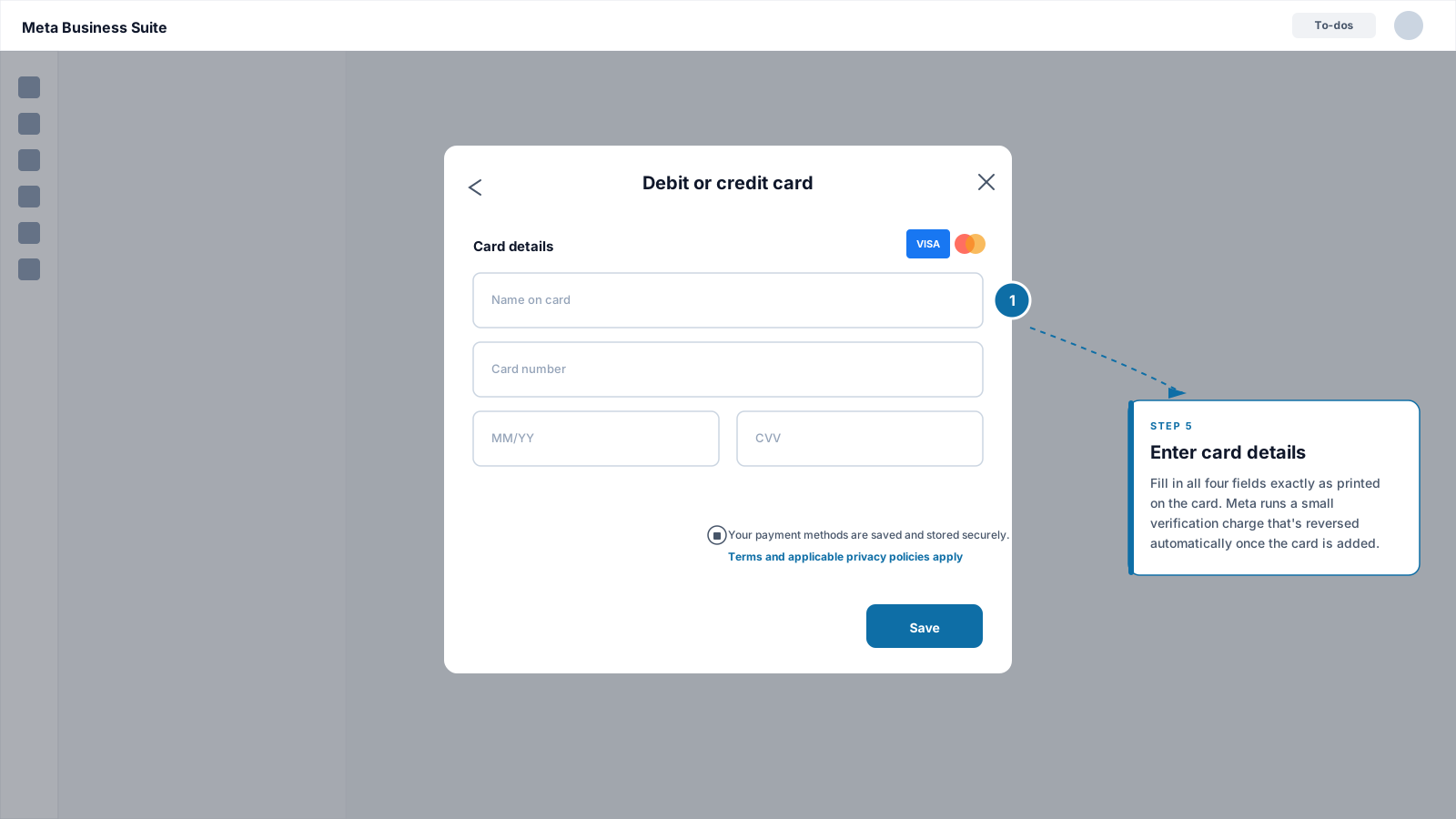 إذا اعترض البنك الذي تتعامل معه على المصادقة (3-D Secure، أو رمز مرور لمرة واحدة، أو موافقة داخل التطبيق)، فقم بإكمال الخطوة على هاتفك أو تطبيق الخدمات المصرفية. يتم تحديث شاشة إعدادات الدفع عند نجاح عملية التحقق.
أصبحت البطاقة الآن مرفقة بـ WABA
الخاص بك. القسم التالي هو الجزء الذي يغفل عنه معظم الناس.
## تأكد من تعيين البطاقة كبطاقة افتراضية يتيح لك
Meta
ربط عدة بطاقات بمحفظة الأعمال. على مستوى WABA
(حساب WhatsApp Business
)، تحمل بطاقة واحدة فقط شارة **Default**:
* **Default**: يقوم Meta
بتحصيل رسوم هذه البطاقة لكل فاتورة WhatsApp
في هذه المحفظة WABA
.
* **بدون تسمية**: البطاقات الأخرى المرتبطة بمحفظة أعمالك والتي ليست هي البطاقة الافتراضية. لا يقوم Meta
بخصم هذه البطاقات من WhatsApp
؛ ولا تصبح نشطة إلا إذا قمت بترقيتها صراحةً.
إذا كانت هذه هي أول بطاقة تربطها بـ WABA
، فإن Meta
يعيّنها كبطاقة افتراضية تلقائيًا. ولكن إذا كان ملفك الشخصي يحتوي بالفعل على بطاقة مسجلة (للإعلانات، على سبيل المثال) وتم إضافة البطاقة الجديدة بدون شارة "الافتراضية"، **فستستمر رسوم WhatsApp
في فرضها على "الافتراضية" الحالية**. وهذا هو بالضبط المأزق وراء عبارة "لقد أضفت بطاقة ولكن حسابي لا يزال يعرض تحذيرًا بالدفع".
تحقق دائمًا من الشارة بعد إضافة البطاقة.
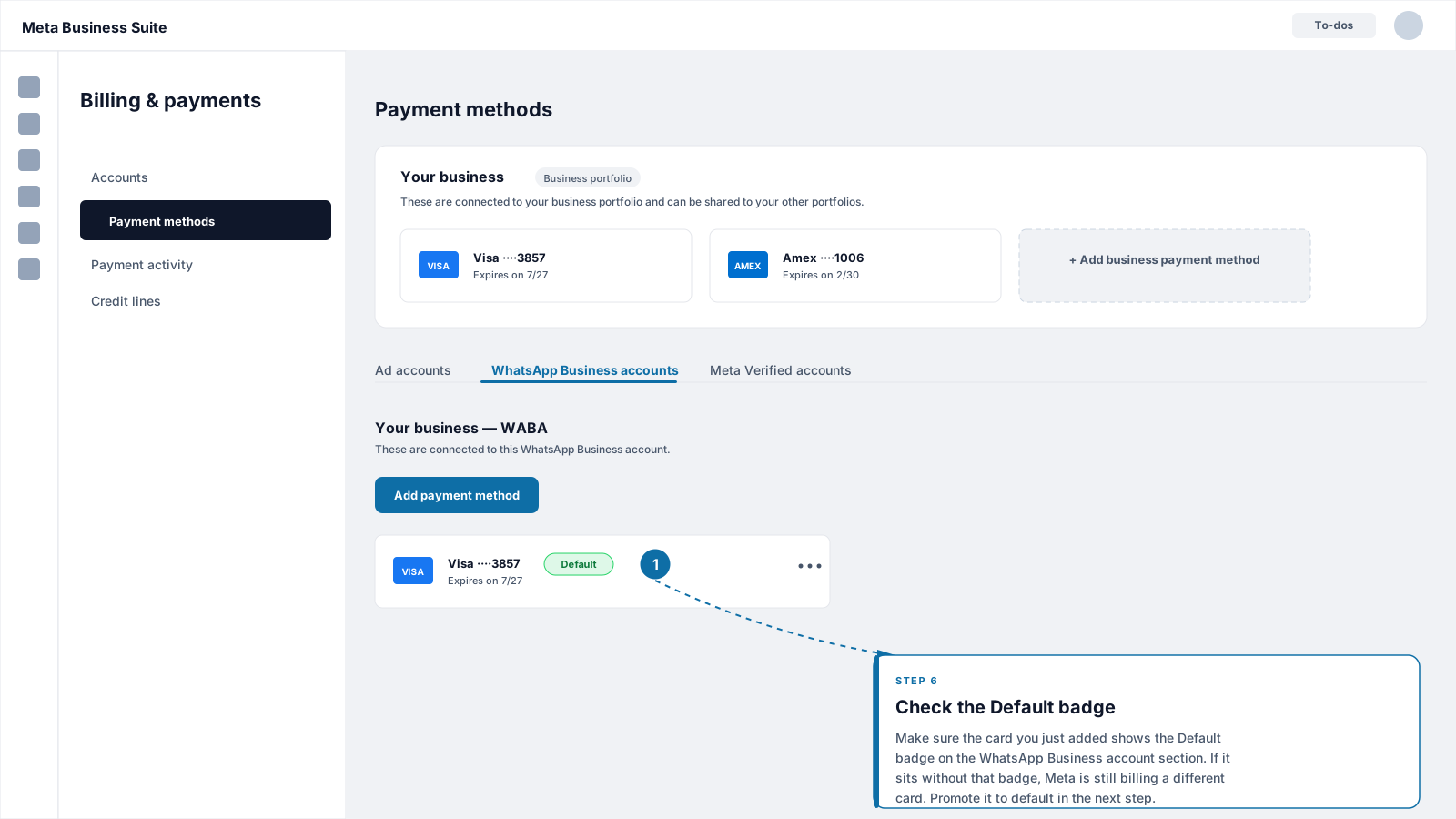
من نفس شاشة إعدادات الدفع في WABA
، قم بالتمرير إلى **طرق الدفع**. يتم سرد كل بطاقة مرفقة بهذا WABA
.
ابحث عن شارة **الافتراضية** بجوار البطاقة التي أضفتها للتو.
* إذا ظهرت **الافتراضية**: فقد انتهيت. انتقل إلى [التحقق من الإعداد](#verify-the-setup).
* إذا لم تظهر أي شارة: تابع إلى الخطوة التالية.
إذا اعترض البنك الذي تتعامل معه على المصادقة (3-D Secure، أو رمز مرور لمرة واحدة، أو موافقة داخل التطبيق)، فقم بإكمال الخطوة على هاتفك أو تطبيق الخدمات المصرفية. يتم تحديث شاشة إعدادات الدفع عند نجاح عملية التحقق.
أصبحت البطاقة الآن مرفقة بـ WABA
الخاص بك. القسم التالي هو الجزء الذي يغفل عنه معظم الناس.
## تأكد من تعيين البطاقة كبطاقة افتراضية يتيح لك
Meta
ربط عدة بطاقات بمحفظة الأعمال. على مستوى WABA
(حساب WhatsApp Business
)، تحمل بطاقة واحدة فقط شارة **Default**:
* **Default**: يقوم Meta
بتحصيل رسوم هذه البطاقة لكل فاتورة WhatsApp
في هذه المحفظة WABA
.
* **بدون تسمية**: البطاقات الأخرى المرتبطة بمحفظة أعمالك والتي ليست هي البطاقة الافتراضية. لا يقوم Meta
بخصم هذه البطاقات من WhatsApp
؛ ولا تصبح نشطة إلا إذا قمت بترقيتها صراحةً.
إذا كانت هذه هي أول بطاقة تربطها بـ WABA
، فإن Meta
يعيّنها كبطاقة افتراضية تلقائيًا. ولكن إذا كان ملفك الشخصي يحتوي بالفعل على بطاقة مسجلة (للإعلانات، على سبيل المثال) وتم إضافة البطاقة الجديدة بدون شارة "الافتراضية"، **فستستمر رسوم WhatsApp
في فرضها على "الافتراضية" الحالية**. وهذا هو بالضبط المأزق وراء عبارة "لقد أضفت بطاقة ولكن حسابي لا يزال يعرض تحذيرًا بالدفع".
تحقق دائمًا من الشارة بعد إضافة البطاقة.
من نفس شاشة إعدادات الدفع في WABA
، قم بالتمرير إلى **طرق الدفع**. يتم سرد كل بطاقة مرفقة بهذا WABA
.
ابحث عن شارة **الافتراضية** بجوار البطاقة التي أضفتها للتو.
* إذا ظهرت **الافتراضية**: فقد انتهيت. انتقل إلى [التحقق من الإعداد](#verify-the-setup).
* إذا لم تظهر أي شارة: تابع إلى الخطوة التالية.
 انقر على **قائمة النقاط الثلاث** (⋯) بجوار البطاقة الجديدة واختر **جعلها افتراضية**. Confirm when prompted. The badge moves to the new card and the previous Default drops to an unlabeled state.
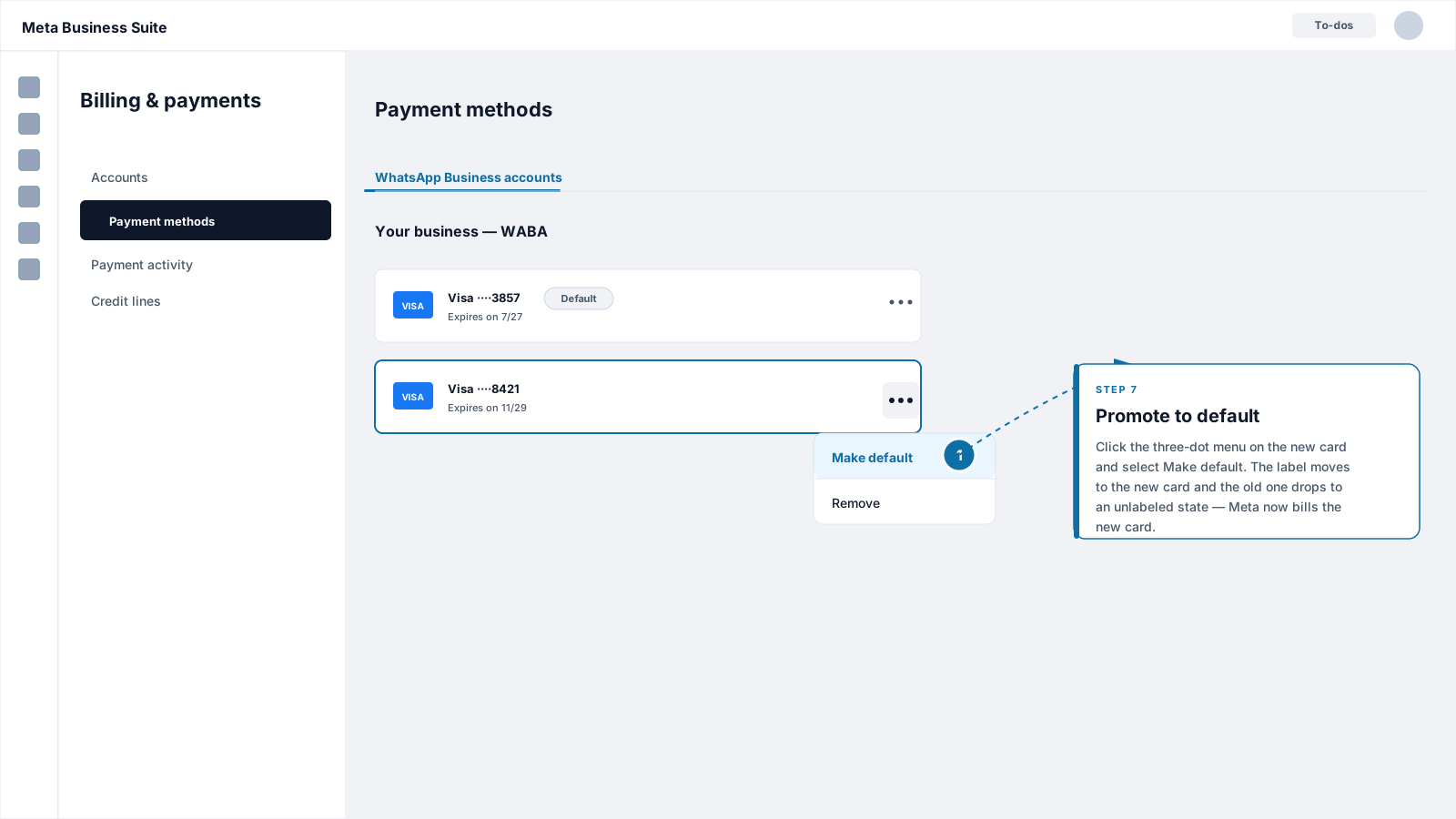 If the old card was a placeholder you no longer want, click its three-dot menu and choose **Remove**. وإلا، اتركها مرفقة بالمحفظة حتى يكون لدى Meta
ما يعتمد عليه إذا احتجت إلى إعادتها في أي وقت.
البطاقة التي لا تحمل شارة **Default** **لا** تحافظ بمفردها على سلامة حساب WhatsApp Business Platform
الخاص بك. لا يقوم Meta
بتحصيل الرسوم إلا من البطاقة الافتراضية في كل WABA
. إذا لم تكن هناك بطاقة تحمل شارة **Default**، فقد يتم إيقاف حدود الرسائل والموافقات على القوالب مؤقتًا.
## تحقق من الإعداد
قبل إغلاق علامة التبويب، راجع قائمة المراجعة السريعة التالية:
1. تظهر شاشة إعدادات الدفع الخاصة بـ WABA
**بطاقة واحدة على الأقل**، مع شارة **Default** على بطاقتك المفضلة.
2. **البلد والعملة** في WABA
يتطابقان مع الطريقة التي تريد أن يتم إصدار الفواتير بها.
3. لا تظهر أي لافتات حمراء أو تحذيرات **"مطلوب طريقة دفع"** على WABA
، أو في WhatsApp
Manager، أو في لوحة معلومات Flowella
الخاصة بك.
افتح [لوحة التحكم](/ar/app/dashboard) في Flowella
وتأكد من أن قسم **القنوات** يظهر أن WABA
في حالة جيدة. إذا كان قد ظهر سابقًا تحذير متعلق بالدفع، فمن المفترض أن يختفي في غضون بضع دقائق بمجرد أن يسجل Meta
البطاقة الافتراضية.
## تحديث البطاقة أو استبدالها لاحقًا
تنتهي صلاحية البطاقات وأحيانًا يتم إعادة إصدارها. لتبديل البطاقة دون انقطاع الفوترة:
1. أضف البطاقة الجديدة أولاً باتباع الخطوات المذكورة أعلاه بحيث تظهر بجانب البطاقة الحالية.
2. **قم بترقية البطاقة الجديدة إلى "الافتراضية"** قبل إزالة البطاقة القديمة.
3. عندها فقط قم بإزالة البطاقة القديمة من **إعدادات الدفع → طرق الدفع**.
هذا الترتيب مهم. إذا قمت بإزالة البطاقة القديمة قبل ترقية البطاقة الجديدة، فقد يترك Meta
مؤقتًا WABA
بدون بطاقة افتراضية، وهو ما يؤدي إلى ظهور تحذيرات طريقة الدفع المفقودة.
## استكشاف الأخطاء وإصلاحها
تظهر إعدادات الدفع فقط للمستخدمين الذين يتمتعون بالسيطرة الكاملة على محفظة الأعمال أو دور **إدارة الشؤون المالية للأعمال**. اطلب من مسؤول المحفظة تعيين هذا الدور لك في المحفظة التي تمتلك WABA
، ثم قم بتحديث الصفحة.
تندرج معظم أسباب الرفض ضمن إحدى الفئات الثلاث التالية:
* **تم حظر المعاملات الدولية أو عبر الإنترنت** على البطاقة. قم بتفعيل هذه المعاملات في تطبيقك المصرفي وحاول مرة أخرى.
* **عدم تطابق عنوان الفوترة.** يجب أن يتطابق العنوان مع العنوان المسجل لدى البنك الخاص بك، حرفًا بحرف.
* **لم تكتمل عملية 3-D Secure.** تحقق من تطبيقك المصرفي بحثًا عن مطالبة بالموافقة وحاول مرة أخرى.
إذا استمرت المشكلة، فجرب متصفحًا مختلفًا أو نافذة خاصة لاستبعاد احتمال أن يكون أحد الملحقات يمنع خطوة التفويض.
السبب الأكثر شيوعًا هو أن البطاقة الجديدة قد تمت إضافتها إلى المحفظة ولكن **لا تحمل شارة "الافتراضية"** في "WABA
". أعد فتح **إعدادات الدفع → طرق الدفع** وتأكد من أن شارة **"الافتراضية"** موجودة على البطاقة الصحيحة. إذا لم تكن كذلك، فاتبع الخطوات الواردة في [تأكيد تعيين البطاقة كبطاقة افتراضية](#confirm-the-card-is-set-as-default).
أسباب أخرى: تم ربط البطاقة على مستوى **محفظة الأعمال** (business portfolio) للإعلانات بدلاً من مستوى **حساب Google Ads** (WABA
) لـ WhatsApp
، أو أن حساب Google Ads (WABA
) الموضح في Meta
يختلف عن حساب Google Ads (WABA
) المرتبط بـ Flowella
. افتح Flowella
**الإعدادات → حساب Google Ads** (Meta
) وتأكد من أن اسم حساب Google Ads (WABA
) يطابق الاسم الذي قمت بتحريره للتو.
يتم قفل البلد والعملة بمجرد ربط طريقة الدفع. إذا كانتا خاطئتين، فستحتاج عادةً إلى WABA
جديد في البلد الصحيح. اتصل بدعم Flowella
قبل إنشاء حساب جديد حتى نتمكن من نقل رقم هاتفك بشكل سلس.
تتوفر حدود ائتمان للمعلنين الكبار عبر برنامج الفوترة الشهرية لـ Meta
، وتحتاج إلى طلب منفصل من خلال ممثل Meta
الخاص بك. يمكن بعد ذلك فوترة رسوم WhatsApp Business Platform
على حد الائتمان المشترك. بالنسبة لمعظم عملاء Flowella
، تعد بطاقة الائتمان أسرع وأبسط، خاصة في البداية.
## ما تغطي هذه البطاقة
تغطي طريقة الدفع هذه \*\*رسوم Meta
على WhatsApp Business Platform
\*\*: رسوم لكل محادثة أو لكل رسالة تحددها Meta
، وتختلف حسب البلد وفئة الرسالة (التسويق، المرافق، المصادقة، الخدمة). هذه الرسوم منفصلة تمامًا عن اشتراكك في Flowella
، الذي يتم فوترته بواسطة Discover Digital عبر Stripe.
للحصول على تفاصيل كاملة حول كيفية ترابط تكاليف اشتراك Flowella
ورسوم شبكة Meta
، راجع [الخطط والحدود](/ar/account/plans-and-limits). للاطلاع على بطاقة الاشتراك الخاصة بـ Flowella
، راجع [الفوترة](/ar/account/billing).
إذا كنت تُشغّل أيضًا \*\*إعلانات Click-to- WhatsApp
\*\* من Facebook أو Instagram، فسيتم احتساب تكلفة الإعلان من خلال طريقة الدفع الخاصة بـ **حساب الإعلان** الخاص بك، وليس من خلال بطاقة WABA
التي قمت بإعدادها هنا. راجع [إعلانات CTWA](/ar/campaigns/click-to-whatsapp-ads) للاطلاع على الإعداد الكامل لمسار الإعلان.
If the old card was a placeholder you no longer want, click its three-dot menu and choose **Remove**. وإلا، اتركها مرفقة بالمحفظة حتى يكون لدى Meta
ما يعتمد عليه إذا احتجت إلى إعادتها في أي وقت.
البطاقة التي لا تحمل شارة **Default** **لا** تحافظ بمفردها على سلامة حساب WhatsApp Business Platform
الخاص بك. لا يقوم Meta
بتحصيل الرسوم إلا من البطاقة الافتراضية في كل WABA
. إذا لم تكن هناك بطاقة تحمل شارة **Default**، فقد يتم إيقاف حدود الرسائل والموافقات على القوالب مؤقتًا.
## تحقق من الإعداد
قبل إغلاق علامة التبويب، راجع قائمة المراجعة السريعة التالية:
1. تظهر شاشة إعدادات الدفع الخاصة بـ WABA
**بطاقة واحدة على الأقل**، مع شارة **Default** على بطاقتك المفضلة.
2. **البلد والعملة** في WABA
يتطابقان مع الطريقة التي تريد أن يتم إصدار الفواتير بها.
3. لا تظهر أي لافتات حمراء أو تحذيرات **"مطلوب طريقة دفع"** على WABA
، أو في WhatsApp
Manager، أو في لوحة معلومات Flowella
الخاصة بك.
افتح [لوحة التحكم](/ar/app/dashboard) في Flowella
وتأكد من أن قسم **القنوات** يظهر أن WABA
في حالة جيدة. إذا كان قد ظهر سابقًا تحذير متعلق بالدفع، فمن المفترض أن يختفي في غضون بضع دقائق بمجرد أن يسجل Meta
البطاقة الافتراضية.
## تحديث البطاقة أو استبدالها لاحقًا
تنتهي صلاحية البطاقات وأحيانًا يتم إعادة إصدارها. لتبديل البطاقة دون انقطاع الفوترة:
1. أضف البطاقة الجديدة أولاً باتباع الخطوات المذكورة أعلاه بحيث تظهر بجانب البطاقة الحالية.
2. **قم بترقية البطاقة الجديدة إلى "الافتراضية"** قبل إزالة البطاقة القديمة.
3. عندها فقط قم بإزالة البطاقة القديمة من **إعدادات الدفع → طرق الدفع**.
هذا الترتيب مهم. إذا قمت بإزالة البطاقة القديمة قبل ترقية البطاقة الجديدة، فقد يترك Meta
مؤقتًا WABA
بدون بطاقة افتراضية، وهو ما يؤدي إلى ظهور تحذيرات طريقة الدفع المفقودة.
## استكشاف الأخطاء وإصلاحها
تظهر إعدادات الدفع فقط للمستخدمين الذين يتمتعون بالسيطرة الكاملة على محفظة الأعمال أو دور **إدارة الشؤون المالية للأعمال**. اطلب من مسؤول المحفظة تعيين هذا الدور لك في المحفظة التي تمتلك WABA
، ثم قم بتحديث الصفحة.
تندرج معظم أسباب الرفض ضمن إحدى الفئات الثلاث التالية:
* **تم حظر المعاملات الدولية أو عبر الإنترنت** على البطاقة. قم بتفعيل هذه المعاملات في تطبيقك المصرفي وحاول مرة أخرى.
* **عدم تطابق عنوان الفوترة.** يجب أن يتطابق العنوان مع العنوان المسجل لدى البنك الخاص بك، حرفًا بحرف.
* **لم تكتمل عملية 3-D Secure.** تحقق من تطبيقك المصرفي بحثًا عن مطالبة بالموافقة وحاول مرة أخرى.
إذا استمرت المشكلة، فجرب متصفحًا مختلفًا أو نافذة خاصة لاستبعاد احتمال أن يكون أحد الملحقات يمنع خطوة التفويض.
السبب الأكثر شيوعًا هو أن البطاقة الجديدة قد تمت إضافتها إلى المحفظة ولكن **لا تحمل شارة "الافتراضية"** في "WABA
". أعد فتح **إعدادات الدفع → طرق الدفع** وتأكد من أن شارة **"الافتراضية"** موجودة على البطاقة الصحيحة. إذا لم تكن كذلك، فاتبع الخطوات الواردة في [تأكيد تعيين البطاقة كبطاقة افتراضية](#confirm-the-card-is-set-as-default).
أسباب أخرى: تم ربط البطاقة على مستوى **محفظة الأعمال** (business portfolio) للإعلانات بدلاً من مستوى **حساب Google Ads** (WABA
) لـ WhatsApp
، أو أن حساب Google Ads (WABA
) الموضح في Meta
يختلف عن حساب Google Ads (WABA
) المرتبط بـ Flowella
. افتح Flowella
**الإعدادات → حساب Google Ads** (Meta
) وتأكد من أن اسم حساب Google Ads (WABA
) يطابق الاسم الذي قمت بتحريره للتو.
يتم قفل البلد والعملة بمجرد ربط طريقة الدفع. إذا كانتا خاطئتين، فستحتاج عادةً إلى WABA
جديد في البلد الصحيح. اتصل بدعم Flowella
قبل إنشاء حساب جديد حتى نتمكن من نقل رقم هاتفك بشكل سلس.
تتوفر حدود ائتمان للمعلنين الكبار عبر برنامج الفوترة الشهرية لـ Meta
، وتحتاج إلى طلب منفصل من خلال ممثل Meta
الخاص بك. يمكن بعد ذلك فوترة رسوم WhatsApp Business Platform
على حد الائتمان المشترك. بالنسبة لمعظم عملاء Flowella
، تعد بطاقة الائتمان أسرع وأبسط، خاصة في البداية.
## ما تغطي هذه البطاقة
تغطي طريقة الدفع هذه \*\*رسوم Meta
على WhatsApp Business Platform
\*\*: رسوم لكل محادثة أو لكل رسالة تحددها Meta
، وتختلف حسب البلد وفئة الرسالة (التسويق، المرافق، المصادقة، الخدمة). هذه الرسوم منفصلة تمامًا عن اشتراكك في Flowella
، الذي يتم فوترته بواسطة Discover Digital عبر Stripe.
للحصول على تفاصيل كاملة حول كيفية ترابط تكاليف اشتراك Flowella
ورسوم شبكة Meta
، راجع [الخطط والحدود](/ar/account/plans-and-limits). للاطلاع على بطاقة الاشتراك الخاصة بـ Flowella
، راجع [الفوترة](/ar/account/billing).
إذا كنت تُشغّل أيضًا \*\*إعلانات Click-to- WhatsApp
\*\* من Facebook أو Instagram، فسيتم احتساب تكلفة الإعلان من خلال طريقة الدفع الخاصة بـ **حساب الإعلان** الخاص بك، وليس من خلال بطاقة WABA
التي قمت بإعدادها هنا. راجع [إعلانات CTWA](/ar/campaigns/click-to-whatsapp-ads) للاطلاع على الإعداد الكامل لمسار الإعلان.