> ## Documentation Index
> Fetch the complete documentation index at: https://knowledge.flowella.io/llms.txt
> Use this file to discover all available pages before exploring further.
# إعداد Flowella باستخدام دليل الإعداد التوجيهي
> استخدم قائمة الإعداد التلقائية في Flowella لربط Meta وHubSpot، وتكوين صندوق الوارد، وإطلاق أول إرسال WhatsApp عبر ثلاث عشرة خطوة موجهة وواضحة.
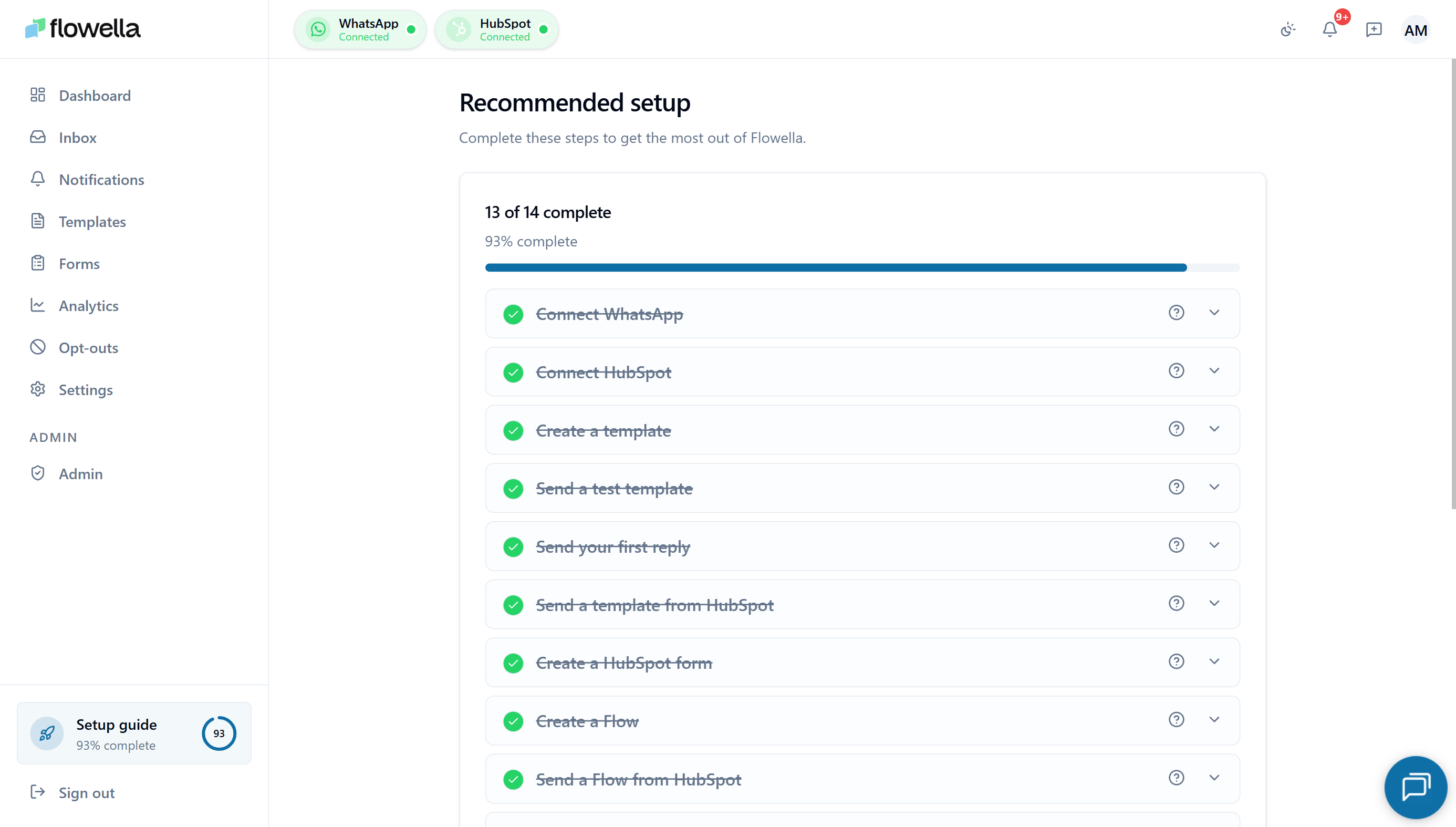 عند تسجيل الدخول إلى Flowella لأول مرة، سيتم توجيهك مباشرةً إلى **دليل الإعداد** — وهو صفحة واحدة على المسار `/{org}/onboarding` تتتبع كل إجراء تحتاج إلى إكماله قبل الانطلاق. يراقب الدليل حالة مؤسستك في الخلفية ويضع علامة على كل خطوة بمجرد إكمالها، حتى تتمكن من الخروج في أي وقت والعودة إلى المكان الصحيح تمامًا.
يمكنك إعادة فتح دليل الإعداد في أي وقت من إدخال **دليل الإعداد** في الشريط الجانبي الأيسر.
## كيف يعمل دليل الإعداد
* **التقدّم المكتشف تلقائيًا.** لكل خطوة فحص يعمل على حسابك — قم بربط WABA، وأضف وسيلة دفع، وثبّت تطبيق HubSpot، وستتحول الخطوة إلى اللون الأخضر من تلقاء نفسها. لا توجد أزرار "وضع علامة كمكتمل".
* **إعادة توجيه عند أول تسجيل دخول.** يتم توجيه عمليات تسجيل الدخول الجديدة إلى دليل الإعداد تلقائيًا حتى تكتمل كل خطوة مطلوبة.
* **شريط التقدّم.** يعرض عدّاد مباشر في الأعلى عدد الخطوات التي أنجزتها من أصل 13.
* **متابعة لاحقًا.** انقر على **متابعة لاحقًا** في أي لحظة للعودة إلى لوحة التحكم — يظل تقدّمك في مكانه تمامًا.
* **مساعدة لكل خطوة.** كل خطوة تحتوي على تلميح مساعدة يربط مباشرةً بصفحة قاعدة المعرفة المطابقة. وإذا تحوّلت الخطوة إلى الأحمر، فإن التلميح يشرح السبب.
* **احتفال بالإنجاز.** ينطلق رسم متحرك للقصاصات الورقية عندما تتحول الخطوة الأخيرة إلى الأخضر، ويختفي إدخال الشريط الجانبي تلقائيًا بمجرد اكتمال الإعداد بالكامل.
دليل الإعداد **على مستوى المؤسسة**، وليس لكل مستخدم. يمكن لأي مسؤول استكمال ما تركه مسؤول آخر — وهو مفيد عندما يكون إعداد WhatsApp وإعداد HubSpot مملوكَين لأشخاص مختلفين.
## الخطوات الـ 13
يجمع الدليل الخطوات تحت ثلاثة عناوين: **الربط** و**التكوين** و**الإطلاق**. كل خطوة ترتبط بصفحة مركّزة في قاعدة المعرفة إذا احتجت إلى مزيد من التفاصيل.
### الربط
سجّل في [app.flowella.io](https://app.flowella.io/). تكون هذه الخطوة مكتملة بالفعل عند رؤيتك للدليل.
انقر على **Connect WhatsApp Business** لتشغيل التسجيل المدمج من Meta. اختر أو أنشئ محفظة أعمالك وWABA ورقم هاتفك، وأكّد أذونات Flowella. راجع [تسلسل الإعداد](/meta/setup-sequence).
أضف بطاقة Visa أو Mastercard أو Amex إلى WABA الخاص بك وتأكّد من أنها تحمل شارة **Default**. تقوم Meta — لا Flowella — بفوترة رسوم محادثات WhatsApp على هذه البطاقة. راجع [وسيلة دفع Meta](/meta/payment-method).
قم بتشغيل تدفق OAuth الخاص بـ HubSpot لربط بوّابتك. تؤكد Flowella بعبارة **Connected to HubSpot** مع معرّف البوّابة الخاص بك. راجع [إعداد HubSpot](/hubspot/setup).
قم بتثبيت Flowella من سوق HubSpot حتى تصبح إجراءات سير العمل وخصائص جهات الاتصال وأحداث الجدول الزمني متاحة في بوّابتك.
أضف **Flowella Channel** إلى صندوق وارد محادثات HubSpot حتى تصل سلاسل WhatsApp إلى جانب البريد الإلكتروني والدردشة والمكالمات. تُنشر رسائل WhatsApp الواردة إلى القناة، وتُعاد الردود الصادرة من صندوق وارد HubSpot إلى WhatsApp. راجع [القناة المخصصة](/hubspot/custom-channel).
### التكوين
أضف بقية فريقك ضمن **Settings → Team** بالدور المناسب (Owner أو Admin أو Member). راجع [الفريق](/settings/team).
أكّد اسم المؤسسة والبريد الإلكتروني للأعمال ولغة المحتوى/التصدير ضمن **Settings → Organization**. راجع [المؤسسة](/settings/organization).
تُهيّئ Flowella تلقائيًا ثلاثة قوالب لإعادة الفتح — Service وUpdate وOffer — تستخدمها ميزة Smart Reply وإجراء سير العمل **Send WhatsApp Reply**. راجع الصياغة وتأكد من أن قالبًا واحدًا على الأقل بحالة **APPROVED** ومُمكَّن. راجع [قوالب الرد](/settings/reply-templates).
أنشئ قالب WhatsApp معتمَدًا من Meta. يضع الدليل علامة على هذه الخطوة بمجرد وصول قالب واحد إلى الحالة **APPROVED**. راجع [القوالب](/app/templates).
### الإطلاق
من **Templates → قالبك → علامة التبويب Send → Test Template**، أرسل اختبارًا إلى رقمك الخاص لتأكيد أن كل شيء يظهر بشكل صحيح.
اربط قالبك بسير عمل HubSpot باستخدام إجراء **Send WhatsApp Template** أو **Send WhatsApp Reply**. راجع [إجراءات سير العمل](/hubspot/workflow-actions).
شغّل سير عمل على جهة اتصال حقيقية، أو نفّذ إرسالًا مجمّعًا من علامة التبويب Send. يضع الدليل علامة الاكتمال بمجرد تسليم أول رسالة صادرة غير اختبارية.
## ما يحدث بعد الاكتمال
* يختفي إدخال **دليل الإعداد** من الشريط الجانبي.
* ينتقل تسجيل الدخول التالي مباشرةً إلى لوحة التحكم.
* لا يزال بإمكانك إعادة فتح الدليل من البحث داخل التطبيق في أي وقت — تستمر كل خطوة في عكس الحالة الفعلية، لذا فهو يعمل أيضًا كفحص صحي إذا تغيّر أي شيء لاحقًا (على سبيل المثال، إذا أُزيلت وسيلة دفع Meta).
## الخطوات التالية
أنشئ واختبر وأرسل قوالب WhatsApp المعتمدة من Meta بشكل مجمّع.
المُشغِّلات والإجراءات التي تربط WhatsApp بسير عمل HubSpot.
علامات تبويب Open/Unseen + All/Pending، وSmart Reply، ومؤشرات الكتابة.
قوالب إعادة الفتح Service / Update / Offer وكيفية إدارتها.
أحضِر WhatsApp إلى صندوق وارد محادثات HubSpot.
مشكلات أذونات Meta ووسيلة الدفع وتثبيت HubSpot.
عند تسجيل الدخول إلى Flowella لأول مرة، سيتم توجيهك مباشرةً إلى **دليل الإعداد** — وهو صفحة واحدة على المسار `/{org}/onboarding` تتتبع كل إجراء تحتاج إلى إكماله قبل الانطلاق. يراقب الدليل حالة مؤسستك في الخلفية ويضع علامة على كل خطوة بمجرد إكمالها، حتى تتمكن من الخروج في أي وقت والعودة إلى المكان الصحيح تمامًا.
يمكنك إعادة فتح دليل الإعداد في أي وقت من إدخال **دليل الإعداد** في الشريط الجانبي الأيسر.
## كيف يعمل دليل الإعداد
* **التقدّم المكتشف تلقائيًا.** لكل خطوة فحص يعمل على حسابك — قم بربط WABA، وأضف وسيلة دفع، وثبّت تطبيق HubSpot، وستتحول الخطوة إلى اللون الأخضر من تلقاء نفسها. لا توجد أزرار "وضع علامة كمكتمل".
* **إعادة توجيه عند أول تسجيل دخول.** يتم توجيه عمليات تسجيل الدخول الجديدة إلى دليل الإعداد تلقائيًا حتى تكتمل كل خطوة مطلوبة.
* **شريط التقدّم.** يعرض عدّاد مباشر في الأعلى عدد الخطوات التي أنجزتها من أصل 13.
* **متابعة لاحقًا.** انقر على **متابعة لاحقًا** في أي لحظة للعودة إلى لوحة التحكم — يظل تقدّمك في مكانه تمامًا.
* **مساعدة لكل خطوة.** كل خطوة تحتوي على تلميح مساعدة يربط مباشرةً بصفحة قاعدة المعرفة المطابقة. وإذا تحوّلت الخطوة إلى الأحمر، فإن التلميح يشرح السبب.
* **احتفال بالإنجاز.** ينطلق رسم متحرك للقصاصات الورقية عندما تتحول الخطوة الأخيرة إلى الأخضر، ويختفي إدخال الشريط الجانبي تلقائيًا بمجرد اكتمال الإعداد بالكامل.
دليل الإعداد **على مستوى المؤسسة**، وليس لكل مستخدم. يمكن لأي مسؤول استكمال ما تركه مسؤول آخر — وهو مفيد عندما يكون إعداد WhatsApp وإعداد HubSpot مملوكَين لأشخاص مختلفين.
## الخطوات الـ 13
يجمع الدليل الخطوات تحت ثلاثة عناوين: **الربط** و**التكوين** و**الإطلاق**. كل خطوة ترتبط بصفحة مركّزة في قاعدة المعرفة إذا احتجت إلى مزيد من التفاصيل.
### الربط
سجّل في [app.flowella.io](https://app.flowella.io/). تكون هذه الخطوة مكتملة بالفعل عند رؤيتك للدليل.
انقر على **Connect WhatsApp Business** لتشغيل التسجيل المدمج من Meta. اختر أو أنشئ محفظة أعمالك وWABA ورقم هاتفك، وأكّد أذونات Flowella. راجع [تسلسل الإعداد](/meta/setup-sequence).
أضف بطاقة Visa أو Mastercard أو Amex إلى WABA الخاص بك وتأكّد من أنها تحمل شارة **Default**. تقوم Meta — لا Flowella — بفوترة رسوم محادثات WhatsApp على هذه البطاقة. راجع [وسيلة دفع Meta](/meta/payment-method).
قم بتشغيل تدفق OAuth الخاص بـ HubSpot لربط بوّابتك. تؤكد Flowella بعبارة **Connected to HubSpot** مع معرّف البوّابة الخاص بك. راجع [إعداد HubSpot](/hubspot/setup).
قم بتثبيت Flowella من سوق HubSpot حتى تصبح إجراءات سير العمل وخصائص جهات الاتصال وأحداث الجدول الزمني متاحة في بوّابتك.
أضف **Flowella Channel** إلى صندوق وارد محادثات HubSpot حتى تصل سلاسل WhatsApp إلى جانب البريد الإلكتروني والدردشة والمكالمات. تُنشر رسائل WhatsApp الواردة إلى القناة، وتُعاد الردود الصادرة من صندوق وارد HubSpot إلى WhatsApp. راجع [القناة المخصصة](/hubspot/custom-channel).
### التكوين
أضف بقية فريقك ضمن **Settings → Team** بالدور المناسب (Owner أو Admin أو Member). راجع [الفريق](/settings/team).
أكّد اسم المؤسسة والبريد الإلكتروني للأعمال ولغة المحتوى/التصدير ضمن **Settings → Organization**. راجع [المؤسسة](/settings/organization).
تُهيّئ Flowella تلقائيًا ثلاثة قوالب لإعادة الفتح — Service وUpdate وOffer — تستخدمها ميزة Smart Reply وإجراء سير العمل **Send WhatsApp Reply**. راجع الصياغة وتأكد من أن قالبًا واحدًا على الأقل بحالة **APPROVED** ومُمكَّن. راجع [قوالب الرد](/settings/reply-templates).
أنشئ قالب WhatsApp معتمَدًا من Meta. يضع الدليل علامة على هذه الخطوة بمجرد وصول قالب واحد إلى الحالة **APPROVED**. راجع [القوالب](/app/templates).
### الإطلاق
من **Templates → قالبك → علامة التبويب Send → Test Template**، أرسل اختبارًا إلى رقمك الخاص لتأكيد أن كل شيء يظهر بشكل صحيح.
اربط قالبك بسير عمل HubSpot باستخدام إجراء **Send WhatsApp Template** أو **Send WhatsApp Reply**. راجع [إجراءات سير العمل](/hubspot/workflow-actions).
شغّل سير عمل على جهة اتصال حقيقية، أو نفّذ إرسالًا مجمّعًا من علامة التبويب Send. يضع الدليل علامة الاكتمال بمجرد تسليم أول رسالة صادرة غير اختبارية.
## ما يحدث بعد الاكتمال
* يختفي إدخال **دليل الإعداد** من الشريط الجانبي.
* ينتقل تسجيل الدخول التالي مباشرةً إلى لوحة التحكم.
* لا يزال بإمكانك إعادة فتح الدليل من البحث داخل التطبيق في أي وقت — تستمر كل خطوة في عكس الحالة الفعلية، لذا فهو يعمل أيضًا كفحص صحي إذا تغيّر أي شيء لاحقًا (على سبيل المثال، إذا أُزيلت وسيلة دفع Meta).
## الخطوات التالية
أنشئ واختبر وأرسل قوالب WhatsApp المعتمدة من Meta بشكل مجمّع.
المُشغِّلات والإجراءات التي تربط WhatsApp بسير عمل HubSpot.
علامات تبويب Open/Unseen + All/Pending، وSmart Reply، ومؤشرات الكتابة.
قوالب إعادة الفتح Service / Update / Offer وكيفية إدارتها.
أحضِر WhatsApp إلى صندوق وارد محادثات HubSpot.
مشكلات أذونات Meta ووسيلة الدفع وتثبيت HubSpot.