> ## Documentation Index
> Fetch the complete documentation index at: https://knowledge.flowella.io/llms.txt
> Use this file to discover all available pages before exploring further.
# تفضيلات الإشعارات
> اختر أحداث Flowella التي تصل إلى موجزك داخل التطبيق وبريدك الإلكتروني، وأدِر الملخّصات الدورية، وراجع التنبيهات الإلزامية للأمان والفوترة.
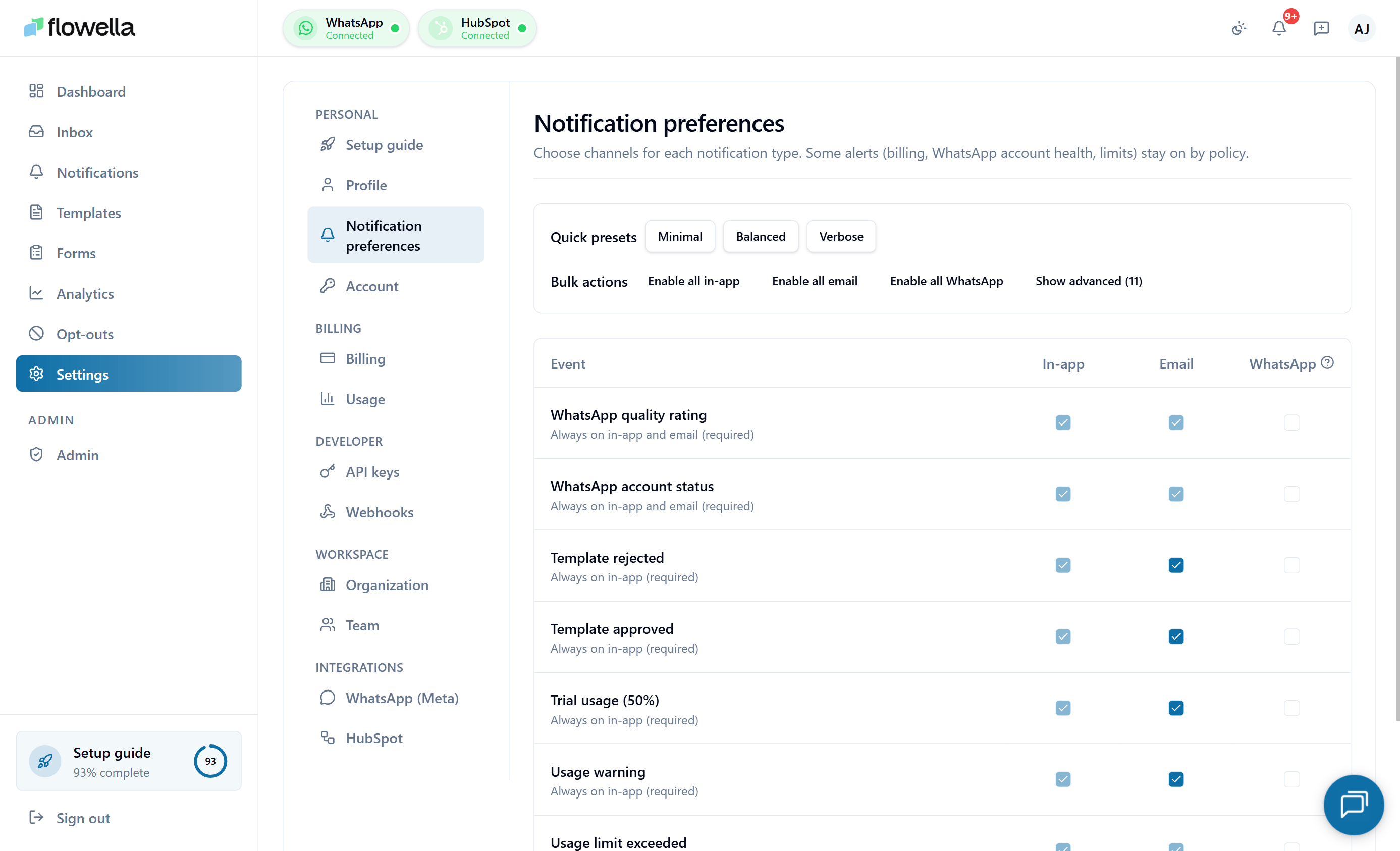 تتيح لك تفضيلات الإشعارات ضبط أحداث "Flowella " التي تظهر في موجز التطبيق وأيها تصل عبر البريد الإلكتروني. التفضيلات **تخص كل مستخدم على حدة**، وليست خاصة بالمؤسسة — حيث يدير كل مستخدم تفضيلاته بنفسه.
للاطلاع على القائمة الكاملة للأحداث التي يمكن أن تصدرها "Flowella "، انظر [أحداث الإشعارات](/ar/app/notification-events). للاطلاع على موجز التطبيق نفسه، انظر [الإشعارات](/ar/app/notifications).
## فتح الإعدادات → تفضيلات الإشعارات
من شريط التنقل الأيسر، انتقل إلى **الإعدادات → الإشعارات**.
## كيفية تنظيم التفضيلات
يتم تجميع التفضيلات حسب **الفئة**.
تسجيل الدخول، تغييرات كلمة المرور، تنبيهات الأجهزة الجديدة.
الفواتير، دورة حياة الإصدار التجريبي، حدود الاستخدام.
الإرسال، الموافقة، الرفض، إعادة التصنيف.
نتائج المزامنة، نشر الأحداث.
حالة الاتصال، فشل المزامنة.
اتصالات القنوات، التحقق، انخفاض الجودة.
إتمام المهام طويلة الأمد.
داخل كل فئة، يحتوي كل حدث على مفتاحين:
* **داخل التطبيق** — يظهر في موجز أيقونة الجرس على`/notifications` .
* **البريد الإلكتروني** — يُرسل إلى البريد الإلكتروني الخاص بملفك الشخصي الذي تم التحقق منه.
قم بتبديل كل منها بشكل مستقل. يتم حفظ التغييرات تلقائيًا.
## الفئات الإلزامية
لا يمكن تعطيل بعض الفئات. لا تزال أزرار التبديل معروضة حتى تتمكن من رؤية وجودها، ولكنها تظهر باللون الرمادي مع تفسير.
| الفئة | سبب إلزاميتها |
| ---------------------------------------- | ------------------------------------------------------------------------------------------------------------ |
| المصادقة (`AUTH_*` | |
| ) | الأمان. تحتاج دائمًا إلى معرفة تغييرات كلمة المرور والروابط السحرية وعمليات تسجيل الدخول من أجهزة جديدة. |
| عمليات الفوترة (`BILLING_PAYMENT_FAILED` | |
| ،`BILLING_SUBSCRIPTION_CANCELLED` | |
| ، إلخ) | استمرارية المؤسسة. قد يؤدي عدم ملاحظة فشل الدفع إلى انقطاع الخدمة. |
| الحد الأقصى للاستخدام (`USAGE_HARD_100` | |
| ) | جودة الخدمة. تحتاج إلى معرفة متى يتم تطبيق التجاوز أو، في حالة الإصدار التجريبي، متى يتم حظر عمليات الإرسال. |
الفئات الأخرى — التنبيهات غير الملزمة بشأن الاستخدام، وأحداث دورة حياة القوالب، وأحداث مزامنة HubSpot — اختيارية.
## البريد الإلكتروني التشغيلي على مستوى المؤسسة
يتم تسليم بعض الأحداث على مستوى المؤسسة (الدفعات الفاشلة، إلغاء الاشتراك، انتهاء الفترة التجريبية) إلى **بريدك الإلكتروني الشخصي** وإلى **عنوان تشغيلي واحد على مستوى المؤسسة**. يتم تكوين العنوان على مستوى المؤسسة بشكل منفصل:
**الإعدادات → المؤسسة → البريد الإلكتروني للإشعارات**
اضبط هذا على الاسم المستعار لفريق الفوترة أو العمليات لديك حتى تصل الأحداث المهمة إلى شخص ما حتى عندما يكون المستخدمون الفرديون خارج المكتب.
## المسح اليومي للتذكيرات
يقوم Flowella بإجراء مسح يومي يعيد عرض الإشعارات غير المقروءة ذات التأثير الكبير — على سبيل المثال، رسالة`TEMPLATE_REJECTED` أو`HUBSPOT_SYNC_FAILED` غير مقروءة ظلت دون رد لأكثر من 24 ساعة. يأخذ المسح تفضيلاتك في الاعتبار: إذا قمت بإيقاف تشغيل البريد الإلكتروني لتلك الفئة، فسيكون التذكير داخل التطبيق فقط.
لا يمكنك تعطيل المسح نفسه، ولكن يمكنك تعطيل تذكيرات الفئات الفردية عن طريق إيقاف تشغيل الحدث الأساسي.
## ساعات الهدوء والملخصات
لا يوجد حاليًا **وضع ساعات الهدوء أو الملخصات** — يتم تسليم كل إشعار يتم تشغيله على الفور عبر القنوات التي قمت بتمكينها. إذا كنت بحاجة إلى كتم صوت Flowella خارج ساعات العمل، فإن الحل العملي هو تصفية المرسل`notifications@flowella.io` إلى مجلد في عميل البريد الإلكتروني الخاص بك.
ساعات الهدوء ووضع الملخص اليومي مدرجان في خطة تطوير المنتج.
## الأسئلة الشائعة
في أغلب الأحيان: البريد الإلكتروني لملفك الشخصي غير معتمد، أو وصلت الرسالة إلى البريد العشوائي. تحقق من **الإعدادات → الملف الشخصي** لمعرفة حالة التحقق، وابحث في مجلد البريد العشوائي عن`notifications@flowella.io` . إذا كان البريد الإلكتروني معتمدًا وليس في البريد العشوائي، فتحقق مما إذا كان زر البريد الإلكتروني الخاص بالحدث قيد التشغيل.
لا — التفضيلات خاصة بكل مستخدم على حدة. إذا كنت تريد أن يتلقى زميل في الفريق حدثًا ما، فيجب أن يكون عضوًا في المؤسسة ويشغل الدور ذي الصلة، كما أنه يدير تفضيلاته الخاصة.
تنطبق التفضيلات على كل مؤسسة أنت عضو فيها. لا يوجد حتى الآن تجاوز لكل مؤسسة على حدة. خريطة الطريق.
انظر [أحداث الإشعارات](/ar/app/notification-events) للاطلاع على الكتالوج الكامل مع أشكال الحمولة.
## ذات صلة
الكتالوج الكامل للأحداث مع القنوات والعلامات الإلزامية.
موجز التطبيق الذي تتحكم فيه هذه التفضيلات.
قم بدفع نفس الأحداث إلى أنظمتك الخاصة بدلاً من ذلك.
تحقق من عنوان بريدك الإلكتروني لتلقي رسائل البريد الإلكتروني الخاصة بالإشعارات.
تتيح لك تفضيلات الإشعارات ضبط أحداث "Flowella " التي تظهر في موجز التطبيق وأيها تصل عبر البريد الإلكتروني. التفضيلات **تخص كل مستخدم على حدة**، وليست خاصة بالمؤسسة — حيث يدير كل مستخدم تفضيلاته بنفسه.
للاطلاع على القائمة الكاملة للأحداث التي يمكن أن تصدرها "Flowella "، انظر [أحداث الإشعارات](/ar/app/notification-events). للاطلاع على موجز التطبيق نفسه، انظر [الإشعارات](/ar/app/notifications).
## فتح الإعدادات → تفضيلات الإشعارات
من شريط التنقل الأيسر، انتقل إلى **الإعدادات → الإشعارات**.
## كيفية تنظيم التفضيلات
يتم تجميع التفضيلات حسب **الفئة**.
تسجيل الدخول، تغييرات كلمة المرور، تنبيهات الأجهزة الجديدة.
الفواتير، دورة حياة الإصدار التجريبي، حدود الاستخدام.
الإرسال، الموافقة، الرفض، إعادة التصنيف.
نتائج المزامنة، نشر الأحداث.
حالة الاتصال، فشل المزامنة.
اتصالات القنوات، التحقق، انخفاض الجودة.
إتمام المهام طويلة الأمد.
داخل كل فئة، يحتوي كل حدث على مفتاحين:
* **داخل التطبيق** — يظهر في موجز أيقونة الجرس على`/notifications` .
* **البريد الإلكتروني** — يُرسل إلى البريد الإلكتروني الخاص بملفك الشخصي الذي تم التحقق منه.
قم بتبديل كل منها بشكل مستقل. يتم حفظ التغييرات تلقائيًا.
## الفئات الإلزامية
لا يمكن تعطيل بعض الفئات. لا تزال أزرار التبديل معروضة حتى تتمكن من رؤية وجودها، ولكنها تظهر باللون الرمادي مع تفسير.
| الفئة | سبب إلزاميتها |
| ---------------------------------------- | ------------------------------------------------------------------------------------------------------------ |
| المصادقة (`AUTH_*` | |
| ) | الأمان. تحتاج دائمًا إلى معرفة تغييرات كلمة المرور والروابط السحرية وعمليات تسجيل الدخول من أجهزة جديدة. |
| عمليات الفوترة (`BILLING_PAYMENT_FAILED` | |
| ،`BILLING_SUBSCRIPTION_CANCELLED` | |
| ، إلخ) | استمرارية المؤسسة. قد يؤدي عدم ملاحظة فشل الدفع إلى انقطاع الخدمة. |
| الحد الأقصى للاستخدام (`USAGE_HARD_100` | |
| ) | جودة الخدمة. تحتاج إلى معرفة متى يتم تطبيق التجاوز أو، في حالة الإصدار التجريبي، متى يتم حظر عمليات الإرسال. |
الفئات الأخرى — التنبيهات غير الملزمة بشأن الاستخدام، وأحداث دورة حياة القوالب، وأحداث مزامنة HubSpot — اختيارية.
## البريد الإلكتروني التشغيلي على مستوى المؤسسة
يتم تسليم بعض الأحداث على مستوى المؤسسة (الدفعات الفاشلة، إلغاء الاشتراك، انتهاء الفترة التجريبية) إلى **بريدك الإلكتروني الشخصي** وإلى **عنوان تشغيلي واحد على مستوى المؤسسة**. يتم تكوين العنوان على مستوى المؤسسة بشكل منفصل:
**الإعدادات → المؤسسة → البريد الإلكتروني للإشعارات**
اضبط هذا على الاسم المستعار لفريق الفوترة أو العمليات لديك حتى تصل الأحداث المهمة إلى شخص ما حتى عندما يكون المستخدمون الفرديون خارج المكتب.
## المسح اليومي للتذكيرات
يقوم Flowella بإجراء مسح يومي يعيد عرض الإشعارات غير المقروءة ذات التأثير الكبير — على سبيل المثال، رسالة`TEMPLATE_REJECTED` أو`HUBSPOT_SYNC_FAILED` غير مقروءة ظلت دون رد لأكثر من 24 ساعة. يأخذ المسح تفضيلاتك في الاعتبار: إذا قمت بإيقاف تشغيل البريد الإلكتروني لتلك الفئة، فسيكون التذكير داخل التطبيق فقط.
لا يمكنك تعطيل المسح نفسه، ولكن يمكنك تعطيل تذكيرات الفئات الفردية عن طريق إيقاف تشغيل الحدث الأساسي.
## ساعات الهدوء والملخصات
لا يوجد حاليًا **وضع ساعات الهدوء أو الملخصات** — يتم تسليم كل إشعار يتم تشغيله على الفور عبر القنوات التي قمت بتمكينها. إذا كنت بحاجة إلى كتم صوت Flowella خارج ساعات العمل، فإن الحل العملي هو تصفية المرسل`notifications@flowella.io` إلى مجلد في عميل البريد الإلكتروني الخاص بك.
ساعات الهدوء ووضع الملخص اليومي مدرجان في خطة تطوير المنتج.
## الأسئلة الشائعة
في أغلب الأحيان: البريد الإلكتروني لملفك الشخصي غير معتمد، أو وصلت الرسالة إلى البريد العشوائي. تحقق من **الإعدادات → الملف الشخصي** لمعرفة حالة التحقق، وابحث في مجلد البريد العشوائي عن`notifications@flowella.io` . إذا كان البريد الإلكتروني معتمدًا وليس في البريد العشوائي، فتحقق مما إذا كان زر البريد الإلكتروني الخاص بالحدث قيد التشغيل.
لا — التفضيلات خاصة بكل مستخدم على حدة. إذا كنت تريد أن يتلقى زميل في الفريق حدثًا ما، فيجب أن يكون عضوًا في المؤسسة ويشغل الدور ذي الصلة، كما أنه يدير تفضيلاته الخاصة.
تنطبق التفضيلات على كل مؤسسة أنت عضو فيها. لا يوجد حتى الآن تجاوز لكل مؤسسة على حدة. خريطة الطريق.
انظر [أحداث الإشعارات](/ar/app/notification-events) للاطلاع على الكتالوج الكامل مع أشكال الحمولة.
## ذات صلة
الكتالوج الكامل للأحداث مع القنوات والعلامات الإلزامية.
موجز التطبيق الذي تتحكم فيه هذه التفضيلات.
قم بدفع نفس الأحداث إلى أنظمتك الخاصة بدلاً من ذلك.
تحقق من عنوان بريدك الإلكتروني لتلقي رسائل البريد الإلكتروني الخاصة بالإشعارات.