> ## Documentation Index
> Fetch the complete documentation index at: https://knowledge.flowella.io/llms.txt
> Use this file to discover all available pages before exploring further.
# Abrechnung und Abonnements
> Wählen Sie einen Plan, verwalten Sie Ihr Abonnement über Stripe und erfahren Sie, was passiert, wenn ein Abonnement in der Testphase, aktiv oder abgelaufen ist.
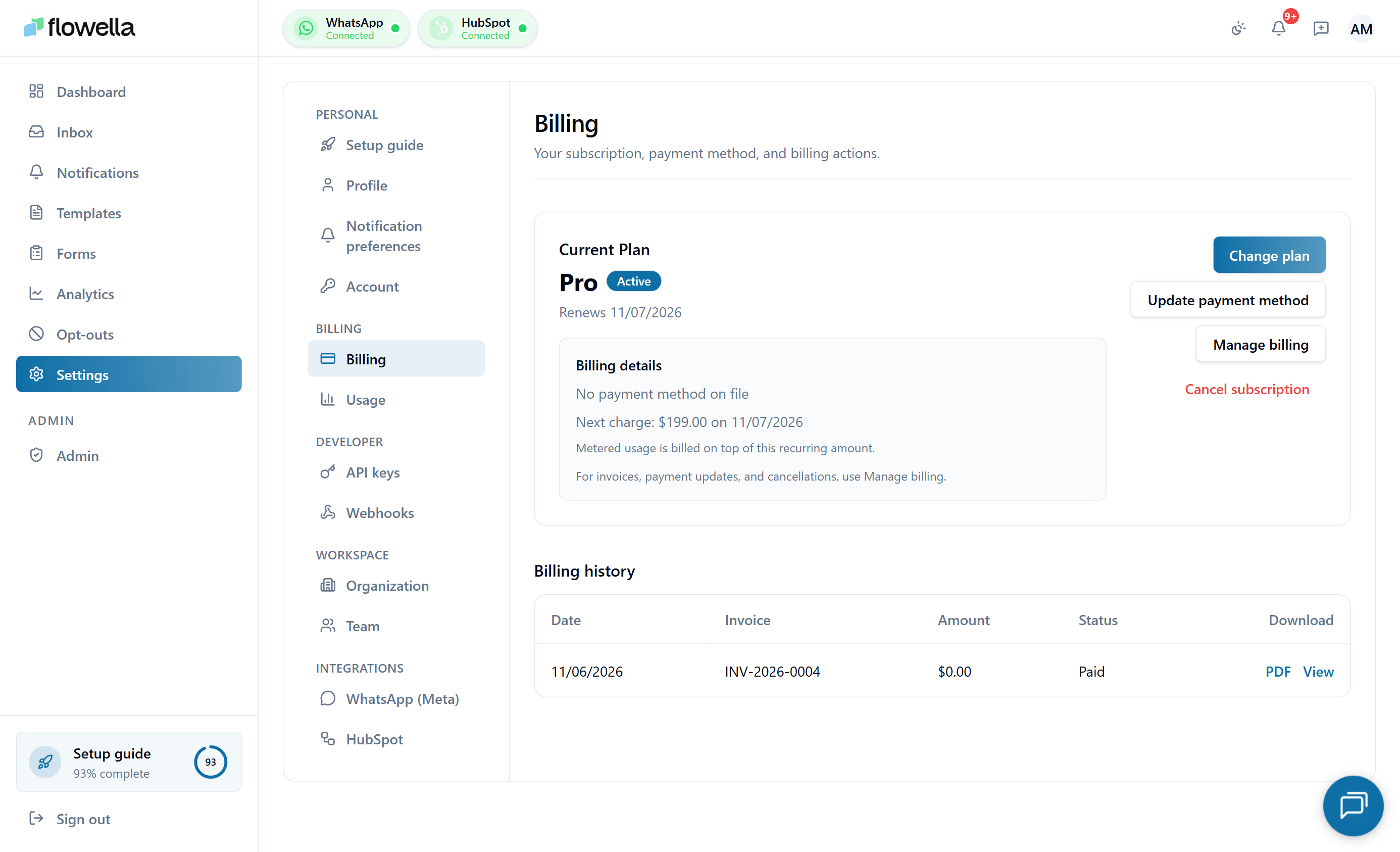 Die Abrechnung von Flowella wird über Stripe abgewickelt. Auf dieser Seite erfahren Sie, wie Sie einen Tarif auswählen, wo Sie die Zahlungsdetails verwalten können und was sich ändert, wenn sich Ihr Abonnement in verschiedenen Status befindet.
Informationen zu den Abo-Limits und den Inhalten der einzelnen Stufen finden Sie unter [Abos und Limits](/de/account/plans-and-limits).
## Wer kann die Abrechnung verwalten
Nur der **Eigentümer** einer Organisation kann den Plan ändern oder die Zahlungsdetails aktualisieren. Admins und Mitglieder sehen die Abrechnungsseite, können aber keine Änderungen vornehmen.
## Einen Tarif auswählen oder ändern
Gehen Sie in der App zu **Einstellungen → Abrechnung**. Die Seite wird beim Laden immer mit Stripe synchronisiert, sodass Sie den kanonischen Status sehen und nicht einen zwischengespeicherten Schnappschuss.
Vergleichen Sie die Plankarten auf der Abrechnungsseite und klicken Sie auf **Upgrade auf Starter** oder **Upgrade auf Pro**. **Free** bleibt zur Referenz sichtbar, und **Enterprise** zeigt eine Schaltfläche **Vertrieb kontaktieren** an, die [flowella.io/contact](https://flowella.io/contact) öffnet, anstatt einen Checkout zu starten.
Flowella öffnet Stripe Checkout mit vorausgefüllter **E-Mail und Telefonnummer** (sofern in Ihrem Profil hinterlegt). Geben Sie Ihre **Kartendaten** und eine **Rechnungsadresse** ein — die Adresse ist erforderlich, damit Stripe die korrekte automatische Steuer anwenden kann. Stripe kümmert sich um die Kartenverarbeitung; Flowella sieht Ihre Kartennummer nie.
Nach dem Checkout leitet Stripe Sie zurück zu **Einstellungen → Abrechnung**. Die Seite fragt so lange ab, bis das neue Abonnement in der App angezeigt wird, normalerweise innerhalb weniger Sekunden. Wenn der Checkout abgebrochen wird, bleibt Ihr bestehender Plan unverändert.
### Plankarten auf der Abrechnungsseite
Die Abrechnungsseite zeigt vier Karten nebeneinander an. Die Preise stammen von Stripe, sodass das, was Sie auf der Karte sehen, dem entspricht, was Stripe Checkout berechnen wird.
* **Free** — Entdecken Sie Flowella mit einem einzigen Workspace.
* Ein Organisations-Workspace
* Grundlagen des WhatsApp-Posteingangs
* HubSpot-Formularkatalog
* E-Mail-Support
* **Starter** — Für Teams, die gerade erst mit WhatsApp for Business starten.
* Alles aus Free
* 1.000 enthaltene abrechenbare Konversationen / Monat
* Gemeinsamer Team-Posteingang
* Vorlagen und HubSpot-Flows
* E-Mail-Support
* **Pro** — Für wachsende Teams, die WhatsApp-Automatisierung skalieren.
* Alles aus Starter
* 2.500 enthaltene abrechenbare Konversationen / Monat
* Priorisierter Support
* Kanalanalysen
* API-Zugriff
* **Enterprise** — Für Organisationen, die erweiterten Support und maßgeschneiderte Lösungen benötigen.
* Alles aus Pro
* Erweiterter Support
* Maßgeschneiderte Lösungen
Nur die Preise des Flowella-Plans. Meta stellt WhatsApp-Konversationsgebühren separat in Rechnung — siehe [Preise und Konversationskategorien](/de/account/pricing-and-conversation-categories).
### Anzeige der gestaffelten Preise
Auf der Abrechnungsseite werden die **erweiterten Preisstufen** Ihres Tarifs — Basisabonnement plus eventuelle gestaffelte Zusatztarife — zusammen mit einer **Zahlungsübersicht** angezeigt, die die letzte Rechnung und das nächste Verlängerungsdatum enthält. Wenn Sie ein Starter- oder Pro-Abo haben, können Sie hier auf einen Blick sehen, was Sie für einen zusätzlichen Block an Konversationen bezahlen würden.
### Verbrauchsmessung und Zustand des Stripe-Zählers
Flowella meldet Ihre monatliche Gesprächsanzahl an Stripe als Nutzungszähler. Auf der Abrechnungsseite wird ein **Zählerstatus** angezeigt, sodass Sie überprüfen können, ob die von Stripe angezeigte Anzahl mit der von Flowella aufgezeichneten Anzahl übereinstimmt. Wenn eine Diskrepanz festgestellt wird (Zählerdrift), zeigt die Seite eine Warnung an und Flowella gleicht den Zählerstand automatisch im Hintergrund aus. Wenn die Warnung länger als einen Abrechnungszyklus anhält, wenden Sie sich an den Support — in der Regel bedeutet dies, dass ein Webhook zwischen Stripe und Flowella blockiert wurde.
## Ein bestehendes Abonnement verwalten
Sobald Sie ein aktives Abonnement haben, finden Sie unter **Einstellungen → Abrechnung** eine Schaltfläche **Abonnement verwalten**, die das **Stripe-Kundenportal** in einer neuen Registerkarte öffnet. Von dort aus können Sie:
* Kartendetails aktualisieren
* Rechnungen herunterladen
* Pläne wechseln
* Das Abonnement kündigen
Die im Portal vorgenommenen Änderungen werden kurz darauf in Flowella angezeigt.
## Status des Abonnements
Ihr Abonnement befindet sich immer in einem der folgenden Zustände:
| Status | Was es bedeutet | Was Sie tun können |
| -------------- | ----------------------------------------------------------------------------------------------------------- | ------------------------------------------------------------------------------------------------------------------ |
| **Trialing** | Sie befinden sich innerhalb der 14-tägigen kostenlosen Testphase, die bei der Anmeldung bereitgestellt wird | Voller Zugriff, begrenzt auf 5.000 ausgehende Nachrichten — siehe [Pläne und Limits](/de/account/plans-and-limits) |
| **Aktiv** | Das Abonnement ist bezahlt und aktuell | Voller Zugriff auf die Funktionen dieses Plans |
| **Überfällig** | Eine Zahlung ist fehlgeschlagen und Stripe versucht es erneut | Vorhandene Daten sind intakt; einige Aktionen können eingeschränkt sein, bis die Zahlung erfolgreich ist |
| **Gekündigt** | Das Abonnement wurde gekündigt | Die Organisation erhält am Ende des bezahlten Zeitraums wieder eingeschränkten Zugriff |
**Trialing** und **Active** verhalten sich bei dem, was Sie in der App tun können, gleich.
## Was wird gesperrt, wenn ein Abonnement ausläuft
Wenn Ihr Abonnement überfällig wird oder gekündigt wird und der Zeitraum endet, werden die bezahlten Funktionen eingeschränkt. Sie können jedoch weiterhin:
* sich anmelden und Ihre Daten einsehen
* die Abrechnungsseite aufrufen, um die Zahlung zu erledigen
Solange die Abrechnung nicht wiederhergestellt ist, können Sie keine neuen Nachrichten versenden, keine neuen Vorlagen veröffentlichen und die API nicht für bezahlte Endpunkte verwenden.
Ihre Kontakte, die Abmeldeliste, der Gesprächsverlauf und die Konfiguration bleiben erhalten, während ein Abonnement pausiert wird. Nichts wird automatisch gelöscht.
## Pläne
Flowella bietet vier Stufen:
* **Free** — probieren Sie die Grundlagen aus
* **Starter** — kleine Teams
* **Pro** — wachsende Programme
* **Enterprise** — große oder regulierte Einsätze
Unterschiede bei den Limits und Funktionen finden Sie unter [Pläne und Limits](/de/account/plans-and-limits) und [flowella.io/pricing](https://flowella.io/pricing).
Wenn Sie einen Jahresvertrag, ein individuelles Volumen oder eine Sicherheitsüberprüfung für Enterprise benötigen, wenden Sie sich an den [Vertrieb](https://flowella.io/contact).
## Verwandt
Was die einzelnen Tarife beinhalten, die Obergrenze für die Testphase und wie die Überschreitung funktioniert.
Wie die Meta-Gebühren getrennt sind und wie die Flowella-Nutzung gezählt wird.
Verfolgen Sie die Anzahl der Gespräche und das verbleibende Kontingent in Echtzeit.
Was blockiert wird, wenn eine Zahlung fehlschlägt und wie Sie den Zugang wiederherstellen können.
Die separate Karte, die Meta für WhatsApp-Liefergebühren verwendet.
Nur Eigentümer können die Rechnungsstellung ändern.
Die Abrechnung von Flowella wird über Stripe abgewickelt. Auf dieser Seite erfahren Sie, wie Sie einen Tarif auswählen, wo Sie die Zahlungsdetails verwalten können und was sich ändert, wenn sich Ihr Abonnement in verschiedenen Status befindet.
Informationen zu den Abo-Limits und den Inhalten der einzelnen Stufen finden Sie unter [Abos und Limits](/de/account/plans-and-limits).
## Wer kann die Abrechnung verwalten
Nur der **Eigentümer** einer Organisation kann den Plan ändern oder die Zahlungsdetails aktualisieren. Admins und Mitglieder sehen die Abrechnungsseite, können aber keine Änderungen vornehmen.
## Einen Tarif auswählen oder ändern
Gehen Sie in der App zu **Einstellungen → Abrechnung**. Die Seite wird beim Laden immer mit Stripe synchronisiert, sodass Sie den kanonischen Status sehen und nicht einen zwischengespeicherten Schnappschuss.
Vergleichen Sie die Plankarten auf der Abrechnungsseite und klicken Sie auf **Upgrade auf Starter** oder **Upgrade auf Pro**. **Free** bleibt zur Referenz sichtbar, und **Enterprise** zeigt eine Schaltfläche **Vertrieb kontaktieren** an, die [flowella.io/contact](https://flowella.io/contact) öffnet, anstatt einen Checkout zu starten.
Flowella öffnet Stripe Checkout mit vorausgefüllter **E-Mail und Telefonnummer** (sofern in Ihrem Profil hinterlegt). Geben Sie Ihre **Kartendaten** und eine **Rechnungsadresse** ein — die Adresse ist erforderlich, damit Stripe die korrekte automatische Steuer anwenden kann. Stripe kümmert sich um die Kartenverarbeitung; Flowella sieht Ihre Kartennummer nie.
Nach dem Checkout leitet Stripe Sie zurück zu **Einstellungen → Abrechnung**. Die Seite fragt so lange ab, bis das neue Abonnement in der App angezeigt wird, normalerweise innerhalb weniger Sekunden. Wenn der Checkout abgebrochen wird, bleibt Ihr bestehender Plan unverändert.
### Plankarten auf der Abrechnungsseite
Die Abrechnungsseite zeigt vier Karten nebeneinander an. Die Preise stammen von Stripe, sodass das, was Sie auf der Karte sehen, dem entspricht, was Stripe Checkout berechnen wird.
* **Free** — Entdecken Sie Flowella mit einem einzigen Workspace.
* Ein Organisations-Workspace
* Grundlagen des WhatsApp-Posteingangs
* HubSpot-Formularkatalog
* E-Mail-Support
* **Starter** — Für Teams, die gerade erst mit WhatsApp for Business starten.
* Alles aus Free
* 1.000 enthaltene abrechenbare Konversationen / Monat
* Gemeinsamer Team-Posteingang
* Vorlagen und HubSpot-Flows
* E-Mail-Support
* **Pro** — Für wachsende Teams, die WhatsApp-Automatisierung skalieren.
* Alles aus Starter
* 2.500 enthaltene abrechenbare Konversationen / Monat
* Priorisierter Support
* Kanalanalysen
* API-Zugriff
* **Enterprise** — Für Organisationen, die erweiterten Support und maßgeschneiderte Lösungen benötigen.
* Alles aus Pro
* Erweiterter Support
* Maßgeschneiderte Lösungen
Nur die Preise des Flowella-Plans. Meta stellt WhatsApp-Konversationsgebühren separat in Rechnung — siehe [Preise und Konversationskategorien](/de/account/pricing-and-conversation-categories).
### Anzeige der gestaffelten Preise
Auf der Abrechnungsseite werden die **erweiterten Preisstufen** Ihres Tarifs — Basisabonnement plus eventuelle gestaffelte Zusatztarife — zusammen mit einer **Zahlungsübersicht** angezeigt, die die letzte Rechnung und das nächste Verlängerungsdatum enthält. Wenn Sie ein Starter- oder Pro-Abo haben, können Sie hier auf einen Blick sehen, was Sie für einen zusätzlichen Block an Konversationen bezahlen würden.
### Verbrauchsmessung und Zustand des Stripe-Zählers
Flowella meldet Ihre monatliche Gesprächsanzahl an Stripe als Nutzungszähler. Auf der Abrechnungsseite wird ein **Zählerstatus** angezeigt, sodass Sie überprüfen können, ob die von Stripe angezeigte Anzahl mit der von Flowella aufgezeichneten Anzahl übereinstimmt. Wenn eine Diskrepanz festgestellt wird (Zählerdrift), zeigt die Seite eine Warnung an und Flowella gleicht den Zählerstand automatisch im Hintergrund aus. Wenn die Warnung länger als einen Abrechnungszyklus anhält, wenden Sie sich an den Support — in der Regel bedeutet dies, dass ein Webhook zwischen Stripe und Flowella blockiert wurde.
## Ein bestehendes Abonnement verwalten
Sobald Sie ein aktives Abonnement haben, finden Sie unter **Einstellungen → Abrechnung** eine Schaltfläche **Abonnement verwalten**, die das **Stripe-Kundenportal** in einer neuen Registerkarte öffnet. Von dort aus können Sie:
* Kartendetails aktualisieren
* Rechnungen herunterladen
* Pläne wechseln
* Das Abonnement kündigen
Die im Portal vorgenommenen Änderungen werden kurz darauf in Flowella angezeigt.
## Status des Abonnements
Ihr Abonnement befindet sich immer in einem der folgenden Zustände:
| Status | Was es bedeutet | Was Sie tun können |
| -------------- | ----------------------------------------------------------------------------------------------------------- | ------------------------------------------------------------------------------------------------------------------ |
| **Trialing** | Sie befinden sich innerhalb der 14-tägigen kostenlosen Testphase, die bei der Anmeldung bereitgestellt wird | Voller Zugriff, begrenzt auf 5.000 ausgehende Nachrichten — siehe [Pläne und Limits](/de/account/plans-and-limits) |
| **Aktiv** | Das Abonnement ist bezahlt und aktuell | Voller Zugriff auf die Funktionen dieses Plans |
| **Überfällig** | Eine Zahlung ist fehlgeschlagen und Stripe versucht es erneut | Vorhandene Daten sind intakt; einige Aktionen können eingeschränkt sein, bis die Zahlung erfolgreich ist |
| **Gekündigt** | Das Abonnement wurde gekündigt | Die Organisation erhält am Ende des bezahlten Zeitraums wieder eingeschränkten Zugriff |
**Trialing** und **Active** verhalten sich bei dem, was Sie in der App tun können, gleich.
## Was wird gesperrt, wenn ein Abonnement ausläuft
Wenn Ihr Abonnement überfällig wird oder gekündigt wird und der Zeitraum endet, werden die bezahlten Funktionen eingeschränkt. Sie können jedoch weiterhin:
* sich anmelden und Ihre Daten einsehen
* die Abrechnungsseite aufrufen, um die Zahlung zu erledigen
Solange die Abrechnung nicht wiederhergestellt ist, können Sie keine neuen Nachrichten versenden, keine neuen Vorlagen veröffentlichen und die API nicht für bezahlte Endpunkte verwenden.
Ihre Kontakte, die Abmeldeliste, der Gesprächsverlauf und die Konfiguration bleiben erhalten, während ein Abonnement pausiert wird. Nichts wird automatisch gelöscht.
## Pläne
Flowella bietet vier Stufen:
* **Free** — probieren Sie die Grundlagen aus
* **Starter** — kleine Teams
* **Pro** — wachsende Programme
* **Enterprise** — große oder regulierte Einsätze
Unterschiede bei den Limits und Funktionen finden Sie unter [Pläne und Limits](/de/account/plans-and-limits) und [flowella.io/pricing](https://flowella.io/pricing).
Wenn Sie einen Jahresvertrag, ein individuelles Volumen oder eine Sicherheitsüberprüfung für Enterprise benötigen, wenden Sie sich an den [Vertrieb](https://flowella.io/contact).
## Verwandt
Was die einzelnen Tarife beinhalten, die Obergrenze für die Testphase und wie die Überschreitung funktioniert.
Wie die Meta-Gebühren getrennt sind und wie die Flowella-Nutzung gezählt wird.
Verfolgen Sie die Anzahl der Gespräche und das verbleibende Kontingent in Echtzeit.
Was blockiert wird, wenn eine Zahlung fehlschlägt und wie Sie den Zugang wiederherstellen können.
Die separate Karte, die Meta für WhatsApp-Liefergebühren verwendet.
Nur Eigentümer können die Rechnungsstellung ändern.