> ## Documentation Index
> Fetch the complete documentation index at: https://knowledge.flowella.io/llms.txt
> Use this file to discover all available pages before exploring further.
# Meta Integrationseinstellungen
> Verwalten Sie verbundene WhatsApp Business-Konten und Telefonnummern, autorisieren Sie Meta neu bei Token-Ablauf und prüfen Sie Kanal-Einstellungen.
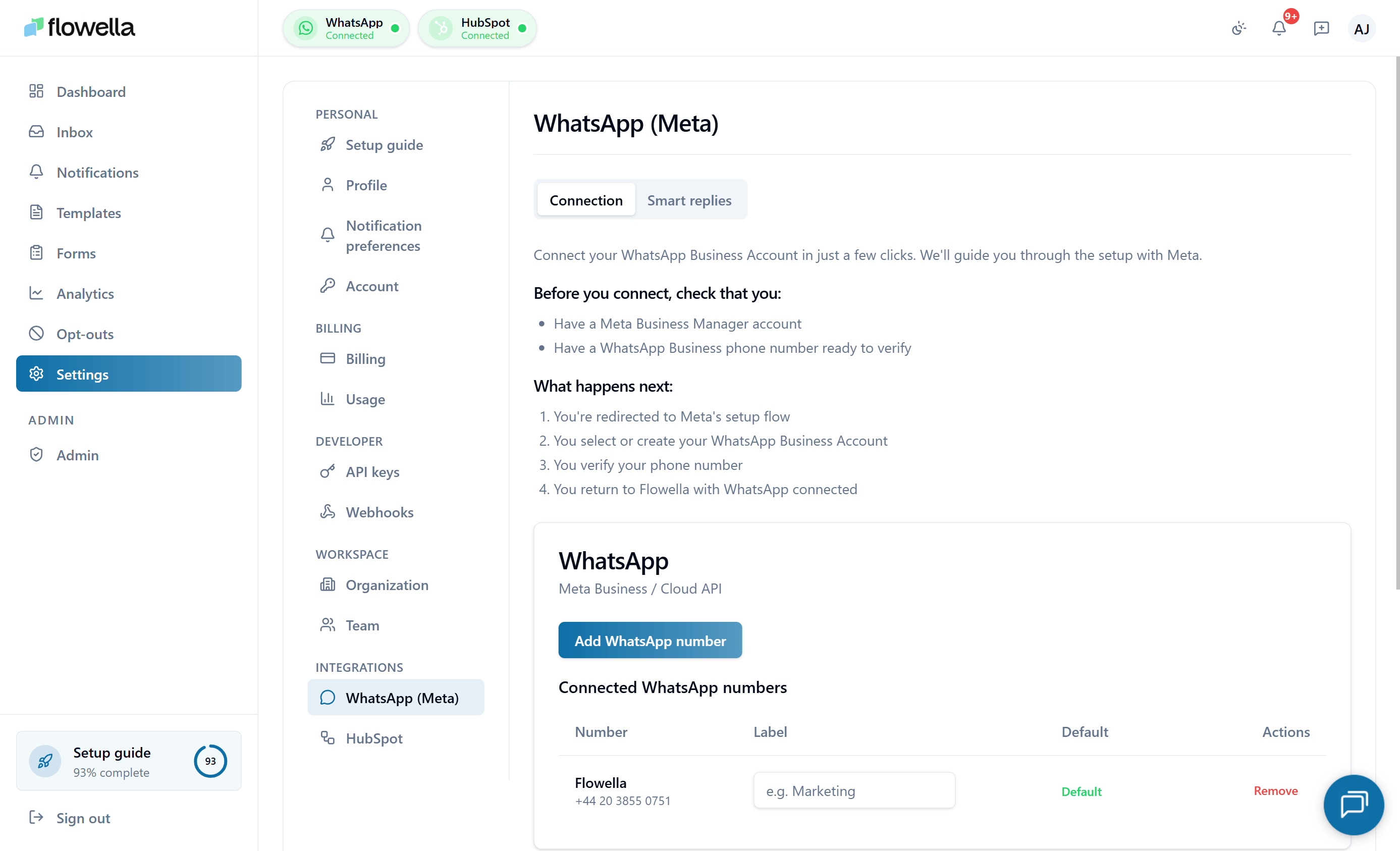 Auf dieser Seite finden Sie den Bildschirm **Einstellungen → Meta** in Flowella, auf dem Sie Ihre Verbindung zu Meta sowie die WhatsApp Business-Konten (WABAs) und Telefonnummern verwalten, die mit Ihrer Organisation verbunden sind.
Für die anfängliche Verbindung während des Onboardings, siehe [Name & Profil anzeigen](/de/meta/profile-setup). Für das URL-Muster und den Wechsel zwischen den Kanälen, siehe [Multi-Channel](/de/essentials/multi-channel).
## Wer kann die Meta-Einstellungen verwalten
Nur **Eigentümer** und **Admins** können die Meta-Integrationseinstellungen ändern. Mitglieder sehen die Seite, können aber keine neue Verbindung herstellen oder Kanäle ändern.
## Was Sie auf Einstellungen → Meta sehen
Die Seite listet alle WABA auf, die mit Ihrer Organisation verbunden sind, und unter jedem WABA alle Telefonnummern. Für jede Rufnummer können Sie sehen:
* Anzeigename
* Status der Verifizierung
* Qualitätsbewertung (wie von Meta gemeldet)
* Ob Flowella derzeit Webhooks für eingehende Nachrichten abonniert hat
## Meta wird neu verbunden.
Meta-Zugangstoken können ablaufen - typischerweise weil eine Benutzerberechtigung widerrufen wurde, der verbundene Benutzer seine Rolle im Unternehmen geändert hat oder Meta eine erneute Autorisierung benötigt. Wenn dies geschieht, zeigt Flowella ein Banner an, das Sie auffordert, sich erneut zu verbinden.
Klicken Sie unter **Einstellungen → Meta** auf **WhatsApp** erneut verbinden.
Meta öffnet das Popupfenster für die eingebettete Anmeldung. Melden Sie sich mit einem Facebook-Konto an, das Admin-Zugriff auf das Meta Business und das WABA hat.
Genehmigen Sie die Bereiche, die Flowella anfordert. Dies sind die gleichen Bereiche, die beim Onboarding verwendet werden.
Nachdem das Popup geschlossen wurde, wird die Kanalliste aktualisiert. Bestätigen Sie, dass alle WABA und Telefonnummern, die Sie erwarten, aufgeführt sind.
## Hinzufügen eines neuen WABA oder einer Rufnummer
Sie können jederzeit weitere Kanäle hinzufügen:
* **Ein neues WABA** - klicken Sie auf **WhatsApp verbinden** und führen Sie die eingebettete Anmeldung von Meta erneut durch. Wählen Sie das WABA, das Sie hinzufügen möchten.
* **Eine neue Telefonnummer zu einem bestehenden WABA** - fügen Sie die Nummer zuerst in Meta Business Manager hinzu (Meta erfordert eine Überprüfung auf der Seite von Meta), und aktualisieren Sie dann die Kanalliste in Flowella.
Unter [Multi-Channel](/de/essentials/multi-channel) erfahren Sie, wie die gemeinsamen Einstellungen und die Einstellungen pro Kanal funktionieren.
## Ändern eines Anzeigenamens oder eines Geschäftsprofils
Anzeigename, Profilbild, Adresse und "Über"-Text werden pro Rufnummer konfiguriert. Unter [Anzeigename & Profil](/de/meta/profile-setup) finden Sie eine vollständige Anleitung.
## Trennen eines Kanals
Wenn Sie eine Rufnummer in Flowella nicht mehr benötigen:
1. Öffnen Sie **Einstellungen → Meta**.
2. Suchen Sie die Rufnummer unter ihrem WABA.
3. Klicken Sie auf **Verbindung trennen**.
Trennen Sie die Verbindung:
* Das Flowella kann keine Nachrichten mehr an diese Nummer senden oder empfangen.
* Vorlagen oder Gesprächsverläufe werden nicht gelöscht (diese werden zu Prüf- und Berichtszwecken aufbewahrt).
* Die Nummer in Meta Business Manager ist davon nicht betroffen - sie bleibt mit dem WABA verbunden.
Wenn Sie die Nummer vollständig aus Meta entfernen möchten, tun Sie dies in Meta Business Manager.
Wenn Vorlagen oder Nachrichten auf einem einzelnen Kanal nicht mehr funktionieren, ist **Einstellungen → Meta** die erste Stelle, die Sie überprüfen sollten. Ein rotes Banner hier bedeutet in der Regel, dass eine erneute Anmeldung erforderlich ist.
## Verwandt
Die Reihenfolge von Geschäftsportfolio, Verifizierung, WABA und Telefoneinrichtung.
Verifizieren Sie Ihr Meta Business, damit Anzeigenamen und Limits freigeschaltet werden.
Fügen Sie die Nummern für die einzelnen Kanäle hinzu und überprüfen Sie sie.
Die separate Karte, die Meta für WhatsApp Liefergebühren verwendet.
Jeder Kanal verwendet jetzt sein eigenes Meta-Zugangs-Token - relevant für Multi-WABA-Organisationen.
Verwenden Sie Ihre bestehende WhatsApp Business App-Nummer mit Flowella.
Auf dieser Seite finden Sie den Bildschirm **Einstellungen → Meta** in Flowella, auf dem Sie Ihre Verbindung zu Meta sowie die WhatsApp Business-Konten (WABAs) und Telefonnummern verwalten, die mit Ihrer Organisation verbunden sind.
Für die anfängliche Verbindung während des Onboardings, siehe [Name & Profil anzeigen](/de/meta/profile-setup). Für das URL-Muster und den Wechsel zwischen den Kanälen, siehe [Multi-Channel](/de/essentials/multi-channel).
## Wer kann die Meta-Einstellungen verwalten
Nur **Eigentümer** und **Admins** können die Meta-Integrationseinstellungen ändern. Mitglieder sehen die Seite, können aber keine neue Verbindung herstellen oder Kanäle ändern.
## Was Sie auf Einstellungen → Meta sehen
Die Seite listet alle WABA auf, die mit Ihrer Organisation verbunden sind, und unter jedem WABA alle Telefonnummern. Für jede Rufnummer können Sie sehen:
* Anzeigename
* Status der Verifizierung
* Qualitätsbewertung (wie von Meta gemeldet)
* Ob Flowella derzeit Webhooks für eingehende Nachrichten abonniert hat
## Meta wird neu verbunden.
Meta-Zugangstoken können ablaufen - typischerweise weil eine Benutzerberechtigung widerrufen wurde, der verbundene Benutzer seine Rolle im Unternehmen geändert hat oder Meta eine erneute Autorisierung benötigt. Wenn dies geschieht, zeigt Flowella ein Banner an, das Sie auffordert, sich erneut zu verbinden.
Klicken Sie unter **Einstellungen → Meta** auf **WhatsApp** erneut verbinden.
Meta öffnet das Popupfenster für die eingebettete Anmeldung. Melden Sie sich mit einem Facebook-Konto an, das Admin-Zugriff auf das Meta Business und das WABA hat.
Genehmigen Sie die Bereiche, die Flowella anfordert. Dies sind die gleichen Bereiche, die beim Onboarding verwendet werden.
Nachdem das Popup geschlossen wurde, wird die Kanalliste aktualisiert. Bestätigen Sie, dass alle WABA und Telefonnummern, die Sie erwarten, aufgeführt sind.
## Hinzufügen eines neuen WABA oder einer Rufnummer
Sie können jederzeit weitere Kanäle hinzufügen:
* **Ein neues WABA** - klicken Sie auf **WhatsApp verbinden** und führen Sie die eingebettete Anmeldung von Meta erneut durch. Wählen Sie das WABA, das Sie hinzufügen möchten.
* **Eine neue Telefonnummer zu einem bestehenden WABA** - fügen Sie die Nummer zuerst in Meta Business Manager hinzu (Meta erfordert eine Überprüfung auf der Seite von Meta), und aktualisieren Sie dann die Kanalliste in Flowella.
Unter [Multi-Channel](/de/essentials/multi-channel) erfahren Sie, wie die gemeinsamen Einstellungen und die Einstellungen pro Kanal funktionieren.
## Ändern eines Anzeigenamens oder eines Geschäftsprofils
Anzeigename, Profilbild, Adresse und "Über"-Text werden pro Rufnummer konfiguriert. Unter [Anzeigename & Profil](/de/meta/profile-setup) finden Sie eine vollständige Anleitung.
## Trennen eines Kanals
Wenn Sie eine Rufnummer in Flowella nicht mehr benötigen:
1. Öffnen Sie **Einstellungen → Meta**.
2. Suchen Sie die Rufnummer unter ihrem WABA.
3. Klicken Sie auf **Verbindung trennen**.
Trennen Sie die Verbindung:
* Das Flowella kann keine Nachrichten mehr an diese Nummer senden oder empfangen.
* Vorlagen oder Gesprächsverläufe werden nicht gelöscht (diese werden zu Prüf- und Berichtszwecken aufbewahrt).
* Die Nummer in Meta Business Manager ist davon nicht betroffen - sie bleibt mit dem WABA verbunden.
Wenn Sie die Nummer vollständig aus Meta entfernen möchten, tun Sie dies in Meta Business Manager.
Wenn Vorlagen oder Nachrichten auf einem einzelnen Kanal nicht mehr funktionieren, ist **Einstellungen → Meta** die erste Stelle, die Sie überprüfen sollten. Ein rotes Banner hier bedeutet in der Regel, dass eine erneute Anmeldung erforderlich ist.
## Verwandt
Die Reihenfolge von Geschäftsportfolio, Verifizierung, WABA und Telefoneinrichtung.
Verifizieren Sie Ihr Meta Business, damit Anzeigenamen und Limits freigeschaltet werden.
Fügen Sie die Nummern für die einzelnen Kanäle hinzu und überprüfen Sie sie.
Die separate Karte, die Meta für WhatsApp Liefergebühren verwendet.
Jeder Kanal verwendet jetzt sein eigenes Meta-Zugangs-Token - relevant für Multi-WABA-Organisationen.
Verwenden Sie Ihre bestehende WhatsApp Business App-Nummer mit Flowella.