> ## Documentation Index
> Fetch the complete documentation index at: https://knowledge.flowella.io/llms.txt
> Use this file to discover all available pages before exploring further.
# Kanalanalyse, Vorlagenleistung und Nutzung
> Verfolgen Sie Konversationen, ausgehende Nachrichten, Opt-outs, Vorlagenleistung und Nutzungstrends pro Kanal – mit Drilldown und CSV-Export.
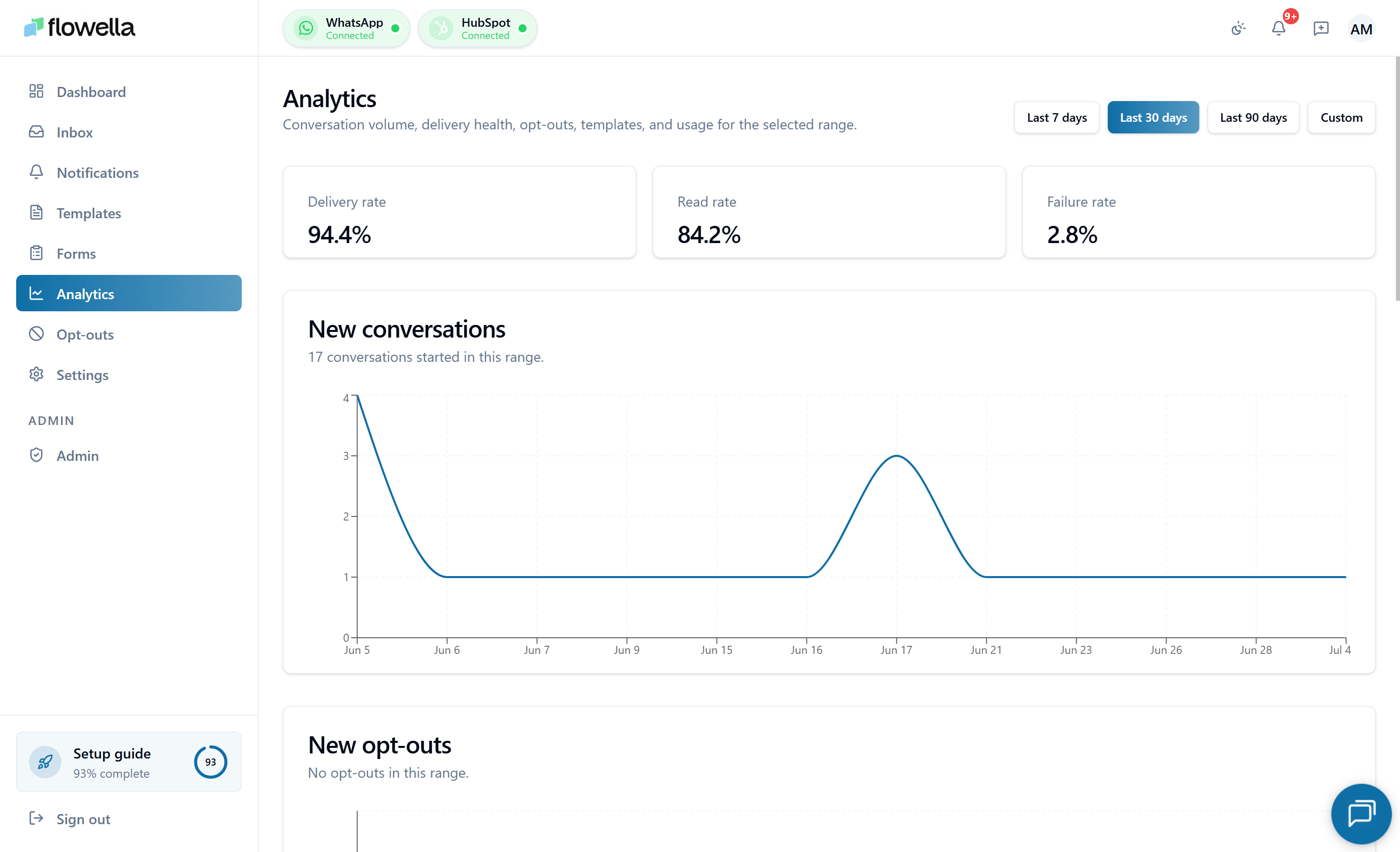 Die Analyse bietet Ihnen kanalspezifische Berichte zu Konversationen, ausgehendem Nachrichtenversand, Abmeldungen, Vorlagenleistung und Nutzung. Verwenden Sie sie, um die Zustellqualität zu überwachen, Trends zu erkennen und Daten in Tabellenkalkulationen zu übernehmen, wenn Sie Ergebnisse teilen möchten.
## So öffnen Sie die Analyse
Die Analyse ist eine kanalbezogene Seite. Wählen Sie den gewünschten Kanal aus und rufen Sie dann Folgendes auf:
```text theme={null}
/{org}/{waba}/{phone}/analytics
```
Oder öffnen Sie **Analyse** über die linke Navigation, während ein Kanal ausgewählt ist.
Wie die Kanal-Zuordnung funktioniert, erfahren Sie unter [Multi-Channel](/essentials/multi-channel).
## Datumsbereich
Die Seite bietet drei Voreinstellungen und einen benutzerdefinierten Bereich:
* **Letzte 7 Tage**
* **Letzte 30 Tage** (Standard)
* **Letzte 90 Tage**
* **Benutzerdefiniert** – beliebiges Start- und Enddatum auswählen
Die Granularität wird automatisch basierend auf dem Bereich gewählt:
| Bereich | Granularität |
| --------------- | ------------ |
| Bis zu 45 Tage | Tag |
| 46 bis 120 Tage | Woche |
| Über 120 Tage | Monat |
## Kennzahlen
### Kanalzusammenfassung
Drei zentrale Kennzahlen für den ausgewählten Zeitraum und Kanal:
* **Zustellrate** – Prozentsatz der ausgehenden Nachrichten, deren Zustellung von Meta bestätigt wurde.
* **Leserate** – Prozentsatz der zugestellten Nachrichten, die vom Empfänger geöffnet wurden.
* **Fehlerrate** – Prozentsatz der ausgehenden Nachrichten, die fehlgeschlagen sind. Die Zahl wird **nur dann in Rot dargestellt, wenn die Fehlerrate über 5 % liegt** und im Zeitraum tatsächlich ausgehende Aktivität stattgefunden hat. Ohne Aktivität zeigt die Seite eine neutrale Meldung „Keine Aktivität in diesem Zeitraum" an, anstatt eines irreführenden roten 0,0 %.
### Konversationen im Zeitverlauf
Ein Liniendiagramm der eindeutigen Konversationen pro Tag, Woche oder Monat. Eine „Konversation" ist jeder Thread mit mindestens einer eingehenden oder ausgehenden Nachricht in diesem Zeitfenster.
### Abmeldungen im Zeitverlauf
Neue Abmeldungen pro Zeitfenster. Nützlich, um Ausschläge zu erkennen, die möglicherweise mit einer bestimmten Kampagne oder Vorlage zusammenhängen.
### Nutzung im Zeitverlauf
Gesamte ausgehende Nachrichten pro Zeitfenster, hilfreich für die Kapazitätsplanung im Verhältnis zu Ihren [Tariflimits](/account/plans-and-limits).
### Vorlagentabelle
Eine Aufschlüsselung pro Vorlage für den ausgewählten Zeitraum:
* **Versandanzahl**
* **Zustellrate**
* **Leserate**
Sortieren Sie die Tabelle, um Ihre leistungsstärksten und leistungsschwächsten Vorlagen zu finden.
### Drilldown pro Vorlage
Klicken Sie auf eine beliebige Zeile in der **Vorlagentabelle**, um ein Seitenfenster mit **100 % der Versandprotokolle** für diese Vorlage im aktuellen Datumsbereich zu öffnen (kein Stichprobenausschnitt).
Das Seitenfenster zeigt:
* **Eine Zeile pro Versand**, mit Empfänger-Telefonnummer (maskiert), Versandzeit, **Status** (In Warteschlange, Gesendet, Zugestellt, Gelesen, Fehlgeschlagen, Unterdrückt) und derselben in einfacher Sprache gehaltenen Spalte **Details** wie im Statistik-Tab der Vorlage – siehe [Vorlagen → Spalte „Details" pro Versand](/app/templates#per-send-details-column).
* **Suche** nach Telefonnummer oder Nachrichteninhalt.
* **Sortierung** nach jeder beliebigen Spalte (Standard: Versandzeit, neueste zuerst).
* **Statusfilter-Chips** oben, um auf ein einzelnes Ergebnis einzugrenzen – zum Beispiel nur **Fehlgeschlagen**, um Zustellprobleme zu analysieren.
#### Export pro Vorlage
Das Drilldown-Seitenfenster hat ein eigenes Dropdown **Export**, das eine **CSV**- oder **PDF**-Datei nur für diese eine Vorlage erzeugt – unabhängig vom unten beschriebenen Export auf Seitenebene. Verwenden Sie es, wenn Sie die Leistung einer einzelnen Vorlage teilen oder prüfen müssen, ohne die Daten des gesamten Kanals abzurufen.
## Daten exportieren
Klicken Sie auf das Dropdown **Export**, um die Daten hinter den Diagrammen und der Tabelle herunterzuladen. Sie können wählen:
* **CSV** – eine Datei mit den fünf Kennzahlen (Konversationen, Nachrichten, Abmeldungen, Vorlagen, Nutzung).
* **PDF** – eine Momentaufnahme der aktuellen Diagramme zum Teilen.
Exporte werden im Hintergrund erstellt. Flowella zeigt „Export in Warteschlange" während der Vorbereitung und „Export bereit" mit einem Download-Link, sobald er fertig ist. Sie können die Seite verlassen und später zurückkehren – der Link wird auch als Benachrichtigung übermittelt.
## Beispieldaten
Wenn noch kein WhatsApp-Kanal verbunden ist, wird die Analyse trotzdem mit **illustrativen Zahlen** hinter einem Callout „Beispieldaten" angezeigt. So können Sie eine Vorschau der Seite sehen, ohne sich auf die Einrichtung festzulegen.
Kombinieren Sie die Vorlagentabelle mit [der Vorlagenseite](/app/templates), um Vorlagen mit niedriger Leserate zu identifizieren, die möglicherweise umformuliert oder neu kategorisiert werden sollten.
## Verwandt
Die 7-Tage-Momentaufnahme, die die Org-Startseite speist.
WhatsApp-Aktivität neben E-Mails, Anrufen und Meetings darstellen.
Worauf Meta achtet und wie Zustell-/Leseraten einfließen.
Metas tägliche Versandobergrenzen, die mit diesen Kennzahlen interagieren.
Die Analyse bietet Ihnen kanalspezifische Berichte zu Konversationen, ausgehendem Nachrichtenversand, Abmeldungen, Vorlagenleistung und Nutzung. Verwenden Sie sie, um die Zustellqualität zu überwachen, Trends zu erkennen und Daten in Tabellenkalkulationen zu übernehmen, wenn Sie Ergebnisse teilen möchten.
## So öffnen Sie die Analyse
Die Analyse ist eine kanalbezogene Seite. Wählen Sie den gewünschten Kanal aus und rufen Sie dann Folgendes auf:
```text theme={null}
/{org}/{waba}/{phone}/analytics
```
Oder öffnen Sie **Analyse** über die linke Navigation, während ein Kanal ausgewählt ist.
Wie die Kanal-Zuordnung funktioniert, erfahren Sie unter [Multi-Channel](/essentials/multi-channel).
## Datumsbereich
Die Seite bietet drei Voreinstellungen und einen benutzerdefinierten Bereich:
* **Letzte 7 Tage**
* **Letzte 30 Tage** (Standard)
* **Letzte 90 Tage**
* **Benutzerdefiniert** – beliebiges Start- und Enddatum auswählen
Die Granularität wird automatisch basierend auf dem Bereich gewählt:
| Bereich | Granularität |
| --------------- | ------------ |
| Bis zu 45 Tage | Tag |
| 46 bis 120 Tage | Woche |
| Über 120 Tage | Monat |
## Kennzahlen
### Kanalzusammenfassung
Drei zentrale Kennzahlen für den ausgewählten Zeitraum und Kanal:
* **Zustellrate** – Prozentsatz der ausgehenden Nachrichten, deren Zustellung von Meta bestätigt wurde.
* **Leserate** – Prozentsatz der zugestellten Nachrichten, die vom Empfänger geöffnet wurden.
* **Fehlerrate** – Prozentsatz der ausgehenden Nachrichten, die fehlgeschlagen sind. Die Zahl wird **nur dann in Rot dargestellt, wenn die Fehlerrate über 5 % liegt** und im Zeitraum tatsächlich ausgehende Aktivität stattgefunden hat. Ohne Aktivität zeigt die Seite eine neutrale Meldung „Keine Aktivität in diesem Zeitraum" an, anstatt eines irreführenden roten 0,0 %.
### Konversationen im Zeitverlauf
Ein Liniendiagramm der eindeutigen Konversationen pro Tag, Woche oder Monat. Eine „Konversation" ist jeder Thread mit mindestens einer eingehenden oder ausgehenden Nachricht in diesem Zeitfenster.
### Abmeldungen im Zeitverlauf
Neue Abmeldungen pro Zeitfenster. Nützlich, um Ausschläge zu erkennen, die möglicherweise mit einer bestimmten Kampagne oder Vorlage zusammenhängen.
### Nutzung im Zeitverlauf
Gesamte ausgehende Nachrichten pro Zeitfenster, hilfreich für die Kapazitätsplanung im Verhältnis zu Ihren [Tariflimits](/account/plans-and-limits).
### Vorlagentabelle
Eine Aufschlüsselung pro Vorlage für den ausgewählten Zeitraum:
* **Versandanzahl**
* **Zustellrate**
* **Leserate**
Sortieren Sie die Tabelle, um Ihre leistungsstärksten und leistungsschwächsten Vorlagen zu finden.
### Drilldown pro Vorlage
Klicken Sie auf eine beliebige Zeile in der **Vorlagentabelle**, um ein Seitenfenster mit **100 % der Versandprotokolle** für diese Vorlage im aktuellen Datumsbereich zu öffnen (kein Stichprobenausschnitt).
Das Seitenfenster zeigt:
* **Eine Zeile pro Versand**, mit Empfänger-Telefonnummer (maskiert), Versandzeit, **Status** (In Warteschlange, Gesendet, Zugestellt, Gelesen, Fehlgeschlagen, Unterdrückt) und derselben in einfacher Sprache gehaltenen Spalte **Details** wie im Statistik-Tab der Vorlage – siehe [Vorlagen → Spalte „Details" pro Versand](/app/templates#per-send-details-column).
* **Suche** nach Telefonnummer oder Nachrichteninhalt.
* **Sortierung** nach jeder beliebigen Spalte (Standard: Versandzeit, neueste zuerst).
* **Statusfilter-Chips** oben, um auf ein einzelnes Ergebnis einzugrenzen – zum Beispiel nur **Fehlgeschlagen**, um Zustellprobleme zu analysieren.
#### Export pro Vorlage
Das Drilldown-Seitenfenster hat ein eigenes Dropdown **Export**, das eine **CSV**- oder **PDF**-Datei nur für diese eine Vorlage erzeugt – unabhängig vom unten beschriebenen Export auf Seitenebene. Verwenden Sie es, wenn Sie die Leistung einer einzelnen Vorlage teilen oder prüfen müssen, ohne die Daten des gesamten Kanals abzurufen.
## Daten exportieren
Klicken Sie auf das Dropdown **Export**, um die Daten hinter den Diagrammen und der Tabelle herunterzuladen. Sie können wählen:
* **CSV** – eine Datei mit den fünf Kennzahlen (Konversationen, Nachrichten, Abmeldungen, Vorlagen, Nutzung).
* **PDF** – eine Momentaufnahme der aktuellen Diagramme zum Teilen.
Exporte werden im Hintergrund erstellt. Flowella zeigt „Export in Warteschlange" während der Vorbereitung und „Export bereit" mit einem Download-Link, sobald er fertig ist. Sie können die Seite verlassen und später zurückkehren – der Link wird auch als Benachrichtigung übermittelt.
## Beispieldaten
Wenn noch kein WhatsApp-Kanal verbunden ist, wird die Analyse trotzdem mit **illustrativen Zahlen** hinter einem Callout „Beispieldaten" angezeigt. So können Sie eine Vorschau der Seite sehen, ohne sich auf die Einrichtung festzulegen.
Kombinieren Sie die Vorlagentabelle mit [der Vorlagenseite](/app/templates), um Vorlagen mit niedriger Leserate zu identifizieren, die möglicherweise umformuliert oder neu kategorisiert werden sollten.
## Verwandt
Die 7-Tage-Momentaufnahme, die die Org-Startseite speist.
WhatsApp-Aktivität neben E-Mails, Anrufen und Meetings darstellen.
Worauf Meta achtet und wie Zustell-/Leseraten einfließen.
Metas tägliche Versandobergrenzen, die mit diesen Kennzahlen interagieren.