> ## Documentation Index
> Fetch the complete documentation index at: https://knowledge.flowella.io/llms.txt
> Use this file to discover all available pages before exploring further.
# Flowella-Dashboard: Nutzung, WhatsApp-Snapshot, Kanäle
> Was Sie sehen, wenn Sie sich bei Flowella anmelden: Nutzungszähler, ein 7-Tage-WhatsApp-Snapshot, verbundene Kanäle sowie der Status der HubSpot-Integration und Formulare.
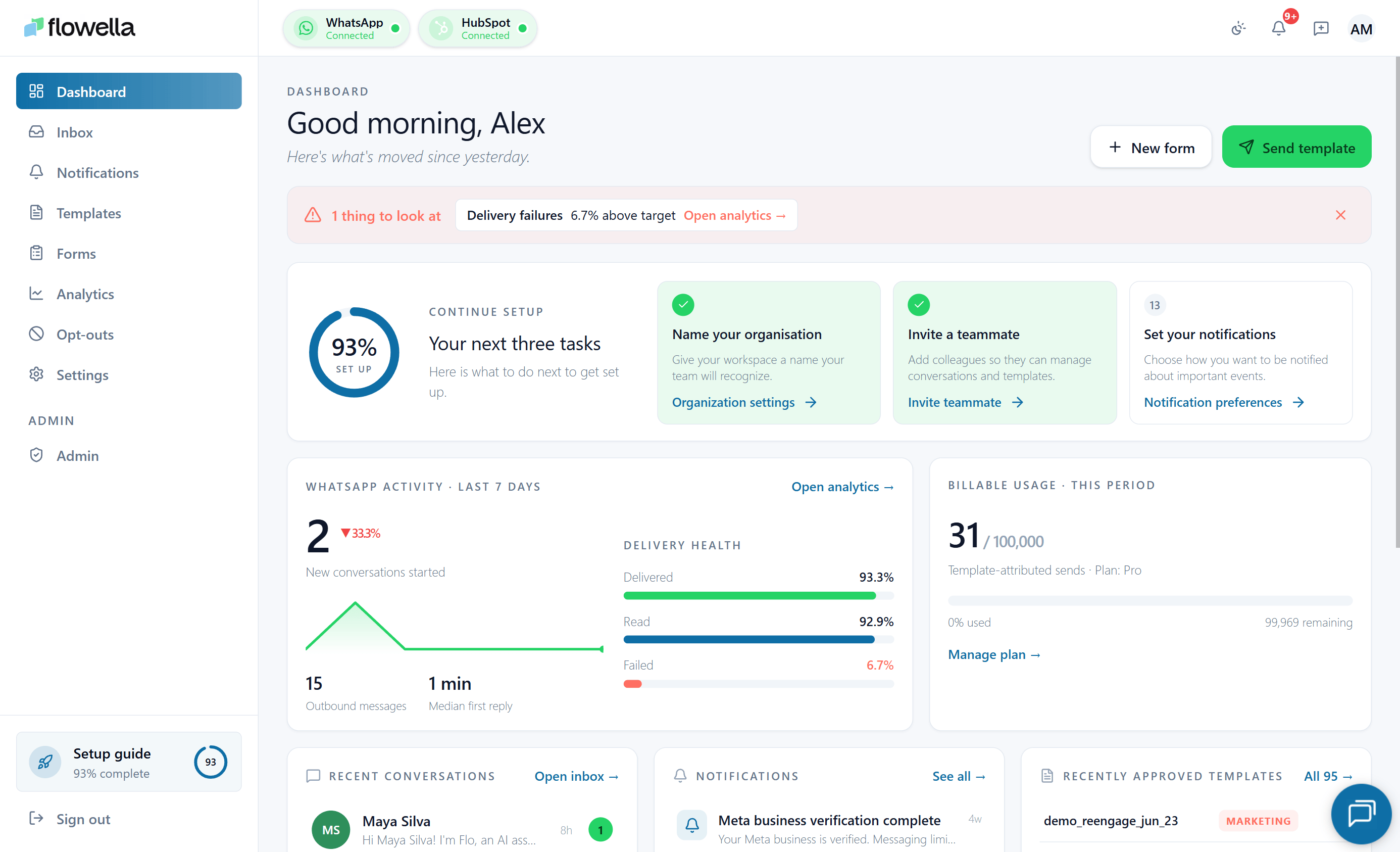 Das Dashboard ist die erste Seite, die Sie nach der Anmeldung sehen. Hier sehen Sie auf einen Blick Ihre Abrechnung, Ihre WhatsApp-Aktivität der letzten 7 Tage, Ihre verbundenen Kanäle, Ihre HubSpot-Integration und die Formulare, die Flowella synchronisiert.
## Wie man es öffnet
Melden Sie sich bei Flowella an. Das Dashboard ist die Startseite jeder Organisation, bei `/{org}/dashboard`. Sie können auch von jeder Seite aus auf das Flowella-Logo oben links klicken, um hierher zurückzukehren.
## Was das Dashboard zeigt
Die Seite ist wie ein Raster aus Karten aufgebaut. Welche Karten Sie genau sehen, hängt davon ab, was verbunden ist, aber der Standardsatz ist:
Aktueller Tarif und ein Shortcut zur Verwaltung Ihres Abonnements. Siehe [Abrechnung](/de/account/billing).
Eine Momentaufnahme der Aktivitäten auf Ihrem aktiven Kanal: Konversationen, Gesamtzahl der ausgehenden Nachrichten, Zustellungsrate, Leserate und Fehlerrate.
Die Anzahl der WhatsApp-Kanäle, die mit Ihrer Organisation verbunden sind, und eine Verknüpfung, um einen weiteren hinzuzufügen. Siehe [Multi-Channel](/de/essentials/multi-channel).
Verbindungsstatus für HubSpot und ein Quicklink zu den Integrationseinstellungen.
Die Anzahl der HubSpot-Formulare, die Flowella verfolgt. Siehe [Formulare](/de/app/forms).
Live-Zählungen, die aus Meta und Ihren Flowella-Entwürfen gezogen werden - zum Beispiel "**12 genehmigt - 3 Entwürfe**" - mit einem Shortcut in die Vorlagenliste. Wenn Meta nicht innerhalb von 8 Sekunden antwortet, fällt die Karte auf die zuletzt bekannten Zählungen zurück.
Shortcuts für allgemeine Aufgaben: Posteingang öffnen, Vorlage erstellen, Analysen ansehen.
Jede Karte zeigt eine **"Aktualisiert ... "** Aktualisierungslinie an, damit Sie wissen, wie aktuell die Zahlen sind. Die Daten werden aktualisiert, wenn Sie den Fokus auf die Registerkarte legen, höchstens jedoch alle 60 Sekunden.
## Der WhatsApp Schnappschuss
Die Karte WhatsApp zeigt fünf Metriken an, die alle über die **letzten 7 Tage** für Ihren **aktiven Kanal** berechnet wurden:
* **Konversationen** - eindeutige Konversationen, die mindestens eine Nachricht in diesem Zeitraum enthielten.
* **Gesamtauslieferung** - von Ihrem Kanal versandte Nachrichten.
* **Zustellungsrate** - Prozentsatz der ausgehenden Nachrichten, deren Zustellung Meta bestätigt hat.
* **Leserate** - Prozentsatz der zugestellten Nachrichten, die der Empfänger geöffnet hat.
* **Misserfolgsrate** - Prozentsatz der fehlgeschlagenen ausgehenden Nachrichten.
Für längere Bereiche und Aufschlüsselungen nach Vorlagen öffnen Sie [Analytics](/de/app/analytics).
Wenn der aktive Kanal in den letzten 7 Tagen **keine Aktivität** hatte, zeigt die Karte eine neutrale **"Noch keine Aktivität "** Nachricht anstelle einer Reihe von Nullen und einer irreführenden 0,0% Fehlerquote.
## Beispieldaten, wenn nichts angeschlossen ist
Wenn Ihre Organisation noch keinen WhatsApp-Kanal hat, zeigt das Dashboard zwar immer noch das Layout an, verwendet aber **illustrative Zahlen** mit einem "Beispieldaten"-Aufruf. Sobald Sie einen Kanal verbinden und ein paar Nachrichten senden, schaltet die Karte auf Ihre echten Daten um.
## Umschalten von Kanälen
Der WhatsApp-Snapshot zeigt den **aktiven Kanal** an. Um die Zahlen für einen anderen Kanal zu sehen, wechseln Sie den Kanal mit dem Kanalumschalter oben links. Siehe [Multi-Channel](/de/essentials/multi-channel).
Wenn eine Karte "Nicht verfügbar" anzeigt, muss die zugrunde liegende Integration wahrscheinlich neu verbunden werden. Meistens handelt es sich dabei um HubSpot oder Meta - überprüfen Sie **Einstellungen → HubSpot** oder **Einstellungen → Meta**.
## Verwandt
Detailinformationen pro Kanal hinter dem 7-Tage-Snapshot des Dashboards.
Anzahl der Konversationen im aktuellen Zyklus und Aufschlüsselung nach Kanälen.
Öffnen Sie eine Konversation direkt über das Dashboard.
Das Glockensymbol und die operativen Ereignisse dahinter.
Das Dashboard ist die erste Seite, die Sie nach der Anmeldung sehen. Hier sehen Sie auf einen Blick Ihre Abrechnung, Ihre WhatsApp-Aktivität der letzten 7 Tage, Ihre verbundenen Kanäle, Ihre HubSpot-Integration und die Formulare, die Flowella synchronisiert.
## Wie man es öffnet
Melden Sie sich bei Flowella an. Das Dashboard ist die Startseite jeder Organisation, bei `/{org}/dashboard`. Sie können auch von jeder Seite aus auf das Flowella-Logo oben links klicken, um hierher zurückzukehren.
## Was das Dashboard zeigt
Die Seite ist wie ein Raster aus Karten aufgebaut. Welche Karten Sie genau sehen, hängt davon ab, was verbunden ist, aber der Standardsatz ist:
Aktueller Tarif und ein Shortcut zur Verwaltung Ihres Abonnements. Siehe [Abrechnung](/de/account/billing).
Eine Momentaufnahme der Aktivitäten auf Ihrem aktiven Kanal: Konversationen, Gesamtzahl der ausgehenden Nachrichten, Zustellungsrate, Leserate und Fehlerrate.
Die Anzahl der WhatsApp-Kanäle, die mit Ihrer Organisation verbunden sind, und eine Verknüpfung, um einen weiteren hinzuzufügen. Siehe [Multi-Channel](/de/essentials/multi-channel).
Verbindungsstatus für HubSpot und ein Quicklink zu den Integrationseinstellungen.
Die Anzahl der HubSpot-Formulare, die Flowella verfolgt. Siehe [Formulare](/de/app/forms).
Live-Zählungen, die aus Meta und Ihren Flowella-Entwürfen gezogen werden - zum Beispiel "**12 genehmigt - 3 Entwürfe**" - mit einem Shortcut in die Vorlagenliste. Wenn Meta nicht innerhalb von 8 Sekunden antwortet, fällt die Karte auf die zuletzt bekannten Zählungen zurück.
Shortcuts für allgemeine Aufgaben: Posteingang öffnen, Vorlage erstellen, Analysen ansehen.
Jede Karte zeigt eine **"Aktualisiert ... "** Aktualisierungslinie an, damit Sie wissen, wie aktuell die Zahlen sind. Die Daten werden aktualisiert, wenn Sie den Fokus auf die Registerkarte legen, höchstens jedoch alle 60 Sekunden.
## Der WhatsApp Schnappschuss
Die Karte WhatsApp zeigt fünf Metriken an, die alle über die **letzten 7 Tage** für Ihren **aktiven Kanal** berechnet wurden:
* **Konversationen** - eindeutige Konversationen, die mindestens eine Nachricht in diesem Zeitraum enthielten.
* **Gesamtauslieferung** - von Ihrem Kanal versandte Nachrichten.
* **Zustellungsrate** - Prozentsatz der ausgehenden Nachrichten, deren Zustellung Meta bestätigt hat.
* **Leserate** - Prozentsatz der zugestellten Nachrichten, die der Empfänger geöffnet hat.
* **Misserfolgsrate** - Prozentsatz der fehlgeschlagenen ausgehenden Nachrichten.
Für längere Bereiche und Aufschlüsselungen nach Vorlagen öffnen Sie [Analytics](/de/app/analytics).
Wenn der aktive Kanal in den letzten 7 Tagen **keine Aktivität** hatte, zeigt die Karte eine neutrale **"Noch keine Aktivität "** Nachricht anstelle einer Reihe von Nullen und einer irreführenden 0,0% Fehlerquote.
## Beispieldaten, wenn nichts angeschlossen ist
Wenn Ihre Organisation noch keinen WhatsApp-Kanal hat, zeigt das Dashboard zwar immer noch das Layout an, verwendet aber **illustrative Zahlen** mit einem "Beispieldaten"-Aufruf. Sobald Sie einen Kanal verbinden und ein paar Nachrichten senden, schaltet die Karte auf Ihre echten Daten um.
## Umschalten von Kanälen
Der WhatsApp-Snapshot zeigt den **aktiven Kanal** an. Um die Zahlen für einen anderen Kanal zu sehen, wechseln Sie den Kanal mit dem Kanalumschalter oben links. Siehe [Multi-Channel](/de/essentials/multi-channel).
Wenn eine Karte "Nicht verfügbar" anzeigt, muss die zugrunde liegende Integration wahrscheinlich neu verbunden werden. Meistens handelt es sich dabei um HubSpot oder Meta - überprüfen Sie **Einstellungen → HubSpot** oder **Einstellungen → Meta**.
## Verwandt
Detailinformationen pro Kanal hinter dem 7-Tage-Snapshot des Dashboards.
Anzahl der Konversationen im aktuellen Zyklus und Aufschlüsselung nach Kanälen.
Öffnen Sie eine Konversation direkt über das Dashboard.
Das Glockensymbol und die operativen Ereignisse dahinter.