> ## Documentation Index
> Fetch the complete documentation index at: https://knowledge.flowella.io/llms.txt
> Use this file to discover all available pages before exploring further.
# HubSpot-Formulare mit WhatsApp Flows synchronisieren
> Durchsuchen Sie die von Flowella verfolgten HubSpot-Formulare, prüfen Sie den Sync-Status jedes WhatsApp Flow mit Meta und starten Sie eine Synchronisierung.
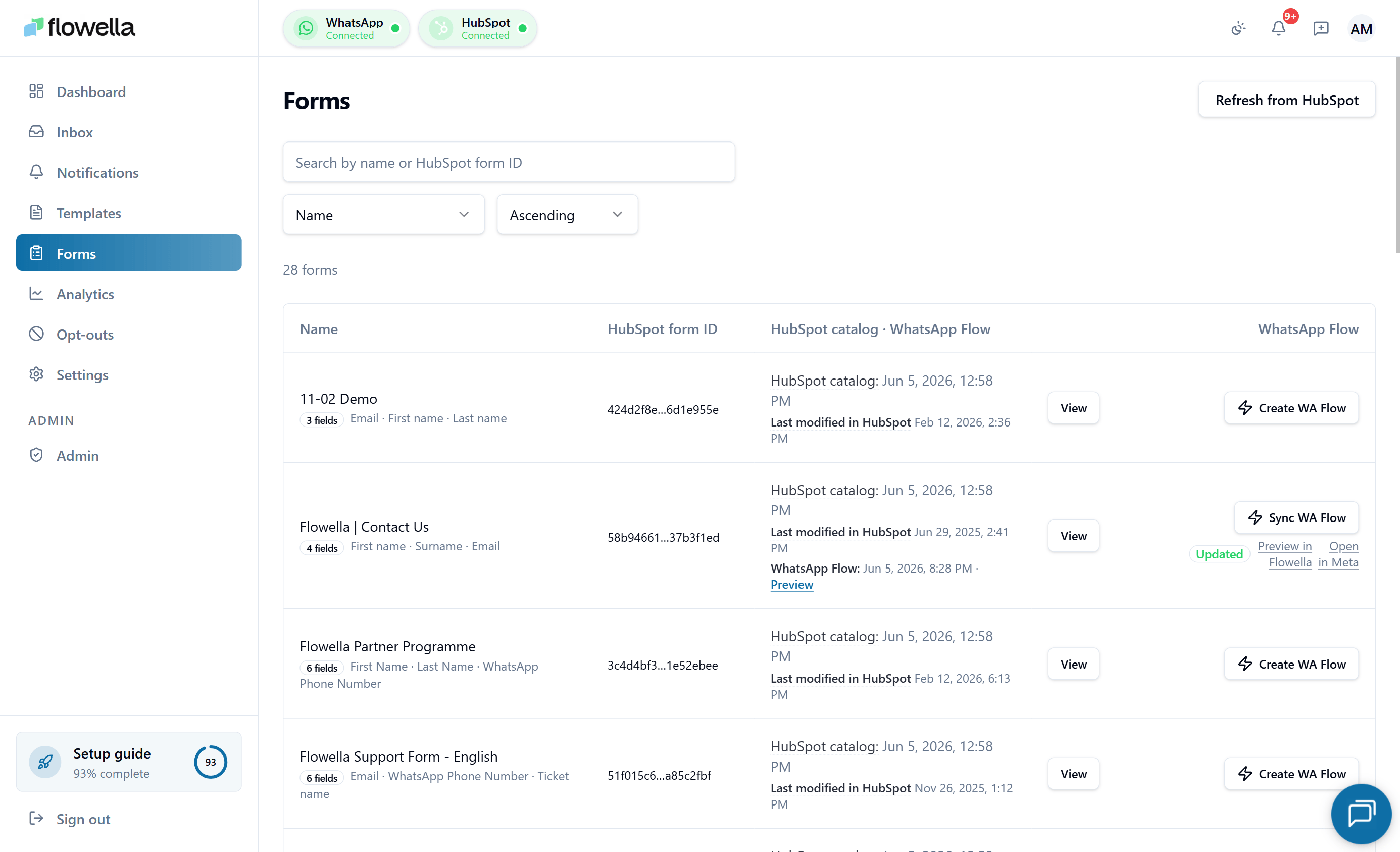 Auf der Seite Formulare sehen Sie jedes HubSpot-Formular, das Flowella für Ihr Unternehmen verfolgt, die WhatsApp Flow, die Flowella daraus erstellt hat, und ob dieser Flow mit Meta synchronisiert ist.
Wie Sie die HubSpot-Integration überhaupt erst einrichten, erfahren Sie unter [HubSpot-Einrichtung](/de/hubspot/setup). Diese Seite befasst sich mit dem In-App-Bildschirm **Formulare**, nicht mit der Einrichtung der Integration.
## Wie man sie öffnet
Gehen Sie zu **Formulare** in der linken Navigation, oder:
```text theme={null}
/{org}/forms
```
Sie können unter `/{org}/{waba}/{phone}/forms` auch Formulare öffnen, die einem bestimmten Kanal zugeordnet sind. Die Liste ist die gleiche - die Kanalzuordnung wird verwendet, wenn Sie einen Fluss mit Meta synchronisieren.
## Was die Liste zeigt
Jede Zeile steht für ein HubSpot-Formular. Die Spalten enthalten:
* **Formularname** und eine verkürzte HubSpot-Formular-ID mit einer Schaltfläche zum Kopieren mit einem Klick.
* **Feldanzahl** - wie viele Felder das Formular hat, mit einer Markierung, wenn einige nicht unterstützt werden.
* **Letzte Änderung in HubSpot** - wird aus HubSpots eigenem `updatedAt` gezogen, damit Sie erkennen können, wann die Formulardefinition selbst geändert wurde.
* **Katalog aktualisiert** - wann Flowella die Formulardefinition aus HubSpot zuletzt aktualisiert hat.
* **Status von WhatsApp Flow** - synchronisiert, Entwurf oder veraltet (HubSpot hat sich seit der letzten Synchronisierung geändert).
* **Erstellen WhatsApp Flow / Synchronisieren WhatsApp Flow** - die primäre Aktion. Die Beschriftung wechselt zu **Sync**, wenn bereits ein Flow existiert und zu **Stale - Sync needed**, wenn das HubSpot-Formular seit der letzten Synchronisierung bearbeitet wurde.
Die Schaltfläche ist **vordeaktiviert** mit einem Tooltip, wenn sie nicht ausgeführt werden kann - zum Beispiel: HubSpot nicht verbunden, kein aktiver WhatsApp Kanal, Abrechnung inaktiv oder das Formular enthält nicht unterstützte Feldtypen. Der Tooltip erklärt genau, welche Voraussetzung fehlt.
Wenn Ihr HubSpot-Konto noch keine Formulare synchronisiert hat, wird der Katalog beim ersten Besuch von Flowella **automatisch** gestartet, so dass Sie keinen initialen Pull auslösen müssen.
Sie können die Liste filtern und durchsuchen, um schnell ein bestimmtes Formular zu finden.
## Formular-Detail
Klicken Sie auf eine Zeile, um die Detailseite zu öffnen. Die Kopfzeile der Detailseite zeigt die gleiche **Erstellen / Synchronisieren WhatsApp Flow** Primäraktion wie die Listenzeile, so dass Sie nicht zurückgehen müssen, um Änderungen vorzunehmen. Von der Detailseite aus können Sie:
* die Feld-für-Feld-Zuordnung zwischen dem HubSpot-Formular und dem WhatsApp Flow überprüfen.
* Frühere **Synchronisationsläufe** einsehen - wann jeder gestartet wurde, den Status (in der Warteschlange, laufend, erfolgreich, fehlgeschlagen) und alle Fehler, die Meta zurückgegeben hat.
* Lösen Sie eine neue Synchronisierung aus, **wiederholen** Sie einen fehlgeschlagenen Lauf oder **brechen** Sie eine noch laufende Synchronisierung.
* Öffnen Sie den entsprechenden Flow in Meta Business Suite.
## Synchronisierung eines Formulars mit einem WhatsApp Flow
Wenn Sie auf **WhatsApp Flow** erstellen oder **WhatsApp Flow** synchronisieren klicken, wird Flowella:
1. Führt einen **Vorabcheck** durch - bestätigt, dass HubSpot verbunden ist, der aktive Kanal verifiziert ist, das Formular mindestens ein unterstütztes Feld hat und die Abrechnung aktiv ist.
2. Liest die neueste Formulardefinition aus HubSpot.
3. Erzeugt das entsprechende WhatsApp Flow JSON.
4. Lädt es in Meta auf dem von Ihnen gewählten Kanal hoch (kanalübergreifend).
5. Zeichnet den Sync-Lauf auf der Detailseite auf.
Die meisten Synchronisierungen dauern ein paar Sekunden. Wenn Meta den Datenfluss ablehnt, wird der Grund für den Fehlschlag in der Laufzeile als **Benutzersichere Fehlermeldung** (übersetzt aus Meta Graph) angezeigt - in der Regel aufgrund eines nicht unterstützten Feldtyps, eines Verifizierungsproblems im Channel oder einer nicht übereinstimmenden Kategorie. Versuchen Sie es erneut in der gleichen Zeile, sobald Sie die Ursache behoben haben.
## Kanal-Scope-Gating
Formulare sind **organisationsweit in der Liste**, aber **kanalspezifisch beim Synchronisieren** - ein Flow muss gegen eine bestimmte WABA + Telefonnummer-Kombination hochgeladen werden.
| URL, die Sie öffnen | Was passiert |
| ----------------------------- | ---------------------------------------------------------------------------------------------------------------------------------------------------------------------------------------------------------------------------------------------------------------------------------------------------------------------------------------- |
| `/{org}/forms` | Listet jedes Formular auf, das Flowella verfolgt. Wenn genau **ein** WhatsApp-Kanal verbunden ist, verwendet Flowella diesen automatisch beim Synchronisieren. Bei mehr als einem Kanal müssen Sie Formulare in einem Kanal-Scope öffnen, bevor Sie synchronisieren. |
| `/{org}/{waba}/{phone}/forms` | Dieselbe Liste, aber die Synchronisierungen zielen direkt auf diesen Kanal. Die Seite **wartet, bis die Kanal-ID in der URL aufgelöst ist**, bevor sie ihre HubSpot-Abfragen ausführt, damit Sie kein Skelett-Aufflackern mit Ergebnissen aus dem falschen Kanal sehen, wenn der in der Sitzung zwischengespeicherte Kanal veraltet ist. |
Wenn Sie auf **Sync** über die organisationsweite URL klicken und Flowella nicht entscheiden kann, welchen Kanal es verwenden soll (keine Kanäle verbunden, mehrere Kanäle ohne festgelegten Scope oder eine veraltete organisationsübergreifende Sitzung), bleibt die Schaltfläche vordeaktiviert mit einem Tooltip, der erklärt, was fehlt. Wechseln Sie über den [Kanalwechsler](/de/essentials/multi-channel#umschalten-von-kanälen) in den richtigen Kanal oder öffnen Sie `/{org}/{waba}/{phone}/forms` direkt.
## Sync-Fehler-UX
Wenn eine Synchronisierung fehlschlägt, verwandelt Flowella die Laufzeile in eine einzelne Aktionsschaltfläche im Outline-Stil, damit Sie aus derselben Zeile heraus weitermachen können:
| Lauf-Status | Schaltfläche | Was sie tut |
| -------------------------- | -------------------- | ----------------------------------------------------------------------------------------- |
| Fehlgeschlagen | **Erneut versuchen** | Stellt dieselbe Formular-Synchronisierung wieder in die Warteschlange. |
| In Warteschlange / laufend | **Abbrechen** | Entfernt den Job nach bestem Bemühen und markiert den Lauf mit **`FLOW_SYNC_CANCELLED`**. |
| Nie synchronisiert | **Erstellen** | Führt die erste Synchronisierung für dieses Formular aus. |
Die Zeile trägt außerdem ein **benutzersicheres Fehlerabzeichen**:
* **`FLOW_SYNC_PREFLIGHT` + Meta-Fehler `#133010`** (Telefon nicht registriert) - das Abzeichen zeigt die gespeicherte Meta-Nachricht und einen Hinweis zur **Telefonregistrierung** an, nicht ein allgemeines "nicht bereit". Schließen Sie die Telefonregistrierung in **Einstellungen → Meta** ab und versuchen Sie es erneut.
* **`QUEUE_FAILED`** - die Synchronisierungswarteschlange konnte den Job nicht aufnehmen. Normalerweise vorübergehend; erneut versuchen. Wenn es weiterhin auftritt, ist die Plattform-Statusseite der nächste Anlaufpunkt (siehe [Status & Vorfälle](/de/essentials/status-and-incidents)).
* **Meta `validation_errors`** - das Abzeichen fasst zusammen, welche Felder Meta abgelehnt hat, sodass Sie das HubSpot-Formular (oder die Feldzuordnung) anpassen und es erneut versuchen können, ohne die Zeile zu verlassen.
Der Lauf-Verlauf bleibt über Wiederholungen hinweg erhalten, sodass Sie sehen können, wie viele Versuche ein Formular benötigt hat und was sich zwischen ihnen geändert hat.
## Flow-Übermittlungen werden dem angemeldeten HubSpot-Kontakt zugeordnet
Wenn ein WhatsApp Flow aus einem HubSpot-Workflow gesendet wird, gibt Flowella jetzt die ID des angemeldeten HubSpot-Kontakts durch den Flow weiter und fügt sie als `hs_object_id` ein, wenn die Übermittlung zurück in HubSpot geschrieben wird. Dadurch wird die Übermittlung dem **exakten Kontakt, den HubSpot angemeldet hat**, zugeordnet — nicht einem ähnlich aussehenden Datensatz — selbst wenn die Telefonnummer mit mehreren Kontakten übereinstimmt, und der letzte Fall, in dem die HubSpot-Telefonnummernsuche auf den falschen Datensatz zurückfallen konnte, wird beseitigt.
Wenn Ihre Organisation bereits veröffentlichte Flows hat, **synchronisieren Sie jeden Flow einmal erneut**, damit das neue versteckte Feld im Flow-JSON enthalten ist, das an Meta hochgeladen wird:
Gehen Sie zu **Formulare** und öffnen Sie ein Formular, dessen WhatsApp Flow vor dieser Änderung erstellt wurde.
Klicken Sie in der Zeile auf **WhatsApp Flow synchronisieren** (oder auf die primäre Aktion auf der Detailseite). Flowella lädt das Flow-JSON mit dem versteckten Kontakt-ID-Feld erneut zu Meta hoch.
Nur Formulare, die aus HubSpot-Workflows gesendet werden, benötigen dies. Formulare, die außerhalb eines Workflow-Kontexts gesendet werden, sind nicht betroffen.
Flows, die nach der Behebung erstellt oder synchronisiert wurden, enthalten das Feld bereits, sodass für neue Flows keine Aktion erforderlich ist.
## Fragetext in Rich-Text-Blöcken
Mit HubSpot können Sie ein **Rich-Text-Element** über einer Feldgruppe platzieren, sodass der Fragetext oberhalb des Eingabefelds steht und nicht innerhalb der Feldbeschriftung. Flowella überträgt diese Blöcke zusammen mit den Eingaben in den WhatsApp Flow:
| HubSpot Rich Text | Flow-Komponente |
| ------------------------------------ | ------------------------------- |
| `H1`-Überschrift | Text-Überschrift |
| `H2`- oder `H3`-Überschrift | Text-Zwischenüberschrift |
| Absatz, Liste oder anderer Fließtext | Textkörper (Markdown aktiviert) |
Der Rich Text erscheint **vor** den Eingaben in der Feldgruppe, sodass Kunden zunächst die Frage sehen und sie dann beantworten. Feldbeschriftungen werden in der App weiterhin angezeigt, halten Sie diese also kurz — siehe [Best Practices für das Formular-Design](/app/form-design-best-practices).
Wenn Sie bereits HubSpot-Formulare haben, die Rich Text über Feldgruppen verwenden, **synchronisieren Sie diese erneut** über die [Formular-Detailseite](#formular-detail). Ältere Sync-Läufe haben nur Feldbeschriftungen erfasst, sodass der Rich-Text-Fragetext im veröffentlichten Flow fehlte, bis Sie erneut synchronisieren.
Ein WhatsApp-Flow-Bildschirm kann höchstens **50 Komponenten** enthalten. Bei sehr großen Formularen behält Flowella jede Eingabe bei und entfernt Rich-Text-Blöcke vom Ende des Bildschirms, um unter der Obergrenze zu bleiben — Eingaben werden nie entfernt, aber es kann sein, dass ein Teil des Fragetextes nicht angezeigt wird. Teilen Sie das Formular auf mehrere Bildschirme auf (oder in zwei Formulare), wenn jeder Textteil dargestellt werden soll.
## Beispieldaten
Wenn Sie noch keine HubSpot-Verbindung haben, wird die Seite Formulare mit **illustrativen Zeilen** hinter einem Aufruf "Beispieldaten" angezeigt. Verbinden Sie HubSpot, um zu Ihren echten Formularen zu wechseln.
HubSpot-Formulare mit nicht unterstützten Feldtypen (Datei-Upload, Signatur) können nicht in der aktuellen Form synchronisiert werden. Passen Sie das Formular in HubSpot an oder überspringen Sie diese Felder in WhatsApp Flow.
## Verwandt
Verbinden Sie das Portal, von dem Flowella Formulare liest.
Auslösen von Flows aus einem HubSpot-Workflow.
End-to-End-Rezepte, die Formulare, Vorlagen und Workflows kombinieren.
Diagnostizieren Sie Probleme bei der Formularsynchronisation und fehlende Übermittlungen.
Formulare werden pro Kanal synchronisiert - verstehen Sie das Scoping.
Wie Formularübermittlungen bei der Übertragung und im Ruhezustand verschlüsselt werden.
Auf der Seite Formulare sehen Sie jedes HubSpot-Formular, das Flowella für Ihr Unternehmen verfolgt, die WhatsApp Flow, die Flowella daraus erstellt hat, und ob dieser Flow mit Meta synchronisiert ist.
Wie Sie die HubSpot-Integration überhaupt erst einrichten, erfahren Sie unter [HubSpot-Einrichtung](/de/hubspot/setup). Diese Seite befasst sich mit dem In-App-Bildschirm **Formulare**, nicht mit der Einrichtung der Integration.
## Wie man sie öffnet
Gehen Sie zu **Formulare** in der linken Navigation, oder:
```text theme={null}
/{org}/forms
```
Sie können unter `/{org}/{waba}/{phone}/forms` auch Formulare öffnen, die einem bestimmten Kanal zugeordnet sind. Die Liste ist die gleiche - die Kanalzuordnung wird verwendet, wenn Sie einen Fluss mit Meta synchronisieren.
## Was die Liste zeigt
Jede Zeile steht für ein HubSpot-Formular. Die Spalten enthalten:
* **Formularname** und eine verkürzte HubSpot-Formular-ID mit einer Schaltfläche zum Kopieren mit einem Klick.
* **Feldanzahl** - wie viele Felder das Formular hat, mit einer Markierung, wenn einige nicht unterstützt werden.
* **Letzte Änderung in HubSpot** - wird aus HubSpots eigenem `updatedAt` gezogen, damit Sie erkennen können, wann die Formulardefinition selbst geändert wurde.
* **Katalog aktualisiert** - wann Flowella die Formulardefinition aus HubSpot zuletzt aktualisiert hat.
* **Status von WhatsApp Flow** - synchronisiert, Entwurf oder veraltet (HubSpot hat sich seit der letzten Synchronisierung geändert).
* **Erstellen WhatsApp Flow / Synchronisieren WhatsApp Flow** - die primäre Aktion. Die Beschriftung wechselt zu **Sync**, wenn bereits ein Flow existiert und zu **Stale - Sync needed**, wenn das HubSpot-Formular seit der letzten Synchronisierung bearbeitet wurde.
Die Schaltfläche ist **vordeaktiviert** mit einem Tooltip, wenn sie nicht ausgeführt werden kann - zum Beispiel: HubSpot nicht verbunden, kein aktiver WhatsApp Kanal, Abrechnung inaktiv oder das Formular enthält nicht unterstützte Feldtypen. Der Tooltip erklärt genau, welche Voraussetzung fehlt.
Wenn Ihr HubSpot-Konto noch keine Formulare synchronisiert hat, wird der Katalog beim ersten Besuch von Flowella **automatisch** gestartet, so dass Sie keinen initialen Pull auslösen müssen.
Sie können die Liste filtern und durchsuchen, um schnell ein bestimmtes Formular zu finden.
## Formular-Detail
Klicken Sie auf eine Zeile, um die Detailseite zu öffnen. Die Kopfzeile der Detailseite zeigt die gleiche **Erstellen / Synchronisieren WhatsApp Flow** Primäraktion wie die Listenzeile, so dass Sie nicht zurückgehen müssen, um Änderungen vorzunehmen. Von der Detailseite aus können Sie:
* die Feld-für-Feld-Zuordnung zwischen dem HubSpot-Formular und dem WhatsApp Flow überprüfen.
* Frühere **Synchronisationsläufe** einsehen - wann jeder gestartet wurde, den Status (in der Warteschlange, laufend, erfolgreich, fehlgeschlagen) und alle Fehler, die Meta zurückgegeben hat.
* Lösen Sie eine neue Synchronisierung aus, **wiederholen** Sie einen fehlgeschlagenen Lauf oder **brechen** Sie eine noch laufende Synchronisierung.
* Öffnen Sie den entsprechenden Flow in Meta Business Suite.
## Synchronisierung eines Formulars mit einem WhatsApp Flow
Wenn Sie auf **WhatsApp Flow** erstellen oder **WhatsApp Flow** synchronisieren klicken, wird Flowella:
1. Führt einen **Vorabcheck** durch - bestätigt, dass HubSpot verbunden ist, der aktive Kanal verifiziert ist, das Formular mindestens ein unterstütztes Feld hat und die Abrechnung aktiv ist.
2. Liest die neueste Formulardefinition aus HubSpot.
3. Erzeugt das entsprechende WhatsApp Flow JSON.
4. Lädt es in Meta auf dem von Ihnen gewählten Kanal hoch (kanalübergreifend).
5. Zeichnet den Sync-Lauf auf der Detailseite auf.
Die meisten Synchronisierungen dauern ein paar Sekunden. Wenn Meta den Datenfluss ablehnt, wird der Grund für den Fehlschlag in der Laufzeile als **Benutzersichere Fehlermeldung** (übersetzt aus Meta Graph) angezeigt - in der Regel aufgrund eines nicht unterstützten Feldtyps, eines Verifizierungsproblems im Channel oder einer nicht übereinstimmenden Kategorie. Versuchen Sie es erneut in der gleichen Zeile, sobald Sie die Ursache behoben haben.
## Kanal-Scope-Gating
Formulare sind **organisationsweit in der Liste**, aber **kanalspezifisch beim Synchronisieren** - ein Flow muss gegen eine bestimmte WABA + Telefonnummer-Kombination hochgeladen werden.
| URL, die Sie öffnen | Was passiert |
| ----------------------------- | ---------------------------------------------------------------------------------------------------------------------------------------------------------------------------------------------------------------------------------------------------------------------------------------------------------------------------------------- |
| `/{org}/forms` | Listet jedes Formular auf, das Flowella verfolgt. Wenn genau **ein** WhatsApp-Kanal verbunden ist, verwendet Flowella diesen automatisch beim Synchronisieren. Bei mehr als einem Kanal müssen Sie Formulare in einem Kanal-Scope öffnen, bevor Sie synchronisieren. |
| `/{org}/{waba}/{phone}/forms` | Dieselbe Liste, aber die Synchronisierungen zielen direkt auf diesen Kanal. Die Seite **wartet, bis die Kanal-ID in der URL aufgelöst ist**, bevor sie ihre HubSpot-Abfragen ausführt, damit Sie kein Skelett-Aufflackern mit Ergebnissen aus dem falschen Kanal sehen, wenn der in der Sitzung zwischengespeicherte Kanal veraltet ist. |
Wenn Sie auf **Sync** über die organisationsweite URL klicken und Flowella nicht entscheiden kann, welchen Kanal es verwenden soll (keine Kanäle verbunden, mehrere Kanäle ohne festgelegten Scope oder eine veraltete organisationsübergreifende Sitzung), bleibt die Schaltfläche vordeaktiviert mit einem Tooltip, der erklärt, was fehlt. Wechseln Sie über den [Kanalwechsler](/de/essentials/multi-channel#umschalten-von-kanälen) in den richtigen Kanal oder öffnen Sie `/{org}/{waba}/{phone}/forms` direkt.
## Sync-Fehler-UX
Wenn eine Synchronisierung fehlschlägt, verwandelt Flowella die Laufzeile in eine einzelne Aktionsschaltfläche im Outline-Stil, damit Sie aus derselben Zeile heraus weitermachen können:
| Lauf-Status | Schaltfläche | Was sie tut |
| -------------------------- | -------------------- | ----------------------------------------------------------------------------------------- |
| Fehlgeschlagen | **Erneut versuchen** | Stellt dieselbe Formular-Synchronisierung wieder in die Warteschlange. |
| In Warteschlange / laufend | **Abbrechen** | Entfernt den Job nach bestem Bemühen und markiert den Lauf mit **`FLOW_SYNC_CANCELLED`**. |
| Nie synchronisiert | **Erstellen** | Führt die erste Synchronisierung für dieses Formular aus. |
Die Zeile trägt außerdem ein **benutzersicheres Fehlerabzeichen**:
* **`FLOW_SYNC_PREFLIGHT` + Meta-Fehler `#133010`** (Telefon nicht registriert) - das Abzeichen zeigt die gespeicherte Meta-Nachricht und einen Hinweis zur **Telefonregistrierung** an, nicht ein allgemeines "nicht bereit". Schließen Sie die Telefonregistrierung in **Einstellungen → Meta** ab und versuchen Sie es erneut.
* **`QUEUE_FAILED`** - die Synchronisierungswarteschlange konnte den Job nicht aufnehmen. Normalerweise vorübergehend; erneut versuchen. Wenn es weiterhin auftritt, ist die Plattform-Statusseite der nächste Anlaufpunkt (siehe [Status & Vorfälle](/de/essentials/status-and-incidents)).
* **Meta `validation_errors`** - das Abzeichen fasst zusammen, welche Felder Meta abgelehnt hat, sodass Sie das HubSpot-Formular (oder die Feldzuordnung) anpassen und es erneut versuchen können, ohne die Zeile zu verlassen.
Der Lauf-Verlauf bleibt über Wiederholungen hinweg erhalten, sodass Sie sehen können, wie viele Versuche ein Formular benötigt hat und was sich zwischen ihnen geändert hat.
## Flow-Übermittlungen werden dem angemeldeten HubSpot-Kontakt zugeordnet
Wenn ein WhatsApp Flow aus einem HubSpot-Workflow gesendet wird, gibt Flowella jetzt die ID des angemeldeten HubSpot-Kontakts durch den Flow weiter und fügt sie als `hs_object_id` ein, wenn die Übermittlung zurück in HubSpot geschrieben wird. Dadurch wird die Übermittlung dem **exakten Kontakt, den HubSpot angemeldet hat**, zugeordnet — nicht einem ähnlich aussehenden Datensatz — selbst wenn die Telefonnummer mit mehreren Kontakten übereinstimmt, und der letzte Fall, in dem die HubSpot-Telefonnummernsuche auf den falschen Datensatz zurückfallen konnte, wird beseitigt.
Wenn Ihre Organisation bereits veröffentlichte Flows hat, **synchronisieren Sie jeden Flow einmal erneut**, damit das neue versteckte Feld im Flow-JSON enthalten ist, das an Meta hochgeladen wird:
Gehen Sie zu **Formulare** und öffnen Sie ein Formular, dessen WhatsApp Flow vor dieser Änderung erstellt wurde.
Klicken Sie in der Zeile auf **WhatsApp Flow synchronisieren** (oder auf die primäre Aktion auf der Detailseite). Flowella lädt das Flow-JSON mit dem versteckten Kontakt-ID-Feld erneut zu Meta hoch.
Nur Formulare, die aus HubSpot-Workflows gesendet werden, benötigen dies. Formulare, die außerhalb eines Workflow-Kontexts gesendet werden, sind nicht betroffen.
Flows, die nach der Behebung erstellt oder synchronisiert wurden, enthalten das Feld bereits, sodass für neue Flows keine Aktion erforderlich ist.
## Fragetext in Rich-Text-Blöcken
Mit HubSpot können Sie ein **Rich-Text-Element** über einer Feldgruppe platzieren, sodass der Fragetext oberhalb des Eingabefelds steht und nicht innerhalb der Feldbeschriftung. Flowella überträgt diese Blöcke zusammen mit den Eingaben in den WhatsApp Flow:
| HubSpot Rich Text | Flow-Komponente |
| ------------------------------------ | ------------------------------- |
| `H1`-Überschrift | Text-Überschrift |
| `H2`- oder `H3`-Überschrift | Text-Zwischenüberschrift |
| Absatz, Liste oder anderer Fließtext | Textkörper (Markdown aktiviert) |
Der Rich Text erscheint **vor** den Eingaben in der Feldgruppe, sodass Kunden zunächst die Frage sehen und sie dann beantworten. Feldbeschriftungen werden in der App weiterhin angezeigt, halten Sie diese also kurz — siehe [Best Practices für das Formular-Design](/app/form-design-best-practices).
Wenn Sie bereits HubSpot-Formulare haben, die Rich Text über Feldgruppen verwenden, **synchronisieren Sie diese erneut** über die [Formular-Detailseite](#formular-detail). Ältere Sync-Läufe haben nur Feldbeschriftungen erfasst, sodass der Rich-Text-Fragetext im veröffentlichten Flow fehlte, bis Sie erneut synchronisieren.
Ein WhatsApp-Flow-Bildschirm kann höchstens **50 Komponenten** enthalten. Bei sehr großen Formularen behält Flowella jede Eingabe bei und entfernt Rich-Text-Blöcke vom Ende des Bildschirms, um unter der Obergrenze zu bleiben — Eingaben werden nie entfernt, aber es kann sein, dass ein Teil des Fragetextes nicht angezeigt wird. Teilen Sie das Formular auf mehrere Bildschirme auf (oder in zwei Formulare), wenn jeder Textteil dargestellt werden soll.
## Beispieldaten
Wenn Sie noch keine HubSpot-Verbindung haben, wird die Seite Formulare mit **illustrativen Zeilen** hinter einem Aufruf "Beispieldaten" angezeigt. Verbinden Sie HubSpot, um zu Ihren echten Formularen zu wechseln.
HubSpot-Formulare mit nicht unterstützten Feldtypen (Datei-Upload, Signatur) können nicht in der aktuellen Form synchronisiert werden. Passen Sie das Formular in HubSpot an oder überspringen Sie diese Felder in WhatsApp Flow.
## Verwandt
Verbinden Sie das Portal, von dem Flowella Formulare liest.
Auslösen von Flows aus einem HubSpot-Workflow.
End-to-End-Rezepte, die Formulare, Vorlagen und Workflows kombinieren.
Diagnostizieren Sie Probleme bei der Formularsynchronisation und fehlende Übermittlungen.
Formulare werden pro Kanal synchronisiert - verstehen Sie das Scoping.
Wie Formularübermittlungen bei der Übertragung und im Ruhezustand verschlüsselt werden.