> ## Documentation Index
> Fetch the complete documentation index at: https://knowledge.flowella.io/llms.txt
> Use this file to discover all available pages before exploring further.
# Flowella-Posteingang für WhatsApp-Konversationen nutzen
> WhatsApp-Konversationen zentral priorisieren und beantworten: Tabs Offen/Ungesehen, Smart Reply, Tippanzeigen, Lesebestätigungen und Vorlagenversand.
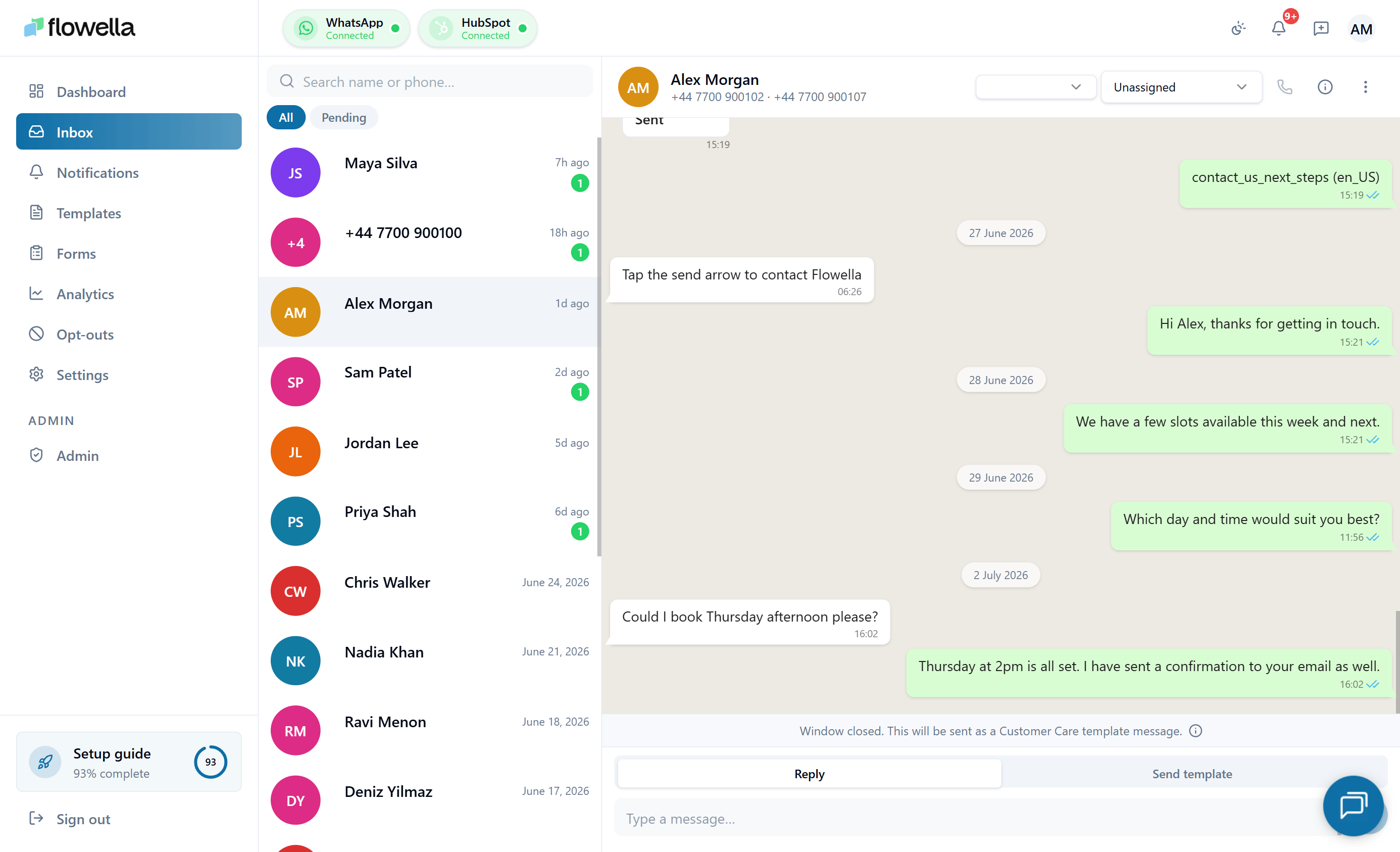 Der Posteingang ist der Ort, an dem Sie und Ihr Team jede WhatsApp-Konversation bearbeiten, die Flowella verwaltet. Von hier aus lesen und beantworten Sie Nachrichten, senden Vorlagen, wenn das 24-Stunden-Kundenservicefenster geschlossen ist, sehen, wann Kontakte Ihre Nachrichten öffnen und beantworten, und halten Ihre Warteschlange mit Tabs und Archivierung in Ordnung.
## Posteingang öffnen
1. Melden Sie sich bei Flowella an.
2. Klicken Sie in der linken Navigation auf **Posteingang**.
Sie sehen drei Bereiche:
* **Konversationsliste** auf der linken Seite
* **Aktuelle Konversation** in der Mitte
* **Kontaktstatus und Aktionen** auf der rechten Seite der Kopfzeile
Um eine Vorlage vor dem Einsatz mit echten Kontakten zu testen, verwenden Sie **Vorlagen → Vorlage auswählen → Tab „Senden" → Vorlage testen** – nicht den Posteingang.
## Konversationsliste
Der linke Bereich zeigt alle Konversationen, die Flowella auf dem aktiven WhatsApp-Kanal verfolgt.
### Tabs
Die Liste ist in zwei Gruppen von Tabs unterteilt:
**Status-Tabs**
* **Offen** – Konversationen, die derzeit aktiv (nicht archiviert) sind.
* **Ungesehen** – Konversationen mit mindestens einer Nachricht, die Ihr Team noch nicht zur Kenntnis genommen hat. Der Ungesehen-Status gilt **organisationsweit**: Sobald irgendein Teammitglied die Konversation öffnet, verlässt sie für alle den Tab „Ungesehen".
**Aktivitäts-Tabs**
* **Alle** – jede Konversation unter dem aktuellen Status-Tab.
* **Ausstehend** – nur Konversationen, die **auf Ihre Antwort warten** (die letzte Nachricht kam vom Kunden).
Das Wechseln der Tabs filtert die Liste sofort. Das Auswählen eines Threads markiert ihn für die gesamte Organisation als gesehen.
Die meisten Teams arbeiten gleich morgens die Kombination **Ungesehen → Ausstehend** ab, um nur die Konversationen anzuzeigen, die noch eine menschliche Antwort benötigen.
### Konversations-Einträge
Jede Zeile zeigt:
* **Name** des Kontakts (oder Telefonnummer, falls kein Name verfügbar ist)
* **Vorschau der letzten Nachricht**
* **Zeit** der jüngsten Nachricht
* Ein **Ungelesen-Badge**, wenn ungesehene Nachrichten vorhanden sind
### Suche
Verwenden Sie **Konversationen durchsuchen…**, um einen Kontakt anhand des Namens, der Telefonnummer oder des Textes einer aktuellen Nachricht zu finden.
### Archivieren
Die Aktion **Archivieren** verschiebt eine abgeschlossene Konversation aus der **Offen**-Ansicht heraus, ohne sie zu löschen. Archivierte Konversationen bleiben durchsuchbar und können jederzeit wieder geöffnet werden.
## Konversationsansicht
Klicken Sie auf ein beliebiges Element in der Liste, um es zu öffnen. Der mittlere Bereich zeigt den vollständigen Nachrichtenverlauf mit diesem Kontakt, einschließlich:
* Eingehende Nachrichten vom Kunden (mit **Lesebestätigungen**, wenn WhatsApp meldet, dass der Kunde Ihre Antwort gelesen hat)
* Ausgehende Nachrichten, die von Workflows, Vorlagen oder Agenten gesendet wurden – mit strukturierten **Vorlagenkarten** (Kopfzeile, Text, Fußzeile, Schaltflächen, Medien, Standort) und **Flow-Antwortzeilen** für Flow-Übermittlungen statt nur des Vorlagennamens
* **Tipp-Blase**, wenn der Kunde eine Antwort verfasst (wenn Meta das Signal bereitstellt)
* Zeitstempel für jede Nachricht
### Echtzeit-Tippanzeige (Verfassen → Kunde)
Wenn Sie im Antwort-Editor zu tippen beginnen, sendet Flowella eine gedrosselte Tippanzeige an den WhatsApp-Client des Kunden. Das Signal wird alle ca. 20 Sekunden aktualisiert, solange Ihr Entwurf nicht leer ist, und wird gelöscht, sobald Sie senden oder den Editor leeren.
Das funktioniert automatisch – es muss nichts aktiviert werden. Es verwendet den Tippanzeige-Endpunkt der WhatsApp Cloud API von Meta und wird nur innerhalb des 24-Stunden-Kundenservicefensters gesendet.
## Das 24-Stunden-Kundenservicefenster
Die WhatsApp Business Platform erlaubt **freie Nachrichten** nur 24 Stunden lang nach der letzten Nachricht des Kunden. Danach müssen Sie eine **genehmigte Vorlage** verwenden.
Flowella zeigt diesen Status im Editor deutlich an:
* **Fenster offen** – der Editor zeigt ein einzelnes Textfeld. Drücken Sie die Eingabetaste zum Senden.
* **Fenster geschlossen** – der Editor teilt sich in zwei Tabs: **Antwort** (Standard) und **Vorlage senden**.
Die Kopfzeile jeder offenen Konversation zeigt zudem die WhatsApp-Nummer des Kontakts und seinen Opt-in-Status an.
## Antwort-Tab (Smart Reply)
Der Tab **Antwort** lässt Sie eine Freitextnachricht eingeben, **selbst wenn das 24-Stunden-Fenster geschlossen ist**. Flowella erreicht dies, indem Ihr Text in eine genehmigte **Wiedereröffnungsvorlage** (eine von drei System-Vorlagen: **Service**, **Update** oder **Angebot**) eingebettet wird.
* Innerhalb des Fensters – Ihr Text wird als normale freie WhatsApp-Nachricht gesendet.
* Außerhalb des Fensters – Ihr Text wird in die Variable `{{3}}` der aktiven Wiedereröffnungsvorlage eingefügt. Variable `{{1}}` ist der Vorname des Kontakts und `{{2}}` Ihr Unternehmensname; beide werden automatisch gefüllt.
Ein Banner über dem Editor erklärt, dass ein Versand außerhalb des Fensters mit Utility-Vorlagenpreisen abgerechnet wird (Meta berechnet pro Konversation; siehe [Preise und Konversationskategorien](/account/pricing-and-conversation-categories)).
Antwortvorlagen werden automatisch bereitgestellt, wenn Sie den Posteingang zum ersten Mal auf einem mit Meta verbundenen Kanal öffnen, und ein stündlicher Worker holt alles Fehlende nach. Sie können den Rahmentext unter [Antwortvorlagen](/settings/reply-templates) bearbeiten.
## Tab „Vorlage senden"
Verwenden Sie **Vorlage senden**, wenn Sie eine bestimmte genehmigte Vorlage auswählen möchten, statt eine Freitextantwort einzubetten.
1. Wählen Sie eine **WhatsApp-Vorlage** aus der Liste.
2. Füllen Sie erforderliche Variablen aus (gespeicherte Werte des Kontakts werden nach Möglichkeit vorausgefüllt).
3. Klicken Sie auf **Senden**.
Vorlagennachrichten werden üblicherweise verwendet, um:
* Eine Konversation mit strukturiertem Inhalt wiederzueröffnen (Terminerinnerung, Bestellupdate)
* Benachrichtigungen, Bestätigungen oder Erinnerungen zu senden
* Einen strukturierten WhatsApp Flow aus dem Posteingang zu starten
## Kontaktstatus und Opt-outs
Die Kopfzeile der Konversation zeigt die WhatsApp-Nummer des Kontakts und seinen Opt-in-Status:
* **Opted in** – Flowella darf Nachrichten senden.
* Schaltfläche **Opt out** – markieren Sie den Kontakt als abgemeldet, wenn er um Beendigung bittet.
Wenn ein Kontakt abgemeldet ist, sendet Flowella keine weiteren Nachrichten an ihn, auch wenn ein Workflow oder Flow dies versucht.
## Empfohlener Agenten-Workflow
Öffnen Sie den **Posteingang**, wechseln Sie zum Tab **Ungesehen** und dann zum Aktivitäts-Tab **Ausstehend**. Sie sehen nur Konversationen, die auf eine menschliche Antwort warten.
Beantworten Sie Konversationen von der ältesten bis zur neuesten und möglichst noch innerhalb des 24-Stunden-Fensters.
Sind seit der letzten Nachricht des Kunden 24 Stunden vergangen, tippen Sie in den Tab **Antwort**, um eine Smart Reply zu senden, oder wählen Sie eine bestimmte Vorlage unter **Vorlage senden**.
Bittet ein Kontakt darum, keine WhatsApp-Nachrichten mehr zu erhalten, klicken Sie in der Konversations-Kopfzeile auf **Opt Out**.
Sobald eine Konversation gelöst ist, archivieren Sie sie, damit **Offen** überschaubar bleibt.
## Einschränkungen
* Der Posteingang ist für **Einzelgespräche** konzipiert. Für Massenversand siehe [Vorlagen](/app/templates) und [Kampagnenübersicht](/campaigns/overview).
* Freitextantworten sind nur innerhalb des **24-Stunden-Kundenservicefensters** von WhatsApp möglich. Danach verwendet **Antwort** eine Wiedereröffnungsvorlage und **Vorlage senden** eine beliebige genehmigte Vorlage.
* Wenn ein Vorlagenversand fehlschlägt, prüfen Sie, ob:
* Die Nummer des Kontakts im vollständigen [internationalen Format](/hubspot/phone-number-format) vorliegt.
* Der Kontakt [Opt-in](/app/opt-outs) erteilt hat.
* Die Vorlage in Ihrem WhatsApp Business-Konto genehmigt ist – siehe [Vorlagen](/app/templates) und [Vorlage abgelehnt](/troubleshooting/template-rejected).
## Verwandt
Bearbeiten Sie die Wiedereröffnungsvorlagen Service, Update und Angebot, die der Antwort-Tab verwendet.
Erstellen und übermitteln Sie Vorlagen für den Versand außerhalb des 24-Stunden-Fensters.
Verwalten Sie die Einwilligung für die Kontakte, denen Sie Nachrichten senden.
Diagnostizieren Sie Sendungen, die den Empfänger nicht erreichen.
Der Posteingang ist der Ort, an dem Sie und Ihr Team jede WhatsApp-Konversation bearbeiten, die Flowella verwaltet. Von hier aus lesen und beantworten Sie Nachrichten, senden Vorlagen, wenn das 24-Stunden-Kundenservicefenster geschlossen ist, sehen, wann Kontakte Ihre Nachrichten öffnen und beantworten, und halten Ihre Warteschlange mit Tabs und Archivierung in Ordnung.
## Posteingang öffnen
1. Melden Sie sich bei Flowella an.
2. Klicken Sie in der linken Navigation auf **Posteingang**.
Sie sehen drei Bereiche:
* **Konversationsliste** auf der linken Seite
* **Aktuelle Konversation** in der Mitte
* **Kontaktstatus und Aktionen** auf der rechten Seite der Kopfzeile
Um eine Vorlage vor dem Einsatz mit echten Kontakten zu testen, verwenden Sie **Vorlagen → Vorlage auswählen → Tab „Senden" → Vorlage testen** – nicht den Posteingang.
## Konversationsliste
Der linke Bereich zeigt alle Konversationen, die Flowella auf dem aktiven WhatsApp-Kanal verfolgt.
### Tabs
Die Liste ist in zwei Gruppen von Tabs unterteilt:
**Status-Tabs**
* **Offen** – Konversationen, die derzeit aktiv (nicht archiviert) sind.
* **Ungesehen** – Konversationen mit mindestens einer Nachricht, die Ihr Team noch nicht zur Kenntnis genommen hat. Der Ungesehen-Status gilt **organisationsweit**: Sobald irgendein Teammitglied die Konversation öffnet, verlässt sie für alle den Tab „Ungesehen".
**Aktivitäts-Tabs**
* **Alle** – jede Konversation unter dem aktuellen Status-Tab.
* **Ausstehend** – nur Konversationen, die **auf Ihre Antwort warten** (die letzte Nachricht kam vom Kunden).
Das Wechseln der Tabs filtert die Liste sofort. Das Auswählen eines Threads markiert ihn für die gesamte Organisation als gesehen.
Die meisten Teams arbeiten gleich morgens die Kombination **Ungesehen → Ausstehend** ab, um nur die Konversationen anzuzeigen, die noch eine menschliche Antwort benötigen.
### Konversations-Einträge
Jede Zeile zeigt:
* **Name** des Kontakts (oder Telefonnummer, falls kein Name verfügbar ist)
* **Vorschau der letzten Nachricht**
* **Zeit** der jüngsten Nachricht
* Ein **Ungelesen-Badge**, wenn ungesehene Nachrichten vorhanden sind
### Suche
Verwenden Sie **Konversationen durchsuchen…**, um einen Kontakt anhand des Namens, der Telefonnummer oder des Textes einer aktuellen Nachricht zu finden.
### Archivieren
Die Aktion **Archivieren** verschiebt eine abgeschlossene Konversation aus der **Offen**-Ansicht heraus, ohne sie zu löschen. Archivierte Konversationen bleiben durchsuchbar und können jederzeit wieder geöffnet werden.
## Konversationsansicht
Klicken Sie auf ein beliebiges Element in der Liste, um es zu öffnen. Der mittlere Bereich zeigt den vollständigen Nachrichtenverlauf mit diesem Kontakt, einschließlich:
* Eingehende Nachrichten vom Kunden (mit **Lesebestätigungen**, wenn WhatsApp meldet, dass der Kunde Ihre Antwort gelesen hat)
* Ausgehende Nachrichten, die von Workflows, Vorlagen oder Agenten gesendet wurden – mit strukturierten **Vorlagenkarten** (Kopfzeile, Text, Fußzeile, Schaltflächen, Medien, Standort) und **Flow-Antwortzeilen** für Flow-Übermittlungen statt nur des Vorlagennamens
* **Tipp-Blase**, wenn der Kunde eine Antwort verfasst (wenn Meta das Signal bereitstellt)
* Zeitstempel für jede Nachricht
### Echtzeit-Tippanzeige (Verfassen → Kunde)
Wenn Sie im Antwort-Editor zu tippen beginnen, sendet Flowella eine gedrosselte Tippanzeige an den WhatsApp-Client des Kunden. Das Signal wird alle ca. 20 Sekunden aktualisiert, solange Ihr Entwurf nicht leer ist, und wird gelöscht, sobald Sie senden oder den Editor leeren.
Das funktioniert automatisch – es muss nichts aktiviert werden. Es verwendet den Tippanzeige-Endpunkt der WhatsApp Cloud API von Meta und wird nur innerhalb des 24-Stunden-Kundenservicefensters gesendet.
## Das 24-Stunden-Kundenservicefenster
Die WhatsApp Business Platform erlaubt **freie Nachrichten** nur 24 Stunden lang nach der letzten Nachricht des Kunden. Danach müssen Sie eine **genehmigte Vorlage** verwenden.
Flowella zeigt diesen Status im Editor deutlich an:
* **Fenster offen** – der Editor zeigt ein einzelnes Textfeld. Drücken Sie die Eingabetaste zum Senden.
* **Fenster geschlossen** – der Editor teilt sich in zwei Tabs: **Antwort** (Standard) und **Vorlage senden**.
Die Kopfzeile jeder offenen Konversation zeigt zudem die WhatsApp-Nummer des Kontakts und seinen Opt-in-Status an.
## Antwort-Tab (Smart Reply)
Der Tab **Antwort** lässt Sie eine Freitextnachricht eingeben, **selbst wenn das 24-Stunden-Fenster geschlossen ist**. Flowella erreicht dies, indem Ihr Text in eine genehmigte **Wiedereröffnungsvorlage** (eine von drei System-Vorlagen: **Service**, **Update** oder **Angebot**) eingebettet wird.
* Innerhalb des Fensters – Ihr Text wird als normale freie WhatsApp-Nachricht gesendet.
* Außerhalb des Fensters – Ihr Text wird in die Variable `{{3}}` der aktiven Wiedereröffnungsvorlage eingefügt. Variable `{{1}}` ist der Vorname des Kontakts und `{{2}}` Ihr Unternehmensname; beide werden automatisch gefüllt.
Ein Banner über dem Editor erklärt, dass ein Versand außerhalb des Fensters mit Utility-Vorlagenpreisen abgerechnet wird (Meta berechnet pro Konversation; siehe [Preise und Konversationskategorien](/account/pricing-and-conversation-categories)).
Antwortvorlagen werden automatisch bereitgestellt, wenn Sie den Posteingang zum ersten Mal auf einem mit Meta verbundenen Kanal öffnen, und ein stündlicher Worker holt alles Fehlende nach. Sie können den Rahmentext unter [Antwortvorlagen](/settings/reply-templates) bearbeiten.
## Tab „Vorlage senden"
Verwenden Sie **Vorlage senden**, wenn Sie eine bestimmte genehmigte Vorlage auswählen möchten, statt eine Freitextantwort einzubetten.
1. Wählen Sie eine **WhatsApp-Vorlage** aus der Liste.
2. Füllen Sie erforderliche Variablen aus (gespeicherte Werte des Kontakts werden nach Möglichkeit vorausgefüllt).
3. Klicken Sie auf **Senden**.
Vorlagennachrichten werden üblicherweise verwendet, um:
* Eine Konversation mit strukturiertem Inhalt wiederzueröffnen (Terminerinnerung, Bestellupdate)
* Benachrichtigungen, Bestätigungen oder Erinnerungen zu senden
* Einen strukturierten WhatsApp Flow aus dem Posteingang zu starten
## Kontaktstatus und Opt-outs
Die Kopfzeile der Konversation zeigt die WhatsApp-Nummer des Kontakts und seinen Opt-in-Status:
* **Opted in** – Flowella darf Nachrichten senden.
* Schaltfläche **Opt out** – markieren Sie den Kontakt als abgemeldet, wenn er um Beendigung bittet.
Wenn ein Kontakt abgemeldet ist, sendet Flowella keine weiteren Nachrichten an ihn, auch wenn ein Workflow oder Flow dies versucht.
## Empfohlener Agenten-Workflow
Öffnen Sie den **Posteingang**, wechseln Sie zum Tab **Ungesehen** und dann zum Aktivitäts-Tab **Ausstehend**. Sie sehen nur Konversationen, die auf eine menschliche Antwort warten.
Beantworten Sie Konversationen von der ältesten bis zur neuesten und möglichst noch innerhalb des 24-Stunden-Fensters.
Sind seit der letzten Nachricht des Kunden 24 Stunden vergangen, tippen Sie in den Tab **Antwort**, um eine Smart Reply zu senden, oder wählen Sie eine bestimmte Vorlage unter **Vorlage senden**.
Bittet ein Kontakt darum, keine WhatsApp-Nachrichten mehr zu erhalten, klicken Sie in der Konversations-Kopfzeile auf **Opt Out**.
Sobald eine Konversation gelöst ist, archivieren Sie sie, damit **Offen** überschaubar bleibt.
## Einschränkungen
* Der Posteingang ist für **Einzelgespräche** konzipiert. Für Massenversand siehe [Vorlagen](/app/templates) und [Kampagnenübersicht](/campaigns/overview).
* Freitextantworten sind nur innerhalb des **24-Stunden-Kundenservicefensters** von WhatsApp möglich. Danach verwendet **Antwort** eine Wiedereröffnungsvorlage und **Vorlage senden** eine beliebige genehmigte Vorlage.
* Wenn ein Vorlagenversand fehlschlägt, prüfen Sie, ob:
* Die Nummer des Kontakts im vollständigen [internationalen Format](/hubspot/phone-number-format) vorliegt.
* Der Kontakt [Opt-in](/app/opt-outs) erteilt hat.
* Die Vorlage in Ihrem WhatsApp Business-Konto genehmigt ist – siehe [Vorlagen](/app/templates) und [Vorlage abgelehnt](/troubleshooting/template-rejected).
## Verwandt
Bearbeiten Sie die Wiedereröffnungsvorlagen Service, Update und Angebot, die der Antwort-Tab verwendet.
Erstellen und übermitteln Sie Vorlagen für den Versand außerhalb des 24-Stunden-Fensters.
Verwalten Sie die Einwilligung für die Kontakte, denen Sie Nachrichten senden.
Diagnostizieren Sie Sendungen, die den Empfänger nicht erreichen.