> ## Documentation Index
> Fetch the complete documentation index at: https://knowledge.flowella.io/llms.txt
> Use this file to discover all available pages before exploring further.
# Benachrichtigungen
> Lesen Sie In-App-Benachrichtigungen über Vorlagen, Integrationen, Exporte und operative Ereignisse für Ihr Unternehmen direkt im Flowella-Dashboard.
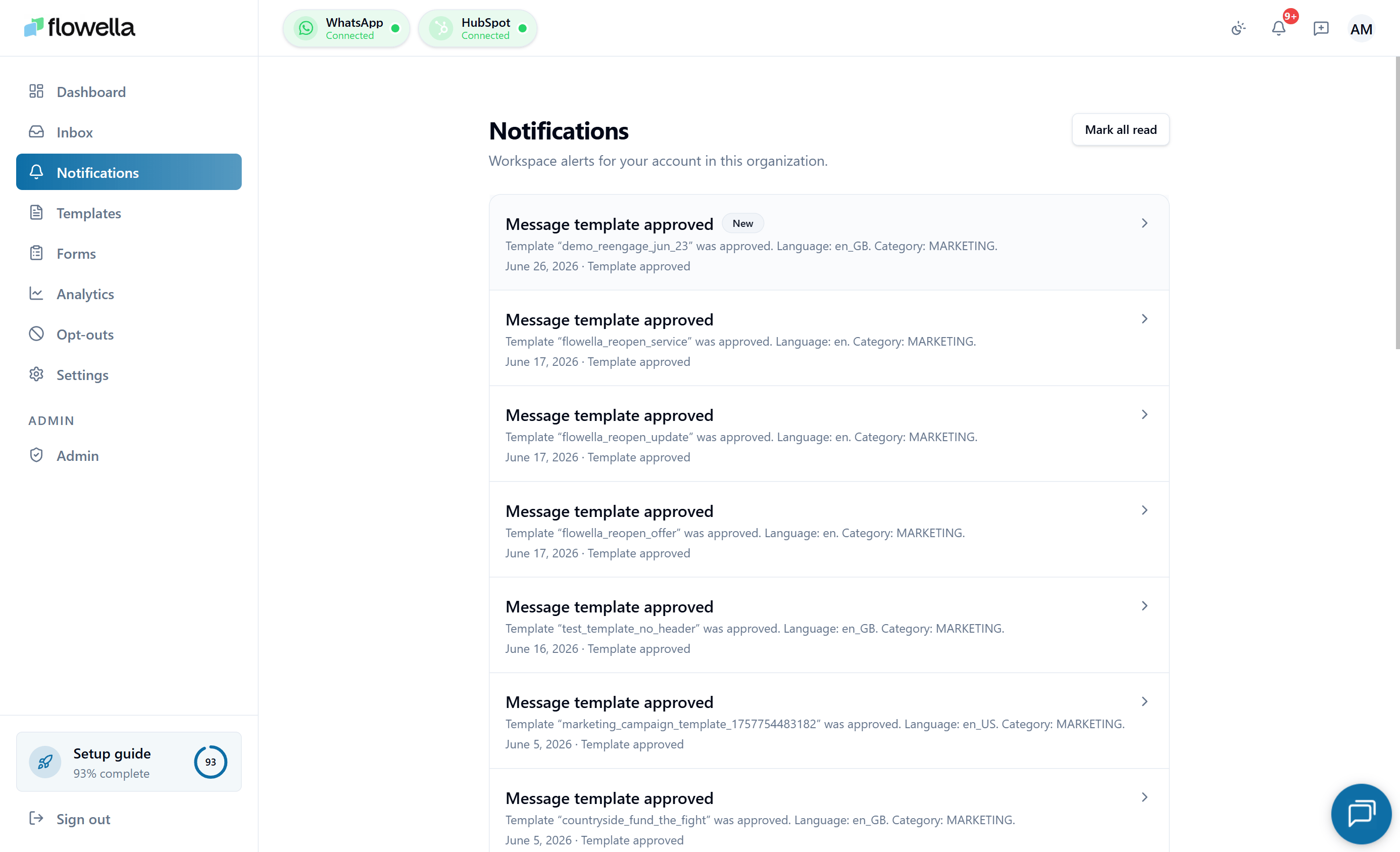 Benachrichtigungen sind der In-App-Feed, mit dem Flowella Sie über Dinge informiert, die Ihre Aufmerksamkeit erfordern oder die gerade abgeschlossen wurden - Vorlagengenehmigungen, fehlgeschlagene Integrationen, abgeschlossene Exporte und operative Ereignisse, die Ihre Organisation betreffen.
## Wie man es öffnet
Klicken Sie auf das Glockensymbol oben rechts, oder gehen Sie zu:
```text theme={null}
/{org}/notifications
```
Die Glocke zeigt die Anzahl der ungelesenen Nachrichten an. Die Benachrichtigungen sind auf Ihre Organisation beschränkt, so dass jedes Mitglied der Organisation denselben Feed sieht.
## Was hier erscheint
Meta hat eine Vorlage genehmigt oder abgelehnt, eine Vorlage wurde aus Qualitätsgründen angehalten.
HubSpot oder Meta muss neu verbunden werden, ein Webhook ist fehlgeschlagen.
Ein Analyse-Export ist bereit zum Download.
Eine Zahlung ist fehlgeschlagen oder ein Abonnementstatus hat sich geändert.
Störungsmeldungen und Wartungsfenster von Flowella.
Sehen Sie sich den vollständigen Katalog der Ereignisse an, die Flowella ausgeben kann.
Die genaue Ereignisliste wächst, wenn wir neue Funktionen ausliefern.
## Lesen und Löschen
* Klicken Sie auf eine Zeile, um die **Detailansicht** in einem modalen Fenster zu öffnen. In der Detailansicht wird die gesamte Nutzlast angezeigt, einschließlich der Links zu den zugehörigen Objekten (Vorlage, Kanal, Export usw.).
* Klicken Sie auf **Alles als gelesen markieren**, um die Markierung für ungelesene Einträge im Feed zu löschen.
* Die Paginierung befindet sich am unteren Ende der Liste (20 pro Seite).
Das Markieren einer Benachrichtigung als gelesen ist benutzerspezifisch. Andere Mitglieder Ihrer Organisation behalten ihren eigenen Ungelesen-Status.
## Einstellungen für E-Mails und Benachrichtigungen
Einige Ereignisse werden auch per E-Mail zugestellt. Konfigurieren Sie unter [Benachrichtigungseinstellungen](/de/settings/notification-preferences), welche Kategorien Sie per E-Mail erhalten (und welche nur in der App bleiben).
## Aufbewahrung
Benachrichtigungen werden so lange im Feed aufbewahrt, bis sie routinemäßig überprüft werden. Erwarten Sie, dass ältere Benachrichtigungen im Laufe der Zeit entfernt werden, damit der Feed nützlich bleibt - alles, was zeitkritisch ist, wird auch per E-Mail oder als Webhook-Ereignis zugestellt, damit Sie es nicht verlieren. Wenn Sie eine dauerhafte Aufzeichnung eines bestimmten Ereignisses benötigen, erfassen Sie es in der Detailansicht zu diesem Zeitpunkt.
Wenn ein Teammitglied immer wieder Genehmigungen für Vorlagen verpasst, weisen Sie es auf [Benachrichtigungseinstellungen](/de/settings/notification-preferences) hin, um die E-Mail für die Kategorie **Vorlagen** zu aktivieren.
## Verwandt
Die vollständige Liste der Ereignisse, die Flowella ausgeben kann, mit Kanälen und obligatorischen Flags.
Wählen Sie, welche Kategorien per In-App, per E-Mail oder beides zugestellt werden.
Operative Benachrichtigungen und wo Sie den Zustand der Plattform überprüfen können.
Pushen Sie Ereignisse auf Ihre eigenen Systeme, anstatt den Feed abzufragen.
Benachrichtigungen sind der In-App-Feed, mit dem Flowella Sie über Dinge informiert, die Ihre Aufmerksamkeit erfordern oder die gerade abgeschlossen wurden - Vorlagengenehmigungen, fehlgeschlagene Integrationen, abgeschlossene Exporte und operative Ereignisse, die Ihre Organisation betreffen.
## Wie man es öffnet
Klicken Sie auf das Glockensymbol oben rechts, oder gehen Sie zu:
```text theme={null}
/{org}/notifications
```
Die Glocke zeigt die Anzahl der ungelesenen Nachrichten an. Die Benachrichtigungen sind auf Ihre Organisation beschränkt, so dass jedes Mitglied der Organisation denselben Feed sieht.
## Was hier erscheint
Meta hat eine Vorlage genehmigt oder abgelehnt, eine Vorlage wurde aus Qualitätsgründen angehalten.
HubSpot oder Meta muss neu verbunden werden, ein Webhook ist fehlgeschlagen.
Ein Analyse-Export ist bereit zum Download.
Eine Zahlung ist fehlgeschlagen oder ein Abonnementstatus hat sich geändert.
Störungsmeldungen und Wartungsfenster von Flowella.
Sehen Sie sich den vollständigen Katalog der Ereignisse an, die Flowella ausgeben kann.
Die genaue Ereignisliste wächst, wenn wir neue Funktionen ausliefern.
## Lesen und Löschen
* Klicken Sie auf eine Zeile, um die **Detailansicht** in einem modalen Fenster zu öffnen. In der Detailansicht wird die gesamte Nutzlast angezeigt, einschließlich der Links zu den zugehörigen Objekten (Vorlage, Kanal, Export usw.).
* Klicken Sie auf **Alles als gelesen markieren**, um die Markierung für ungelesene Einträge im Feed zu löschen.
* Die Paginierung befindet sich am unteren Ende der Liste (20 pro Seite).
Das Markieren einer Benachrichtigung als gelesen ist benutzerspezifisch. Andere Mitglieder Ihrer Organisation behalten ihren eigenen Ungelesen-Status.
## Einstellungen für E-Mails und Benachrichtigungen
Einige Ereignisse werden auch per E-Mail zugestellt. Konfigurieren Sie unter [Benachrichtigungseinstellungen](/de/settings/notification-preferences), welche Kategorien Sie per E-Mail erhalten (und welche nur in der App bleiben).
## Aufbewahrung
Benachrichtigungen werden so lange im Feed aufbewahrt, bis sie routinemäßig überprüft werden. Erwarten Sie, dass ältere Benachrichtigungen im Laufe der Zeit entfernt werden, damit der Feed nützlich bleibt - alles, was zeitkritisch ist, wird auch per E-Mail oder als Webhook-Ereignis zugestellt, damit Sie es nicht verlieren. Wenn Sie eine dauerhafte Aufzeichnung eines bestimmten Ereignisses benötigen, erfassen Sie es in der Detailansicht zu diesem Zeitpunkt.
Wenn ein Teammitglied immer wieder Genehmigungen für Vorlagen verpasst, weisen Sie es auf [Benachrichtigungseinstellungen](/de/settings/notification-preferences) hin, um die E-Mail für die Kategorie **Vorlagen** zu aktivieren.
## Verwandt
Die vollständige Liste der Ereignisse, die Flowella ausgeben kann, mit Kanälen und obligatorischen Flags.
Wählen Sie, welche Kategorien per In-App, per E-Mail oder beides zugestellt werden.
Operative Benachrichtigungen und wo Sie den Zustand der Plattform überprüfen können.
Pushen Sie Ereignisse auf Ihre eigenen Systeme, anstatt den Feed abzufragen.