> ## Documentation Index
> Fetch the complete documentation index at: https://knowledge.flowella.io/llms.txt
> Use this file to discover all available pages before exploring further.
# WhatsApp Opt-outs und Zustimmung in Flowella verwalten
> Zustimmung verfolgen, automatische Schlüsselwort-Abmeldungen handhaben, Kontaktverlauf einsehen und Opt-out-Status manuell aktualisieren – DSGVO-konform.
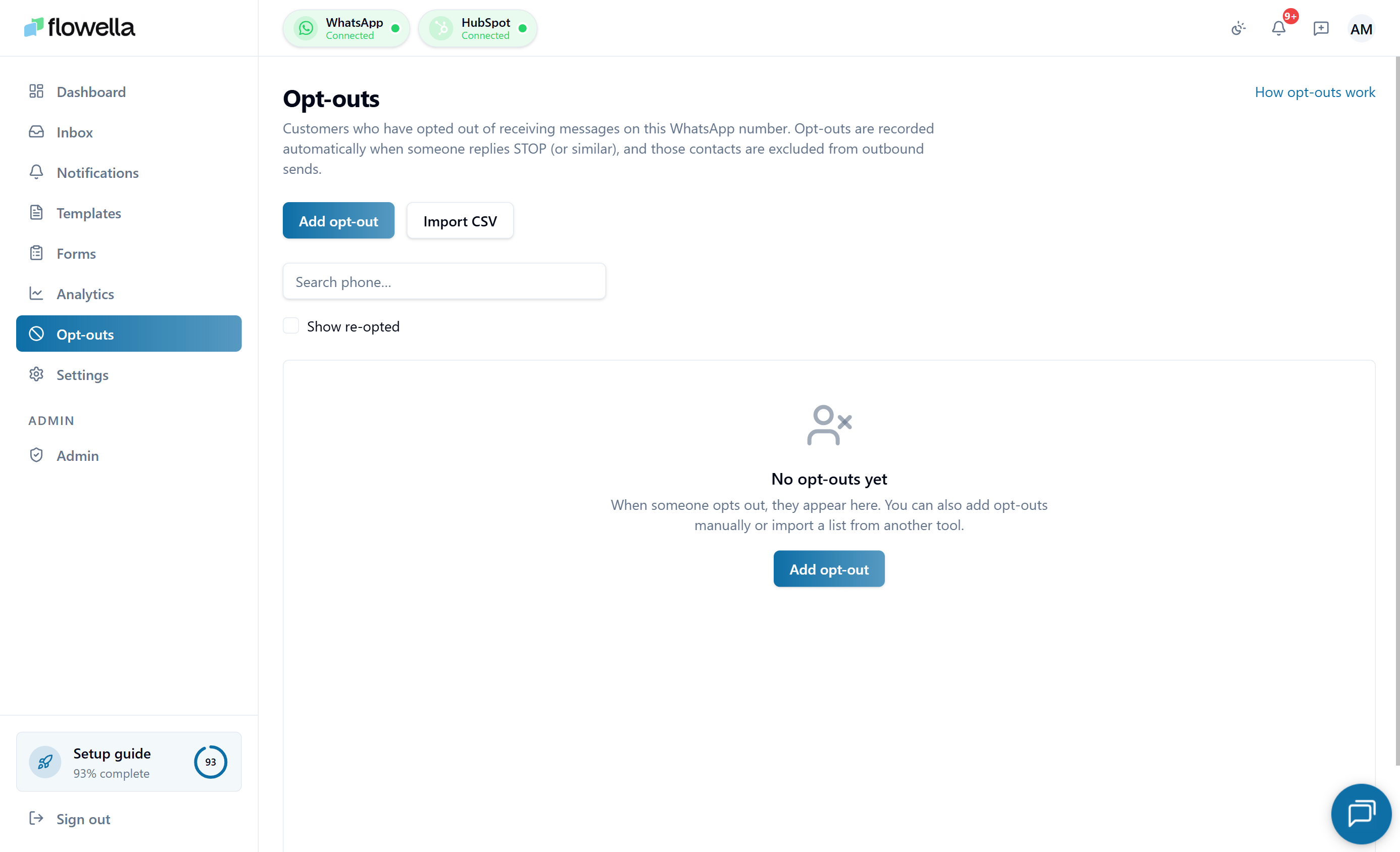 Auf der Seite Opt-Outs verfolgt Flowella, wer dem Erhalt von WhatsApp-Nachrichten zugestimmt hat und wer Sie gebeten hat, dies zu beenden. Wenn Sie diese Daten genau aufbewahren, bedeutet dies, dass Ihre Arbeitsabläufe keine Nachrichten an Personen senden, die sich abgemeldet haben, und dass Sie über einen Prüfpfad verfügen, der die Berichterstattung über die Einhaltung der Vorschriften unterstützt.
## Öffnen der Abmeldeseite
1. Melden Sie sich bei Flowella an.
2. Klicken Sie im linken Menü auf **Opt-Outs**.
Die Seite ist **auf den aktiven WhatsApp-Kanal beschränkt**. Wenn Ihre Organisation mehr als eine WhatsApp-Nummer hat, wechseln Sie den Kanal mit Hilfe der Kanalauswahl - die Liste der Opt-Outs wird aktualisiert und zeigt nur die Zustimmungsdatensätze für diese Nummer an.
Oben sehen Sie drei zusammenfassende Zahlen: **Gesamt** Kontakte, wie viele davon **Ausgewählt** sind und wie viele **Eingewählt** sind. Darunter befindet sich eine Suchleiste, mit der Sie einen bestimmten Kontakt über die Telefonnummer oder den Namen finden können, sowie eine Schaltfläche **Aktualisieren**, um die neuesten Daten zu erhalten.
Wenn die Liste leer ist, zeigt Flowella einen hilfreichen leeren Status mit Links zum manuellen Hinzufügen von Kontakten, zum Importieren von CSV-Dateien oder zum Lesen weiterer Informationen über die Erfassung von Einwilligungen an.
## Hinzufügen von Kontakten zu Ihrer Opt-out-Liste
Sie können Kontakte zur Opt-Out-Liste hinzufügen, ohne auf eine eingehende `STOP`-Nachricht zu warten. Das ist nützlich, wenn die Zustimmung (oder der Widerruf der Zustimmung) außerhalb von WhatsApp erfasst wurde.
### Manuelles Hinzufügen eines einzelnen Kontakts
Klicken Sie auf der Seite Opt-Outs auf **Kontakt hinzufügen** (oben rechts).
Geben Sie die Telefonnummer des Kontakts im internationalen E.164-Format ein (zum Beispiel `+447700900123`). Fügen Sie optional einen Anzeigenamen hinzu.
Wählen Sie **Opted Out** (Standard) oder **Opted In**. Für die meisten manuellen Hinzufügungen wünschen Sie Opted Out.
Flowella validiert die Nummer, erstellt den Zustimmungsdatensatz auf dem aktiven Kanal und protokolliert die Änderung als manuelles Zustimmungsereignis mit Ihrem Benutzer als Quelle.
### Importieren Sie Kontakte aus CSV
Für Massenaktualisierungen - zum Beispiel das Importieren einer bestehenden Unterdrückungsliste, wenn Sie einen Kanal zum ersten Mal verbinden - verwenden Sie den CSV-Importdialog.
Klicken Sie auf der Seite Opt-Outs auf **CSV-Import**.
Das Dialogfeld bietet eine herunterladbare CSV-Vorlage mit den erforderlichen Spalten an: `phone` (E.164), `name` (optional) und `status` (`opted_in` oder `opted_out`, Standardwert ist `opted_out`).
Ziehen Sie Ihre CSV-Datei per Drag & Drop oder holen Sie sie von der Festplatte. Flowella prüft jede Zeile und zeigt an, wie viele Datensätze erstellt, aktualisiert oder übersprungen werden (z.B. ungültige Telefonnummern).
Bestätigen Sie den Import. Jede Zeile erstellt ein Zustimmungsereignis, das als CSV-Import gekennzeichnet und Ihrem Benutzer zugeordnet ist. Zeilen, bei denen die Validierung fehlgeschlagen ist, können als separate "Fehler"-CSV heruntergeladen werden, damit Sie sie korrigieren und erneut importieren können.
Der CSV-Import ist **idempotent**: Wenn Sie die gleiche Datei erneut importieren, werden keine Ereignisse dupliziert. Wenn ein Kontakt bereits den gleichen Status hat, wird die Zeile übersprungen.
## Verständnis der Opt-Out-Tabelle
Die Haupttabelle enthält eine Zeile pro WhatsApp-Nummer, von der Flowella weiß.
| Spalte | Was sie zeigt |
| ------------------------- | ------------------------------------------------------------------------ |
| **Telefonnummer** | Die WhatsApp-Nummer im internationalen Format. |
| **Name** | Der Name der Kontaktperson, falls bekannt. |
| **Status** | Ein Ausweis, der **Opted In** oder **Opted Out** anzeigt. |
| **Letzte Aktualisierung** | Wann der Einwilligungsstatus zuletzt geändert wurde. |
| **Ereignisse** | Wie viele Zustimmungsereignisse für diesen Kontakt aufgezeichnet wurden. |
| **Aktionen → Anzeigen** | Öffnet den detaillierten Datensatz für diese Nummer. |
Verwenden Sie die Paginierung am unteren Rand, um sich durch die vollständige Liste zu bewegen.
## Automatische Opt-Out und Opt-In Schlüsselwörter
Flowella aktualisiert den Status eines Kontakts automatisch, wenn dieser bestimmte Schlüsselwörter in einem beliebigen WhatsApp-Thread sendet, den Flowella bearbeitet. Diese Schlüsselwörter folgen dem SMS-Muster HubSpot und werden unter Berücksichtigung der Groß- und Kleinschreibung abgeglichen.
Wenn ein Kontakt eines dieser Wörter allein oder als erstes Wort einer Nachricht sendet, markiert Flowella sie als **Ausgeschlossen**:
| Sprache | Schlüsselwörter |
| ------------- | --------------------------------------------------------- |
| Englisch | `STOP`, `STOPALL`, `UNSUBSCRIBE`, `CANCEL`, `END`, `QUIT` |
| Spanisch | `ALTO` |
| Französisch | `ARRÊTER` |
| Portugiesisch | `PARAR` |
| Deutsch | `BEENDEN` |
| Japanisch | `停止` |
Nach einer automatischen Abmeldung:
* Flowella **sperrt alle automatischen WhatsApp-Sendungen** (Flows, Workflows, Kampagnen) an diese Nummer.
* Der Status des Kontakts wird in der Kopfzeile des Posteingangs und auf der Seite Opt-Outs als **Abgemeldet** angezeigt.
* Für diese Nummer wird ein Zustimmungsereignis protokolliert.
Behandeln Sie ein automatisches Opt-Out als einen harten Stopp für Marketing- und unwichtige Nachrichten.
Wenn ein Kontakt später wieder von Ihnen hören möchte, kann er ein Opt-in-Schlüsselwort senden. Wenn Flowella eines dieser Schlüsselwörter sieht, setzt es den Kontakt automatisch auf **Opted In** zurück - ohne dass ein Agent eingreifen muss:
| Sprache | Schlüsselwörter |
| ------------- | ------------------------------ |
| Englisch | `START`, `SUBSCRIBE`, `UNSTOP` |
| Spanisch | `EMPEZAR` |
| Französisch | `COMMENCER` |
| Portugiesisch | `INICIAR` |
| Deutsch | `LOSLEGEN` |
| Japanisch | `開始` |
Inbound `START` / `UNSTOP` (und die lokalisierten Äquivalente) schalten den Kontakt zurück auf **Opted In** und protokollieren ein Zustimmungsereignis, das als **Inbound Keyword** bezogen wird. Nachfolgende automatische Sendungen von Workflows, Flows und Kampagnen werden beim nächsten Auslöser fortgesetzt.
Machen Sie in Ihrem Nachrichtentext deutlich, dass Kontakte mit diesen Worten antworten können, um ihre Präferenzen zu verwalten.
## Einsicht in die Einwilligungshistorie eines Kontakts
1. Suchen Sie auf der Seite Opt-Outs den Kontakt über die Suchleiste - suchen Sie nach Name oder Telefonnummer.
2. Klicken Sie auf **Ansehen** in der Spalte **Aktionen**.
Die Detailansicht wird angezeigt:
* Den aktuellen **Status** (Opted In oder Opted Out).
* Wann der Status zuletzt geändert wurde und der Mechanismus, der dies ausgelöst hat (z.B. "Automatisches Schlüsselwort: STOP").
* Die vollständige **Ereignishistorie**, einschließlich der automatischen Opt-Outs und Opt-Ins von Schlüsselwörtern und aller manuellen Änderungen durch Ihr Team.
Dieser Ereignisverlauf bietet einen Prüfpfad für die Einhaltung von Vorschriften und die interne Berichterstattung.
## Manuelles Aktualisieren des Opt-in-Status
Manchmal erteilt oder widerruft ein Kontakt seine Zustimmung über einen anderen Kanal - per Telefon, E-Mail oder über ein unterschriebenes Formular. In diesem Fall können Sie den Status in Flowella an zwei Stellen manuell aktualisieren.
Verwenden Sie auf der Seite **Opt-Outs** die Suchleiste, um den Kontakt über den Namen oder die Telefonnummer zu finden.
Klicken Sie auf **Ansehen** in der Spalte **Aktionen**, um die Detailansicht des Kontakts zu öffnen.
Verwenden Sie die Steuerelemente in der Detailansicht, um den Status je nach Bedarf auf **Eingeladen** oder **Ausgeladen** zu setzen.
Speichern Sie die Aktualisierung. Die Änderung wird als neues Zustimmungsereignis in der Historie des Kontakts aufgezeichnet.
Sie können den Status auch direkt aus dem **Posteingang** aktualisieren: Öffnen Sie die Konversation und verwenden Sie dann die Schaltflächen **Eingewählt / Abgewählt** in der Kopfzeile der Konversation. Wenn ein Kontakt ausdrücklich darum bittet, WhatsApp-Nachrichten während eines Chats zu stoppen, klicken Sie auf **Abmelden**. Wenn er später noch einmal ausdrücklich zustimmt und Sie eine Aufzeichnung davon haben, schalten Sie ihn wieder auf **Opted In**. Jede manuelle Änderung wird als neues Zustimmungsereignis protokolliert.
## Wie Flowella Opt-Out-Daten verwendet
Immer wenn Flowella im Begriff ist, eine WhatsApp-Nachricht zu senden, überprüft es den aktuellen Status des Kontakts:
* Wenn der Kontakt **Opted Out** ist, **blockiert Flowella den Versand** für alle automatischen Nachrichten.
* Wenn der Kontakt **Opted In** ist, wird die Nachricht wie gewohnt versendet und unterliegt den 24-Stunden- und Vorlagenregeln von WhatsApp.
Diese Prüfung gilt für alle:
* HubSpot-Workflows, die die benutzerdefinierte Aktion Flowella verwenden
* Automatisierte Abläufe und Kampagnen
* Senden von Posteingangsvorlagen
Agenten können den Gesprächsverlauf und den Abmeldestatus im Posteingang einsehen, damit sie fundierte Entscheidungen treffen und die Vorschriften einhalten können.
## Checkliste für bewährte Verfahren
Fügen Sie in Ihre Nachrichten eine Zeile wie "Reply STOP to opt out" ein, damit Ihre Kontakte immer wissen, wie sie sich abmelden können.
Überprüfen Sie regelmäßig die **Opt-Outs-Seite**, um die Trends bei der Einwilligung in Ihrer Kontaktbasis zu verstehen.
Wenn Sie die Abonnementeinstellungen von HubSpot verwenden, sollten Sie diese so weit wie möglich an den Opt-Out-Status von Flowella anpassen.
Schulen Sie Ihr Team, die Kennzeichnung **Opted Out** zu respektieren und niemals zu versuchen, sie zu umgehen.
## Verwandt
Diagnostiziert Fälle, in denen ein abgemeldeter Kontakt noch Nachrichten erhält.
Wie sich das Modell der Marketingkontakte von HubSpot mit dem Opt-in von WhatsApp überschneidet.
Opt-outs sind kanalabhängig - verstehen Sie die Scoping-Regeln.
Audit Trail, Zustimmungsaufzeichnungen und Compliance.
Auf der Seite Opt-Outs verfolgt Flowella, wer dem Erhalt von WhatsApp-Nachrichten zugestimmt hat und wer Sie gebeten hat, dies zu beenden. Wenn Sie diese Daten genau aufbewahren, bedeutet dies, dass Ihre Arbeitsabläufe keine Nachrichten an Personen senden, die sich abgemeldet haben, und dass Sie über einen Prüfpfad verfügen, der die Berichterstattung über die Einhaltung der Vorschriften unterstützt.
## Öffnen der Abmeldeseite
1. Melden Sie sich bei Flowella an.
2. Klicken Sie im linken Menü auf **Opt-Outs**.
Die Seite ist **auf den aktiven WhatsApp-Kanal beschränkt**. Wenn Ihre Organisation mehr als eine WhatsApp-Nummer hat, wechseln Sie den Kanal mit Hilfe der Kanalauswahl - die Liste der Opt-Outs wird aktualisiert und zeigt nur die Zustimmungsdatensätze für diese Nummer an.
Oben sehen Sie drei zusammenfassende Zahlen: **Gesamt** Kontakte, wie viele davon **Ausgewählt** sind und wie viele **Eingewählt** sind. Darunter befindet sich eine Suchleiste, mit der Sie einen bestimmten Kontakt über die Telefonnummer oder den Namen finden können, sowie eine Schaltfläche **Aktualisieren**, um die neuesten Daten zu erhalten.
Wenn die Liste leer ist, zeigt Flowella einen hilfreichen leeren Status mit Links zum manuellen Hinzufügen von Kontakten, zum Importieren von CSV-Dateien oder zum Lesen weiterer Informationen über die Erfassung von Einwilligungen an.
## Hinzufügen von Kontakten zu Ihrer Opt-out-Liste
Sie können Kontakte zur Opt-Out-Liste hinzufügen, ohne auf eine eingehende `STOP`-Nachricht zu warten. Das ist nützlich, wenn die Zustimmung (oder der Widerruf der Zustimmung) außerhalb von WhatsApp erfasst wurde.
### Manuelles Hinzufügen eines einzelnen Kontakts
Klicken Sie auf der Seite Opt-Outs auf **Kontakt hinzufügen** (oben rechts).
Geben Sie die Telefonnummer des Kontakts im internationalen E.164-Format ein (zum Beispiel `+447700900123`). Fügen Sie optional einen Anzeigenamen hinzu.
Wählen Sie **Opted Out** (Standard) oder **Opted In**. Für die meisten manuellen Hinzufügungen wünschen Sie Opted Out.
Flowella validiert die Nummer, erstellt den Zustimmungsdatensatz auf dem aktiven Kanal und protokolliert die Änderung als manuelles Zustimmungsereignis mit Ihrem Benutzer als Quelle.
### Importieren Sie Kontakte aus CSV
Für Massenaktualisierungen - zum Beispiel das Importieren einer bestehenden Unterdrückungsliste, wenn Sie einen Kanal zum ersten Mal verbinden - verwenden Sie den CSV-Importdialog.
Klicken Sie auf der Seite Opt-Outs auf **CSV-Import**.
Das Dialogfeld bietet eine herunterladbare CSV-Vorlage mit den erforderlichen Spalten an: `phone` (E.164), `name` (optional) und `status` (`opted_in` oder `opted_out`, Standardwert ist `opted_out`).
Ziehen Sie Ihre CSV-Datei per Drag & Drop oder holen Sie sie von der Festplatte. Flowella prüft jede Zeile und zeigt an, wie viele Datensätze erstellt, aktualisiert oder übersprungen werden (z.B. ungültige Telefonnummern).
Bestätigen Sie den Import. Jede Zeile erstellt ein Zustimmungsereignis, das als CSV-Import gekennzeichnet und Ihrem Benutzer zugeordnet ist. Zeilen, bei denen die Validierung fehlgeschlagen ist, können als separate "Fehler"-CSV heruntergeladen werden, damit Sie sie korrigieren und erneut importieren können.
Der CSV-Import ist **idempotent**: Wenn Sie die gleiche Datei erneut importieren, werden keine Ereignisse dupliziert. Wenn ein Kontakt bereits den gleichen Status hat, wird die Zeile übersprungen.
## Verständnis der Opt-Out-Tabelle
Die Haupttabelle enthält eine Zeile pro WhatsApp-Nummer, von der Flowella weiß.
| Spalte | Was sie zeigt |
| ------------------------- | ------------------------------------------------------------------------ |
| **Telefonnummer** | Die WhatsApp-Nummer im internationalen Format. |
| **Name** | Der Name der Kontaktperson, falls bekannt. |
| **Status** | Ein Ausweis, der **Opted In** oder **Opted Out** anzeigt. |
| **Letzte Aktualisierung** | Wann der Einwilligungsstatus zuletzt geändert wurde. |
| **Ereignisse** | Wie viele Zustimmungsereignisse für diesen Kontakt aufgezeichnet wurden. |
| **Aktionen → Anzeigen** | Öffnet den detaillierten Datensatz für diese Nummer. |
Verwenden Sie die Paginierung am unteren Rand, um sich durch die vollständige Liste zu bewegen.
## Automatische Opt-Out und Opt-In Schlüsselwörter
Flowella aktualisiert den Status eines Kontakts automatisch, wenn dieser bestimmte Schlüsselwörter in einem beliebigen WhatsApp-Thread sendet, den Flowella bearbeitet. Diese Schlüsselwörter folgen dem SMS-Muster HubSpot und werden unter Berücksichtigung der Groß- und Kleinschreibung abgeglichen.
Wenn ein Kontakt eines dieser Wörter allein oder als erstes Wort einer Nachricht sendet, markiert Flowella sie als **Ausgeschlossen**:
| Sprache | Schlüsselwörter |
| ------------- | --------------------------------------------------------- |
| Englisch | `STOP`, `STOPALL`, `UNSUBSCRIBE`, `CANCEL`, `END`, `QUIT` |
| Spanisch | `ALTO` |
| Französisch | `ARRÊTER` |
| Portugiesisch | `PARAR` |
| Deutsch | `BEENDEN` |
| Japanisch | `停止` |
Nach einer automatischen Abmeldung:
* Flowella **sperrt alle automatischen WhatsApp-Sendungen** (Flows, Workflows, Kampagnen) an diese Nummer.
* Der Status des Kontakts wird in der Kopfzeile des Posteingangs und auf der Seite Opt-Outs als **Abgemeldet** angezeigt.
* Für diese Nummer wird ein Zustimmungsereignis protokolliert.
Behandeln Sie ein automatisches Opt-Out als einen harten Stopp für Marketing- und unwichtige Nachrichten.
Wenn ein Kontakt später wieder von Ihnen hören möchte, kann er ein Opt-in-Schlüsselwort senden. Wenn Flowella eines dieser Schlüsselwörter sieht, setzt es den Kontakt automatisch auf **Opted In** zurück - ohne dass ein Agent eingreifen muss:
| Sprache | Schlüsselwörter |
| ------------- | ------------------------------ |
| Englisch | `START`, `SUBSCRIBE`, `UNSTOP` |
| Spanisch | `EMPEZAR` |
| Französisch | `COMMENCER` |
| Portugiesisch | `INICIAR` |
| Deutsch | `LOSLEGEN` |
| Japanisch | `開始` |
Inbound `START` / `UNSTOP` (und die lokalisierten Äquivalente) schalten den Kontakt zurück auf **Opted In** und protokollieren ein Zustimmungsereignis, das als **Inbound Keyword** bezogen wird. Nachfolgende automatische Sendungen von Workflows, Flows und Kampagnen werden beim nächsten Auslöser fortgesetzt.
Machen Sie in Ihrem Nachrichtentext deutlich, dass Kontakte mit diesen Worten antworten können, um ihre Präferenzen zu verwalten.
## Einsicht in die Einwilligungshistorie eines Kontakts
1. Suchen Sie auf der Seite Opt-Outs den Kontakt über die Suchleiste - suchen Sie nach Name oder Telefonnummer.
2. Klicken Sie auf **Ansehen** in der Spalte **Aktionen**.
Die Detailansicht wird angezeigt:
* Den aktuellen **Status** (Opted In oder Opted Out).
* Wann der Status zuletzt geändert wurde und der Mechanismus, der dies ausgelöst hat (z.B. "Automatisches Schlüsselwort: STOP").
* Die vollständige **Ereignishistorie**, einschließlich der automatischen Opt-Outs und Opt-Ins von Schlüsselwörtern und aller manuellen Änderungen durch Ihr Team.
Dieser Ereignisverlauf bietet einen Prüfpfad für die Einhaltung von Vorschriften und die interne Berichterstattung.
## Manuelles Aktualisieren des Opt-in-Status
Manchmal erteilt oder widerruft ein Kontakt seine Zustimmung über einen anderen Kanal - per Telefon, E-Mail oder über ein unterschriebenes Formular. In diesem Fall können Sie den Status in Flowella an zwei Stellen manuell aktualisieren.
Verwenden Sie auf der Seite **Opt-Outs** die Suchleiste, um den Kontakt über den Namen oder die Telefonnummer zu finden.
Klicken Sie auf **Ansehen** in der Spalte **Aktionen**, um die Detailansicht des Kontakts zu öffnen.
Verwenden Sie die Steuerelemente in der Detailansicht, um den Status je nach Bedarf auf **Eingeladen** oder **Ausgeladen** zu setzen.
Speichern Sie die Aktualisierung. Die Änderung wird als neues Zustimmungsereignis in der Historie des Kontakts aufgezeichnet.
Sie können den Status auch direkt aus dem **Posteingang** aktualisieren: Öffnen Sie die Konversation und verwenden Sie dann die Schaltflächen **Eingewählt / Abgewählt** in der Kopfzeile der Konversation. Wenn ein Kontakt ausdrücklich darum bittet, WhatsApp-Nachrichten während eines Chats zu stoppen, klicken Sie auf **Abmelden**. Wenn er später noch einmal ausdrücklich zustimmt und Sie eine Aufzeichnung davon haben, schalten Sie ihn wieder auf **Opted In**. Jede manuelle Änderung wird als neues Zustimmungsereignis protokolliert.
## Wie Flowella Opt-Out-Daten verwendet
Immer wenn Flowella im Begriff ist, eine WhatsApp-Nachricht zu senden, überprüft es den aktuellen Status des Kontakts:
* Wenn der Kontakt **Opted Out** ist, **blockiert Flowella den Versand** für alle automatischen Nachrichten.
* Wenn der Kontakt **Opted In** ist, wird die Nachricht wie gewohnt versendet und unterliegt den 24-Stunden- und Vorlagenregeln von WhatsApp.
Diese Prüfung gilt für alle:
* HubSpot-Workflows, die die benutzerdefinierte Aktion Flowella verwenden
* Automatisierte Abläufe und Kampagnen
* Senden von Posteingangsvorlagen
Agenten können den Gesprächsverlauf und den Abmeldestatus im Posteingang einsehen, damit sie fundierte Entscheidungen treffen und die Vorschriften einhalten können.
## Checkliste für bewährte Verfahren
Fügen Sie in Ihre Nachrichten eine Zeile wie "Reply STOP to opt out" ein, damit Ihre Kontakte immer wissen, wie sie sich abmelden können.
Überprüfen Sie regelmäßig die **Opt-Outs-Seite**, um die Trends bei der Einwilligung in Ihrer Kontaktbasis zu verstehen.
Wenn Sie die Abonnementeinstellungen von HubSpot verwenden, sollten Sie diese so weit wie möglich an den Opt-Out-Status von Flowella anpassen.
Schulen Sie Ihr Team, die Kennzeichnung **Opted Out** zu respektieren und niemals zu versuchen, sie zu umgehen.
## Verwandt
Diagnostiziert Fälle, in denen ein abgemeldeter Kontakt noch Nachrichten erhält.
Wie sich das Modell der Marketingkontakte von HubSpot mit dem Opt-in von WhatsApp überschneidet.
Opt-outs sind kanalabhängig - verstehen Sie die Scoping-Regeln.
Audit Trail, Zustimmungsaufzeichnungen und Compliance.