> ## Documentation Index
> Fetch the complete documentation index at: https://knowledge.flowella.io/llms.txt
> Use this file to discover all available pages before exploring further.
# WhatsApp-Vorlagen erstellen und verwalten
> Erstellen, einreichen und pflegen Sie WhatsApp-Vorlagen für Marketing, Utility und Authentifizierung – inklusive Variablen, Buttons und Genehmigungsstatus.
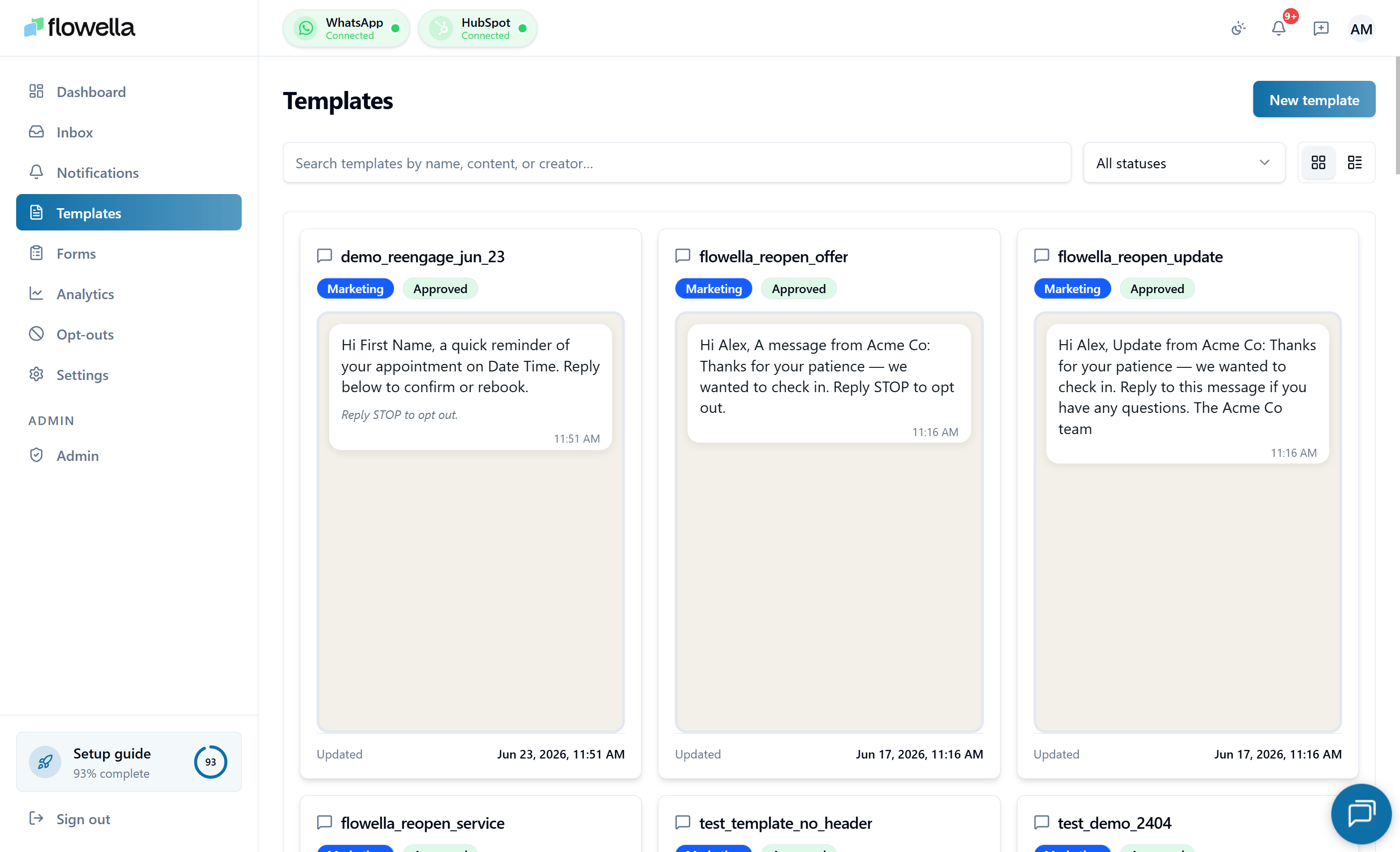 WhatsApp-Vorlagen sind vorab genehmigte Nachrichtenformate, mit denen Sie strukturierte Nachrichten an Ihre Kontakte senden können. Sie sind unverzichtbar, um Personen außerhalb des 24-Stunden-Kundenservice-Fensters zu erreichen – für Benachrichtigungen, Updates, Erinnerungen und mehr. Vorlagen können Rich Media wie Bilder und Videos, dynamische Textvariablen sowie interaktive Buttons enthalten.
## Was Vorlagen sind und warum sie eine Meta-Freigabe benötigen
Da WhatsApp-Vorlagen außerhalb des Standard-Konversationsfensters versendet werden, prüft Meta jede Vorlage, bevor sie verwendet werden kann. Der Freigabeprozess stellt sicher, dass Nachrichten die Qualitätsstandards und Unternehmensrichtlinien von WhatsApp erfüllen. Häufige Ablehnungsgründe sind zu werbliche Sprache, irreführende Inhalte oder schlechte Grammatik – es zahlt sich daher aus, die Texte klar zu halten und auf echten Mehrwert für die Empfänger zu fokussieren.
Sobald Meta eine Vorlage genehmigt hat, können Sie sie in Flowella-Workflows, automatisierten Flows, Kampagnen und manuellen Posteingangs-Versendungen verwenden. Änderungen an der Struktur einer Vorlage erfordern eine erneute Einreichung – aber dynamische Variablen ermöglichen es Ihnen, jede Nachricht ohne zusätzliche Freigaben zu personalisieren.
Die Freigabe erfolgt oft nahezu sofort. Meta führt eine automatisierte Erstprüfung durch, die die meisten Vorlagen innerhalb von Minuten freigibt, alles, was zur menschlichen Prüfung weitergeleitet wird, kann jedoch **bis zu 48 Stunden** dauern. Reichen Sie rechtzeitig ein, damit eine langsamere Prüfung nie einen Produktivversand blockiert.
Suchen Sie eine schnelle Referenz zu Kategorien, Header-Formaten, Button-Typen, der `{{n}}`-Variablensyntax oder dem Einreichungs-Lebenszyklus? Siehe [Vorlagenreferenz](/app/template-reference).
## Eine Vorlage erstellen
Klicken Sie in der linken Seitenleiste auf **Vorlagen**.
Dies ist die zentrale Stelle für all Ihre WhatsApp-Nachrichtenvorlagen. Von hier aus können Sie jede Vorlage Ihres Kontos anzeigen, bearbeiten und den Freigabestatus verfolgen.
Klicken Sie auf **New Template**, um zu beginnen.
Bevor Sie starten, sollten Sie eine klare Vorstellung vom Zweck Ihrer Vorlage haben – Bestellbestätigung, Terminerinnerung, Werbenachricht und so weiter. Ein klares Ziel erleichtert es, Texte zu schreiben, die Metas Prüfung bestehen.
Geben Sie einen aussagekräftigen Namen ein, der den Zweck der Vorlage widerspiegelt.
Verwenden Sie nur Kleinbuchstaben, Zahlen und Unterstriche – zum Beispiel `order_confirmation` oder `appointment_reminder`. Leerzeichen und Sonderzeichen sind von Meta nicht erlaubt.
Fügen Sie optional ein Bild oder Video als Vorlagen-Header hinzu, um Ihre Nachricht ansprechender zu gestalten.
Ein Header-Medium ist optional, aber empfohlen. Bilder müssen unter 5 MB und Videos unter 10 MB groß sein. Videos sollten unter 60 Sekunden lang sein und mit einem ansprechenden Bild beginnen.
Geben Sie den Haupttext für Ihre Vorlage ein. Halten Sie ihn klar, prägnant und relevant für Ihre Zielgruppe.
Verwenden Sie doppelte geschweifte Klammern, um dynamische Variablen hinzuzufügen – zum Beispiel `Hi {{1}}, your order {{2}} is ready for pickup!`. Diese werden durch echte Kontaktdaten ersetzt, wenn Flowella die Nachricht sendet.
Vermeiden Sie zu werbliche Sprache. Metas Prüfung achtet auf Nachrichten, die dem Empfänger einen klaren Mehrwert bieten.
Klicken Sie auf **Add a button to your template**, um ein interaktives Element einzufügen.
Buttons geben Kontakten einen klaren nächsten Schritt und erhöhen die Interaktion. Sie können bis zu drei Buttons pro Vorlage hinzufügen.
Wählen Sie den Button-Typ, der zu Ihrem Anwendungsfall passt:
* **Call-to-Action-Button** – leitet Nutzer zu einer Website oder Telefonnummer.
* **Quick-Reply-Button** – ermöglicht Nutzern eine Antwort mit vordefiniertem Text.
* **URL-Button** – sendet Nutzer auf eine bestimmte Webseite.
Sie können Button-Typen in derselben Vorlage mischen. Kombinieren Sie zum Beispiel einen URL-Button mit der Beschriftung „View Order" mit einem Quick-Reply-Button namens „Contact Support".
Geben Sie die Aktion oder das Ziel für den Button ein – zum Beispiel eine Telefonnummer für einen Anruf-Button oder eine URL für einen Link-Button.
Geben Sie die Beschriftung ein, die auf dem Button erscheinen soll. Machen Sie sie aktionsorientiert und klar – zum Beispiel „Mehr erfahren", „Kontaktieren Sie uns" oder „Loslegen".
Der Button-Text ist auf 25 Zeichen begrenzt. Verwenden Sie kurze Handlungsverben und machen Sie deutlich, was beim Antippen des Buttons passiert.
Klicken Sie auf **Create Template**, um Ihre Vorlage zu speichern und einzureichen.
Durch das Einreichen wird die Vorlage zur Prüfung an Meta gesendet. Das geht oft nahezu sofort, da die meisten Vorlagen Metas automatisierte Prüfung innerhalb von Minuten passieren – einige werden jedoch zur menschlichen Prüfung weitergeleitet und können bis zu 48 Stunden dauern.
Während der Prüfung kontrolliert Meta die Richtlinien-Konformität. Stellen Sie sicher, dass Ihre Vorlage den Empfängern einen klaren Mehrwert bietet und werbliche Sprache vermeidet, die zu einer Ablehnung führen könnte.
Eingereichte Vorlagen landen im Status **Pending**. Die meisten passieren Metas automatisierte Prüfung innerhalb von Minuten; einige werden zur menschlichen Prüfung weitergeleitet.
Meta weist darauf hin, dass die Freigabe **bis zu 12 Stunden** dauern kann, und Flowella **sendet Ihnen eine E-Mail**, sobald sich der Status ändert. Sie müssen die Seite nicht ständig aktualisieren.
Sobald Meta die Vorlage genehmigt, können Sie sie in Flowella-Workflows, automatisierten Flows, dem Posteingang und Bulk-Sendungen verwenden.
## Editor-Verhalten
Der Vorlagen-Editor ist so konzipiert, dass keine Arbeit verloren geht.
* **Auto-Save** – jede Änderung an Name, Sprache, Kategorie, Kanal oder Komponenten wird nach einer Pause von ca. einer Sekunde gespeichert. Eine fixierte Footer-Aktionsleiste zeigt den aktuellen Speicherzustand (**Saving…**, **Saved** oder **Unsaved changes**).
* **Veröffentlichen ist an das Speichern gekoppelt** – der Button **Publish** bleibt deaktiviert, bis das letzte Auto-Save abgeschlossen ist, sodass Sie niemals einen halb gespeicherten Entwurf an Meta einreichen können.
* **Zeilenumbrüche im Body und Leerzeichen im Footer** bleiben über Tab-Wechsel und Speichervorgänge hinweg erhalten – was Sie tippen, ist das, was Meta erhält.
* **Quick-Reply-Buttons starten leer** mit einem Platzhalter. Das Speichern oder Veröffentlichen einer Vorlage mit leerem Quick-Reply-Text wird durch Inline-Validierung blockiert (`BUTTON_TEXT_REQUIRED`).
* **Das Kategorie-Dropdown** zeigt im geschlossenen Zustand nur das ausgewählte Label; beim Öffnen werden Meta-konforme Beschreibungen, ein Hinweis zur Neukategorisierung und ein Link zur [Vorlagenreferenz](/app/template-reference) angezeigt.
## Eine Vorlage testen
Um eine Vorlage vor der Verwendung mit echten Kontakten zu testen, öffnen Sie die Vorlage und wechseln Sie zum Tab **Send**.
Klicken Sie unter **Vorlagen** auf die Vorlage, die Sie testen möchten, und wählen Sie den Tab **Send**.
Wählen Sie unter **Test Template** die **Ländervorwahl** und geben Sie die WhatsApp-Nummer ein, auf der Sie Nachrichten empfangen können.
Die Nummer muss im internationalen Format mit der Ländervorwahl angegeben werden – zum Beispiel `+44123456789`.
Geben Sie für jede Vorlagenvariable einen Wert an. Für **Coupon code**-Vorlagen geben Sie die tatsächlichen Codes ein, die Sie versenden möchten – der Beispielwert der Vorlage ist **nur ein Platzhalter** und wird zur Sendezeit niemals verwendet.
Klicken Sie auf **Send Test**.
Sie können einen Test senden, auch während die Vorlage noch auf die Freigabe von Meta wartet. So sehen Sie genau, wie die Nachricht für Kontakte aussieht, bevor Sie sie in der Produktion verwenden.
Öffnen Sie die Nachricht auf Ihrem Gerät und bestätigen Sie, dass Header-Medien, Body-Formatierung und Buttons korrekt dargestellt werden. Prüfen Sie nach Möglichkeit auf iOS und Android.
## Bulk-Versand
Der Tab **Send** ermöglicht es Ihnen auch, eine **APPROVED**-Vorlage in einem Vorgang an viele Empfänger zu senden – nützlich für Marketing-Ankündigungen, gebündelte Erinnerungen oder jeden strukturierten ausgehenden Versand, der nicht in den Posteingang passt.
### Die Empfängerliste erstellen
Der Editor für die Empfängerliste befindet sich unter **Test Template** im Send-Tab.
* **Zeilen manuell hinzufügen** – eine Zeile pro Empfänger, mit einer Telefonspalte und einer Spalte pro Vorlagenvariable.
* **Aus CSV importieren** – klicken Sie auf **Import CSV** und wählen Sie eine Datei aus. Der CSV-Datei-Import ist die einzige Möglichkeit, Empfänger in großen Mengen zu importieren; das Einfügen von Zeilen wird nicht unterstützt.
* **Beispiel-CSV herunterladen** – Flowella erzeugt eine Starterdatei mit den korrekten Spaltenüberschriften für die gewählte Vorlage (Telefon + jede Variable). Verwenden Sie sie als Grundlage für Ihre eigene Liste.
* Entfernen Sie Zeilen über die Löschaktion auf Zeilenebene.
Telefonnummern müssen im vollständigen internationalen Format vorliegen (`+447700900000`). Siehe [Telefonnummern-Format](/hubspot/phone-number-format).
### Planung und Drosselung
* **Planung** – sofort senden oder ein zukünftiges Datum und eine Uhrzeit auswählen.
* **Drosselung** – wählen Sie, wie viele Nachrichten pro Sekunde Flowella an Meta sendet. Drosseln Sie unterhalb der **Nachrichtenlimit-Stufe** Ihrer Telefonnummer, um Spitzen zu vermeiden, die der Qualitätsbewertung schaden. Siehe [Nachrichtenlimits](/meta/messaging-limits).
### Den Auftrag beobachten
Sobald Sie auf **Start send** klicken, zeigt der Tab **Statistics** derselben Vorlage einen Live-**Fortschrittsbanner** (über einen SSE-Stream geliefert) und **Auftragsübersicht-Kacheln**: insgesamt in Warteschlange, gesendet, zugestellt, gelesen, fehlgeschlagen und **unterdrückt**.
Der Status **Suppressed** wird verwendet, wenn Flowella eine Zeile verwirft, weil dasselbe `(template, phone)`-Paar bereits innerhalb des **Dedup-Fensters** versendet wurde. Dadurch werden versehentliche Duplikate verhindert, wenn Sie eine CSV erneut importieren oder einen Zeitplan erneut ausführen.
Sie können die Seite verlassen – der Auftrag läuft serverseitig weiter und beim Abschluss wird eine Benachrichtigung ausgelöst.
### Spalte „Details" pro Versand
Jede Zeile im **Statistics → Send log** verfügt über eine Spalte **Details**, die das Ergebnis in einfacher Sprache statt eines Meta-Fehlercodes erklärt. Der Detailtext leitet den Fehlergrund aus `meta_webhook_logs` und der persistierten Zustellnutzlast ab, sodass Meta-Fehler nach dem Versand (zum Beispiel Zahlungsmethode **131042**) genauso angezeigt werden wie Auftragsfehler vor dem Versand.
| Detail | Bedeutung |
| ---------------------------- | -------------------------------------------------------------------------------------------------------------------------------------------------- |
| **Delivered** | Meta hat die Zustellung bestätigt. |
| **Invalid phone** | Die Telefonnummer des Empfängers ist keine gültige WhatsApp-Nummer. |
| **Opted out** | Der Kontakt steht auf der Opt-out-Liste. |
| **Contact missing** | Die Telefonnummer ließ sich zum Sendezeitpunkt keinem Flowella-Kontakt zuordnen. |
| **Header media URL invalid** | Die Vorlage hat einen Medien-Header, dessen Beispiel-URL nicht für Versendungen verwendet werden kann. Laden Sie das Medium im Editor erneut hoch. |
| **Payment method (131042)** | Meta hat den Versand abgelehnt, weil die Zahlungsmethode Ihrer WABA ungültig ist oder unzureichende Mittel hat. |
| **Other Meta API error** | Ein nicht-deterministischer Meta-Fehler – erneut senden, wenn das Problem vorübergehend ist. |
| **Unknown delivery failure** | Meta hat den Versand akzeptiert, später aber gemeldet, dass keine Zustellung möglich war. |
Status-Badges sind auf die UI-Sprache Ihres Kontos lokalisiert.
## Verwandt
Kategorien, Header, Buttons, Variablen und der Einreichungs-Lebenszyklus.
Syntax, Beispielwerte, HubSpot-Mapping und Ablehnungsfallen.
Welche Medienformate und -größen WhatsApp in Vorlagen-Headern akzeptiert.
Häufige Meta-Ablehnungsgründe und wie Sie sie beheben.
Wie die Vorlagenkategorie die Preise von Meta pro Konversation bestimmt.
Senden Sie Ihre genehmigten Vorlagen aus einem HubSpot-Workflow.
WhatsApp-Vorlagen sind vorab genehmigte Nachrichtenformate, mit denen Sie strukturierte Nachrichten an Ihre Kontakte senden können. Sie sind unverzichtbar, um Personen außerhalb des 24-Stunden-Kundenservice-Fensters zu erreichen – für Benachrichtigungen, Updates, Erinnerungen und mehr. Vorlagen können Rich Media wie Bilder und Videos, dynamische Textvariablen sowie interaktive Buttons enthalten.
## Was Vorlagen sind und warum sie eine Meta-Freigabe benötigen
Da WhatsApp-Vorlagen außerhalb des Standard-Konversationsfensters versendet werden, prüft Meta jede Vorlage, bevor sie verwendet werden kann. Der Freigabeprozess stellt sicher, dass Nachrichten die Qualitätsstandards und Unternehmensrichtlinien von WhatsApp erfüllen. Häufige Ablehnungsgründe sind zu werbliche Sprache, irreführende Inhalte oder schlechte Grammatik – es zahlt sich daher aus, die Texte klar zu halten und auf echten Mehrwert für die Empfänger zu fokussieren.
Sobald Meta eine Vorlage genehmigt hat, können Sie sie in Flowella-Workflows, automatisierten Flows, Kampagnen und manuellen Posteingangs-Versendungen verwenden. Änderungen an der Struktur einer Vorlage erfordern eine erneute Einreichung – aber dynamische Variablen ermöglichen es Ihnen, jede Nachricht ohne zusätzliche Freigaben zu personalisieren.
Die Freigabe erfolgt oft nahezu sofort. Meta führt eine automatisierte Erstprüfung durch, die die meisten Vorlagen innerhalb von Minuten freigibt, alles, was zur menschlichen Prüfung weitergeleitet wird, kann jedoch **bis zu 48 Stunden** dauern. Reichen Sie rechtzeitig ein, damit eine langsamere Prüfung nie einen Produktivversand blockiert.
Suchen Sie eine schnelle Referenz zu Kategorien, Header-Formaten, Button-Typen, der `{{n}}`-Variablensyntax oder dem Einreichungs-Lebenszyklus? Siehe [Vorlagenreferenz](/app/template-reference).
## Eine Vorlage erstellen
Klicken Sie in der linken Seitenleiste auf **Vorlagen**.
Dies ist die zentrale Stelle für all Ihre WhatsApp-Nachrichtenvorlagen. Von hier aus können Sie jede Vorlage Ihres Kontos anzeigen, bearbeiten und den Freigabestatus verfolgen.
Klicken Sie auf **New Template**, um zu beginnen.
Bevor Sie starten, sollten Sie eine klare Vorstellung vom Zweck Ihrer Vorlage haben – Bestellbestätigung, Terminerinnerung, Werbenachricht und so weiter. Ein klares Ziel erleichtert es, Texte zu schreiben, die Metas Prüfung bestehen.
Geben Sie einen aussagekräftigen Namen ein, der den Zweck der Vorlage widerspiegelt.
Verwenden Sie nur Kleinbuchstaben, Zahlen und Unterstriche – zum Beispiel `order_confirmation` oder `appointment_reminder`. Leerzeichen und Sonderzeichen sind von Meta nicht erlaubt.
Fügen Sie optional ein Bild oder Video als Vorlagen-Header hinzu, um Ihre Nachricht ansprechender zu gestalten.
Ein Header-Medium ist optional, aber empfohlen. Bilder müssen unter 5 MB und Videos unter 10 MB groß sein. Videos sollten unter 60 Sekunden lang sein und mit einem ansprechenden Bild beginnen.
Geben Sie den Haupttext für Ihre Vorlage ein. Halten Sie ihn klar, prägnant und relevant für Ihre Zielgruppe.
Verwenden Sie doppelte geschweifte Klammern, um dynamische Variablen hinzuzufügen – zum Beispiel `Hi {{1}}, your order {{2}} is ready for pickup!`. Diese werden durch echte Kontaktdaten ersetzt, wenn Flowella die Nachricht sendet.
Vermeiden Sie zu werbliche Sprache. Metas Prüfung achtet auf Nachrichten, die dem Empfänger einen klaren Mehrwert bieten.
Klicken Sie auf **Add a button to your template**, um ein interaktives Element einzufügen.
Buttons geben Kontakten einen klaren nächsten Schritt und erhöhen die Interaktion. Sie können bis zu drei Buttons pro Vorlage hinzufügen.
Wählen Sie den Button-Typ, der zu Ihrem Anwendungsfall passt:
* **Call-to-Action-Button** – leitet Nutzer zu einer Website oder Telefonnummer.
* **Quick-Reply-Button** – ermöglicht Nutzern eine Antwort mit vordefiniertem Text.
* **URL-Button** – sendet Nutzer auf eine bestimmte Webseite.
Sie können Button-Typen in derselben Vorlage mischen. Kombinieren Sie zum Beispiel einen URL-Button mit der Beschriftung „View Order" mit einem Quick-Reply-Button namens „Contact Support".
Geben Sie die Aktion oder das Ziel für den Button ein – zum Beispiel eine Telefonnummer für einen Anruf-Button oder eine URL für einen Link-Button.
Geben Sie die Beschriftung ein, die auf dem Button erscheinen soll. Machen Sie sie aktionsorientiert und klar – zum Beispiel „Mehr erfahren", „Kontaktieren Sie uns" oder „Loslegen".
Der Button-Text ist auf 25 Zeichen begrenzt. Verwenden Sie kurze Handlungsverben und machen Sie deutlich, was beim Antippen des Buttons passiert.
Klicken Sie auf **Create Template**, um Ihre Vorlage zu speichern und einzureichen.
Durch das Einreichen wird die Vorlage zur Prüfung an Meta gesendet. Das geht oft nahezu sofort, da die meisten Vorlagen Metas automatisierte Prüfung innerhalb von Minuten passieren – einige werden jedoch zur menschlichen Prüfung weitergeleitet und können bis zu 48 Stunden dauern.
Während der Prüfung kontrolliert Meta die Richtlinien-Konformität. Stellen Sie sicher, dass Ihre Vorlage den Empfängern einen klaren Mehrwert bietet und werbliche Sprache vermeidet, die zu einer Ablehnung führen könnte.
Eingereichte Vorlagen landen im Status **Pending**. Die meisten passieren Metas automatisierte Prüfung innerhalb von Minuten; einige werden zur menschlichen Prüfung weitergeleitet.
Meta weist darauf hin, dass die Freigabe **bis zu 12 Stunden** dauern kann, und Flowella **sendet Ihnen eine E-Mail**, sobald sich der Status ändert. Sie müssen die Seite nicht ständig aktualisieren.
Sobald Meta die Vorlage genehmigt, können Sie sie in Flowella-Workflows, automatisierten Flows, dem Posteingang und Bulk-Sendungen verwenden.
## Editor-Verhalten
Der Vorlagen-Editor ist so konzipiert, dass keine Arbeit verloren geht.
* **Auto-Save** – jede Änderung an Name, Sprache, Kategorie, Kanal oder Komponenten wird nach einer Pause von ca. einer Sekunde gespeichert. Eine fixierte Footer-Aktionsleiste zeigt den aktuellen Speicherzustand (**Saving…**, **Saved** oder **Unsaved changes**).
* **Veröffentlichen ist an das Speichern gekoppelt** – der Button **Publish** bleibt deaktiviert, bis das letzte Auto-Save abgeschlossen ist, sodass Sie niemals einen halb gespeicherten Entwurf an Meta einreichen können.
* **Zeilenumbrüche im Body und Leerzeichen im Footer** bleiben über Tab-Wechsel und Speichervorgänge hinweg erhalten – was Sie tippen, ist das, was Meta erhält.
* **Quick-Reply-Buttons starten leer** mit einem Platzhalter. Das Speichern oder Veröffentlichen einer Vorlage mit leerem Quick-Reply-Text wird durch Inline-Validierung blockiert (`BUTTON_TEXT_REQUIRED`).
* **Das Kategorie-Dropdown** zeigt im geschlossenen Zustand nur das ausgewählte Label; beim Öffnen werden Meta-konforme Beschreibungen, ein Hinweis zur Neukategorisierung und ein Link zur [Vorlagenreferenz](/app/template-reference) angezeigt.
## Eine Vorlage testen
Um eine Vorlage vor der Verwendung mit echten Kontakten zu testen, öffnen Sie die Vorlage und wechseln Sie zum Tab **Send**.
Klicken Sie unter **Vorlagen** auf die Vorlage, die Sie testen möchten, und wählen Sie den Tab **Send**.
Wählen Sie unter **Test Template** die **Ländervorwahl** und geben Sie die WhatsApp-Nummer ein, auf der Sie Nachrichten empfangen können.
Die Nummer muss im internationalen Format mit der Ländervorwahl angegeben werden – zum Beispiel `+44123456789`.
Geben Sie für jede Vorlagenvariable einen Wert an. Für **Coupon code**-Vorlagen geben Sie die tatsächlichen Codes ein, die Sie versenden möchten – der Beispielwert der Vorlage ist **nur ein Platzhalter** und wird zur Sendezeit niemals verwendet.
Klicken Sie auf **Send Test**.
Sie können einen Test senden, auch während die Vorlage noch auf die Freigabe von Meta wartet. So sehen Sie genau, wie die Nachricht für Kontakte aussieht, bevor Sie sie in der Produktion verwenden.
Öffnen Sie die Nachricht auf Ihrem Gerät und bestätigen Sie, dass Header-Medien, Body-Formatierung und Buttons korrekt dargestellt werden. Prüfen Sie nach Möglichkeit auf iOS und Android.
## Bulk-Versand
Der Tab **Send** ermöglicht es Ihnen auch, eine **APPROVED**-Vorlage in einem Vorgang an viele Empfänger zu senden – nützlich für Marketing-Ankündigungen, gebündelte Erinnerungen oder jeden strukturierten ausgehenden Versand, der nicht in den Posteingang passt.
### Die Empfängerliste erstellen
Der Editor für die Empfängerliste befindet sich unter **Test Template** im Send-Tab.
* **Zeilen manuell hinzufügen** – eine Zeile pro Empfänger, mit einer Telefonspalte und einer Spalte pro Vorlagenvariable.
* **Aus CSV importieren** – klicken Sie auf **Import CSV** und wählen Sie eine Datei aus. Der CSV-Datei-Import ist die einzige Möglichkeit, Empfänger in großen Mengen zu importieren; das Einfügen von Zeilen wird nicht unterstützt.
* **Beispiel-CSV herunterladen** – Flowella erzeugt eine Starterdatei mit den korrekten Spaltenüberschriften für die gewählte Vorlage (Telefon + jede Variable). Verwenden Sie sie als Grundlage für Ihre eigene Liste.
* Entfernen Sie Zeilen über die Löschaktion auf Zeilenebene.
Telefonnummern müssen im vollständigen internationalen Format vorliegen (`+447700900000`). Siehe [Telefonnummern-Format](/hubspot/phone-number-format).
### Planung und Drosselung
* **Planung** – sofort senden oder ein zukünftiges Datum und eine Uhrzeit auswählen.
* **Drosselung** – wählen Sie, wie viele Nachrichten pro Sekunde Flowella an Meta sendet. Drosseln Sie unterhalb der **Nachrichtenlimit-Stufe** Ihrer Telefonnummer, um Spitzen zu vermeiden, die der Qualitätsbewertung schaden. Siehe [Nachrichtenlimits](/meta/messaging-limits).
### Den Auftrag beobachten
Sobald Sie auf **Start send** klicken, zeigt der Tab **Statistics** derselben Vorlage einen Live-**Fortschrittsbanner** (über einen SSE-Stream geliefert) und **Auftragsübersicht-Kacheln**: insgesamt in Warteschlange, gesendet, zugestellt, gelesen, fehlgeschlagen und **unterdrückt**.
Der Status **Suppressed** wird verwendet, wenn Flowella eine Zeile verwirft, weil dasselbe `(template, phone)`-Paar bereits innerhalb des **Dedup-Fensters** versendet wurde. Dadurch werden versehentliche Duplikate verhindert, wenn Sie eine CSV erneut importieren oder einen Zeitplan erneut ausführen.
Sie können die Seite verlassen – der Auftrag läuft serverseitig weiter und beim Abschluss wird eine Benachrichtigung ausgelöst.
### Spalte „Details" pro Versand
Jede Zeile im **Statistics → Send log** verfügt über eine Spalte **Details**, die das Ergebnis in einfacher Sprache statt eines Meta-Fehlercodes erklärt. Der Detailtext leitet den Fehlergrund aus `meta_webhook_logs` und der persistierten Zustellnutzlast ab, sodass Meta-Fehler nach dem Versand (zum Beispiel Zahlungsmethode **131042**) genauso angezeigt werden wie Auftragsfehler vor dem Versand.
| Detail | Bedeutung |
| ---------------------------- | -------------------------------------------------------------------------------------------------------------------------------------------------- |
| **Delivered** | Meta hat die Zustellung bestätigt. |
| **Invalid phone** | Die Telefonnummer des Empfängers ist keine gültige WhatsApp-Nummer. |
| **Opted out** | Der Kontakt steht auf der Opt-out-Liste. |
| **Contact missing** | Die Telefonnummer ließ sich zum Sendezeitpunkt keinem Flowella-Kontakt zuordnen. |
| **Header media URL invalid** | Die Vorlage hat einen Medien-Header, dessen Beispiel-URL nicht für Versendungen verwendet werden kann. Laden Sie das Medium im Editor erneut hoch. |
| **Payment method (131042)** | Meta hat den Versand abgelehnt, weil die Zahlungsmethode Ihrer WABA ungültig ist oder unzureichende Mittel hat. |
| **Other Meta API error** | Ein nicht-deterministischer Meta-Fehler – erneut senden, wenn das Problem vorübergehend ist. |
| **Unknown delivery failure** | Meta hat den Versand akzeptiert, später aber gemeldet, dass keine Zustellung möglich war. |
Status-Badges sind auf die UI-Sprache Ihres Kontos lokalisiert.
## Verwandt
Kategorien, Header, Buttons, Variablen und der Einreichungs-Lebenszyklus.
Syntax, Beispielwerte, HubSpot-Mapping und Ablehnungsfallen.
Welche Medienformate und -größen WhatsApp in Vorlagen-Headern akzeptiert.
Häufige Meta-Ablehnungsgründe und wie Sie sie beheben.
Wie die Vorlagenkategorie die Preise von Meta pro Konversation bestimmt.
Senden Sie Ihre genehmigten Vorlagen aus einem HubSpot-Workflow.