> ## Documentation Index
> Fetch the complete documentation index at: https://knowledge.flowella.io/llms.txt
> Use this file to discover all available pages before exploring further.
# Flowella mit dem Onboarding-Einrichtungsleitfaden einrichten
> Starten Sie mit Flowella: Konto anlegen, Meta- und WhatsApp-Setup abschließen, HubSpot verbinden und erste Vorlagen genehmigen lassen – Schritt für Schritt.
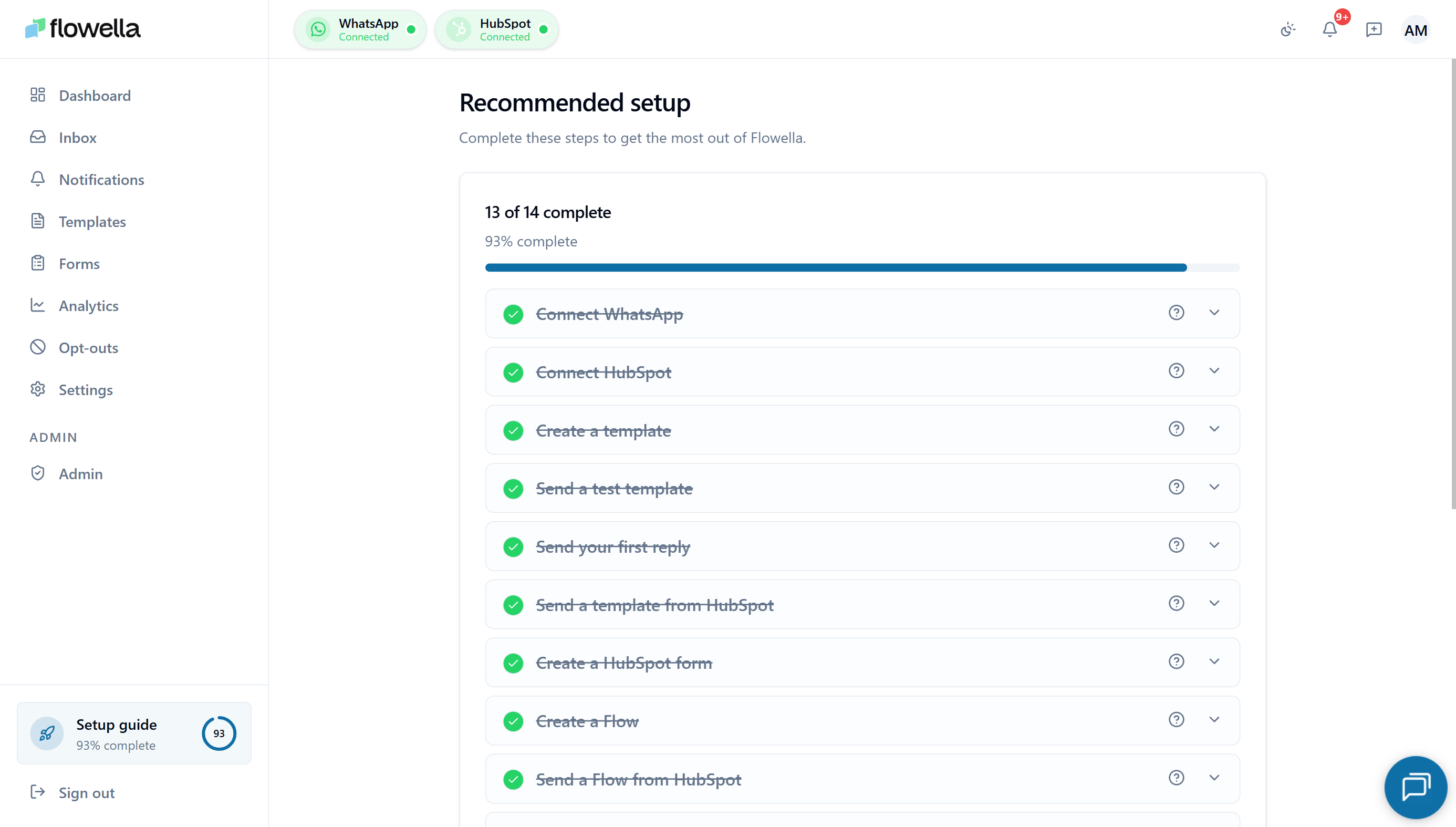 Wenn Sie sich zum ersten Mal bei Flowella anmelden, werden Sie direkt zum **Einrichtungsleitfaden** geleitet — einer einzigen Seite unter `/{org}/onboarding`, die jede Aktion verfolgt, die Sie abschließen müssen, bevor Sie live gehen. Der Leitfaden überwacht den Status Ihrer Organisation im Hintergrund und hakt jeden Schritt ab, sobald Sie ihn abgeschlossen haben, sodass Sie jederzeit aussteigen und genau an der richtigen Stelle weitermachen können.
Sie können den Einrichtungsleitfaden jederzeit über den Eintrag **Einrichtungsleitfaden** in der linken Seitenleiste erneut öffnen.
## So funktioniert der Einrichtungsleitfaden
* **Automatisch erkannter Fortschritt.** Jeder Schritt hat eine Prüfung, die gegen Ihr Konto läuft — verbinden Sie ein WABA, fügen Sie eine Zahlungsmethode hinzu, installieren Sie die HubSpot-App, und der Schritt wird von selbst grün. Es gibt keine „Als abgeschlossen markieren"-Schaltflächen.
* **Weiterleitung bei der ersten Anmeldung.** Neue Anmeldungen landen automatisch im Einrichtungsleitfaden, bis alle erforderlichen Schritte abgeschlossen sind.
* **Fortschrittsbalken.** Ein Live-Zähler oben zeigt, wie viele der 13 Schritte Sie bereits erledigt haben.
* **Später fortsetzen.** Klicken Sie jederzeit auf **Später fortsetzen**, um zum Dashboard zurückzukehren — Ihr Fortschritt bleibt genau dort, wo er war.
* **Hilfe pro Schritt.** Jeder Schritt hat einen Hilfe-Tooltip, der direkt zur passenden Wissensdatenbank-Seite verlinkt. Wenn ein Schritt rot wird, erklärt der Tooltip, warum.
* **Abschluss-Feier.** Eine Konfetti-Animation wird ausgelöst, wenn der letzte Schritt grün wird, und der Seitenleisten-Eintrag verschwindet automatisch, sobald Sie vollständig onboarded sind.
Der Einrichtungsleitfaden gilt **organisationsweit**, nicht pro Benutzer. Jeder Admin kann dort weitermachen, wo ein anderer Admin aufgehört hat — nützlich, wenn die WhatsApp-Einrichtung und die HubSpot-Einrichtung von verschiedenen Personen verantwortet werden.
## Die 13 Schritte
Der Leitfaden gruppiert die Schritte unter drei Überschriften: **Verbinden**, **Konfigurieren** und **Starten**. Jeder verlinkt auf eine fokussierte Seite in der Wissensdatenbank, falls Sie weitere Details benötigen.
### Verbinden
Registrieren Sie sich unter [app.flowella.io](https://app.flowella.io/). Dieser Schritt ist bereits abgeschlossen, wenn Sie den Leitfaden sehen.
Klicken Sie auf **WhatsApp Business verbinden**, um Metas eingebetteten Anmeldevorgang zu starten. Wählen oder erstellen Sie Ihr Geschäftsportfolio, WABA und Ihre Telefonnummer und bestätigen Sie die Berechtigungen von Flowella. Siehe [Einrichtungssequenz](/meta/setup-sequence).
Fügen Sie eine Visa, Mastercard oder Amex zu Ihrem WABA hinzu und bestätigen Sie, dass sie das Abzeichen **Standard** trägt. Meta — nicht Flowella — rechnet WhatsApp-Konversationsgebühren auf diese Karte ab. Siehe [Meta-Zahlungsmethode](/meta/payment-method).
Führen Sie den HubSpot-OAuth-Flow aus, um Ihr Portal zu verknüpfen. Flowella bestätigt mit **Verbunden mit HubSpot** und Ihrer Portal-ID. Siehe [HubSpot-Einrichtung](/hubspot/setup).
Installieren Sie Flowella aus dem HubSpot-Marketplace, damit die Workflow-Aktionen, Kontakteigenschaften und Timeline-Ereignisse in Ihrem Portal verfügbar werden.
Fügen Sie den **Flowella Channel** zum HubSpot-Konversations-Posteingang hinzu, damit WhatsApp-Konversationen neben E-Mail, Chat und Anrufen landen. Eingehende WhatsApp-Nachrichten werden im Kanal veröffentlicht, und ausgehende Antworten aus dem HubSpot-Posteingang werden an WhatsApp zurückgeleitet. Siehe [Benutzerdefinierter Kanal](/hubspot/custom-channel).
### Konfigurieren
Fügen Sie den Rest Ihres Teams unter **Einstellungen → Team** mit der richtigen Rolle hinzu (Owner, Admin oder Member). Siehe [Team](/settings/team).
Bestätigen Sie den Organisationsnamen, die geschäftliche E-Mail-Adresse und die Inhalts-/Exportsprache unter **Einstellungen → Organisation**. Siehe [Organisation](/settings/organization).
Flowella richtet automatisch drei Wiedereröffnungsvorlagen ein — Service, Update und Angebot —, die von Smart Reply und der Workflow-Aktion **WhatsApp-Antwort senden** verwendet werden. Überprüfen Sie den Wortlaut und bestätigen Sie, dass mindestens eine **Approved** und aktiviert ist. Siehe [Antwortvorlagen](/settings/reply-templates).
Erstellen Sie eine von Meta genehmigte WhatsApp-Vorlage. Der Leitfaden hakt dies ab, sobald eine Vorlage den Status **APPROVED** erreicht. Siehe [Vorlagen](/app/templates).
### Starten
Senden Sie unter **Vorlagen → Ihre Vorlage → Tab Senden → Vorlage testen** eine Testnachricht an Ihre eigene Nummer, um zu bestätigen, dass alles korrekt dargestellt wird.
Binden Sie Ihre Vorlage mit der Aktion **WhatsApp-Vorlage senden** oder **WhatsApp-Antwort senden** in einen HubSpot-Workflow ein. Siehe [Workflow-Aktionen](/hubspot/workflow-actions).
Lösen Sie einen Workflow für einen echten Kontakt aus oder führen Sie einen Massenversand über den Tab Senden durch. Der Leitfaden markiert sich als abgeschlossen, sobald die erste ausgehende Nicht-Test-Nachricht zugestellt wird.
## Was nach Abschluss passiert
* Der Eintrag **Einrichtungsleitfaden** verschwindet aus der Seitenleiste.
* Die nächste Anmeldung führt direkt zum Dashboard.
* Sie können den Leitfaden jederzeit über die In-App-Suche erneut öffnen — jeder Schritt spiegelt weiterhin den Live-Status wider, sodass er auch als Gesundheits-Check dient, falls sich später etwas ändert (zum Beispiel, wenn die Meta-Zahlungsmethode entfernt wird).
## Was kommt als Nächstes
Von Meta genehmigte WhatsApp-Vorlagen erstellen, testen und in Massen versenden.
Trigger und Aktionen, die WhatsApp in HubSpot-Workflows einbinden.
Tabs Offen/Ungesehen + Alle/Ausstehend, Smart Reply, Tippanzeigen.
Wiedereröffnungsvorlagen Service / Update / Angebot und wie sie verwaltet werden.
Bringen Sie WhatsApp in den HubSpot-Konversations-Posteingang.
Probleme mit Meta-Berechtigungen, Zahlungsmethode und HubSpot-Installation.
Wenn Sie sich zum ersten Mal bei Flowella anmelden, werden Sie direkt zum **Einrichtungsleitfaden** geleitet — einer einzigen Seite unter `/{org}/onboarding`, die jede Aktion verfolgt, die Sie abschließen müssen, bevor Sie live gehen. Der Leitfaden überwacht den Status Ihrer Organisation im Hintergrund und hakt jeden Schritt ab, sobald Sie ihn abgeschlossen haben, sodass Sie jederzeit aussteigen und genau an der richtigen Stelle weitermachen können.
Sie können den Einrichtungsleitfaden jederzeit über den Eintrag **Einrichtungsleitfaden** in der linken Seitenleiste erneut öffnen.
## So funktioniert der Einrichtungsleitfaden
* **Automatisch erkannter Fortschritt.** Jeder Schritt hat eine Prüfung, die gegen Ihr Konto läuft — verbinden Sie ein WABA, fügen Sie eine Zahlungsmethode hinzu, installieren Sie die HubSpot-App, und der Schritt wird von selbst grün. Es gibt keine „Als abgeschlossen markieren"-Schaltflächen.
* **Weiterleitung bei der ersten Anmeldung.** Neue Anmeldungen landen automatisch im Einrichtungsleitfaden, bis alle erforderlichen Schritte abgeschlossen sind.
* **Fortschrittsbalken.** Ein Live-Zähler oben zeigt, wie viele der 13 Schritte Sie bereits erledigt haben.
* **Später fortsetzen.** Klicken Sie jederzeit auf **Später fortsetzen**, um zum Dashboard zurückzukehren — Ihr Fortschritt bleibt genau dort, wo er war.
* **Hilfe pro Schritt.** Jeder Schritt hat einen Hilfe-Tooltip, der direkt zur passenden Wissensdatenbank-Seite verlinkt. Wenn ein Schritt rot wird, erklärt der Tooltip, warum.
* **Abschluss-Feier.** Eine Konfetti-Animation wird ausgelöst, wenn der letzte Schritt grün wird, und der Seitenleisten-Eintrag verschwindet automatisch, sobald Sie vollständig onboarded sind.
Der Einrichtungsleitfaden gilt **organisationsweit**, nicht pro Benutzer. Jeder Admin kann dort weitermachen, wo ein anderer Admin aufgehört hat — nützlich, wenn die WhatsApp-Einrichtung und die HubSpot-Einrichtung von verschiedenen Personen verantwortet werden.
## Die 13 Schritte
Der Leitfaden gruppiert die Schritte unter drei Überschriften: **Verbinden**, **Konfigurieren** und **Starten**. Jeder verlinkt auf eine fokussierte Seite in der Wissensdatenbank, falls Sie weitere Details benötigen.
### Verbinden
Registrieren Sie sich unter [app.flowella.io](https://app.flowella.io/). Dieser Schritt ist bereits abgeschlossen, wenn Sie den Leitfaden sehen.
Klicken Sie auf **WhatsApp Business verbinden**, um Metas eingebetteten Anmeldevorgang zu starten. Wählen oder erstellen Sie Ihr Geschäftsportfolio, WABA und Ihre Telefonnummer und bestätigen Sie die Berechtigungen von Flowella. Siehe [Einrichtungssequenz](/meta/setup-sequence).
Fügen Sie eine Visa, Mastercard oder Amex zu Ihrem WABA hinzu und bestätigen Sie, dass sie das Abzeichen **Standard** trägt. Meta — nicht Flowella — rechnet WhatsApp-Konversationsgebühren auf diese Karte ab. Siehe [Meta-Zahlungsmethode](/meta/payment-method).
Führen Sie den HubSpot-OAuth-Flow aus, um Ihr Portal zu verknüpfen. Flowella bestätigt mit **Verbunden mit HubSpot** und Ihrer Portal-ID. Siehe [HubSpot-Einrichtung](/hubspot/setup).
Installieren Sie Flowella aus dem HubSpot-Marketplace, damit die Workflow-Aktionen, Kontakteigenschaften und Timeline-Ereignisse in Ihrem Portal verfügbar werden.
Fügen Sie den **Flowella Channel** zum HubSpot-Konversations-Posteingang hinzu, damit WhatsApp-Konversationen neben E-Mail, Chat und Anrufen landen. Eingehende WhatsApp-Nachrichten werden im Kanal veröffentlicht, und ausgehende Antworten aus dem HubSpot-Posteingang werden an WhatsApp zurückgeleitet. Siehe [Benutzerdefinierter Kanal](/hubspot/custom-channel).
### Konfigurieren
Fügen Sie den Rest Ihres Teams unter **Einstellungen → Team** mit der richtigen Rolle hinzu (Owner, Admin oder Member). Siehe [Team](/settings/team).
Bestätigen Sie den Organisationsnamen, die geschäftliche E-Mail-Adresse und die Inhalts-/Exportsprache unter **Einstellungen → Organisation**. Siehe [Organisation](/settings/organization).
Flowella richtet automatisch drei Wiedereröffnungsvorlagen ein — Service, Update und Angebot —, die von Smart Reply und der Workflow-Aktion **WhatsApp-Antwort senden** verwendet werden. Überprüfen Sie den Wortlaut und bestätigen Sie, dass mindestens eine **Approved** und aktiviert ist. Siehe [Antwortvorlagen](/settings/reply-templates).
Erstellen Sie eine von Meta genehmigte WhatsApp-Vorlage. Der Leitfaden hakt dies ab, sobald eine Vorlage den Status **APPROVED** erreicht. Siehe [Vorlagen](/app/templates).
### Starten
Senden Sie unter **Vorlagen → Ihre Vorlage → Tab Senden → Vorlage testen** eine Testnachricht an Ihre eigene Nummer, um zu bestätigen, dass alles korrekt dargestellt wird.
Binden Sie Ihre Vorlage mit der Aktion **WhatsApp-Vorlage senden** oder **WhatsApp-Antwort senden** in einen HubSpot-Workflow ein. Siehe [Workflow-Aktionen](/hubspot/workflow-actions).
Lösen Sie einen Workflow für einen echten Kontakt aus oder führen Sie einen Massenversand über den Tab Senden durch. Der Leitfaden markiert sich als abgeschlossen, sobald die erste ausgehende Nicht-Test-Nachricht zugestellt wird.
## Was nach Abschluss passiert
* Der Eintrag **Einrichtungsleitfaden** verschwindet aus der Seitenleiste.
* Die nächste Anmeldung führt direkt zum Dashboard.
* Sie können den Leitfaden jederzeit über die In-App-Suche erneut öffnen — jeder Schritt spiegelt weiterhin den Live-Status wider, sodass er auch als Gesundheits-Check dient, falls sich später etwas ändert (zum Beispiel, wenn die Meta-Zahlungsmethode entfernt wird).
## Was kommt als Nächstes
Von Meta genehmigte WhatsApp-Vorlagen erstellen, testen und in Massen versenden.
Trigger und Aktionen, die WhatsApp in HubSpot-Workflows einbinden.
Tabs Offen/Ungesehen + Alle/Ausstehend, Smart Reply, Tippanzeigen.
Wiedereröffnungsvorlagen Service / Update / Angebot und wie sie verwaltet werden.
Bringen Sie WhatsApp in den HubSpot-Konversations-Posteingang.
Probleme mit Meta-Berechtigungen, Zahlungsmethode und HubSpot-Installation.