> ## Documentation Index
> Fetch the complete documentation index at: https://knowledge.flowella.io/llms.txt
> Use this file to discover all available pages before exploring further.
# Benachrichtigungseinstellungen
> Wählen Sie, welche Flowella-Ereignisse in Ihren In-App-Feed und in Ihr E-Mail-Postfach zugestellt werden, verwalten Sie Digests und prüfen Sie, welche Benachrichtigungen für Sicherheit und Abrechnung verpflichtend sind.
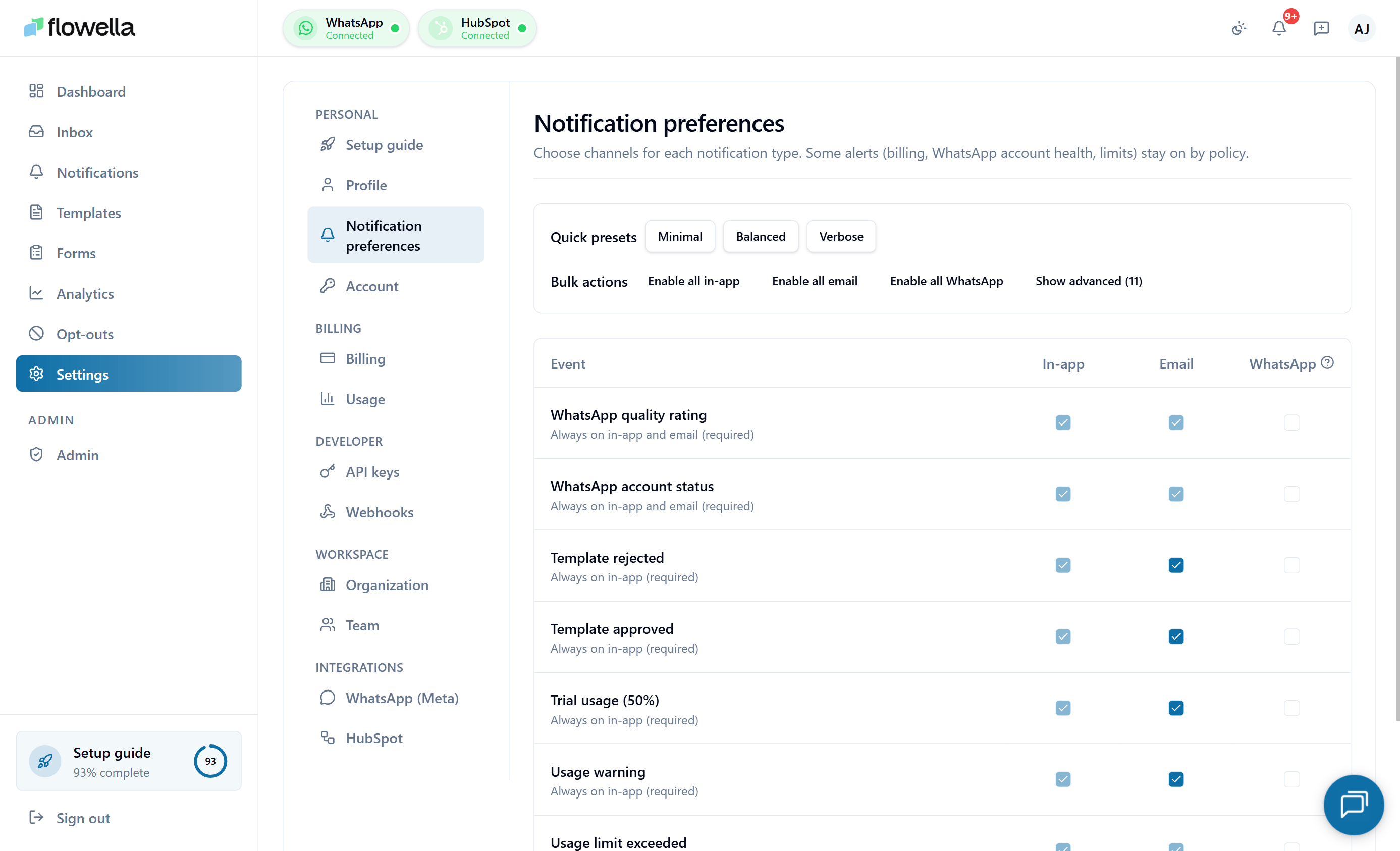 Mit den Benachrichtigungseinstellungen können Sie festlegen, welche Flowella-Ereignisse in Ihrem In-App-Feed angezeigt werden und welche per E-Mail eingehen. Die Präferenzen gelten **pro Benutzer**, nicht pro Organisation - jeder Benutzer verwaltet seine eigenen.
Die vollständige Liste der Ereignisse, die Flowella ausgeben kann, finden Sie unter [Benachrichtigungsereignisse](/de/app/notification-events). Für den In-App-Feed selbst, siehe [Benachrichtigungen](/de/app/notifications).
## Öffnen von Einstellungen → Benachrichtigungseinstellungen
Gehen Sie in der linken Navigation zu **Einstellungen → Benachrichtigungen**.
## Wie die Einstellungen strukturiert sind
Die Einstellungen sind nach **Kategorie** gruppiert.
Anmeldung, Passwortänderungen, Benachrichtigungen über neue Geräte.
Rechnungen, Testlebenszyklus, Nutzungsschwellen.
Einreichung, Genehmigung, Ablehnung, Neueinstufung.
Ergebnisse synchronisieren, Ereignisse veröffentlichen.
Verbindungsstatus, Sync-Fehler.
Kanalverbindungen, Überprüfung, Qualitätsverluste.
Beendigung eines langwierigen Auftrags.
Innerhalb jeder Kategorie hat jedes Ereignis zwei Schalter:
* **In-app** - wird im Glocken-Symbol-Feed bei `/notifications` angezeigt.
* **E-Mail** - wird an Ihre verifizierte Profil-E-Mail gesendet.
Schalten Sie beide unabhängig voneinander ein. Änderungen werden automatisch gespeichert.
## Obligatorische Kategorien
Einige Kategorien können nicht deaktiviert werden. Die Kippschalter werden immer noch angezeigt, damit Sie sehen können, dass sie existieren, aber sie sind mit einer Erklärung ausgegraut.
| Kategorie | Warum sie obligatorisch ist |
| ------------------------------------------------------------------------------------------ | ------------------------------------------------------------------------------------------------------------------------- |
| Authentifizierung (`AUTH_*`) | Sicherheit. Sie müssen immer über Passwortänderungen, magische Links und die Anmeldung bei neuen Geräten informiert sein. |
| Betriebliche Abrechnung (`BILLING_PAYMENT_FAILED`, `BILLING_SUBSCRIPTION_CANCELLED`, etc.) | Org-Kontinuität. Eine fehlgeschlagene Zahlung kann den Service unterbrechen. |
| Verbrauchsobergrenze (`USAGE_HARD_100`) | Servicequalität. Sie müssen wissen, wann eine Übergebühr anfällt oder wann Sendungen blockiert sind. |
Andere Kategorien - weiche Nutzungswarnungen, Ereignisse im Lebenszyklus von Vorlagen, HubSpot-Synchronisierungsereignisse - sind optional.
## Organisationsweite operative E-Mail
Einige Ereignisse auf Orgebene (fehlgeschlagene Zahlungen, Abonnementkündigung, Ablauf der Testphase) werden sowohl an **Ihre persönliche E-Mail** als auch an eine **einzige organisationsweite operative Adresse** gesendet. Die orgaweite Adresse wird separat konfiguriert:
**Einstellungen → Organisation → E-Mail-Benachrichtigungen**
Legen Sie diese Adresse auf den Alias Ihres Abrechnungs- oder Betriebsteams fest, damit kritische Ereignisse jemanden erreichen, auch wenn einzelne Benutzer nicht im Büro sind.
## Täglicher Erinnerungs-Sweep
Flowella führt einen täglichen Sweep durch, der besonders wichtige ungelesene Benachrichtigungen wieder auftauchen lässt - zum Beispiel eine ungelesene `TEMPLATE_REJECTED` oder `HUBSPOT_SYNC_FAILED`, die mehr als 24 Stunden liegen geblieben ist. Der Sweep berücksichtigt Ihre Einstellungen: Wenn Sie die E-Mail-Funktion für diese Kategorie deaktiviert haben, erfolgt die Erinnerung nur in der App.
Sie können den Sweep selbst nicht deaktivieren, aber Sie können die Erinnerungen für einzelne Kategorien deaktivieren, indem Sie das zugrunde liegende Ereignis ausschalten.
## Stille Stunden und Zusammenfassungen
Derzeit gibt es **keinen Ruhezeiten- oder Digest-Modus** - jede ausgelöste Benachrichtigung wird sofort auf den Kanälen zugestellt, die Sie aktiviert haben. Wenn Sie Flowella außerhalb der Geschäftszeiten zum Schweigen bringen müssen, besteht die praktische Abhilfe darin, den Absender von `notifications@flowella.io` in einen Ordner in Ihrem E-Mail-Programm zu filtern.
Ruhige Zeiten und ein täglicher Digest-Modus sind auf der Produkt-Roadmap.
## Allgemeine Fragen
Meistens: Ihre Profil-E-Mail ist nicht verifiziert, oder die Nachricht ist im Spam gelandet. Prüfen Sie **Einstellungen → Profil** auf den Verifizierungsstatus, und suchen Sie in Ihrem Spam-Ordner nach `notifications@flowella.io`. Wenn die E-Mail verifiziert und nicht im Spam-Ordner gelandet ist, prüfen Sie, ob der E-Mail-Schalter für das Ereignis aktiviert ist.
Nein - die Einstellungen gelten nur für den einzelnen Benutzer. Wenn Sie möchten, dass ein Teamkollege ein Ereignis erhält, muss er ein Mitglied der Organisation mit der entsprechenden Rolle sein und seine eigenen Einstellungen verwalten.
Die Präferenzen gelten für jede Organisation, in der Sie Mitglied sind. Es gibt noch keine Überschreibung pro Organisation. Fahrplan.
Siehe [Benachrichtigungsereignisse](/de/app/notification-events) für den vollständigen Katalog mit Nutzlastformen.
## Verwandt
Der vollständige Ereigniskatalog mit Kanälen und obligatorischen Flaggen.
Die In-App-Einspeisung, die diese Einstellungen steuert.
Pushen Sie stattdessen die gleichen Ereignisse an Ihre eigenen Systeme.
Verifizieren Sie Ihre E-Mail-Adresse, um Benachrichtigungs-E-Mails zu erhalten.
Mit den Benachrichtigungseinstellungen können Sie festlegen, welche Flowella-Ereignisse in Ihrem In-App-Feed angezeigt werden und welche per E-Mail eingehen. Die Präferenzen gelten **pro Benutzer**, nicht pro Organisation - jeder Benutzer verwaltet seine eigenen.
Die vollständige Liste der Ereignisse, die Flowella ausgeben kann, finden Sie unter [Benachrichtigungsereignisse](/de/app/notification-events). Für den In-App-Feed selbst, siehe [Benachrichtigungen](/de/app/notifications).
## Öffnen von Einstellungen → Benachrichtigungseinstellungen
Gehen Sie in der linken Navigation zu **Einstellungen → Benachrichtigungen**.
## Wie die Einstellungen strukturiert sind
Die Einstellungen sind nach **Kategorie** gruppiert.
Anmeldung, Passwortänderungen, Benachrichtigungen über neue Geräte.
Rechnungen, Testlebenszyklus, Nutzungsschwellen.
Einreichung, Genehmigung, Ablehnung, Neueinstufung.
Ergebnisse synchronisieren, Ereignisse veröffentlichen.
Verbindungsstatus, Sync-Fehler.
Kanalverbindungen, Überprüfung, Qualitätsverluste.
Beendigung eines langwierigen Auftrags.
Innerhalb jeder Kategorie hat jedes Ereignis zwei Schalter:
* **In-app** - wird im Glocken-Symbol-Feed bei `/notifications` angezeigt.
* **E-Mail** - wird an Ihre verifizierte Profil-E-Mail gesendet.
Schalten Sie beide unabhängig voneinander ein. Änderungen werden automatisch gespeichert.
## Obligatorische Kategorien
Einige Kategorien können nicht deaktiviert werden. Die Kippschalter werden immer noch angezeigt, damit Sie sehen können, dass sie existieren, aber sie sind mit einer Erklärung ausgegraut.
| Kategorie | Warum sie obligatorisch ist |
| ------------------------------------------------------------------------------------------ | ------------------------------------------------------------------------------------------------------------------------- |
| Authentifizierung (`AUTH_*`) | Sicherheit. Sie müssen immer über Passwortänderungen, magische Links und die Anmeldung bei neuen Geräten informiert sein. |
| Betriebliche Abrechnung (`BILLING_PAYMENT_FAILED`, `BILLING_SUBSCRIPTION_CANCELLED`, etc.) | Org-Kontinuität. Eine fehlgeschlagene Zahlung kann den Service unterbrechen. |
| Verbrauchsobergrenze (`USAGE_HARD_100`) | Servicequalität. Sie müssen wissen, wann eine Übergebühr anfällt oder wann Sendungen blockiert sind. |
Andere Kategorien - weiche Nutzungswarnungen, Ereignisse im Lebenszyklus von Vorlagen, HubSpot-Synchronisierungsereignisse - sind optional.
## Organisationsweite operative E-Mail
Einige Ereignisse auf Orgebene (fehlgeschlagene Zahlungen, Abonnementkündigung, Ablauf der Testphase) werden sowohl an **Ihre persönliche E-Mail** als auch an eine **einzige organisationsweite operative Adresse** gesendet. Die orgaweite Adresse wird separat konfiguriert:
**Einstellungen → Organisation → E-Mail-Benachrichtigungen**
Legen Sie diese Adresse auf den Alias Ihres Abrechnungs- oder Betriebsteams fest, damit kritische Ereignisse jemanden erreichen, auch wenn einzelne Benutzer nicht im Büro sind.
## Täglicher Erinnerungs-Sweep
Flowella führt einen täglichen Sweep durch, der besonders wichtige ungelesene Benachrichtigungen wieder auftauchen lässt - zum Beispiel eine ungelesene `TEMPLATE_REJECTED` oder `HUBSPOT_SYNC_FAILED`, die mehr als 24 Stunden liegen geblieben ist. Der Sweep berücksichtigt Ihre Einstellungen: Wenn Sie die E-Mail-Funktion für diese Kategorie deaktiviert haben, erfolgt die Erinnerung nur in der App.
Sie können den Sweep selbst nicht deaktivieren, aber Sie können die Erinnerungen für einzelne Kategorien deaktivieren, indem Sie das zugrunde liegende Ereignis ausschalten.
## Stille Stunden und Zusammenfassungen
Derzeit gibt es **keinen Ruhezeiten- oder Digest-Modus** - jede ausgelöste Benachrichtigung wird sofort auf den Kanälen zugestellt, die Sie aktiviert haben. Wenn Sie Flowella außerhalb der Geschäftszeiten zum Schweigen bringen müssen, besteht die praktische Abhilfe darin, den Absender von `notifications@flowella.io` in einen Ordner in Ihrem E-Mail-Programm zu filtern.
Ruhige Zeiten und ein täglicher Digest-Modus sind auf der Produkt-Roadmap.
## Allgemeine Fragen
Meistens: Ihre Profil-E-Mail ist nicht verifiziert, oder die Nachricht ist im Spam gelandet. Prüfen Sie **Einstellungen → Profil** auf den Verifizierungsstatus, und suchen Sie in Ihrem Spam-Ordner nach `notifications@flowella.io`. Wenn die E-Mail verifiziert und nicht im Spam-Ordner gelandet ist, prüfen Sie, ob der E-Mail-Schalter für das Ereignis aktiviert ist.
Nein - die Einstellungen gelten nur für den einzelnen Benutzer. Wenn Sie möchten, dass ein Teamkollege ein Ereignis erhält, muss er ein Mitglied der Organisation mit der entsprechenden Rolle sein und seine eigenen Einstellungen verwalten.
Die Präferenzen gelten für jede Organisation, in der Sie Mitglied sind. Es gibt noch keine Überschreibung pro Organisation. Fahrplan.
Siehe [Benachrichtigungsereignisse](/de/app/notification-events) für den vollständigen Katalog mit Nutzlastformen.
## Verwandt
Der vollständige Ereigniskatalog mit Kanälen und obligatorischen Flaggen.
Die In-App-Einspeisung, die diese Einstellungen steuert.
Pushen Sie stattdessen die gleichen Ereignisse an Ihre eigenen Systeme.
Verifizieren Sie Ihre E-Mail-Adresse, um Benachrichtigungs-E-Mails zu erhalten.