> ## Documentation Index
> Fetch the complete documentation index at: https://knowledge.flowella.io/llms.txt
> Use this file to discover all available pages before exploring further.
# Benutzerprofil-Einstellungen in Flowella
> Aktualisieren Sie Anzeigename, Avatar, Telefonnummer, Sprache, Zeitzone und Passwort Ihres persönlichen Flowella-Kontos über den Bildschirm Settings → Profile.
Ihre Profileinstellungen enthalten die persönlichen Daten Ihres Kontos: Anzeigename, Avatar, E-Mail, Telefonnummer und Rolle. Öffnen Sie sie über **Einstellungen → Profil**.
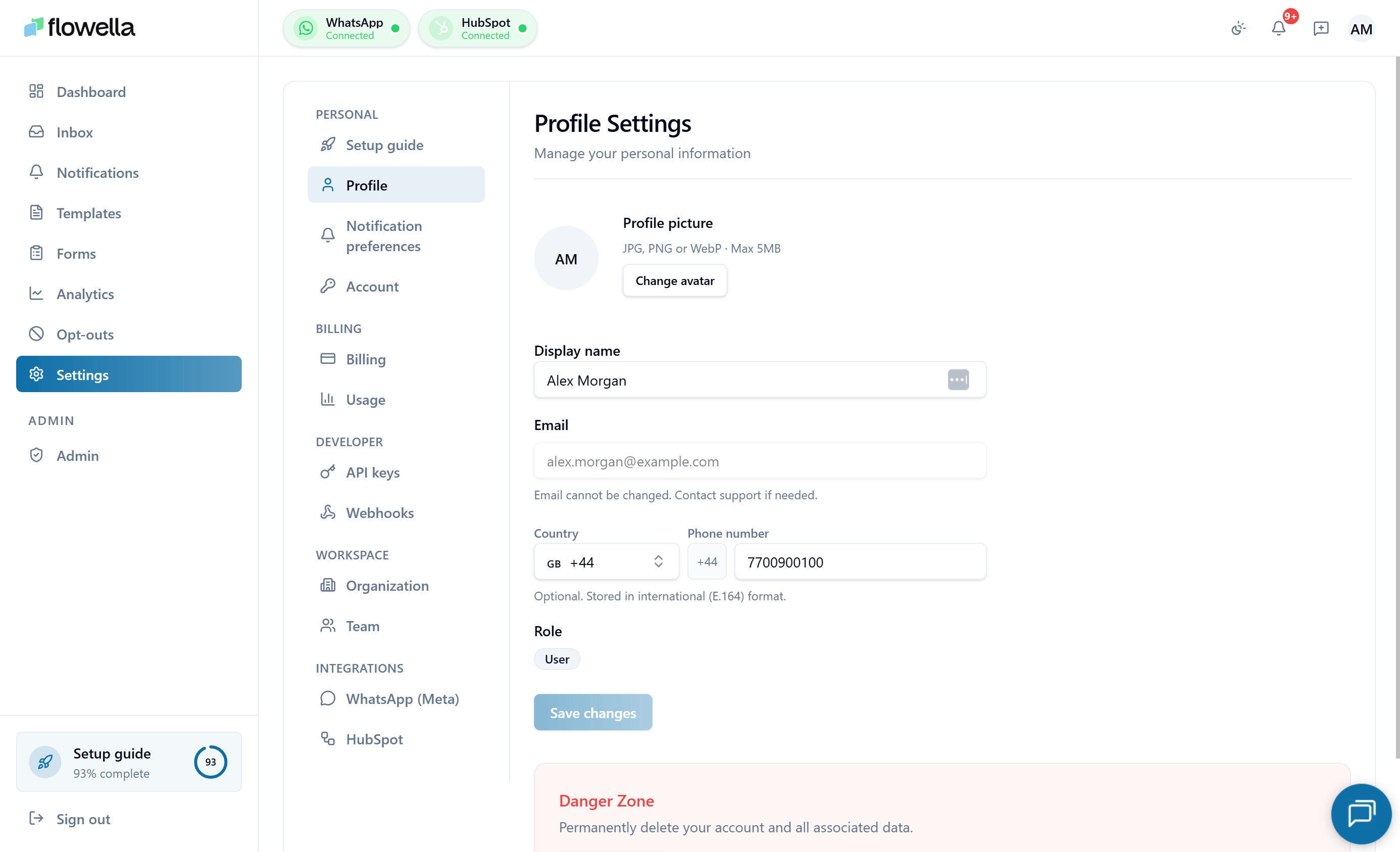 Ihr Profil ist der Datensatz auf Benutzerebene, den Flowella für die Anmeldung, Erwähnungen im Posteingang und Empfängerdetails bei Benachrichtigungen verwendet. Jeder Flowella-Benutzer hat ein Profil, auch wenn Sie Mitglied in mehreren Organisationen sind.
## Einstellungen → Profil öffnen
Klicken Sie in der linken Navigation auf Ihren Avatar → **Profil**, oder gehen Sie zu **Einstellungen → Profil**.
## Was Sie ändern können
### Anzeigename
Der Name, der den Teammitgliedern im Posteingang, im Benachrichtigungs-Feed, im Audit-Protokoll und in der Teamliste angezeigt wird. Wir empfehlen Ihnen, Ihren vollständigen Vor- und Nachnamen anzugeben - Initialen erschweren es den Teammitgliedern, Konversationen zuzuordnen.
### Avatar
Klicken Sie auf Ihren aktuellen Avatar, um einen neuen hochzuladen.
* Akzeptierte Formate: **JPEG, PNG, WebP**.
* Maximale Dateigröße: **2 MB**.
* Empfohlen: ein quadratisches Bild mit mindestens 256 × 256 px.
Die Avatare werden serverseitig hochgeladen und im Azure Blob-Speicher von Flowella mit einer signierten URL gespeichert. Direkte Browser-Uploads zu Azure werden nicht verwendet (dadurch werden CORS- und Firewall-Edge-Fälle vermieden). Wenn der Upload fehlschlägt, bleibt der ursprüngliche Avatar erhalten.
### Telefonnummer (optional)
Sie können eine Telefonnummer im internationalen Format (E.164, zum Beispiel `+447700900123`) hinzufügen. Die Länderauswahl löst das Format für Sie auf.
Die Rufnummer wird verwendet, um:
* zum Ausfüllen des Stripe Checkout-Formulars beim Starten oder Ändern eines Abonnements.
* Ihre Kontaktdaten mit Stripe zu synchronisieren, damit auf den Rechnungen die richtige Telefonnummer angezeigt wird.
* (Optional, Opt-in) um WhatsApp-Benachrichtigungen über Ihr Konto zu erhalten.
Wenn Sie das Telefonfeld leer lassen, ist das kein Problem - Stripe Checkout fragt einfach bei der Zahlung danach.
### Gebietsschema
Legt die Sprache für die Flowella-Benutzeroberfläche und E-Mails fest. Verfügbare Sprachumgebungen:
* Englisch (en, Standard)
* Spanisch (es)
* Türkçe (tr)
Das Ändern Ihres Gebietsschemas wird sofort wirksam. Das Gebietsschema wird als Cookie und in Ihrem Benutzerdatensatz gespeichert, so dass es Ihnen auf allen Geräten folgt.
### Passwort
Klicken Sie auf **Passwort ändern**, um ein neues Passwort festzulegen. Sie werden aufgefordert, zunächst Ihr aktuelles Passwort einzugeben.
Wenn Sie sich über einen magischen Link oder SSO angemeldet und noch nie ein Passwort festgelegt haben, lautet der Abschnitt stattdessen **Passwort festlegen** - nützlich als Backup-Anmeldemethode.
**Passwortanforderungen**
* Mindestens 12 Zeichen.
* Eine Mischung aus Groß- und Kleinbuchstaben und mindestens eine Zahl oder ein Symbol.
* Es darf nicht mit Ihren letzten 5 Passwörtern übereinstimmen.
Nach einer erfolgreichen Passwortänderung meldet Flowella alle anderen Sitzungen auf Ihrem Konto ab und sendet eine `AUTH_PASSWORD_CHANGED`-Benachrichtigung an Ihre E-Mail.
## E-Mail Adresse
Ihre E-Mail-Adresse ist die primäre Kennung für Ihr Flowella-Konto. Sie kann **nicht** von diesem Bildschirm aus geändert werden - kontaktieren Sie den Support, wenn Sie sie ändern müssen, damit wir die neue Adresse überprüfen und alle ausstehenden Einladungen migrieren können.
## Verknüpftes WhatsApp-Konto
Wenn Sie eine persönliche WhatsApp-Nummer für Benachrichtigungen verknüpft haben, wird diese hier mit einer **Entkopplung**-Aktion angezeigt. Wenn Sie die Verknüpfung aufheben, sendet Flowella keine Benachrichtigungen mehr an diese Nummer, aber Ihre Flowella-Anmeldung wird davon nicht beeinflusst.
## Sitzungen
Das Panel **Aktive Sitzungen** listet jedes Gerät auf, das derzeit bei Ihrem Konto angemeldet ist:
* Geräte- und Browser-Fingerabdruck
* IP-Adresse (gekürzt)
* Zeitstempel der letzten Aktivität
* Eine **Abmelden** Aktion
Melden Sie einzelne Sitzungen ab, wenn Sie eine sehen, die Sie nicht kennen. **Abmelden von allen Sitzungen** hebt alle Sitzungen auf, außer der, die Sie gerade benutzen.
Wenn Sie eine Sitzung vermuten, die Sie nicht kennen, melden Sie sich ab, ändern Sie Ihr Passwort und kontaktieren Sie den Support, damit wir das Konto überprüfen können.
## Verwandt
Passwort zurücksetzen, magischer Link und die Überprüfung des Bot-Schutzes.
Wählen Sie aus, welche Ereignisse an Ihren In-App-Feed und Ihre E-Mail geliefert werden.
Was jede Rolle in der Organisation tun kann.
Ihre Telefonnummer wird beim Stripe-Checkout für die Vorauszahlung wiederverwendet.
Ihr Profil ist der Datensatz auf Benutzerebene, den Flowella für die Anmeldung, Erwähnungen im Posteingang und Empfängerdetails bei Benachrichtigungen verwendet. Jeder Flowella-Benutzer hat ein Profil, auch wenn Sie Mitglied in mehreren Organisationen sind.
## Einstellungen → Profil öffnen
Klicken Sie in der linken Navigation auf Ihren Avatar → **Profil**, oder gehen Sie zu **Einstellungen → Profil**.
## Was Sie ändern können
### Anzeigename
Der Name, der den Teammitgliedern im Posteingang, im Benachrichtigungs-Feed, im Audit-Protokoll und in der Teamliste angezeigt wird. Wir empfehlen Ihnen, Ihren vollständigen Vor- und Nachnamen anzugeben - Initialen erschweren es den Teammitgliedern, Konversationen zuzuordnen.
### Avatar
Klicken Sie auf Ihren aktuellen Avatar, um einen neuen hochzuladen.
* Akzeptierte Formate: **JPEG, PNG, WebP**.
* Maximale Dateigröße: **2 MB**.
* Empfohlen: ein quadratisches Bild mit mindestens 256 × 256 px.
Die Avatare werden serverseitig hochgeladen und im Azure Blob-Speicher von Flowella mit einer signierten URL gespeichert. Direkte Browser-Uploads zu Azure werden nicht verwendet (dadurch werden CORS- und Firewall-Edge-Fälle vermieden). Wenn der Upload fehlschlägt, bleibt der ursprüngliche Avatar erhalten.
### Telefonnummer (optional)
Sie können eine Telefonnummer im internationalen Format (E.164, zum Beispiel `+447700900123`) hinzufügen. Die Länderauswahl löst das Format für Sie auf.
Die Rufnummer wird verwendet, um:
* zum Ausfüllen des Stripe Checkout-Formulars beim Starten oder Ändern eines Abonnements.
* Ihre Kontaktdaten mit Stripe zu synchronisieren, damit auf den Rechnungen die richtige Telefonnummer angezeigt wird.
* (Optional, Opt-in) um WhatsApp-Benachrichtigungen über Ihr Konto zu erhalten.
Wenn Sie das Telefonfeld leer lassen, ist das kein Problem - Stripe Checkout fragt einfach bei der Zahlung danach.
### Gebietsschema
Legt die Sprache für die Flowella-Benutzeroberfläche und E-Mails fest. Verfügbare Sprachumgebungen:
* Englisch (en, Standard)
* Spanisch (es)
* Türkçe (tr)
Das Ändern Ihres Gebietsschemas wird sofort wirksam. Das Gebietsschema wird als Cookie und in Ihrem Benutzerdatensatz gespeichert, so dass es Ihnen auf allen Geräten folgt.
### Passwort
Klicken Sie auf **Passwort ändern**, um ein neues Passwort festzulegen. Sie werden aufgefordert, zunächst Ihr aktuelles Passwort einzugeben.
Wenn Sie sich über einen magischen Link oder SSO angemeldet und noch nie ein Passwort festgelegt haben, lautet der Abschnitt stattdessen **Passwort festlegen** - nützlich als Backup-Anmeldemethode.
**Passwortanforderungen**
* Mindestens 12 Zeichen.
* Eine Mischung aus Groß- und Kleinbuchstaben und mindestens eine Zahl oder ein Symbol.
* Es darf nicht mit Ihren letzten 5 Passwörtern übereinstimmen.
Nach einer erfolgreichen Passwortänderung meldet Flowella alle anderen Sitzungen auf Ihrem Konto ab und sendet eine `AUTH_PASSWORD_CHANGED`-Benachrichtigung an Ihre E-Mail.
## E-Mail Adresse
Ihre E-Mail-Adresse ist die primäre Kennung für Ihr Flowella-Konto. Sie kann **nicht** von diesem Bildschirm aus geändert werden - kontaktieren Sie den Support, wenn Sie sie ändern müssen, damit wir die neue Adresse überprüfen und alle ausstehenden Einladungen migrieren können.
## Verknüpftes WhatsApp-Konto
Wenn Sie eine persönliche WhatsApp-Nummer für Benachrichtigungen verknüpft haben, wird diese hier mit einer **Entkopplung**-Aktion angezeigt. Wenn Sie die Verknüpfung aufheben, sendet Flowella keine Benachrichtigungen mehr an diese Nummer, aber Ihre Flowella-Anmeldung wird davon nicht beeinflusst.
## Sitzungen
Das Panel **Aktive Sitzungen** listet jedes Gerät auf, das derzeit bei Ihrem Konto angemeldet ist:
* Geräte- und Browser-Fingerabdruck
* IP-Adresse (gekürzt)
* Zeitstempel der letzten Aktivität
* Eine **Abmelden** Aktion
Melden Sie einzelne Sitzungen ab, wenn Sie eine sehen, die Sie nicht kennen. **Abmelden von allen Sitzungen** hebt alle Sitzungen auf, außer der, die Sie gerade benutzen.
Wenn Sie eine Sitzung vermuten, die Sie nicht kennen, melden Sie sich ab, ändern Sie Ihr Passwort und kontaktieren Sie den Support, damit wir das Konto überprüfen können.
## Verwandt
Passwort zurücksetzen, magischer Link und die Überprüfung des Bot-Schutzes.
Wählen Sie aus, welche Ereignisse an Ihren In-App-Feed und Ihre E-Mail geliefert werden.
Was jede Rolle in der Organisation tun kann.
Ihre Telefonnummer wird beim Stripe-Checkout für die Vorauszahlung wiederverwendet.