> ## Documentation Index
> Fetch the complete documentation index at: https://knowledge.flowella.io/llms.txt
> Use this file to discover all available pages before exploring further.
# Team
> Verwalten Sie Ihr Flowella-Team: Mitglieder einladen, Rollen und Berechtigungen vergeben, Zugriffe entziehen und Aktivitäten Ihrer Nutzer nachvollziehen.
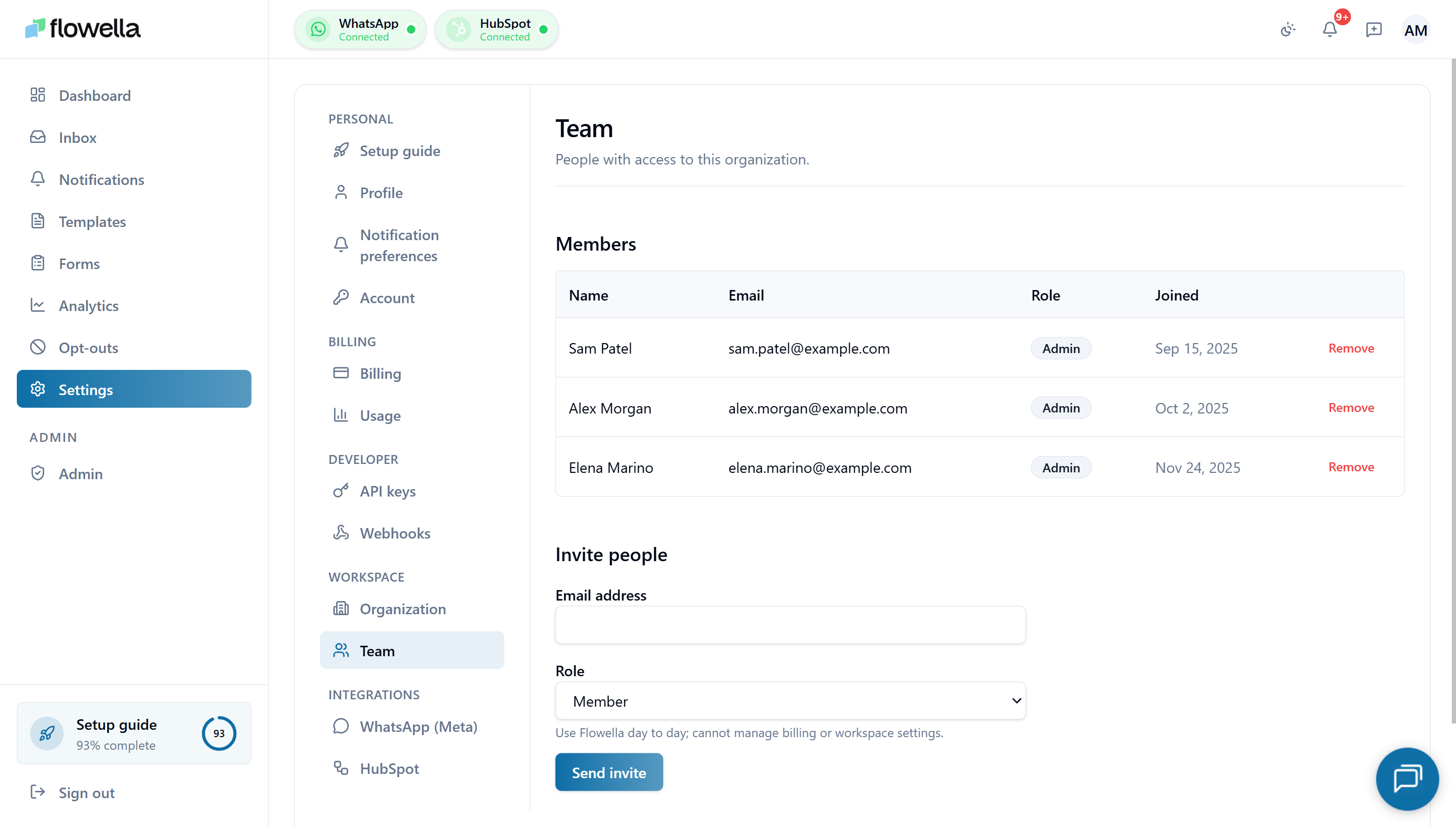 Flowella-Organisationen sind mehrbenutzerfähig. Auf dem Bildschirm **Einstellungen → Team** werden alle Personen aufgelistet, die Zugriff auf den aktuellen Arbeitsbereich haben, Sie können neue Personen einladen und ausstehende Einladungen anzeigen. Auf dieser Seite erfahren Sie alles über den Bildschirm und was die einzelnen Rollen tun können.
## Einstellungen → Team öffnen
Klicken Sie in der linken Navigation auf **Einstellungen** und wählen Sie dann **Team** unter dem Abschnitt **Arbeitsbereich** in der Seitenleiste der Einstellungen.
## Rollen auf einen Blick
Flowella hat drei Rollen:
| Rolle | Best for | Key capabilities |
| ------------ | ------------------------------------------------- | -------------------------------------------------------------------------------------------------------------------------------------------------------------------------------------------- |
| **Owner** | Die Person, die die Organisation eingerichtet hat | Alles, was ein Admin tun kann, plus Abrechnung, Löschen der Organisation und Übertragung der Eigentümerschaft |
| **Admin** | Betreiber des WhatsApp-Programms | Verwaltung von Kanälen, Vorlagen, Opt-outs, Integrationen, API-Schlüsseln, Webhooks und Teammitgliedern |
| **Mitglied** | Alle anderen Teammitglieder | Verwenden Sie den Posteingang, sehen Sie Vorlagen und Analysen an, senden Sie Nachrichten über verbundene Kanäle - können Sie keine Abrechnungen oder Arbeitsbereichseinstellungen verwalten |
Besitzer und Admins sind im Alltag funktional ähnlich. Der Hauptunterschied besteht in **Abrechnungen und destruktiven Aktionen auf Orgebene**, die nur Inhaber durchführen können.
Rollen gelten auf der **Organisationsebene**. Dieselbe Person kann eine andere Rolle in einer anderen Flowella-Organisation haben.
## Tabelle Mitglieder
Die Tabelle **Mitglieder** am oberen Rand des Bildschirms listet alle Personen auf, die Zugriff auf den Arbeitsbereich haben, und enthält vier Spalten sowie eine Aktion zum Entfernen:
| Spalte | Was sie zeigt |
| ------------- | --------------------------------------------------------------------------------------------------------------------------------------- |
| **Name** | Der Anzeigename aus dem \[Profil] des Mitglieds (/Einstellungen/Profil) |
| **Email** | Die E-Mail des Kontos, mit dem sich das Mitglied anmeldet |
| **Rolle** | Besitzer, Admin oder Mitglied |
| **Beitritt** | Das Datum, an dem das Mitglied die Einladung angenommen hat (oder für den Eigentümer das Datum, an dem die Organisation erstellt wurde) |
| **Entfernen** | Entfernt das Mitglied aus der Organisation - siehe [Ein Mitglied entfernen](#removing-a-member) unten |
Sie können sich selbst oder den Eigentümer nicht aus dieser Tabelle entfernen. Um eine Organisation zu verlassen, die Ihnen nicht gehört, bitten Sie einen anderen Eigentümer oder Administrator, Sie zu entfernen. Um den Eigentümer zu entfernen, übertragen Sie zuerst den Besitz.
## Leute einladen
Sie benötigen die Rolle **Eigentümer** oder **Admin**, um Mitspieler einzuladen.
Geben Sie im Bereich **Personen einladen** unter **E-Mail-Adresse** die Arbeits-E-Mail der Person ein.
Wählen Sie **Mitglied** (Standard), **Admin** oder **Eigentümer** aus dem Dropdown-Menü **Rolle**. Der Hilfetext unter der Auswahlliste beschreibt, was die einzelnen Rollen können.
Klicken Sie auf **Einladung senden**. Flowella schickt dem Eingeladenen einen Link des Formulars `https://app.flowella.io/join?code=…` per E-Mail und fügt ihn zu **Ausstehende Einladungen** hinzu.
Jemanden zum Zeitpunkt der Einladung zum **Eigentümer** zu ernennen, ist unüblich - die meisten Teams laden als Mitglied oder Administrator ein und übertragen die Eigentümerschaft später durch den Rollenwechselfluss.
### Eine Einladung annehmen
Wenn Sie eingeladen worden sind:
1. Öffnen Sie die Einladungs-E-Mail und klicken Sie auf **Einladung annehmen**.
2. Wenn Sie noch kein Flowella-Konto haben, werden Sie aufgefordert, ein Konto mit der gleichen E-Mail-Adresse zu erstellen, an die die Einladung geschickt wurde.
3. Wenn Sie bereits ein Konto haben, melden Sie sich an. Flowella wird Sie zur Organisation hinzufügen und die Rolle aus der Einladung übernehmen.
Einladungslinks sind einmalig und laufen nach einem von Flowella festgelegten Zeitraum ab. Wenn Ihr Link abgelaufen ist, bitten Sie die Person, die Sie eingeladen hat, Ihnen einen neuen Link zu schicken.
## Ausstehende Einladungen
Der Abschnitt **Ausstehende Einladungen** listet Einladungen auf, die versandt, aber noch nicht angenommen wurden. Wenn es keine ausstehenden Einladungen gibt, steht im Abschnitt **Keine ausstehenden Einladungen**.
Für jede ausstehende Einladung können Sie:
* **Die Einladungs-E-Mail erneut senden** (nützlich, wenn das Original als Spam gefiltert wurde).
* **Die Einladung widerrufen**. Durch den Widerruf wird der Beitrittslink sofort ungültig - der Eingeladene kann ihn nicht mehr verwenden.
Die Einladungen laufen automatisch ab, nachdem die Flowella-Einladungs-TTL abgelaufen ist. Abgelaufene Einladungen bleiben in diesem Bereich sichtbar, bis Sie sie widerrufen oder einen neuen Link senden.
## Ändern einer Rolle
Besitzer und Admins können die Rolle eines anderen Mitglieds ändern:
1. Klicken Sie auf die Zeile des Mitglieds in der Tabelle **Mitglieder**.
2. Wählen Sie die neue Rolle.
3. Speichern Sie.
Sie können Ihre eigene Rolle nicht ändern. Um den Besitz zu übertragen, muss der aktuelle Besitzer einen Teamkollegen befördern - siehe unten.
## Übertragen von Besitz
Nur der aktuelle **Besitzer** kann den Besitz übertragen.
1. Befördern Sie den neuen Eigentümer zu **Eigentümer** unter **Einstellungen → Team**.
2. Der bisherige Eigentümer wird automatisch zum **Admin** degradiert.
Jede Organisation hat jeweils genau einen Besitzer.
## Entfernen eines Mitglieds
Besitzer und Admins können Mitglieder entfernen, indem sie auf **Entfernen** in der Zeile des Mitglieds klicken. Ein Mitglied entfernen:
* Entzieht dem Mitglied sofort den Zugriff auf die Organisation. Jede aktive Sitzung wird bei der nächsten Anfrage beendet.
* Löscht **nicht** die von ihm gesendeten Nachrichten oder von ihm erstellten Vorlagen - diese bleiben in der Organisation erhalten.
* Hat **keine** Auswirkungen auf ihr Konto in anderen Flowella-Organisationen.
* Widerruft **nicht** automatisch die von ihnen erstellten API-Schlüssel. Rotieren oder widerrufen Sie die Schlüssel separat - siehe den Tipp unten.
* Weist alle offenen Posteingangskonversationen, bei denen er der Zugewiesene war, auf **Unzugewiesen** zurück, so dass andere Agenten sie übernehmen können.
Wenn ein Teammitglied das Unternehmen verlässt, entfernen Sie es aus der Organisation **und** rotieren alle API-Schlüssel, die es erstellt hat. Siehe [API-Schlüssel](/de/settings/api-keys) für die Rotationsschritte.
## Verwandt
Name des Arbeitsbereichs, geschäftliche E-Mail und Standard-Inhaltssprache.
Drehen oder widerrufen Sie alle Schlüssel, die ein ausscheidender Teamkollege erstellt hat.
Nur Besitzer können die Abrechnung ändern - hier abgedeckt.
Jeder Benutzer verwaltet seinen eigenen Namen, Avatar, Passwort und Sitzungen.
Flowella-Organisationen sind mehrbenutzerfähig. Auf dem Bildschirm **Einstellungen → Team** werden alle Personen aufgelistet, die Zugriff auf den aktuellen Arbeitsbereich haben, Sie können neue Personen einladen und ausstehende Einladungen anzeigen. Auf dieser Seite erfahren Sie alles über den Bildschirm und was die einzelnen Rollen tun können.
## Einstellungen → Team öffnen
Klicken Sie in der linken Navigation auf **Einstellungen** und wählen Sie dann **Team** unter dem Abschnitt **Arbeitsbereich** in der Seitenleiste der Einstellungen.
## Rollen auf einen Blick
Flowella hat drei Rollen:
| Rolle | Best for | Key capabilities |
| ------------ | ------------------------------------------------- | -------------------------------------------------------------------------------------------------------------------------------------------------------------------------------------------- |
| **Owner** | Die Person, die die Organisation eingerichtet hat | Alles, was ein Admin tun kann, plus Abrechnung, Löschen der Organisation und Übertragung der Eigentümerschaft |
| **Admin** | Betreiber des WhatsApp-Programms | Verwaltung von Kanälen, Vorlagen, Opt-outs, Integrationen, API-Schlüsseln, Webhooks und Teammitgliedern |
| **Mitglied** | Alle anderen Teammitglieder | Verwenden Sie den Posteingang, sehen Sie Vorlagen und Analysen an, senden Sie Nachrichten über verbundene Kanäle - können Sie keine Abrechnungen oder Arbeitsbereichseinstellungen verwalten |
Besitzer und Admins sind im Alltag funktional ähnlich. Der Hauptunterschied besteht in **Abrechnungen und destruktiven Aktionen auf Orgebene**, die nur Inhaber durchführen können.
Rollen gelten auf der **Organisationsebene**. Dieselbe Person kann eine andere Rolle in einer anderen Flowella-Organisation haben.
## Tabelle Mitglieder
Die Tabelle **Mitglieder** am oberen Rand des Bildschirms listet alle Personen auf, die Zugriff auf den Arbeitsbereich haben, und enthält vier Spalten sowie eine Aktion zum Entfernen:
| Spalte | Was sie zeigt |
| ------------- | --------------------------------------------------------------------------------------------------------------------------------------- |
| **Name** | Der Anzeigename aus dem \[Profil] des Mitglieds (/Einstellungen/Profil) |
| **Email** | Die E-Mail des Kontos, mit dem sich das Mitglied anmeldet |
| **Rolle** | Besitzer, Admin oder Mitglied |
| **Beitritt** | Das Datum, an dem das Mitglied die Einladung angenommen hat (oder für den Eigentümer das Datum, an dem die Organisation erstellt wurde) |
| **Entfernen** | Entfernt das Mitglied aus der Organisation - siehe [Ein Mitglied entfernen](#removing-a-member) unten |
Sie können sich selbst oder den Eigentümer nicht aus dieser Tabelle entfernen. Um eine Organisation zu verlassen, die Ihnen nicht gehört, bitten Sie einen anderen Eigentümer oder Administrator, Sie zu entfernen. Um den Eigentümer zu entfernen, übertragen Sie zuerst den Besitz.
## Leute einladen
Sie benötigen die Rolle **Eigentümer** oder **Admin**, um Mitspieler einzuladen.
Geben Sie im Bereich **Personen einladen** unter **E-Mail-Adresse** die Arbeits-E-Mail der Person ein.
Wählen Sie **Mitglied** (Standard), **Admin** oder **Eigentümer** aus dem Dropdown-Menü **Rolle**. Der Hilfetext unter der Auswahlliste beschreibt, was die einzelnen Rollen können.
Klicken Sie auf **Einladung senden**. Flowella schickt dem Eingeladenen einen Link des Formulars `https://app.flowella.io/join?code=…` per E-Mail und fügt ihn zu **Ausstehende Einladungen** hinzu.
Jemanden zum Zeitpunkt der Einladung zum **Eigentümer** zu ernennen, ist unüblich - die meisten Teams laden als Mitglied oder Administrator ein und übertragen die Eigentümerschaft später durch den Rollenwechselfluss.
### Eine Einladung annehmen
Wenn Sie eingeladen worden sind:
1. Öffnen Sie die Einladungs-E-Mail und klicken Sie auf **Einladung annehmen**.
2. Wenn Sie noch kein Flowella-Konto haben, werden Sie aufgefordert, ein Konto mit der gleichen E-Mail-Adresse zu erstellen, an die die Einladung geschickt wurde.
3. Wenn Sie bereits ein Konto haben, melden Sie sich an. Flowella wird Sie zur Organisation hinzufügen und die Rolle aus der Einladung übernehmen.
Einladungslinks sind einmalig und laufen nach einem von Flowella festgelegten Zeitraum ab. Wenn Ihr Link abgelaufen ist, bitten Sie die Person, die Sie eingeladen hat, Ihnen einen neuen Link zu schicken.
## Ausstehende Einladungen
Der Abschnitt **Ausstehende Einladungen** listet Einladungen auf, die versandt, aber noch nicht angenommen wurden. Wenn es keine ausstehenden Einladungen gibt, steht im Abschnitt **Keine ausstehenden Einladungen**.
Für jede ausstehende Einladung können Sie:
* **Die Einladungs-E-Mail erneut senden** (nützlich, wenn das Original als Spam gefiltert wurde).
* **Die Einladung widerrufen**. Durch den Widerruf wird der Beitrittslink sofort ungültig - der Eingeladene kann ihn nicht mehr verwenden.
Die Einladungen laufen automatisch ab, nachdem die Flowella-Einladungs-TTL abgelaufen ist. Abgelaufene Einladungen bleiben in diesem Bereich sichtbar, bis Sie sie widerrufen oder einen neuen Link senden.
## Ändern einer Rolle
Besitzer und Admins können die Rolle eines anderen Mitglieds ändern:
1. Klicken Sie auf die Zeile des Mitglieds in der Tabelle **Mitglieder**.
2. Wählen Sie die neue Rolle.
3. Speichern Sie.
Sie können Ihre eigene Rolle nicht ändern. Um den Besitz zu übertragen, muss der aktuelle Besitzer einen Teamkollegen befördern - siehe unten.
## Übertragen von Besitz
Nur der aktuelle **Besitzer** kann den Besitz übertragen.
1. Befördern Sie den neuen Eigentümer zu **Eigentümer** unter **Einstellungen → Team**.
2. Der bisherige Eigentümer wird automatisch zum **Admin** degradiert.
Jede Organisation hat jeweils genau einen Besitzer.
## Entfernen eines Mitglieds
Besitzer und Admins können Mitglieder entfernen, indem sie auf **Entfernen** in der Zeile des Mitglieds klicken. Ein Mitglied entfernen:
* Entzieht dem Mitglied sofort den Zugriff auf die Organisation. Jede aktive Sitzung wird bei der nächsten Anfrage beendet.
* Löscht **nicht** die von ihm gesendeten Nachrichten oder von ihm erstellten Vorlagen - diese bleiben in der Organisation erhalten.
* Hat **keine** Auswirkungen auf ihr Konto in anderen Flowella-Organisationen.
* Widerruft **nicht** automatisch die von ihnen erstellten API-Schlüssel. Rotieren oder widerrufen Sie die Schlüssel separat - siehe den Tipp unten.
* Weist alle offenen Posteingangskonversationen, bei denen er der Zugewiesene war, auf **Unzugewiesen** zurück, so dass andere Agenten sie übernehmen können.
Wenn ein Teammitglied das Unternehmen verlässt, entfernen Sie es aus der Organisation **und** rotieren alle API-Schlüssel, die es erstellt hat. Siehe [API-Schlüssel](/de/settings/api-keys) für die Rotationsschritte.
## Verwandt
Name des Arbeitsbereichs, geschäftliche E-Mail und Standard-Inhaltssprache.
Drehen oder widerrufen Sie alle Schlüssel, die ein ausscheidender Teamkollege erstellt hat.
Nur Besitzer können die Abrechnung ändern - hier abgedeckt.
Jeder Benutzer verwaltet seinen eigenen Namen, Avatar, Passwort und Sitzungen.