> ## Documentation Index
> Fetch the complete documentation index at: https://knowledge.flowella.io/llms.txt
> Use this file to discover all available pages before exploring further.
# Añadir una tarjeta de crédito a tu cuenta de WhatsApp Business en Meta
> Añade una tarjeta de crédito a tu cuenta de WhatsApp Business en Meta Business Suite y establécela como método de pago predeterminado para que la entrega de WhatsApp nunca se pause.
Meta cobra directamente a su empresa los mensajes WhatsApp enviados a través de WhatsApp Business Platform. Estos cargos van a parar a una tarjeta de crédito asociada a su WhatsApp Business Account (WABA), no a su suscripción Flowella. Si la tarjeta no existe, ha sido rechazada o se encuentra junto a una tarjeta diferente que está configurada como predeterminada, Meta limitará o bloqueará los mensajes salientes iniciados por la empresa una vez que haya agotado el nivel de servicio gratuito.
Esta guía le guía a través de la adición de una tarjeta de crédito a su WABA en **Meta Business Suite**, a continuación, confirmar la tarjeta se establece como el método de pago **Default**. Ejecutar a través de una vez durante la incorporación, y de nuevo cada vez que cambie las tarjetas.
Flowella no carga, almacena ni marca esta tarjeta. Se almacena con Meta y Meta le factura directamente contra ella. Para su tarjeta de suscripción Flowella, consulte [Facturación](/es/account/billing).
## Antes de empezar
Asegúrate de que tienes:
* **Control total de la cartera de negocios**, o el rol **Gestionar las finanzas del negocio** en ella. Si tiene un rol más limitado, no verá Configuración de pagos en el WABA.
* Para ello, necesita el permiso **Administrar cuenta WhatsApp** en el WABA específico contra el que desea facturar. Pida al administrador de la cartera que se lo conceda si el WABA no aparece en su lista.
* Una **Visa, Mastercard o American Express** (si la región lo permite) que esté habilitada para transacciones internacionales y en línea. No se aceptan los débitos directos ni la mayoría de las tarjetas de prepago.
* La **dirección de facturación** de la tarjeta a mano, en el formato exacto en que la tenga tu banco.
Utiliza una tarjeta con un límite generoso y una divisa de liquidación predecible. Meta factura en la divisa vinculada a tu WABA, que no puede cambiarse una vez vinculada la forma de pago, así que elige la divisa correcta a la primera.
## Añadir la tarjeta de crédito
Inicia sesión en [business.facebook.com](https://business.facebook.com) con la cuenta de Facebook que tiene acceso de administrador a tu cartera de empresa. Si administras más de una cartera, utiliza el menú desplegable de la parte superior izquierda para cambiar a la cartera a la que pertenece tu WABA.
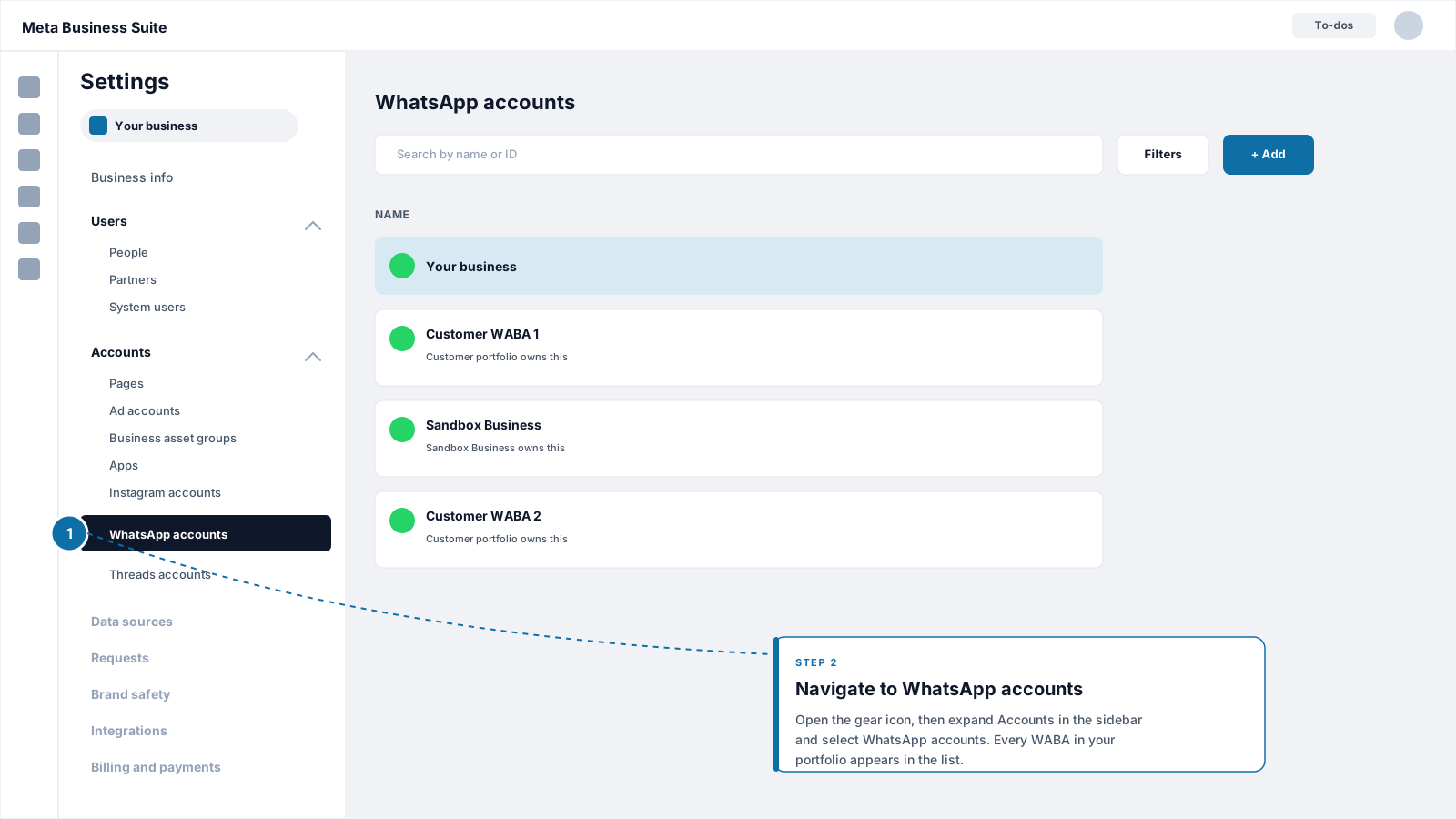
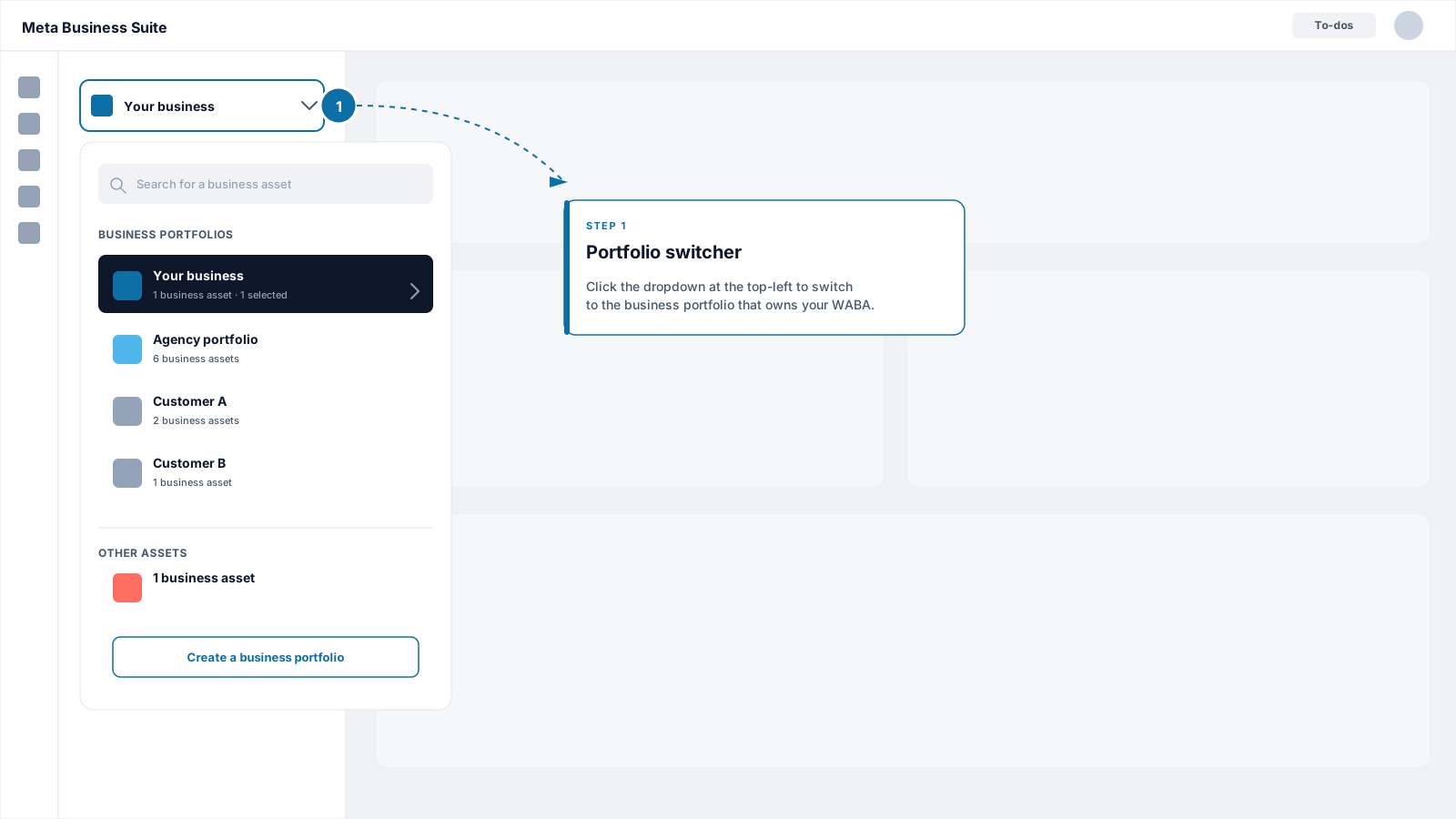 Haga clic en el **icono de engranaje** (Configuración) en la navegación de la izquierda. En **Cuentas**, selecciona **Cuentas WhatsApp**. Verás todos los WABA de esta cartera.
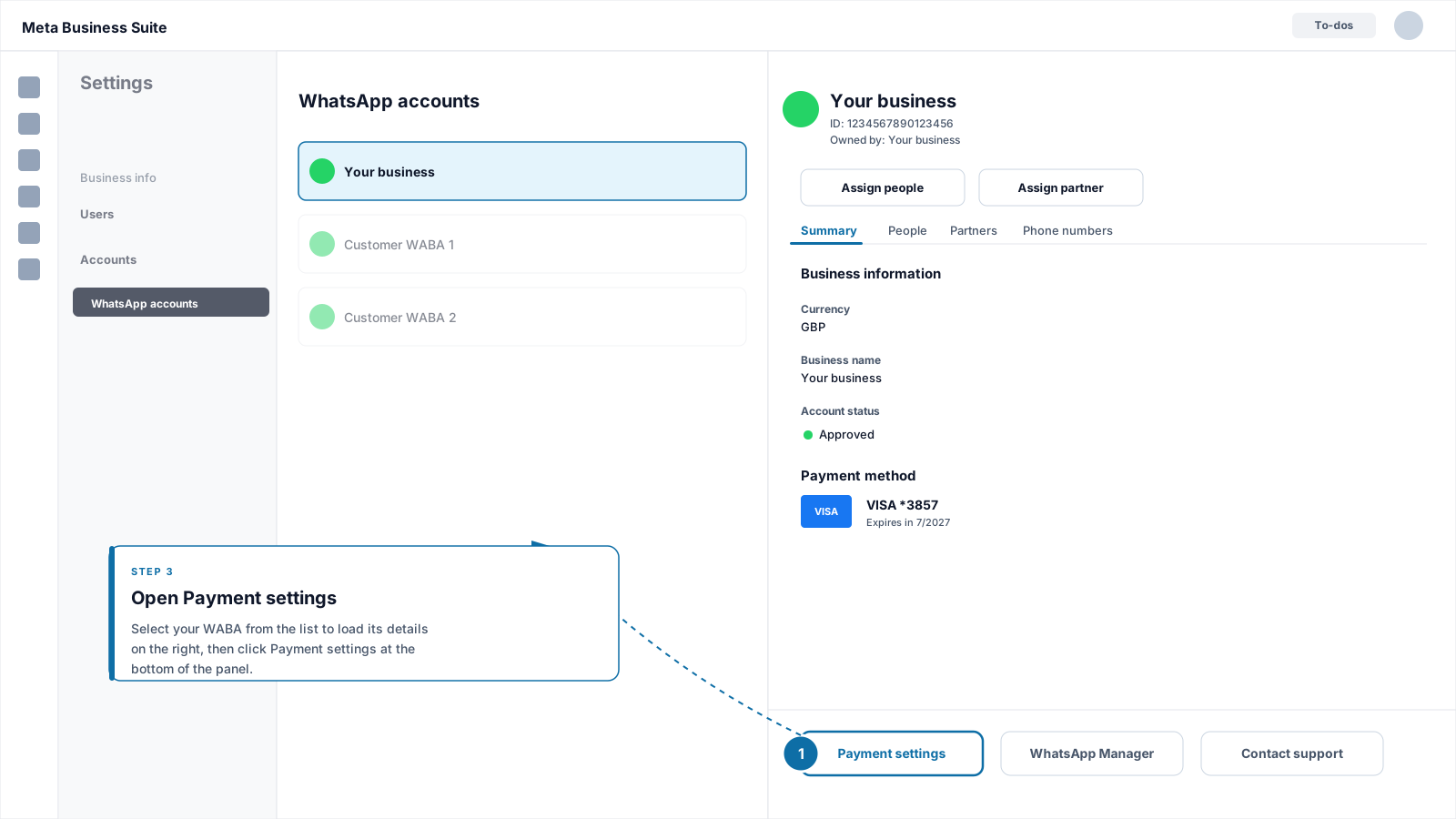
 Haz clic en el WABA que conectaste al Flowella. Se abrirá el panel de detalles a la derecha. Si tienes varios WABA, elige aquel desde cuyos números de teléfono envíes realmente mensajes.
En la vista de detalles de WABA, haz clic en **Configuración de pagos**. Esto te lleva a la pantalla de facturación para ese WABA específico, separado de cualquier método de pago de publicidad.
Haz clic en el WABA que conectaste al Flowella. Se abrirá el panel de detalles a la derecha. Si tienes varios WABA, elige aquel desde cuyos números de teléfono envíes realmente mensajes.
En la vista de detalles de WABA, haz clic en **Configuración de pagos**. Esto te lleva a la pantalla de facturación para ese WABA específico, separado de cualquier método de pago de publicidad.
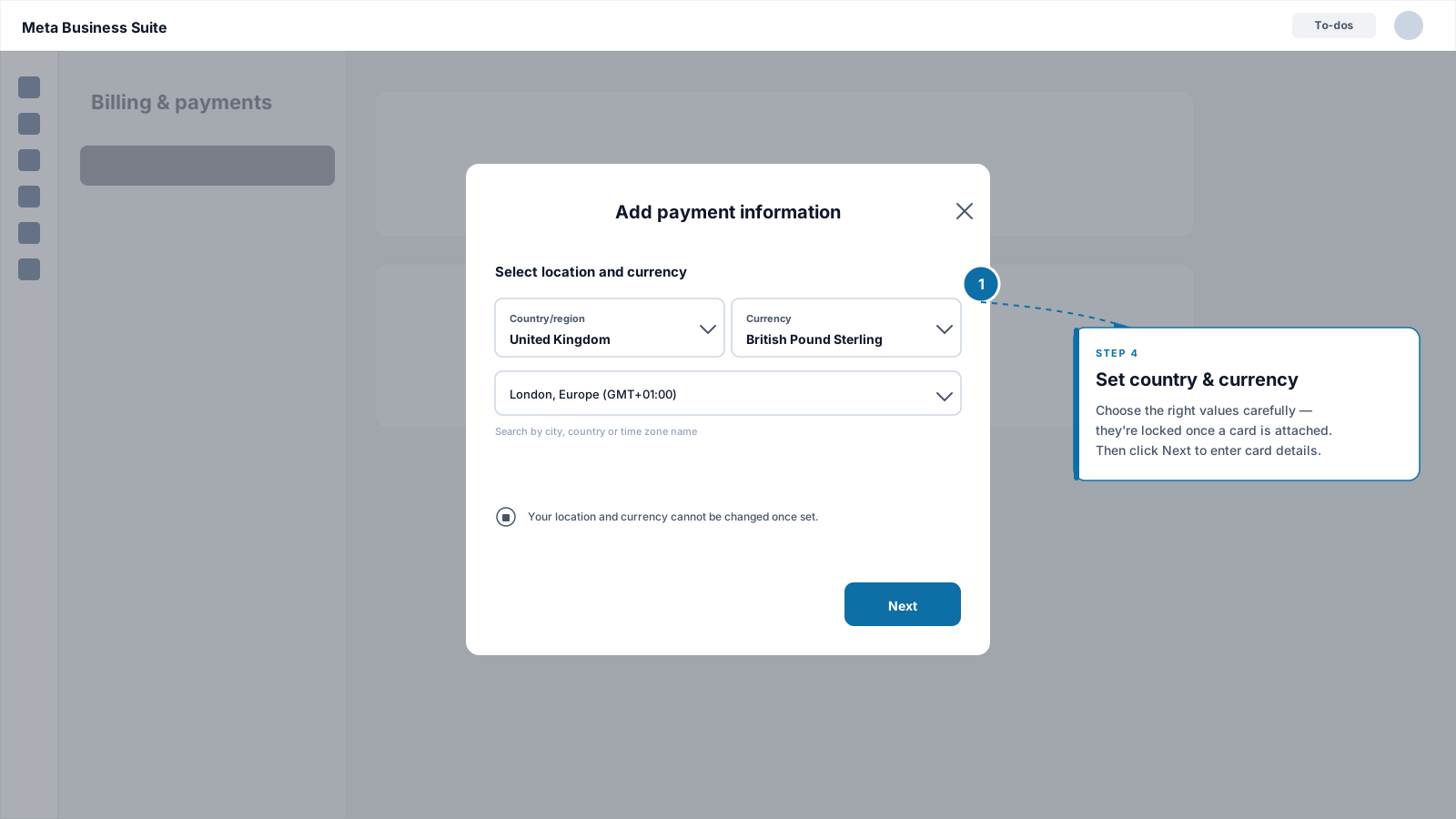
 Haga clic en **Añadir forma de pago**. En el cuadro de diálogo, establezca su **país comercial** y **divisa**, y elija **tarjeta de crédito o débito** como tipo de pago.
El país y la moneda están ligados al WABA y **no pueden ser editados una vez que el método de pago está ligado**. Compruebe ambos antes de continuar.
Haga clic en **Añadir forma de pago**. En el cuadro de diálogo, establezca su **país comercial** y **divisa**, y elija **tarjeta de crédito o débito** como tipo de pago.
El país y la moneda están ligados al WABA y **no pueden ser editados una vez que el método de pago está ligado**. Compruebe ambos antes de continuar.
 Rellena:
* Nombre en la tarjeta (exactamente como está impreso)
* Número de tarjeta de 16 dígitos
* Fecha de caducidad (MM/AA)
* CVV / CVC
* Dirección de facturación (debe coincidir con los registros de su banco)
Haga clic en **Guardar**. Meta realiza un pequeño cargo de autorización contra la tarjeta para verificarla, que se anula automáticamente.
Rellena:
* Nombre en la tarjeta (exactamente como está impreso)
* Número de tarjeta de 16 dígitos
* Fecha de caducidad (MM/AA)
* CVV / CVC
* Dirección de facturación (debe coincidir con los registros de su banco)
Haga clic en **Guardar**. Meta realiza un pequeño cargo de autorización contra la tarjeta para verificarla, que se anula automáticamente.
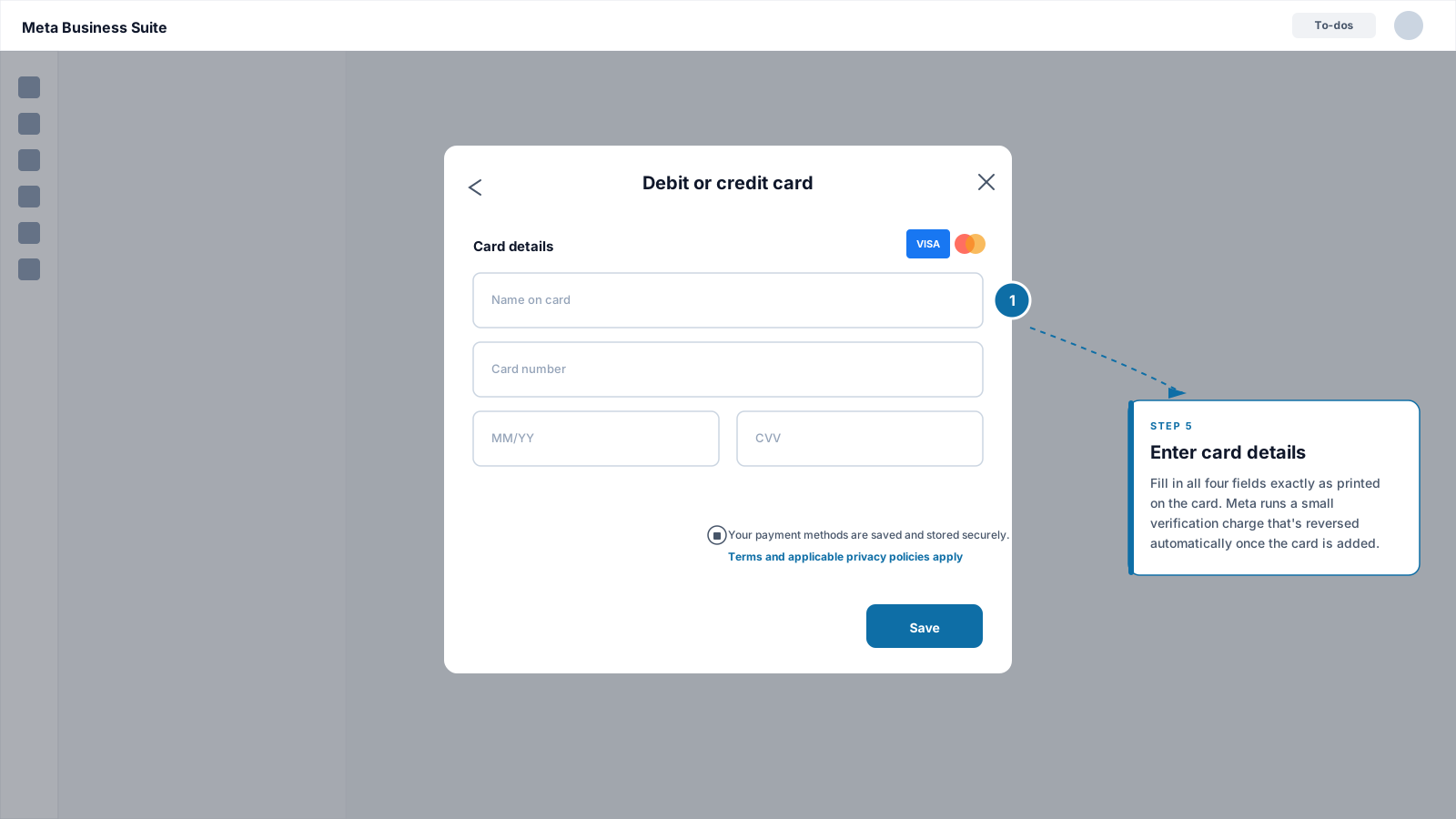 Si su banco cuestiona la autorización (3-D Secure, código de acceso de un solo uso o una aprobación dentro de la aplicación), complete el paso en su teléfono o aplicación bancaria. La pantalla de configuración de pagos se actualiza cuando la verificación se realiza correctamente.
La tarjeta ya está conectada a tu WABA. La siguiente sección es la parte que la mayoría de la gente se pierde.
## Confirmar que la tarjeta está configurada por defecto
Meta le permite adjuntar varias tarjetas a una cartera de negocios. En el nivel WABA (cuenta WhatsApp Business), exactamente una tarjeta lleva el distintivo **Default**:
* **Por defecto**: Meta carga esta tarjeta por cada factura WhatsApp de este WABA.
* **Sin distintivo**: otras tarjetas adheridas a su cartera de negocios que no son la Default. Meta no las carga en WhatsApp; sólo se activan si las promociona explícitamente.
Si es la primera tarjeta que adjunta al WABA, Meta la establece como Predeterminada automáticamente. Pero si su cartera ya tenía una tarjeta registrada (para anuncios, por ejemplo) y la nueva tarjeta se ha añadido sin el distintivo de Predeterminada, **los cargos de WhatsApp seguirán facturando a la Predeterminada existente**. Esa es exactamente la trampa que se esconde detrás de "He añadido una tarjeta pero mi cuenta sigue mostrando un aviso de pago".
Verifique siempre el distintivo después de añadir la tarjeta.
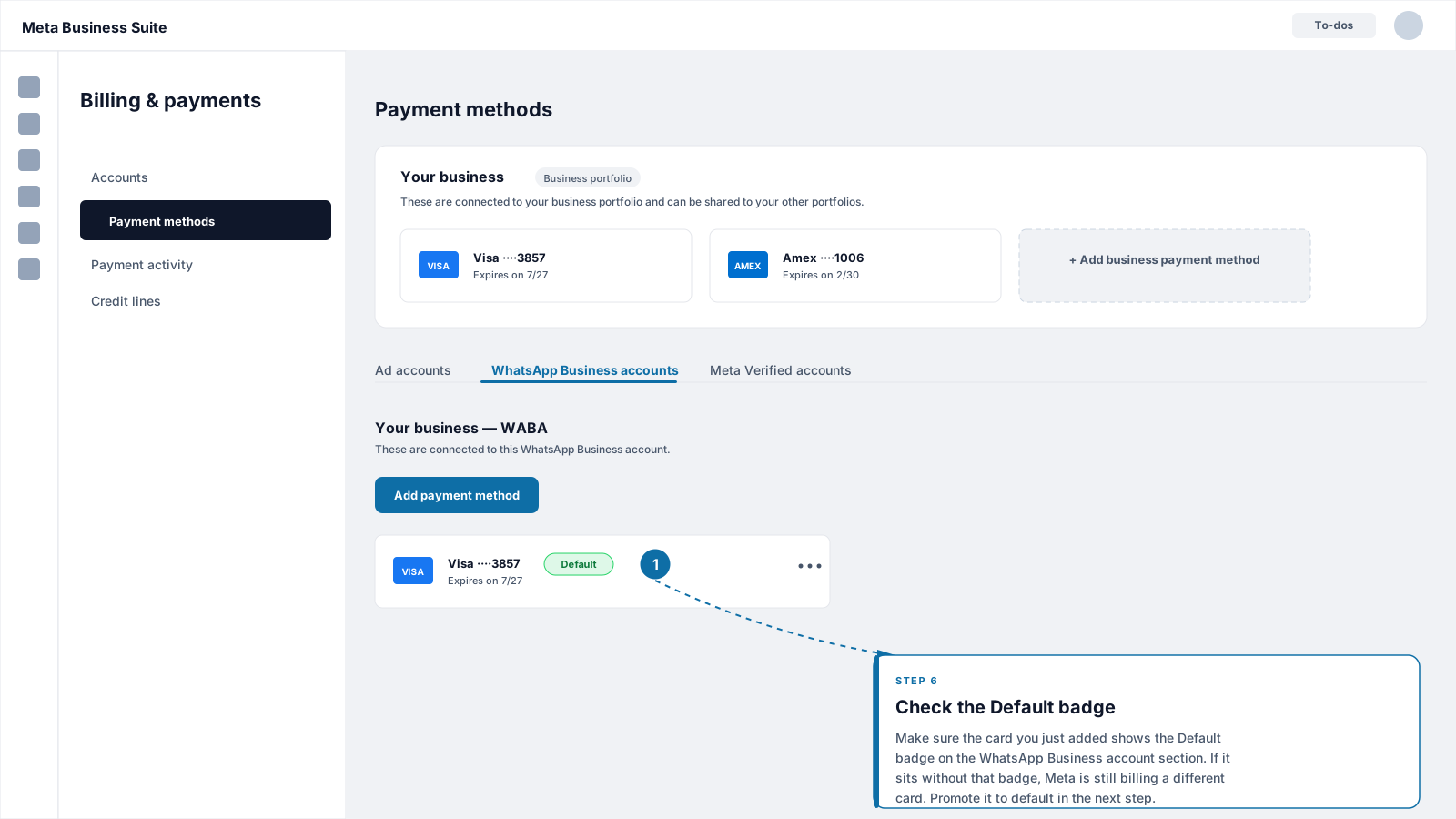
Desde la misma pantalla de configuración de pagos del WABA, desplácese hasta **Métodos de pago**. Aparecerán todas las tarjetas asociadas a este WABA.
Busque un distintivo **Predeterminado** junto a la tarjeta que acaba de añadir.
* Si aparece **Default**: ya ha terminado. Vaya a [Verificar la configuración](#verificar-la-configuración).
* Si no aparece ningún distintivo: continúe con el siguiente paso.
Si su banco cuestiona la autorización (3-D Secure, código de acceso de un solo uso o una aprobación dentro de la aplicación), complete el paso en su teléfono o aplicación bancaria. La pantalla de configuración de pagos se actualiza cuando la verificación se realiza correctamente.
La tarjeta ya está conectada a tu WABA. La siguiente sección es la parte que la mayoría de la gente se pierde.
## Confirmar que la tarjeta está configurada por defecto
Meta le permite adjuntar varias tarjetas a una cartera de negocios. En el nivel WABA (cuenta WhatsApp Business), exactamente una tarjeta lleva el distintivo **Default**:
* **Por defecto**: Meta carga esta tarjeta por cada factura WhatsApp de este WABA.
* **Sin distintivo**: otras tarjetas adheridas a su cartera de negocios que no son la Default. Meta no las carga en WhatsApp; sólo se activan si las promociona explícitamente.
Si es la primera tarjeta que adjunta al WABA, Meta la establece como Predeterminada automáticamente. Pero si su cartera ya tenía una tarjeta registrada (para anuncios, por ejemplo) y la nueva tarjeta se ha añadido sin el distintivo de Predeterminada, **los cargos de WhatsApp seguirán facturando a la Predeterminada existente**. Esa es exactamente la trampa que se esconde detrás de "He añadido una tarjeta pero mi cuenta sigue mostrando un aviso de pago".
Verifique siempre el distintivo después de añadir la tarjeta.
Desde la misma pantalla de configuración de pagos del WABA, desplácese hasta **Métodos de pago**. Aparecerán todas las tarjetas asociadas a este WABA.
Busque un distintivo **Predeterminado** junto a la tarjeta que acaba de añadir.
* Si aparece **Default**: ya ha terminado. Vaya a [Verificar la configuración](#verificar-la-configuración).
* Si no aparece ningún distintivo: continúe con el siguiente paso.
 Haga clic en el **menú de tres puntos** (⋯) situado junto a la nueva tarjeta y elija **Hacer predeterminada**. Confirme cuando se le solicite. La placa se desplaza a la nueva tarjeta y la anterior Predeterminada pasa a un estado sin etiqueta.
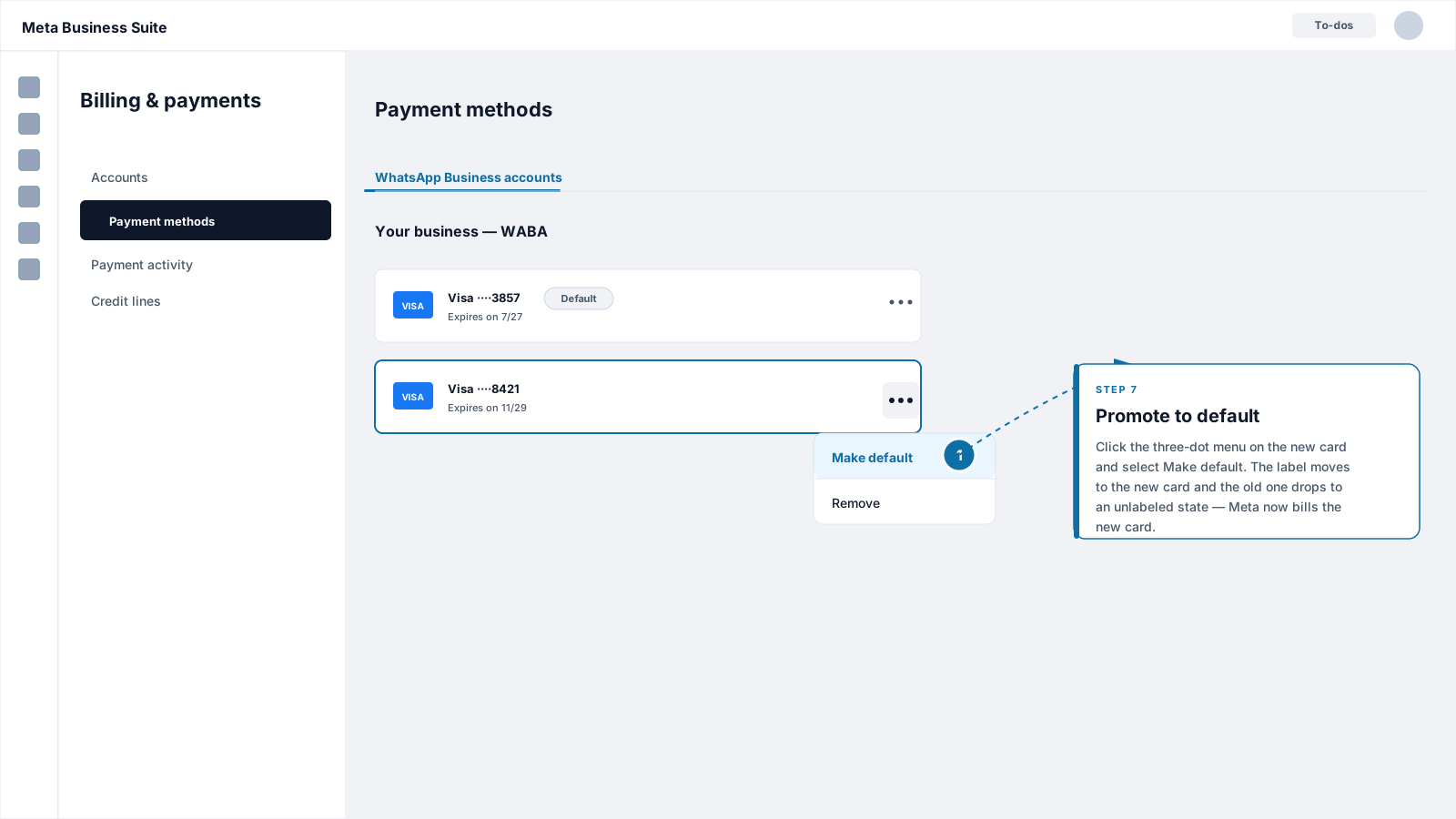 Si la tarjeta antigua era un marcador de posición que ya no quieres, haz clic en su menú de tres puntos y elige **Eliminar**. De lo contrario, déjala pegada a la cartera para que Meta tenga algo a lo que recurrir si alguna vez necesitas volver a cambiarla.
Una tarjeta sin el distintivo **Default** no \*\*mantiene su cuenta WhatsApp Business Platform al día por sí sola. Meta sólo carga la tarjeta Default en cada WABA. Si ninguna tarjeta tiene el distintivo Default, se pueden pausar los límites de mensajes y las aprobaciones de plantillas.
## Verificar la configuración
Antes de cerrar la pestaña, ejecute esta rápida lista de comprobación:
1. La pantalla de configuración de pagos del WABA muestra **al menos una tarjeta**, con el distintivo **Por defecto** en su tarjeta preferida.
2. El **país y la moneda** del WABA coinciden con la forma en que desea que se le facture.
3. No aparecen avisos en rojo o **Método de pago necesario** en el WABA, en el WhatsApp Manager, o en tu panel de control Flowella.
Abre el [Dashboard](/es/app/dashboard) de Flowella y confirma que la sección **Canales** muestra el WABA como sano. Si anteriormente se mostraba allí una advertencia relacionada con el pago, debería desaparecer en unos minutos una vez que Meta registre la tarjeta por defecto.
## Actualización o sustitución posterior de la tarjeta
Las tarjetas caducan y a veces se vuelven a emitir. Para cambiar la tarjeta sin dejar de facturar:
1. Añade primero la nueva tarjeta siguiendo los pasos anteriores para que se sitúe junto a la existente.
2. **Promociona la nueva tarjeta a Predeterminada** antes de eliminar la antigua.
3. Sólo entonces elimine la tarjeta antigua de **Configuración de pagos → Métodos de pago**.
Este orden es importante. Si eliminas la tarjeta antigua antes de promocionar la nueva, Meta puede dejar brevemente a WABA sin tarjeta por defecto, que es lo que desencadena las advertencias de falta de método de pago.
## Solución de problemas
La configuración de pagos sólo aparece para usuarios con control total de la cartera de negocios o con el rol **Gestionar las finanzas del negocio**. Pida a su administrador de cartera que le asigne ese rol en la cartera a la que pertenece el WABA, luego actualice la página.
La mayoría de los motivos de baja se pueden clasificar en tres categorías:
* Las transacciones internacionales o en línea están bloqueadas\*\* en la tarjeta. Actívalas en tu aplicación bancaria y vuelve a intentarlo.
* La dirección debe coincidir con lo que su banco tiene en el archivo, carácter por carácter.
* La dirección debe coincidir con la que su banco tiene registrada, carácter por carácter.
Si sigue bloqueado, prueba con otro navegador o con una ventana privada para descartar que una extensión esté bloqueando el paso de autorización.
La causa más común es que la nueva tarjeta se ha añadido a la cartera pero **no lleva el distintivo Default** en el WABA. Vuelva a abrir **Configuración de pagos → Formas de pago** y confirme que el distintivo **Por defecto** está en la tarjeta correcta. Si no es así, sigue los pasos de [Confirmar que la tarjeta está configurada como predeterminada](#confirm-the-card-is-set-as-default).
Otras causas: la tarjeta se adjuntó en el nivel **cartera de negocios** para anuncios en lugar de en el nivel **WABA** para WhatsApp, o la WABA mostrada en Meta es una diferente a la WABA conectada a Flowella. Abre Flowella **Configuración → Meta** y comprueba que el nombre de WABA coincide con el que acabas de editar.
El país y la moneda se bloquean una vez que se adjunta un método de pago. Si son incorrectos, normalmente necesitarás un nuevo WABA en el país correcto. Ponte en contacto con el servicio de asistencia de Flowella antes de crear uno para que podamos transferir tu número de teléfono sin problemas.
Las líneas de crédito están disponibles para los anunciantes más grandes a través del programa de facturación mensual de Meta y necesitan una solicitud por separado a través de su representante Meta. Los cargos de WhatsApp Business Platform pueden facturarse contra la línea de crédito compartida. Para la mayoría de los clientes de Flowella, una tarjeta de crédito es más rápida y sencilla, sobre todo al principio.
## Lo que paga esta tarjeta
Esta forma de pago cubre las tarifas **Meta de WhatsApp Business Platform**: tarifas por conversación o por mensaje establecidas por Meta, que varían según el país y la categoría del mensaje (marketing, utilidad, autenticación, servicio). Son completamente independientes de su suscripción a Flowella, que Discover Digital factura a través de Stripe.
Para obtener un desglose completo de los costes de suscripción de Flowella y las tarifas de red de Meta, consulte [Planes y límites](/es/account/plans-and-limits). Para consultar la tarjeta de suscripción propia de Flowella, véase [Facturación](/es/account/billing).
Si también ejecuta anuncios **Click-to-WhatsApp** de Facebook o Instagram, el gasto en anuncios se factura a través de su método de pago **cuenta de anuncios**, no a través de la tarjeta WABA que configure aquí. Consulta [CTWA Ads](/es/campaigns/click-to-whatsapp-ads) para ver la configuración completa del embudo de anuncios.
Si la tarjeta antigua era un marcador de posición que ya no quieres, haz clic en su menú de tres puntos y elige **Eliminar**. De lo contrario, déjala pegada a la cartera para que Meta tenga algo a lo que recurrir si alguna vez necesitas volver a cambiarla.
Una tarjeta sin el distintivo **Default** no \*\*mantiene su cuenta WhatsApp Business Platform al día por sí sola. Meta sólo carga la tarjeta Default en cada WABA. Si ninguna tarjeta tiene el distintivo Default, se pueden pausar los límites de mensajes y las aprobaciones de plantillas.
## Verificar la configuración
Antes de cerrar la pestaña, ejecute esta rápida lista de comprobación:
1. La pantalla de configuración de pagos del WABA muestra **al menos una tarjeta**, con el distintivo **Por defecto** en su tarjeta preferida.
2. El **país y la moneda** del WABA coinciden con la forma en que desea que se le facture.
3. No aparecen avisos en rojo o **Método de pago necesario** en el WABA, en el WhatsApp Manager, o en tu panel de control Flowella.
Abre el [Dashboard](/es/app/dashboard) de Flowella y confirma que la sección **Canales** muestra el WABA como sano. Si anteriormente se mostraba allí una advertencia relacionada con el pago, debería desaparecer en unos minutos una vez que Meta registre la tarjeta por defecto.
## Actualización o sustitución posterior de la tarjeta
Las tarjetas caducan y a veces se vuelven a emitir. Para cambiar la tarjeta sin dejar de facturar:
1. Añade primero la nueva tarjeta siguiendo los pasos anteriores para que se sitúe junto a la existente.
2. **Promociona la nueva tarjeta a Predeterminada** antes de eliminar la antigua.
3. Sólo entonces elimine la tarjeta antigua de **Configuración de pagos → Métodos de pago**.
Este orden es importante. Si eliminas la tarjeta antigua antes de promocionar la nueva, Meta puede dejar brevemente a WABA sin tarjeta por defecto, que es lo que desencadena las advertencias de falta de método de pago.
## Solución de problemas
La configuración de pagos sólo aparece para usuarios con control total de la cartera de negocios o con el rol **Gestionar las finanzas del negocio**. Pida a su administrador de cartera que le asigne ese rol en la cartera a la que pertenece el WABA, luego actualice la página.
La mayoría de los motivos de baja se pueden clasificar en tres categorías:
* Las transacciones internacionales o en línea están bloqueadas\*\* en la tarjeta. Actívalas en tu aplicación bancaria y vuelve a intentarlo.
* La dirección debe coincidir con lo que su banco tiene en el archivo, carácter por carácter.
* La dirección debe coincidir con la que su banco tiene registrada, carácter por carácter.
Si sigue bloqueado, prueba con otro navegador o con una ventana privada para descartar que una extensión esté bloqueando el paso de autorización.
La causa más común es que la nueva tarjeta se ha añadido a la cartera pero **no lleva el distintivo Default** en el WABA. Vuelva a abrir **Configuración de pagos → Formas de pago** y confirme que el distintivo **Por defecto** está en la tarjeta correcta. Si no es así, sigue los pasos de [Confirmar que la tarjeta está configurada como predeterminada](#confirm-the-card-is-set-as-default).
Otras causas: la tarjeta se adjuntó en el nivel **cartera de negocios** para anuncios en lugar de en el nivel **WABA** para WhatsApp, o la WABA mostrada en Meta es una diferente a la WABA conectada a Flowella. Abre Flowella **Configuración → Meta** y comprueba que el nombre de WABA coincide con el que acabas de editar.
El país y la moneda se bloquean una vez que se adjunta un método de pago. Si son incorrectos, normalmente necesitarás un nuevo WABA en el país correcto. Ponte en contacto con el servicio de asistencia de Flowella antes de crear uno para que podamos transferir tu número de teléfono sin problemas.
Las líneas de crédito están disponibles para los anunciantes más grandes a través del programa de facturación mensual de Meta y necesitan una solicitud por separado a través de su representante Meta. Los cargos de WhatsApp Business Platform pueden facturarse contra la línea de crédito compartida. Para la mayoría de los clientes de Flowella, una tarjeta de crédito es más rápida y sencilla, sobre todo al principio.
## Lo que paga esta tarjeta
Esta forma de pago cubre las tarifas **Meta de WhatsApp Business Platform**: tarifas por conversación o por mensaje establecidas por Meta, que varían según el país y la categoría del mensaje (marketing, utilidad, autenticación, servicio). Son completamente independientes de su suscripción a Flowella, que Discover Digital factura a través de Stripe.
Para obtener un desglose completo de los costes de suscripción de Flowella y las tarifas de red de Meta, consulte [Planes y límites](/es/account/plans-and-limits). Para consultar la tarjeta de suscripción propia de Flowella, véase [Facturación](/es/account/billing).
Si también ejecuta anuncios **Click-to-WhatsApp** de Facebook o Instagram, el gasto en anuncios se factura a través de su método de pago **cuenta de anuncios**, no a través de la tarjeta WABA que configure aquí. Consulta [CTWA Ads](/es/campaigns/click-to-whatsapp-ads) para ver la configuración completa del embudo de anuncios.