> ## Documentation Index
> Fetch the complete documentation index at: https://knowledge.flowella.io/llms.txt
> Use this file to discover all available pages before exploring further.
# Preferencias de notificación
> Elige qué eventos de Flowella se entregan a tu feed in-app y a tu bandeja de entrada de correo, gestiona los resúmenes y revisa qué alertas son obligatorias por motivos de seguridad y facturación.
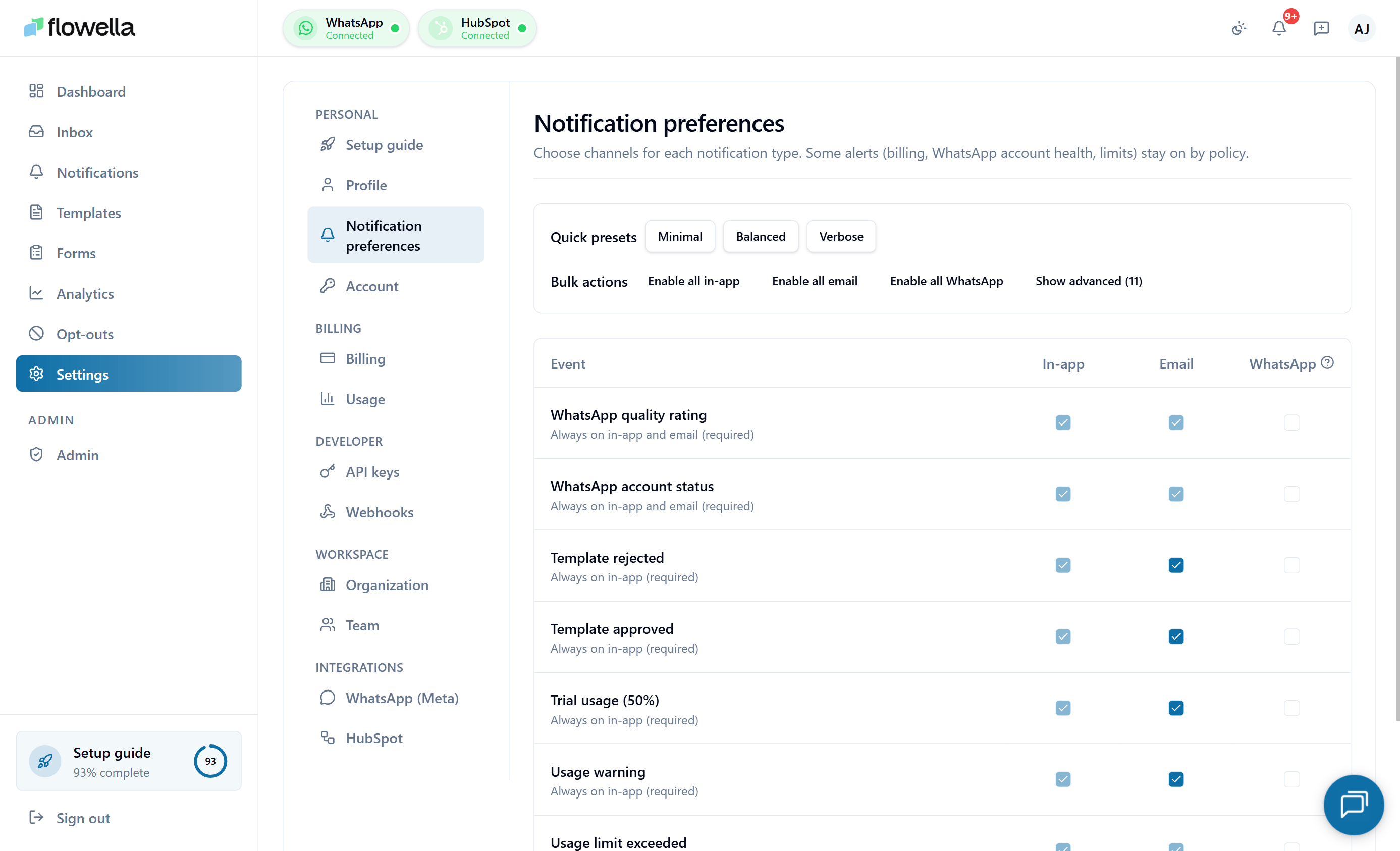 Las preferencias de notificación le permiten ajustar qué eventos de Flowella se muestran en la aplicación y cuáles llegan por correo electrónico. Las preferencias son **por usuario**, no por organización: cada usuario gestiona las suyas.
Para ver la lista completa de eventos que puede emitir Flowella, consulta [Eventos de notificación](/es/app/notification-events). Para el feed de la propia aplicación, véase [Notificaciones](/es/app/notifications).
## Abrir Ajustes → Preferencias de notificación
Desde el panel de navegación izquierdo, vaya a **Configuración → Notificaciones**.
## Cómo se estructuran las preferencias.
Las preferencias se agrupan por **categoría**.
Inicio de sesión, cambios de contraseña, alertas de nuevos dispositivos.
Facturas, ciclo de vida de las pruebas, umbrales de uso.
Presentación, aprobación, rechazo, recategorización.
Sincronización de resultados, publicación de eventos.
Estado de conexión, fallos de sincronización.
Conexiones de canal, verificación, caídas de calidad.
Finalización de trabajos de larga duración.
Dentro de cada categoría, cada evento tiene dos conmutadores:
* **In-app** - se muestra en el feed de iconos de campana en `/notifications`.
* Correo electrónico\*\*: se envía al correo electrónico de tu perfil verificado.
Activa cada una de ellas de forma independiente. Los cambios se guardan automáticamente.
## Categorías obligatorias
Algunas categorías no se pueden desactivar. Se siguen mostrando para que veas que existen, pero aparecen en gris con una explicación.
| Categoría | ¿Por qué es obligatoria? |
| ---------------------------------------------------------------------------------------- | -------------------------------------------------------------------------------------------------------------------------------------------- |
| Autenticación (`AUTH_*`) | Seguridad. Siempre hay que estar al tanto de los cambios de contraseña, los enlaces mágicos y los inicios de sesión con nuevos dispositivos. |
| Facturación operativa (`BILLING_PAYMENT_FAILED`, `BILLING_SUBSCRIPTION_CANCELLED`, etc.) | Continuidad org. La falta de un pago fallido puede interrumpir el servicio. |
| Límite de uso (`USAGE_HARD_100`) | Calidad del servicio. Necesita saber cuándo se aplica el overage o, en trial, cuándo se bloquean los envíos. |
Otras categorías - alertas blandas de uso, eventos del ciclo de vida de la plantilla, eventos de sincronización HubSpot - son opcionales.
## Correo electrónico operativo para toda la organización
Algunos eventos a nivel de organización (pagos fallidos, cancelación de suscripciones, caducidad de pruebas) se envían tanto a **su correo electrónico personal** como a una **única dirección operativa para toda la organización**. La dirección de toda la organización se configura por separado:
**Ajustes → Organización → Correo electrónico de notificaciones**.
Configúrela con el alias de su equipo de facturación u operaciones para que los eventos críticos lleguen a alguien incluso cuando los usuarios individuales estén fuera de la oficina.
## Barrido diario de recordatorio
Flowella ejecuta un barrido diario que vuelve a mostrar las notificaciones de alto impacto no leídas, por ejemplo, un `TEMPLATE_REJECTED` o `HUBSPOT_SYNC_FAILED` no leído que ha estado inactivo durante más de 24 horas. El barrido respeta tus preferencias: si has desactivado el correo electrónico para esa categoría, el recordatorio es sólo in-app.
No puedes desactivar el barrido en sí, pero puedes desactivar los recordatorios de categorías individuales desactivando el evento subyacente.
## Horas de silencio y resúmenes
Actualmente no hay **horas de silencio o modo de resumen** - cada notificación activada se entrega inmediatamente en los canales que ha habilitado. Si necesitas silenciar Flowella fuera del horario laboral, la solución práctica consiste en filtrar el remitente de `notifications@flowella.io` en una carpeta de tu cliente de correo electrónico.
Las horas de silencio y el modo de resumen diario están en la hoja de ruta del producto.
## Preguntas frecuentes
Lo más frecuente: el correo electrónico de tu perfil no está verificado, o el mensaje aterrizó en spam. Comprueba **Configuración → Perfil** el estado de verificación, y busca `notifications@flowella.io` en tu carpeta de spam. Si el correo electrónico está verificado y no se encuentra en la carpeta de correo no deseado, comprueba si la opción de correo electrónico del evento está activada.
No - las preferencias son estrictamente por usuario. Si quieres que un compañero de equipo reciba un evento, tiene que ser miembro de la org con el rol correspondiente y gestionar sus propias preferencias.
Las preferencias se aplican a todas las organizaciones de las que eres miembro. Aún no existe una anulación por organización. Hoja de ruta.
Ver [Eventos de notificación](/es/app/notification-events) para el catálogo completo con formas de carga útil.
## Relacionados
El catálogo completo de eventos con canales y banderas obligatorias.
El feed in-app que controlan estas preferencias.
Empuje los mismos eventos a sus propios sistemas en su lugar.
Verifica tu dirección de correo electrónico para recibir notificaciones.
Las preferencias de notificación le permiten ajustar qué eventos de Flowella se muestran en la aplicación y cuáles llegan por correo electrónico. Las preferencias son **por usuario**, no por organización: cada usuario gestiona las suyas.
Para ver la lista completa de eventos que puede emitir Flowella, consulta [Eventos de notificación](/es/app/notification-events). Para el feed de la propia aplicación, véase [Notificaciones](/es/app/notifications).
## Abrir Ajustes → Preferencias de notificación
Desde el panel de navegación izquierdo, vaya a **Configuración → Notificaciones**.
## Cómo se estructuran las preferencias.
Las preferencias se agrupan por **categoría**.
Inicio de sesión, cambios de contraseña, alertas de nuevos dispositivos.
Facturas, ciclo de vida de las pruebas, umbrales de uso.
Presentación, aprobación, rechazo, recategorización.
Sincronización de resultados, publicación de eventos.
Estado de conexión, fallos de sincronización.
Conexiones de canal, verificación, caídas de calidad.
Finalización de trabajos de larga duración.
Dentro de cada categoría, cada evento tiene dos conmutadores:
* **In-app** - se muestra en el feed de iconos de campana en `/notifications`.
* Correo electrónico\*\*: se envía al correo electrónico de tu perfil verificado.
Activa cada una de ellas de forma independiente. Los cambios se guardan automáticamente.
## Categorías obligatorias
Algunas categorías no se pueden desactivar. Se siguen mostrando para que veas que existen, pero aparecen en gris con una explicación.
| Categoría | ¿Por qué es obligatoria? |
| ---------------------------------------------------------------------------------------- | -------------------------------------------------------------------------------------------------------------------------------------------- |
| Autenticación (`AUTH_*`) | Seguridad. Siempre hay que estar al tanto de los cambios de contraseña, los enlaces mágicos y los inicios de sesión con nuevos dispositivos. |
| Facturación operativa (`BILLING_PAYMENT_FAILED`, `BILLING_SUBSCRIPTION_CANCELLED`, etc.) | Continuidad org. La falta de un pago fallido puede interrumpir el servicio. |
| Límite de uso (`USAGE_HARD_100`) | Calidad del servicio. Necesita saber cuándo se aplica el overage o, en trial, cuándo se bloquean los envíos. |
Otras categorías - alertas blandas de uso, eventos del ciclo de vida de la plantilla, eventos de sincronización HubSpot - son opcionales.
## Correo electrónico operativo para toda la organización
Algunos eventos a nivel de organización (pagos fallidos, cancelación de suscripciones, caducidad de pruebas) se envían tanto a **su correo electrónico personal** como a una **única dirección operativa para toda la organización**. La dirección de toda la organización se configura por separado:
**Ajustes → Organización → Correo electrónico de notificaciones**.
Configúrela con el alias de su equipo de facturación u operaciones para que los eventos críticos lleguen a alguien incluso cuando los usuarios individuales estén fuera de la oficina.
## Barrido diario de recordatorio
Flowella ejecuta un barrido diario que vuelve a mostrar las notificaciones de alto impacto no leídas, por ejemplo, un `TEMPLATE_REJECTED` o `HUBSPOT_SYNC_FAILED` no leído que ha estado inactivo durante más de 24 horas. El barrido respeta tus preferencias: si has desactivado el correo electrónico para esa categoría, el recordatorio es sólo in-app.
No puedes desactivar el barrido en sí, pero puedes desactivar los recordatorios de categorías individuales desactivando el evento subyacente.
## Horas de silencio y resúmenes
Actualmente no hay **horas de silencio o modo de resumen** - cada notificación activada se entrega inmediatamente en los canales que ha habilitado. Si necesitas silenciar Flowella fuera del horario laboral, la solución práctica consiste en filtrar el remitente de `notifications@flowella.io` en una carpeta de tu cliente de correo electrónico.
Las horas de silencio y el modo de resumen diario están en la hoja de ruta del producto.
## Preguntas frecuentes
Lo más frecuente: el correo electrónico de tu perfil no está verificado, o el mensaje aterrizó en spam. Comprueba **Configuración → Perfil** el estado de verificación, y busca `notifications@flowella.io` en tu carpeta de spam. Si el correo electrónico está verificado y no se encuentra en la carpeta de correo no deseado, comprueba si la opción de correo electrónico del evento está activada.
No - las preferencias son estrictamente por usuario. Si quieres que un compañero de equipo reciba un evento, tiene que ser miembro de la org con el rol correspondiente y gestionar sus propias preferencias.
Las preferencias se aplican a todas las organizaciones de las que eres miembro. Aún no existe una anulación por organización. Hoja de ruta.
Ver [Eventos de notificación](/es/app/notification-events) para el catálogo completo con formas de carga útil.
## Relacionados
El catálogo completo de eventos con canales y banderas obligatorias.
El feed in-app que controlan estas preferencias.
Empuje los mismos eventos a sus propios sistemas en su lugar.
Verifica tu dirección de correo electrónico para recibir notificaciones.