> ## Documentation Index
> Fetch the complete documentation index at: https://knowledge.flowella.io/llms.txt
> Use this file to discover all available pages before exploring further.
# Miembros del equipo y roles en Flowella
> Invita a compañeros a tu espacio de trabajo de Flowella, gestiona roles y permisos, administra las invitaciones pendientes y elimina miembros desde la pantalla Ajustes → Equipo.
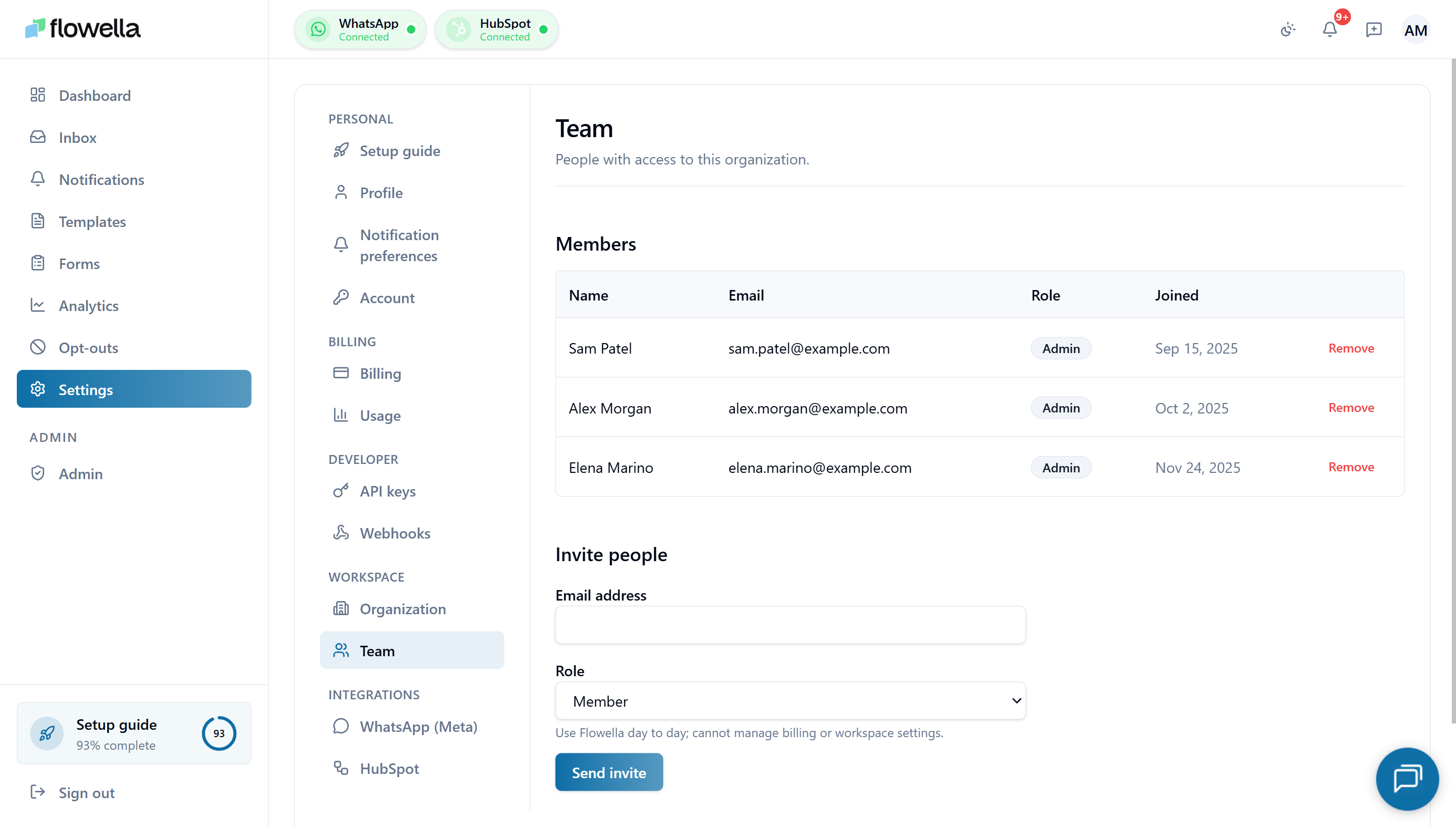 Las organizaciones Flowella son multiusuario. La pantalla **Configuración → Equipo** muestra una lista de todas las personas con acceso al espacio de trabajo actual, permite invitar a nuevas personas y muestra las invitaciones pendientes. Esta página cubre la pantalla de extremo a extremo, además de lo que puede hacer cada rol.
## Abrir Configuración → Equipo
En el menú de navegación de la izquierda, haga clic en **Configuración** y, a continuación, seleccione **Equipo** en la sección **Espacio de trabajo** de la barra lateral de configuración.
## Roles de un vistazo
Flowella tiene tres roles:
| Rol | Mejor para | Capacidades clave |
| ----------------------------------------------------------------------------------------------------------------------------------------------------------------------------------------------------------------------------- | ---------- | ----------------- |
| Propietario: La persona que creó la organización: Todo lo que puede hacer un administrador, además de facturar, eliminar la organización y transferir la propiedad. | | |
| Administrador: Operadores que gestionan el programa WhatsApp: Gestión de canales, plantillas, exclusiones, integraciones, claves API, webhooks y miembros del equipo. | | |
| Los demás miembros del equipo pueden utilizar la bandeja de entrada, ver plantillas y análisis, enviar mensajes a los canales conectados, pero no pueden gestionar la facturación ni la configuración del espacio de trabajo. | | |
Propietarios y Administradores son funcionalmente similares día a día. La principal diferencia es la **facturación y las acciones destructivas a nivel orgánico**, que sólo pueden realizar los propietarios.
Los roles se aplican a nivel de **organización**. La misma persona puede tener un rol diferente en una organización Flowella diferente.
## Tabla de miembros
La tabla **Miembros** en la parte superior de la pantalla enumera a todas las personas con acceso al espacio de trabajo, con cuatro columnas más una acción de eliminación:
\| Columna Lo que muestra | --- | --- | | Nombre\*\* El nombre que aparece en el \[perfil] del usuario (/configuración/perfil). | Correo electrónico\*\* El correo electrónico de la cuenta con la que se registra el usuario. | Rol: Propietario, administrador o miembro. | La fecha en la que el miembro aceptó la invitación (o, para el propietario, la fecha en la que se creó la organización). | Eliminar\*\* | Elimina al miembro de la organización - ver [Eliminar a un miembro](#eliminar-a-un-miembro) más abajo.
No puedes eliminarte a ti mismo o al Propietario de esta tabla. Para abandonar una organización de la que no eres propietario, pide a otro propietario o administrador que te elimine. Para eliminar al propietario, transfiere primero la propiedad.
## Invitar gente
Necesitas el rol de **Propietario** o **Administrador** para invitar a compañeros de equipo.
En la sección **Invitar a personas**, escribe el correo electrónico del trabajo de la persona en **Dirección de correo electrónico**.
Elige **Miembro** (por defecto), **Administrador** o **Propietario** en el desplegable **Rol**. El texto de ayuda bajo el desplegable describe lo que puede hacer cada rol.
Haz clic en **Enviar invitación**. Flowella envía por correo electrónico al invitado un enlace del formulario `https://app.flowella.io/join?code=…` y lo añade a **Invitaciones pendientes**.
No es habitual ascender a alguien a **propietario** en el momento de la invitación; la mayoría de los equipos invitan como miembro o administrador, y luego transfieren la propiedad más tarde a través del flujo de cambio de rol.
### Aceptar una invitación
Si has sido invitado:
1. Abra el correo electrónico de invitación y haga clic en **Aceptar invitación**.
2. Si aún no tienes una cuenta Flowella, se te pedirá que crees una con el mismo correo electrónico al que se envió la invitación.
3. Si ya tiene una cuenta, inicie sesión. Flowella le añadirá a la organización y le aplicará el rol de la invitación.
Los enlaces de invitación son de un solo uso y caducan tras un periodo establecido por Flowella. Si tu enlace ha caducado, pide a la persona que te invitó que te envíe uno nuevo.
## Invitaciones pendientes
La sección **Invitaciones pendientes** muestra las invitaciones que se han enviado pero que aún no han sido aceptadas. Si no hay invitaciones pendientes, la sección dice **No hay invitaciones pendientes.**
Para cada invitación pendiente puede:
* **Reenviar** el correo electrónico de invitación (útil si el original se filtró a spam).
* Revocar\*\* la invitación. La revocación invalida inmediatamente el enlace de participación: el invitado ya no puede utilizarlo.
Las invitaciones caducan automáticamente una vez transcurrido el TTL de la invitación Flowella. Las invitaciones caducadas permanecerán visibles en esta sección hasta que las revoques o reenvíes un nuevo enlace.
## Cambiar un rol
Los propietarios y administradores pueden cambiar el rol de otro miembro:
1. Haga clic en la fila del miembro en la tabla **Miembros**.
2. Elige el nuevo rol.
3. 3. Guarde.
No puede cambiar su propio rol. Para transferir la propiedad, el Propietario actual debe promocionar a un compañero de equipo - ver más abajo.
## Transferencia de propiedad
Sólo el **propietario** actual puede transferir la propiedad.
1. Asciende al nuevo Propietario a **Propietario** desde **Configuración → Equipo**.
2. El propietario anterior es degradado automáticamente a **Administrador**.
Cada organización tiene exactamente un propietario a la vez.
## Eliminar un miembro
Los propietarios y administradores pueden eliminar miembros haciendo clic en **Eliminar** en la fila del miembro. Eliminación de un miembro:
* Inmediatamente revoca su acceso a la org. Cualquier sesión activa se termina en la siguiente solicitud.
* No borra los mensajes enviados ni las plantillas creadas por el miembro, que permanecen en la organización.
* No **afecta** a su cuenta en otras organizaciones Flowella.
* No revoca automáticamente las claves API que crearon. Rote o revoque las claves por separado - vea el consejo a continuación.
* Reasigna cualquier conversación abierta en la bandeja de entrada de la que era el asignado a **Sin asignar**, para que otros agentes puedan retomarla.
Cuando un compañero de equipo deja la empresa, lo elimina de la org **y** rota cualquier clave API que haya creado. Ver [API keys](/es/settings/api-keys) para los pasos de rotación.
## Relacionado
Nombre del espacio de trabajo, correo electrónico profesional e idioma predeterminado del contenido.
Rota o revoca las claves creadas por un compañero de equipo que se marcha.
Sólo los Propietarios pueden cambiar la facturación - cubierto aquí.
Cada usuario gestiona su propio nombre, avatar, contraseña y sesiones.
Las organizaciones Flowella son multiusuario. La pantalla **Configuración → Equipo** muestra una lista de todas las personas con acceso al espacio de trabajo actual, permite invitar a nuevas personas y muestra las invitaciones pendientes. Esta página cubre la pantalla de extremo a extremo, además de lo que puede hacer cada rol.
## Abrir Configuración → Equipo
En el menú de navegación de la izquierda, haga clic en **Configuración** y, a continuación, seleccione **Equipo** en la sección **Espacio de trabajo** de la barra lateral de configuración.
## Roles de un vistazo
Flowella tiene tres roles:
| Rol | Mejor para | Capacidades clave |
| ----------------------------------------------------------------------------------------------------------------------------------------------------------------------------------------------------------------------------- | ---------- | ----------------- |
| Propietario: La persona que creó la organización: Todo lo que puede hacer un administrador, además de facturar, eliminar la organización y transferir la propiedad. | | |
| Administrador: Operadores que gestionan el programa WhatsApp: Gestión de canales, plantillas, exclusiones, integraciones, claves API, webhooks y miembros del equipo. | | |
| Los demás miembros del equipo pueden utilizar la bandeja de entrada, ver plantillas y análisis, enviar mensajes a los canales conectados, pero no pueden gestionar la facturación ni la configuración del espacio de trabajo. | | |
Propietarios y Administradores son funcionalmente similares día a día. La principal diferencia es la **facturación y las acciones destructivas a nivel orgánico**, que sólo pueden realizar los propietarios.
Los roles se aplican a nivel de **organización**. La misma persona puede tener un rol diferente en una organización Flowella diferente.
## Tabla de miembros
La tabla **Miembros** en la parte superior de la pantalla enumera a todas las personas con acceso al espacio de trabajo, con cuatro columnas más una acción de eliminación:
\| Columna Lo que muestra | --- | --- | | Nombre\*\* El nombre que aparece en el \[perfil] del usuario (/configuración/perfil). | Correo electrónico\*\* El correo electrónico de la cuenta con la que se registra el usuario. | Rol: Propietario, administrador o miembro. | La fecha en la que el miembro aceptó la invitación (o, para el propietario, la fecha en la que se creó la organización). | Eliminar\*\* | Elimina al miembro de la organización - ver [Eliminar a un miembro](#eliminar-a-un-miembro) más abajo.
No puedes eliminarte a ti mismo o al Propietario de esta tabla. Para abandonar una organización de la que no eres propietario, pide a otro propietario o administrador que te elimine. Para eliminar al propietario, transfiere primero la propiedad.
## Invitar gente
Necesitas el rol de **Propietario** o **Administrador** para invitar a compañeros de equipo.
En la sección **Invitar a personas**, escribe el correo electrónico del trabajo de la persona en **Dirección de correo electrónico**.
Elige **Miembro** (por defecto), **Administrador** o **Propietario** en el desplegable **Rol**. El texto de ayuda bajo el desplegable describe lo que puede hacer cada rol.
Haz clic en **Enviar invitación**. Flowella envía por correo electrónico al invitado un enlace del formulario `https://app.flowella.io/join?code=…` y lo añade a **Invitaciones pendientes**.
No es habitual ascender a alguien a **propietario** en el momento de la invitación; la mayoría de los equipos invitan como miembro o administrador, y luego transfieren la propiedad más tarde a través del flujo de cambio de rol.
### Aceptar una invitación
Si has sido invitado:
1. Abra el correo electrónico de invitación y haga clic en **Aceptar invitación**.
2. Si aún no tienes una cuenta Flowella, se te pedirá que crees una con el mismo correo electrónico al que se envió la invitación.
3. Si ya tiene una cuenta, inicie sesión. Flowella le añadirá a la organización y le aplicará el rol de la invitación.
Los enlaces de invitación son de un solo uso y caducan tras un periodo establecido por Flowella. Si tu enlace ha caducado, pide a la persona que te invitó que te envíe uno nuevo.
## Invitaciones pendientes
La sección **Invitaciones pendientes** muestra las invitaciones que se han enviado pero que aún no han sido aceptadas. Si no hay invitaciones pendientes, la sección dice **No hay invitaciones pendientes.**
Para cada invitación pendiente puede:
* **Reenviar** el correo electrónico de invitación (útil si el original se filtró a spam).
* Revocar\*\* la invitación. La revocación invalida inmediatamente el enlace de participación: el invitado ya no puede utilizarlo.
Las invitaciones caducan automáticamente una vez transcurrido el TTL de la invitación Flowella. Las invitaciones caducadas permanecerán visibles en esta sección hasta que las revoques o reenvíes un nuevo enlace.
## Cambiar un rol
Los propietarios y administradores pueden cambiar el rol de otro miembro:
1. Haga clic en la fila del miembro en la tabla **Miembros**.
2. Elige el nuevo rol.
3. 3. Guarde.
No puede cambiar su propio rol. Para transferir la propiedad, el Propietario actual debe promocionar a un compañero de equipo - ver más abajo.
## Transferencia de propiedad
Sólo el **propietario** actual puede transferir la propiedad.
1. Asciende al nuevo Propietario a **Propietario** desde **Configuración → Equipo**.
2. El propietario anterior es degradado automáticamente a **Administrador**.
Cada organización tiene exactamente un propietario a la vez.
## Eliminar un miembro
Los propietarios y administradores pueden eliminar miembros haciendo clic en **Eliminar** en la fila del miembro. Eliminación de un miembro:
* Inmediatamente revoca su acceso a la org. Cualquier sesión activa se termina en la siguiente solicitud.
* No borra los mensajes enviados ni las plantillas creadas por el miembro, que permanecen en la organización.
* No **afecta** a su cuenta en otras organizaciones Flowella.
* No revoca automáticamente las claves API que crearon. Rote o revoque las claves por separado - vea el consejo a continuación.
* Reasigna cualquier conversación abierta en la bandeja de entrada de la que era el asignado a **Sin asignar**, para que otros agentes puedan retomarla.
Cuando un compañero de equipo deja la empresa, lo elimina de la org **y** rota cualquier clave API que haya creado. Ver [API keys](/es/settings/api-keys) para los pasos de rotación.
## Relacionado
Nombre del espacio de trabajo, correo electrónico profesional e idioma predeterminado del contenido.
Rota o revoca las claves creadas por un compañero de equipo que se marcha.
Sólo los Propietarios pueden cambiar la facturación - cubierto aquí.
Cada usuario gestiona su propio nombre, avatar, contraseña y sesiones.