> ## Documentation Index
> Fetch the complete documentation index at: https://knowledge.flowella.io/llms.txt
> Use this file to discover all available pages before exploring further.
# Paramètres d'intégration Meta
> Gérez vos comptes WhatsApp Business connectés, ré-autorisez Meta quand les jetons expirent et révisez les paramètres au niveau du canal.
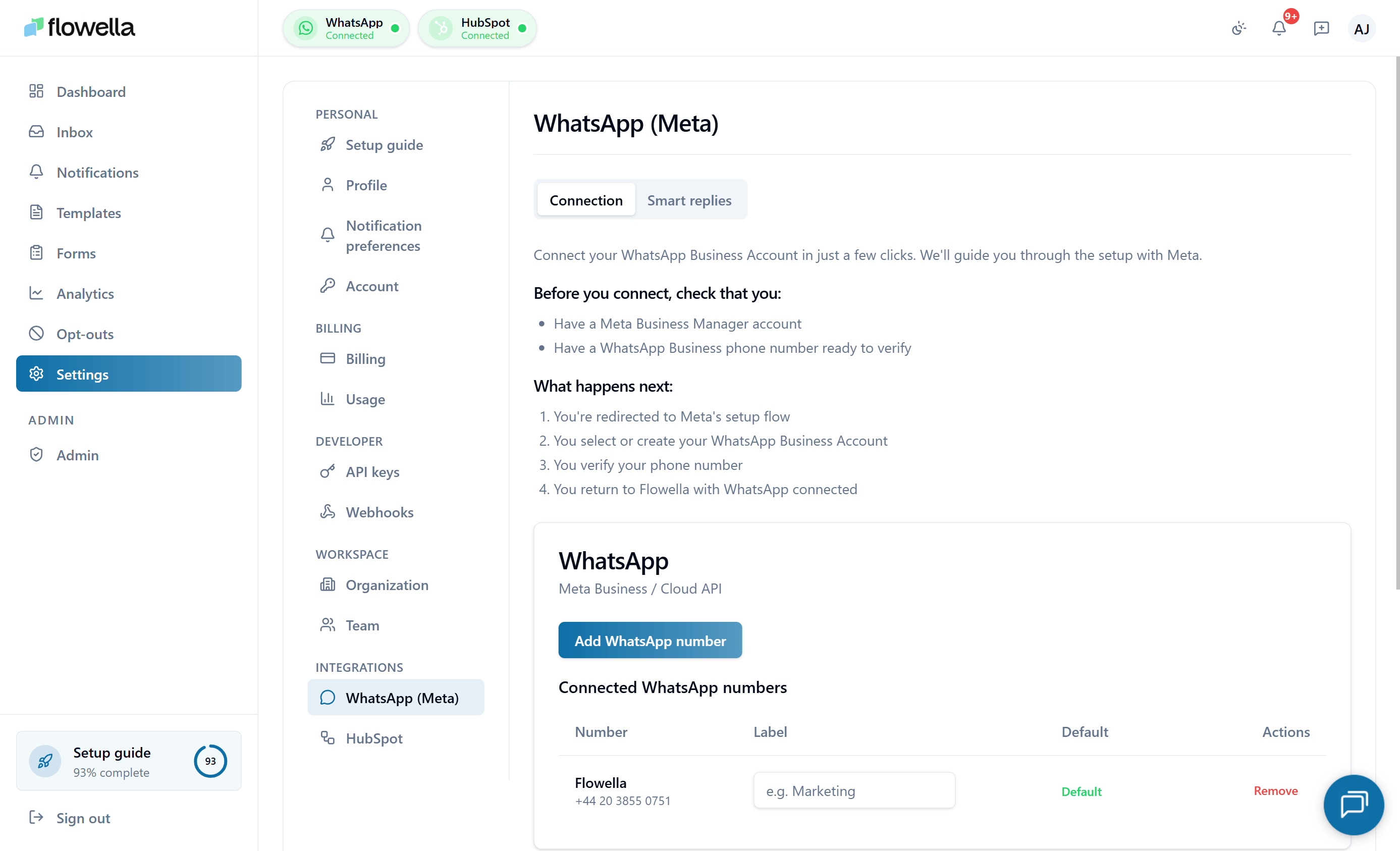 Cette page couvre l'écran **Réglages → Meta** dans Flowella, où vous gérez votre connexion à Meta ainsi que les comptes WhatsApp Business (WABAs) et les numéros de téléphone attachés à votre organisation.
Pour la connexion initiale lors de l'onboarding, voir [Display name & profile](/fr/meta/profile-setup). Pour le modèle d'URL et le passage d'un canal à l'autre, voir [Multicanal](/fr/essentials/multi-channel).
## Qui peut gérer les paramètres de Meta ?
Seuls les **Propriétaires** et **Administrateurs** peuvent modifier les paramètres d'intégration de Meta. Les membres voient la page mais ne peuvent pas se reconnecter ou modifier les canaux.
## Ce que vous voyez sur Settings → Meta
La page liste tous les WABA connectés à votre organisation, et sous chaque WABA, tous les numéros de téléphone. Pour chaque numéro de téléphone, vous pouvez voir :
* Nom d'affichage
* Statut de vérification
* L'évaluation de la qualité (telle que rapportée par Meta)
* Si Flowella est actuellement abonné aux webhooks de messages entrants.
## Reconnexion de Meta
Les jetons d'accès de Meta peuvent expirer - généralement parce que l'autorisation d'un utilisateur a été révoquée, que l'utilisateur connecté a changé de rôle au sein de l'entreprise ou que Meta a besoin d'une nouvelle autorisation. Dans ce cas, Flowella affiche une bannière vous invitant à vous reconnecter.
Dans **Réglages → Meta**, cliquez sur **Reconnexion WhatsApp**.
Meta ouvre sa fenêtre contextuelle d'inscription intégrée. Connectez-vous à l'aide d'un compte Facebook disposant d'un accès administrateur à l'entreprise Meta et à la WABA.
Approuvez les portées demandées par Flowella. Il s'agit des mêmes champs d'application que ceux utilisés lors de l'onboarding.
Après la fermeture de la fenêtre contextuelle, la liste des canaux se rafraîchit. Confirmez que tous les WABA et numéros de téléphone que vous attendez figurent dans la liste.
## Ajouter un nouveau WABA ou numéro de téléphone
Vous pouvez ajouter d'autres chaînes à tout moment :
* **Un nouveau WABA** - cliquez sur **Connecter WhatsApp** et recommencez l'inscription intégrée de Meta. Choisissez le WABA que vous souhaitez ajouter.
* **Un nouveau numéro de téléphone sur un WABA existant** - ajoutez d'abord le numéro dans Meta Business Manager (Meta demande une vérification de la part de Meta), puis actualisez la liste des canaux dans Flowella.
Voir [Multi-channel](/fr/essentials/multi-channel) pour savoir comment fonctionnent les paramètres partagés et par canal.
## Modifier un nom d'affichage ou un profil d'entreprise
Le nom d'affichage, l'image de profil, l'adresse et le texte "À propos" sont configurés par numéro de téléphone. Voir [Nom d'affichage et profil](/fr/meta/profile-setup) pour une présentation complète.
## Déconnecter un canal
Si vous n'avez plus besoin d'un numéro de téléphone dans Flowella :
1. Ouvrez **Réglages → Meta**.
2. Trouvez le numéro de téléphone sous son WABA.
3. Cliquez sur **Déconnexion**.
Déconnexion :
* Flowella ne peut plus envoyer ou recevoir de messages sur ce numéro.
* Ne supprime pas les modèles ou l'historique des conversations (ceux-ci sont conservés à des fins d'audit et de reporting).
* N'affecte pas le numéro dans Meta Business Manager - il reste attaché à WABA.
Pour supprimer entièrement le numéro de Meta, faites-le dans Meta Business Manager.
Si les modèles ou les messages ne fonctionnent plus sur un seul canal, **Paramètres → Meta** est le premier endroit à vérifier. Une bannière rouge ici signifie généralement qu'une réauthentification est nécessaire.
## Lié
L'ordre du portefeuille d'activités, la vérification, WABA, et la configuration du téléphone.
Vérifiez votre Meta Business pour que les noms d'affichage et les limites soient déverrouillés.
Ajoutez et vérifiez les numéros qui alimentent chaque canal.
La carte séparée que Meta utilise pour les frais de livraison de WhatsApp.
Chaque canal utilise désormais son propre jeton d'accès Meta - pertinent pour les organisations multi-WABA.
Utilisez votre numéro d'application WhatsApp Business avec Flowella.
Cette page couvre l'écran **Réglages → Meta** dans Flowella, où vous gérez votre connexion à Meta ainsi que les comptes WhatsApp Business (WABAs) et les numéros de téléphone attachés à votre organisation.
Pour la connexion initiale lors de l'onboarding, voir [Display name & profile](/fr/meta/profile-setup). Pour le modèle d'URL et le passage d'un canal à l'autre, voir [Multicanal](/fr/essentials/multi-channel).
## Qui peut gérer les paramètres de Meta ?
Seuls les **Propriétaires** et **Administrateurs** peuvent modifier les paramètres d'intégration de Meta. Les membres voient la page mais ne peuvent pas se reconnecter ou modifier les canaux.
## Ce que vous voyez sur Settings → Meta
La page liste tous les WABA connectés à votre organisation, et sous chaque WABA, tous les numéros de téléphone. Pour chaque numéro de téléphone, vous pouvez voir :
* Nom d'affichage
* Statut de vérification
* L'évaluation de la qualité (telle que rapportée par Meta)
* Si Flowella est actuellement abonné aux webhooks de messages entrants.
## Reconnexion de Meta
Les jetons d'accès de Meta peuvent expirer - généralement parce que l'autorisation d'un utilisateur a été révoquée, que l'utilisateur connecté a changé de rôle au sein de l'entreprise ou que Meta a besoin d'une nouvelle autorisation. Dans ce cas, Flowella affiche une bannière vous invitant à vous reconnecter.
Dans **Réglages → Meta**, cliquez sur **Reconnexion WhatsApp**.
Meta ouvre sa fenêtre contextuelle d'inscription intégrée. Connectez-vous à l'aide d'un compte Facebook disposant d'un accès administrateur à l'entreprise Meta et à la WABA.
Approuvez les portées demandées par Flowella. Il s'agit des mêmes champs d'application que ceux utilisés lors de l'onboarding.
Après la fermeture de la fenêtre contextuelle, la liste des canaux se rafraîchit. Confirmez que tous les WABA et numéros de téléphone que vous attendez figurent dans la liste.
## Ajouter un nouveau WABA ou numéro de téléphone
Vous pouvez ajouter d'autres chaînes à tout moment :
* **Un nouveau WABA** - cliquez sur **Connecter WhatsApp** et recommencez l'inscription intégrée de Meta. Choisissez le WABA que vous souhaitez ajouter.
* **Un nouveau numéro de téléphone sur un WABA existant** - ajoutez d'abord le numéro dans Meta Business Manager (Meta demande une vérification de la part de Meta), puis actualisez la liste des canaux dans Flowella.
Voir [Multi-channel](/fr/essentials/multi-channel) pour savoir comment fonctionnent les paramètres partagés et par canal.
## Modifier un nom d'affichage ou un profil d'entreprise
Le nom d'affichage, l'image de profil, l'adresse et le texte "À propos" sont configurés par numéro de téléphone. Voir [Nom d'affichage et profil](/fr/meta/profile-setup) pour une présentation complète.
## Déconnecter un canal
Si vous n'avez plus besoin d'un numéro de téléphone dans Flowella :
1. Ouvrez **Réglages → Meta**.
2. Trouvez le numéro de téléphone sous son WABA.
3. Cliquez sur **Déconnexion**.
Déconnexion :
* Flowella ne peut plus envoyer ou recevoir de messages sur ce numéro.
* Ne supprime pas les modèles ou l'historique des conversations (ceux-ci sont conservés à des fins d'audit et de reporting).
* N'affecte pas le numéro dans Meta Business Manager - il reste attaché à WABA.
Pour supprimer entièrement le numéro de Meta, faites-le dans Meta Business Manager.
Si les modèles ou les messages ne fonctionnent plus sur un seul canal, **Paramètres → Meta** est le premier endroit à vérifier. Une bannière rouge ici signifie généralement qu'une réauthentification est nécessaire.
## Lié
L'ordre du portefeuille d'activités, la vérification, WABA, et la configuration du téléphone.
Vérifiez votre Meta Business pour que les noms d'affichage et les limites soient déverrouillés.
Ajoutez et vérifiez les numéros qui alimentent chaque canal.
La carte séparée que Meta utilise pour les frais de livraison de WhatsApp.
Chaque canal utilise désormais son propre jeton d'accès Meta - pertinent pour les organisations multi-WABA.
Utilisez votre numéro d'application WhatsApp Business avec Flowella.