> ## Documentation Index
> Fetch the complete documentation index at: https://knowledge.flowella.io/llms.txt
> Use this file to discover all available pages before exploring further.
# Analytique des canaux, modèles et utilisation
> Suivez conversations, messages sortants, opt-outs, performance des modèles et tendances d'utilisation par canal, avec plages de dates et export CSV.
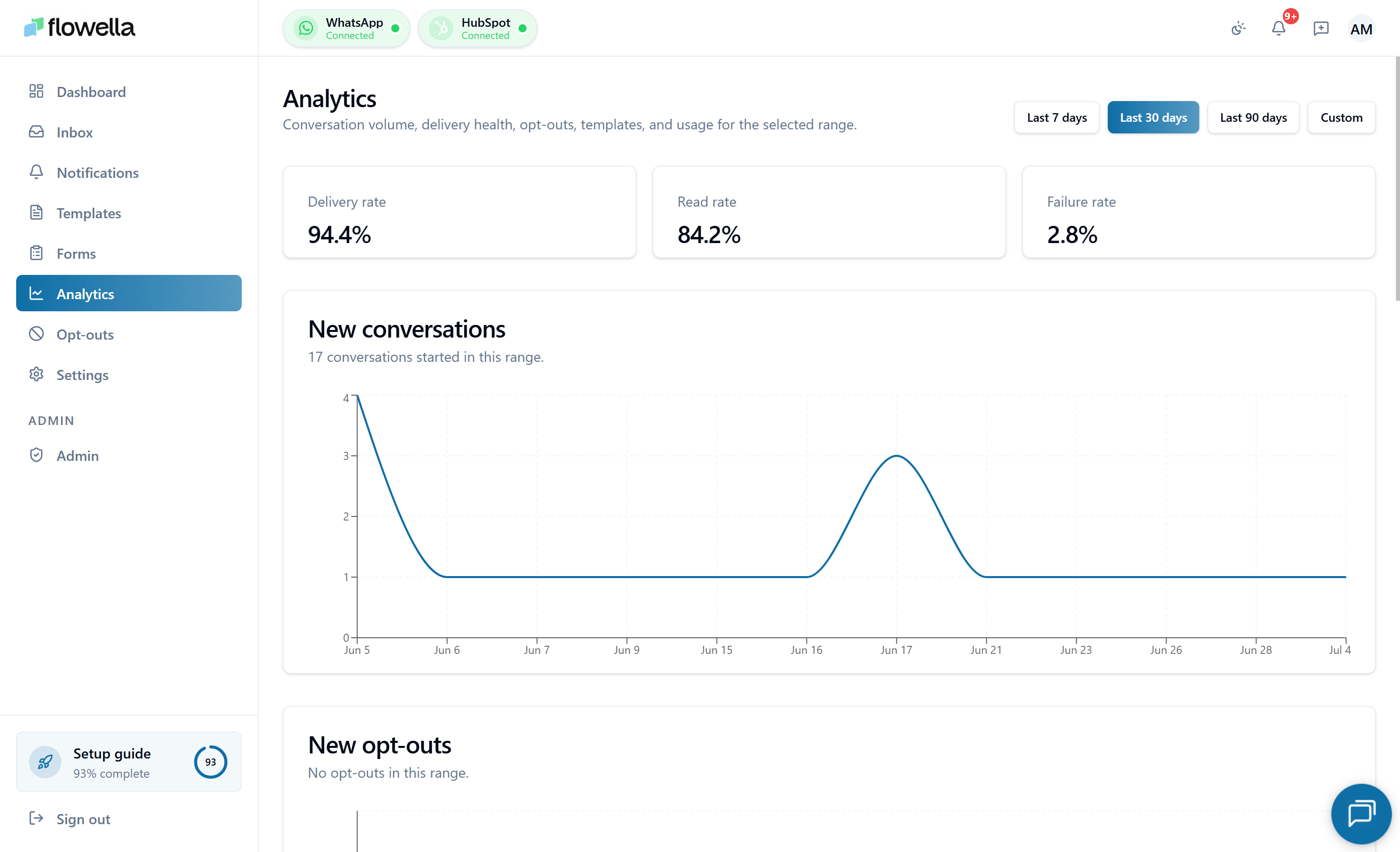 L'analytique vous fournit des rapports par canal sur les conversations, les messages sortants, les désinscriptions, la performance des modèles et l'utilisation. Utilisez-la pour surveiller la qualité de livraison, repérer les tendances et extraire des données vers des tableurs lorsque vous devez partager des résultats.
## Comment l'ouvrir
L'analytique est une page liée à un canal. Choisissez le canal souhaité, puis allez à :
```text theme={null}
/{org}/{waba}/{phone}/analytics
```
Ou ouvrez **Analytique** depuis la navigation de gauche lorsque vous avez un canal sélectionné.
Pour comprendre le fonctionnement du périmètre par canal, consultez [Multi-canal](/essentials/multi-channel).
## Plage de dates
La page inclut trois préréglages et une plage personnalisée :
* **7 derniers jours**
* **30 derniers jours** (par défaut)
* **90 derniers jours**
* **Personnalisée** — choisissez n'importe quelle date de début et de fin
La granularité est choisie automatiquement en fonction de la plage :
| Plage | Granularité |
| ----------------- | ----------- |
| Jusqu'à 45 jours | Jour |
| 46 à 120 jours | Semaine |
| Plus de 120 jours | Mois |
## Métriques
### Résumé du canal
Trois chiffres clés pour la plage et le canal sélectionnés :
* **Taux de livraison** — pourcentage de messages sortants dont Meta a confirmé la livraison.
* **Taux de lecture** — pourcentage de messages livrés que le destinataire a ouverts.
* **Taux d'échec** — pourcentage de messages sortants ayant échoué. Le chiffre s'affiche en **rouge uniquement lorsque le taux d'échec est supérieur à 5 %** et qu'il y a eu une activité sortante dans la plage. Sans activité, la page affiche un message neutre « Aucune activité dans cette plage » plutôt qu'un 0,0 % rouge trompeur.
### Conversations dans le temps
Un graphique en courbes du nombre de conversations distinctes par jour, semaine ou mois. Une « conversation » est un fil avec au moins un message entrant ou sortant dans ce segment.
### Désinscriptions dans le temps
Nouvelles désinscriptions par segment. Utile pour repérer les pics qui pourraient corréler avec une campagne ou un modèle spécifique.
### Utilisation dans le temps
Total des messages sortants par segment, utilisé pour la planification de capacité par rapport aux [limites de votre plan](/account/plans-and-limits).
### Tableau des modèles
Une répartition par modèle pour la plage sélectionnée :
* **Nombre d'envois**
* **Taux de livraison**
* **Taux de lecture**
Triez le tableau pour identifier vos modèles les plus et les moins performants.
### Exploration détaillée par modèle
Cliquez sur n'importe quelle ligne du **tableau des modèles** pour ouvrir un volet latéral contenant **100 % des journaux d'envoi** pour ce modèle dans la plage de dates en cours (et non un sous-ensemble échantillonné).
Le volet latéral affiche :
* **Une ligne par envoi**, avec le téléphone du destinataire (masqué), l'heure d'envoi, le **statut** (En file, Envoyé, Livré, Lu, Échec, Supprimé) et la même colonne **Détails** en langage clair que l'onglet Statistiques du modèle — voir [Modèles → Colonne Détails par envoi](/app/templates#per-send-details-column).
* **Recherche** par téléphone ou contenu du message.
* **Tri** par n'importe quelle colonne (par défaut, par heure d'envoi, du plus récent au plus ancien).
* **Puces de filtre par statut** en haut pour limiter à un seul résultat — par exemple, uniquement **Échec** pour trier les problèmes de livraison.
#### Export par modèle
Le volet d'exploration détaillée dispose de son propre menu déroulant **Exporter** qui produit un **CSV** ou un **PDF** pour ce modèle uniquement — indépendant de l'export au niveau de la page décrit ci-dessous. Utilisez-le lorsque vous devez partager ou auditer la performance d'un modèle sans extraire toutes les données du canal.
## Exportation des données
Cliquez sur le menu déroulant **Exporter** pour télécharger les données derrière les graphiques et le tableau. Vous pouvez choisir :
* **CSV** — un fichier contenant les cinq métriques (conversations, messages, désinscriptions, modèles, utilisation).
* **PDF** — un instantané des graphiques actuels pour le partage.
Les exports sont produits en arrière-plan. Flowella affiche « Export en file d'attente » pendant la préparation et « Export prêt » avec un lien de téléchargement une fois terminé. Vous pouvez quitter la page et revenir — le lien est également envoyé sous forme de notification.
## Données d'exemple
Si aucun canal WhatsApp n'est encore connecté, l'analytique s'affiche tout de même avec des **chiffres illustratifs** derrière un encadré « Données d'exemple ». Cela vous permet de prévisualiser la page sans vous engager dans la configuration.
Associez le tableau des modèles à [la page Modèles](/app/templates) pour identifier les modèles à faible taux de lecture qui pourraient nécessiter une reformulation ou un changement de catégorie.
## Connexes
L'instantané sur 7 jours qui alimente la page d'accueil de l'organisation.
Faites apparaître l'activité WhatsApp aux côtés des e-mails, appels et réunions.
Ce que Meta surveille et comment les taux de livraison / lecture y contribuent.
Les plafonds d'envoi quotidiens de Meta qui interagissent avec ces métriques.
L'analytique vous fournit des rapports par canal sur les conversations, les messages sortants, les désinscriptions, la performance des modèles et l'utilisation. Utilisez-la pour surveiller la qualité de livraison, repérer les tendances et extraire des données vers des tableurs lorsque vous devez partager des résultats.
## Comment l'ouvrir
L'analytique est une page liée à un canal. Choisissez le canal souhaité, puis allez à :
```text theme={null}
/{org}/{waba}/{phone}/analytics
```
Ou ouvrez **Analytique** depuis la navigation de gauche lorsque vous avez un canal sélectionné.
Pour comprendre le fonctionnement du périmètre par canal, consultez [Multi-canal](/essentials/multi-channel).
## Plage de dates
La page inclut trois préréglages et une plage personnalisée :
* **7 derniers jours**
* **30 derniers jours** (par défaut)
* **90 derniers jours**
* **Personnalisée** — choisissez n'importe quelle date de début et de fin
La granularité est choisie automatiquement en fonction de la plage :
| Plage | Granularité |
| ----------------- | ----------- |
| Jusqu'à 45 jours | Jour |
| 46 à 120 jours | Semaine |
| Plus de 120 jours | Mois |
## Métriques
### Résumé du canal
Trois chiffres clés pour la plage et le canal sélectionnés :
* **Taux de livraison** — pourcentage de messages sortants dont Meta a confirmé la livraison.
* **Taux de lecture** — pourcentage de messages livrés que le destinataire a ouverts.
* **Taux d'échec** — pourcentage de messages sortants ayant échoué. Le chiffre s'affiche en **rouge uniquement lorsque le taux d'échec est supérieur à 5 %** et qu'il y a eu une activité sortante dans la plage. Sans activité, la page affiche un message neutre « Aucune activité dans cette plage » plutôt qu'un 0,0 % rouge trompeur.
### Conversations dans le temps
Un graphique en courbes du nombre de conversations distinctes par jour, semaine ou mois. Une « conversation » est un fil avec au moins un message entrant ou sortant dans ce segment.
### Désinscriptions dans le temps
Nouvelles désinscriptions par segment. Utile pour repérer les pics qui pourraient corréler avec une campagne ou un modèle spécifique.
### Utilisation dans le temps
Total des messages sortants par segment, utilisé pour la planification de capacité par rapport aux [limites de votre plan](/account/plans-and-limits).
### Tableau des modèles
Une répartition par modèle pour la plage sélectionnée :
* **Nombre d'envois**
* **Taux de livraison**
* **Taux de lecture**
Triez le tableau pour identifier vos modèles les plus et les moins performants.
### Exploration détaillée par modèle
Cliquez sur n'importe quelle ligne du **tableau des modèles** pour ouvrir un volet latéral contenant **100 % des journaux d'envoi** pour ce modèle dans la plage de dates en cours (et non un sous-ensemble échantillonné).
Le volet latéral affiche :
* **Une ligne par envoi**, avec le téléphone du destinataire (masqué), l'heure d'envoi, le **statut** (En file, Envoyé, Livré, Lu, Échec, Supprimé) et la même colonne **Détails** en langage clair que l'onglet Statistiques du modèle — voir [Modèles → Colonne Détails par envoi](/app/templates#per-send-details-column).
* **Recherche** par téléphone ou contenu du message.
* **Tri** par n'importe quelle colonne (par défaut, par heure d'envoi, du plus récent au plus ancien).
* **Puces de filtre par statut** en haut pour limiter à un seul résultat — par exemple, uniquement **Échec** pour trier les problèmes de livraison.
#### Export par modèle
Le volet d'exploration détaillée dispose de son propre menu déroulant **Exporter** qui produit un **CSV** ou un **PDF** pour ce modèle uniquement — indépendant de l'export au niveau de la page décrit ci-dessous. Utilisez-le lorsque vous devez partager ou auditer la performance d'un modèle sans extraire toutes les données du canal.
## Exportation des données
Cliquez sur le menu déroulant **Exporter** pour télécharger les données derrière les graphiques et le tableau. Vous pouvez choisir :
* **CSV** — un fichier contenant les cinq métriques (conversations, messages, désinscriptions, modèles, utilisation).
* **PDF** — un instantané des graphiques actuels pour le partage.
Les exports sont produits en arrière-plan. Flowella affiche « Export en file d'attente » pendant la préparation et « Export prêt » avec un lien de téléchargement une fois terminé. Vous pouvez quitter la page et revenir — le lien est également envoyé sous forme de notification.
## Données d'exemple
Si aucun canal WhatsApp n'est encore connecté, l'analytique s'affiche tout de même avec des **chiffres illustratifs** derrière un encadré « Données d'exemple ». Cela vous permet de prévisualiser la page sans vous engager dans la configuration.
Associez le tableau des modèles à [la page Modèles](/app/templates) pour identifier les modèles à faible taux de lecture qui pourraient nécessiter une reformulation ou un changement de catégorie.
## Connexes
L'instantané sur 7 jours qui alimente la page d'accueil de l'organisation.
Faites apparaître l'activité WhatsApp aux côtés des e-mails, appels et réunions.
Ce que Meta surveille et comment les taux de livraison / lecture y contribuent.
Les plafonds d'envoi quotidiens de Meta qui interagissent avec ces métriques.