> ## Documentation Index
> Fetch the complete documentation index at: https://knowledge.flowella.io/llms.txt
> Use this file to discover all available pages before exploring further.
# Tableau de bord Flowella : utilisation, aperçu WhatsApp, canaux
> Ce que vous voyez lorsque vous vous connectez à Flowella : compteurs d'utilisation, aperçu WhatsApp sur 7 jours, canaux connectés, et état de l'intégration HubSpot et des formulaires.
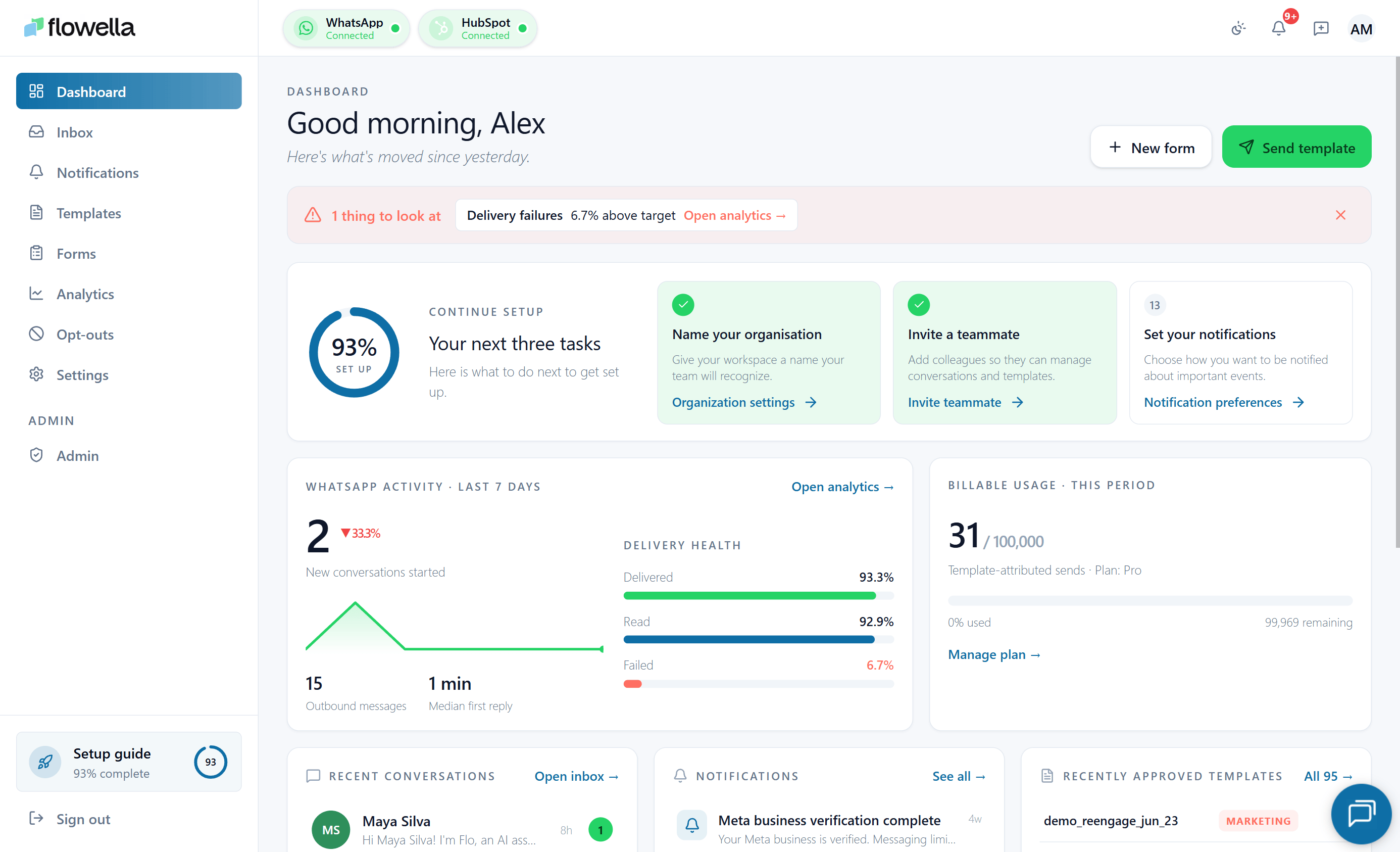 Le tableau de bord est la première page que vous voyez après vous être connecté. Il vous donne une vue d'ensemble de votre facturation, de votre activité WhatsApp au cours des 7 derniers jours, de vos canaux connectés, de votre intégration HubSpot, et des formulaires que Flowella est en train de synchroniser.
## Comment l'ouvrir
Connectez-vous à Flowella. Le tableau de bord est la page d'accueil de chaque organisation, sur `/{org}/dashboard`. Vous pouvez également cliquer sur le logo Flowella en haut à gauche de n'importe quelle page pour revenir ici.
## Ce que montre le tableau de bord
La page est présentée sous la forme d'une grille de cartes. L'ensemble exact que vous voyez dépend de ce qui est connecté, mais l'ensemble standard est le suivant :
Plan actuel et raccourci pour gérer votre abonnement. Voir [Facturation](/fr/account/billing).
Un instantané de l'activité sur votre canal actif : conversations, nombre total de messages sortants, taux de livraison, taux de lecture et taux d'échec.
Le nombre de canaux WhatsApp connectés à votre org et un raccourci pour en ajouter un autre. Voir [Multi-channel](/fr/essentials/multi-channel).
État de la connexion pour HubSpot et un lien rapide vers les paramètres d'intégration.
Le nombre de formulaires HubSpot que Flowella suit. Voir [Forms](/fr/app/forms).
Compteurs en direct tirés de Meta et de vos brouillons Flowella - par exemple, "**12 approuvés - 3 brouillons**" - avec un raccourci dans la liste des modèles. Si Meta ne répond pas dans les 8 secondes, la carte revient aux derniers comptes connus.
Raccourcis pour les tâches courantes : ouvrir la boîte de réception, créer un modèle, consulter les analyses.
Chaque carte affiche une ligne de fraîcheur **"Mis à jour ... "** pour que vous sachiez à quel point les chiffres sont récents. Les données sont rafraîchies lorsque vous cliquez sur l'onglet et au maximum toutes les 60 secondes.
## L'instantané WhatsApp
La carte WhatsApp présente cinq indicateurs, tous calculés sur les **7 derniers jours** pour votre **canal actif** :
* **Conversations** - conversations distinctes qui ont eu au moins un message au cours de la période.
* Total des messages sortants\*\* - messages envoyés à partir de votre canal.
* Taux de livraison\*\* - pourcentage de messages sortants dont la livraison a été confirmée par Meta.
* Taux de lecture\*\* - pourcentage de messages livrés que le destinataire a ouverts.
* Taux d'échec\*\* - pourcentage de messages sortants qui ont échoué.
Pour obtenir des fourchettes plus longues et des ventilations par modèle, ouvrez [Analytics](/fr/app/analytics).
Si le canal actif n'a eu **aucune activité** au cours des 7 derniers jours, la carte affiche un message neutre **"Pas encore d'activité "** au lieu d'une rangée de zéros et d'un taux d'échec trompeur de 0,0 %.
## Échantillon de données lorsque rien n'est connecté
Si votre organisation n'a pas encore de canal WhatsApp, le tableau de bord conserve la même présentation mais utilise des **chiffres illustratifs** avec un appel "Données d'exemple". Dès que vous connectez un canal et envoyez quelques messages, la carte passe à vos données réelles.
## Changer de canal
L'instantané WhatsApp reflète le **canal actif**. Pour voir les chiffres d'un autre canal, changez de canal en utilisant le sélecteur de canal en haut à gauche. Voir [Multicanal](/fr/essentials/multi-channel).
Si une carte affiche "Unavailable", l'intégration sous-jacente a probablement besoin d'être reconnectée. Il s'agit le plus souvent de HubSpot ou Meta - vérifiez **Paramètres → HubSpot** ou **Paramètres → Meta**.
## Lié
Détails par canal derrière l'instantané du tableau de bord sur 7 jours.
Nombre de conversations du cycle en cours et répartition par canal.
Ouvrez une conversation directement à partir du tableau de bord.
L'icône de la cloche et les événements opérationnels qui se cachent derrière.
Le tableau de bord est la première page que vous voyez après vous être connecté. Il vous donne une vue d'ensemble de votre facturation, de votre activité WhatsApp au cours des 7 derniers jours, de vos canaux connectés, de votre intégration HubSpot, et des formulaires que Flowella est en train de synchroniser.
## Comment l'ouvrir
Connectez-vous à Flowella. Le tableau de bord est la page d'accueil de chaque organisation, sur `/{org}/dashboard`. Vous pouvez également cliquer sur le logo Flowella en haut à gauche de n'importe quelle page pour revenir ici.
## Ce que montre le tableau de bord
La page est présentée sous la forme d'une grille de cartes. L'ensemble exact que vous voyez dépend de ce qui est connecté, mais l'ensemble standard est le suivant :
Plan actuel et raccourci pour gérer votre abonnement. Voir [Facturation](/fr/account/billing).
Un instantané de l'activité sur votre canal actif : conversations, nombre total de messages sortants, taux de livraison, taux de lecture et taux d'échec.
Le nombre de canaux WhatsApp connectés à votre org et un raccourci pour en ajouter un autre. Voir [Multi-channel](/fr/essentials/multi-channel).
État de la connexion pour HubSpot et un lien rapide vers les paramètres d'intégration.
Le nombre de formulaires HubSpot que Flowella suit. Voir [Forms](/fr/app/forms).
Compteurs en direct tirés de Meta et de vos brouillons Flowella - par exemple, "**12 approuvés - 3 brouillons**" - avec un raccourci dans la liste des modèles. Si Meta ne répond pas dans les 8 secondes, la carte revient aux derniers comptes connus.
Raccourcis pour les tâches courantes : ouvrir la boîte de réception, créer un modèle, consulter les analyses.
Chaque carte affiche une ligne de fraîcheur **"Mis à jour ... "** pour que vous sachiez à quel point les chiffres sont récents. Les données sont rafraîchies lorsque vous cliquez sur l'onglet et au maximum toutes les 60 secondes.
## L'instantané WhatsApp
La carte WhatsApp présente cinq indicateurs, tous calculés sur les **7 derniers jours** pour votre **canal actif** :
* **Conversations** - conversations distinctes qui ont eu au moins un message au cours de la période.
* Total des messages sortants\*\* - messages envoyés à partir de votre canal.
* Taux de livraison\*\* - pourcentage de messages sortants dont la livraison a été confirmée par Meta.
* Taux de lecture\*\* - pourcentage de messages livrés que le destinataire a ouverts.
* Taux d'échec\*\* - pourcentage de messages sortants qui ont échoué.
Pour obtenir des fourchettes plus longues et des ventilations par modèle, ouvrez [Analytics](/fr/app/analytics).
Si le canal actif n'a eu **aucune activité** au cours des 7 derniers jours, la carte affiche un message neutre **"Pas encore d'activité "** au lieu d'une rangée de zéros et d'un taux d'échec trompeur de 0,0 %.
## Échantillon de données lorsque rien n'est connecté
Si votre organisation n'a pas encore de canal WhatsApp, le tableau de bord conserve la même présentation mais utilise des **chiffres illustratifs** avec un appel "Données d'exemple". Dès que vous connectez un canal et envoyez quelques messages, la carte passe à vos données réelles.
## Changer de canal
L'instantané WhatsApp reflète le **canal actif**. Pour voir les chiffres d'un autre canal, changez de canal en utilisant le sélecteur de canal en haut à gauche. Voir [Multicanal](/fr/essentials/multi-channel).
Si une carte affiche "Unavailable", l'intégration sous-jacente a probablement besoin d'être reconnectée. Il s'agit le plus souvent de HubSpot ou Meta - vérifiez **Paramètres → HubSpot** ou **Paramètres → Meta**.
## Lié
Détails par canal derrière l'instantané du tableau de bord sur 7 jours.
Nombre de conversations du cycle en cours et répartition par canal.
Ouvrez une conversation directement à partir du tableau de bord.
L'icône de la cloche et les événements opérationnels qui se cachent derrière.