> ## Documentation Index
> Fetch the complete documentation index at: https://knowledge.flowella.io/llms.txt
> Use this file to discover all available pages before exploring further.
# Formulaires : synchroniser HubSpot avec WhatsApp Flows
> Parcourez les formulaires HubSpot suivis, vérifiez le statut de synchronisation de chaque WhatsApp Flow avec Meta et relancez une synchronisation.
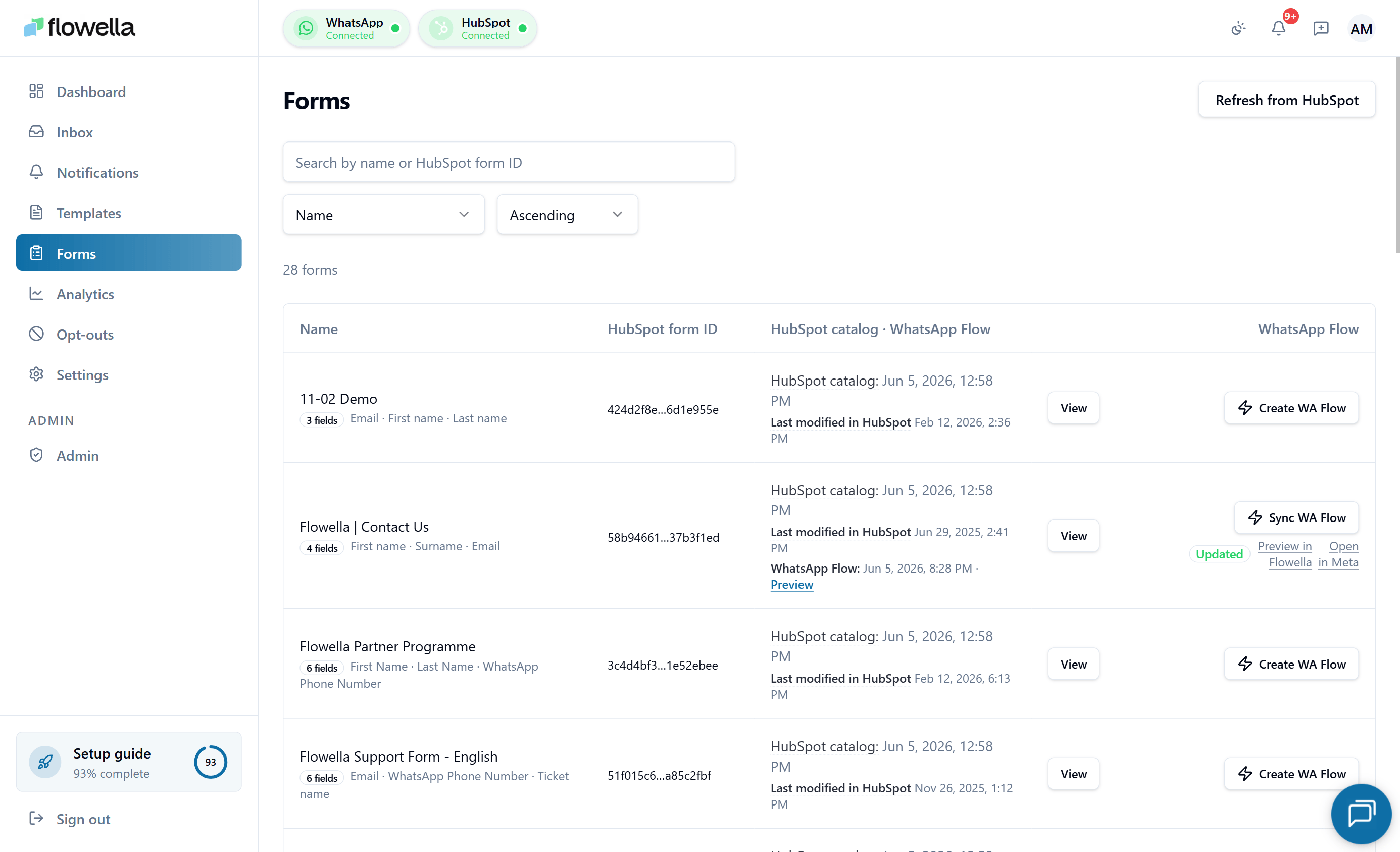 La page Formulaires montre tous les formulaires HubSpot que Flowella suit pour votre organisation, le WhatsApp Flow que Flowella a construit à partir de chacun d'eux, et si ce flux est synchronisé avec Meta.
Pour savoir comment configurer l'intégration de HubSpot, voir [HubSpot setup](/fr/hubspot/setup). Cette page couvre l'écran **Formulaires** in-app, pas la configuration de l'intégration.
## Comment l'ouvrir
Allez sur **Forms** dans la navigation de gauche, ou :
```text theme={null}
/{org}/forms
```
Vous pouvez également ouvrir des formulaires limités à un canal spécifique dans `/{org}/{waba}/{phone}/forms`. La liste est la même - la délimitation du canal est utilisée lorsque vous synchronisez un flux avec Meta.
## Ce que la liste montre
Chaque ligne représente un formulaire HubSpot. Les colonnes comprennent :
* **Nom du formulaire** et un identifiant tronqué du formulaire HubSpot avec un bouton de copie en un clic.
* Le nombre de champs\*\* - le nombre de champs du formulaire, avec un drapeau si l'un d'entre eux n'est pas pris en charge.
* **Last modified in HubSpot** - tiré de HubSpot's own `updatedAt` afin que vous puissiez savoir quand la définition du formulaire a changé.
* **Catalog updated** - date à laquelle Flowella a actualisé pour la dernière fois la définition du formulaire à partir de HubSpot.
* Statut de WhatsApp Flow\*\* - synchronisé, brouillon ou périmé (HubSpot a changé depuis la dernière synchronisation).
* **Create WhatsApp Flow / Sync WhatsApp Flow** - l'action principale. Le libellé devient **Sync** lorsqu'un flux existe déjà et **Stale - Sync needed** lorsque le formulaire HubSpot a été modifié depuis la dernière synchronisation.
Le bouton est **pré-désactivé** avec une info-bulle lorsqu'il ne peut pas être exécuté - par exemple : HubSpot non connecté, pas de canal WhatsApp actif, facturation inactive, ou le formulaire contient des types de champs non supportés. L'infobulle explique exactement quel prérequis est manquant.
Si votre compte HubSpot n'a pas encore de formulaires synchronisés, Flowella **bootstrape le catalogue automatiquement** lors de la première visite, vous n'avez donc pas besoin de déclencher un tirage initial.
Vous pouvez filtrer et rechercher la liste pour trouver rapidement un formulaire spécifique.
## Détail du formulaire
Cliquez sur une ligne pour ouvrir sa page détaillée. L'en-tête détaillé affiche la même **Create / Sync WhatsApp Flow** action primaire que la ligne de la liste, de sorte que vous n'avez pas besoin de revenir en arrière pour apporter des modifications. A partir de la page de détail, vous pouvez :
* revoir la correspondance champ par champ entre le formulaire HubSpot et le formulaire WhatsApp Flow.
* Voir les **synchronisations** passées - la date de lancement, le statut (en attente, en cours, réussi, échoué), et les éventuelles erreurs renvoyées par Meta.
* Déclenchez une nouvelle synchronisation, **réessayez** une synchronisation qui a échoué, ou **annulez** une synchronisation en cours.
* Ouvrez le flux correspondant dans Meta Business Suite.
## Synchroniser un formulaire vers un WhatsApp Flow
Lorsque vous cliquez sur **Create WhatsApp Flow** ou **Sync WhatsApp Flow**, Flowella :
1. Lance un **preflight check** - confirme que le HubSpot est connecté, que le canal actif est vérifié, que le formulaire a au moins un champ pris en charge et que la facturation est active.
2. Lit la dernière définition de formulaire de HubSpot.
3. Génère le JSON équivalent de WhatsApp Flow.
4. Le télécharge vers Meta sur le canal que vous avez sélectionné (channel-scoped).
5. Enregistre l'exécution de la synchronisation sur la page de détails.
La plupart des synchronisations prennent quelques secondes. Si Meta rejette le flux, la raison de l'échec apparaît dans la ligne d'exécution sous la forme d'un **message d'erreur sûr pour l'utilisateur** (traduit du graphique Meta) - généralement en raison d'un type de champ non pris en charge, d'un problème de vérification sur le canal, ou d'une inadéquation de la catégorie. Réessayez à partir de la même ligne une fois que vous avez résolu le problème.
## Délimitation par canal
Les formulaires sont **à l'échelle de l'organisation dans la liste** mais **délimités par canal lorsque vous synchronisez** - un Flow doit être téléchargé pour une combinaison spécifique de WABA + numéro de téléphone.
| URL que vous ouvrez | Ce qui se passe |
| ----------------------------- | ------------------------------------------------------------------------------------------------------------------------------------------------------------------------------------------------------------------------------------------------------------------------------------------------------------------------- |
| `/{org}/forms` | Liste tous les formulaires suivis par Flowella. Si **un seul** canal WhatsApp est connecté, Flowella l'utilise automatiquement lorsque vous synchronisez. Avec plus d'un canal, vous devez ouvrir Formulaires dans le périmètre d'un canal avant de synchroniser. |
| `/{org}/{waba}/{phone}/forms` | Même liste, mais les synchronisations ciblent directement ce canal. La page **attend que l'identifiant du canal dans l'URL soit résolu** avant d'exécuter ses requêtes HubSpot, ce qui évite de voir un squelette clignoter avec des résultats du mauvais canal lorsque le canal mis en cache dans la session est périmé. |
Si vous cliquez sur **Sync** depuis l'URL à l'échelle de l'organisation et que Flowella ne peut pas décider quel canal utiliser (aucun canal connecté, plusieurs canaux sans périmètre défini, ou une session inter-organisation périmée), le bouton reste pré-désactivé avec une info-bulle expliquant ce qui manque. Basculez vers le bon canal depuis le [sélecteur de canaux](/fr/essentials/multi-channel#changer-de-canal), ou ouvrez directement `/{org}/{waba}/{phone}/forms`.
## UX des erreurs de synchronisation
Lorsqu'une synchronisation échoue, Flowella transforme la ligne d'exécution en un seul bouton d'action en contour afin que vous puissiez corriger en avançant depuis la même ligne :
| État de l'exécution | Bouton | Ce qu'il fait |
| ---------------------------- | ------------- | ------------------------------------------------------------------------- |
| Échec | **Réessayer** | Remet en file d'attente la même synchronisation de formulaire. |
| En file d'attente / en cours | **Annuler** | Supprime au mieux le job et marque l'exécution **`FLOW_SYNC_CANCELLED`**. |
| Jamais synchronisé | **Créer** | Lance la première synchronisation pour ce formulaire. |
La ligne porte également un **badge d'erreur sûr pour l'utilisateur** :
* **`FLOW_SYNC_PREFLIGHT` + erreur Meta `#133010`** (numéro de téléphone non enregistré) - le badge affiche le message Meta stocké et un indice **enregistrement du téléphone**, et non un générique « pas prêt ». Terminez l'enregistrement du téléphone dans **Paramètres → Meta** et réessayez.
* **`QUEUE_FAILED`** - la file d'attente de synchronisation n'a pas pu récupérer le job. Généralement transitoire ; réessayez. Si cela persiste, la page de statut de la plateforme est le prochain endroit à vérifier (voir [Statut & incidents](/fr/essentials/status-and-incidents)).
* **`validation_errors` Meta** - le badge résume les champs que Meta a rejetés, afin que vous puissiez ajuster le formulaire HubSpot (ou le mappage des champs) et réessayer sans quitter la ligne.
L'historique des exécutions est conservé d'une nouvelle tentative à l'autre, vous pouvez donc voir combien de tentatives un formulaire a nécessitées et ce qui a changé entre elles.
## Les soumissions de Flow sont rattachées au contact HubSpot inscrit
Lorsqu'un WhatsApp Flow est envoyé depuis un workflow HubSpot, Flowella transmet désormais l'identifiant du contact HubSpot inscrit à travers le Flow et l'inclut sous la forme `hs_object_id` lorsque la soumission est réécrite dans HubSpot. La soumission est ainsi rattachée au **contact exact que HubSpot a inscrit** — et non à un enregistrement ressemblant — même lorsque le numéro de téléphone correspond à plusieurs contacts, ce qui élimine le dernier cas où la recherche par numéro de téléphone HubSpot pouvait retomber sur le mauvais enregistrement.
Si votre organisation a déjà des Flows publiés, **resynchronisez chaque Flow une fois** pour que le nouveau champ masqué soit inclus dans le JSON du Flow téléchargé vers Meta :
Allez sur **Forms** et ouvrez n'importe quel formulaire dont le WhatsApp Flow a été créé avant ce changement.
Cliquez sur **Sync WhatsApp Flow** sur la ligne (ou sur l'action principale de la page de détail). Flowella réenvoie le JSON du Flow à Meta avec le champ masqué contenant l'identifiant du contact.
Seuls les formulaires envoyés depuis des workflows HubSpot nécessitent cette opération. Les formulaires envoyés en dehors d'un contexte de workflow ne sont pas concernés.
Les Flows créés ou synchronisés après le correctif incluent déjà le champ, aucune action n'est donc requise pour les nouveaux Flows.
## Texte des questions dans des blocs de texte enrichi
HubSpot vous permet de placer un **élément de texte enrichi** au-dessus d'un groupe de champs afin que le texte de la question apparaisse au-dessus de la saisie plutôt qu'à l'intérieur du libellé du champ. Flowella intègre ces blocs dans le WhatsApp Flow aux côtés des champs de saisie :
| Texte enrichi HubSpot | Composant Flow |
| ----------------------------------------- | --------------------------- |
| Titre `H1` | Text heading |
| Titre `H2` ou `H3` | Text subheading |
| Paragraphe, liste ou autre corps de texte | Text body (markdown activé) |
Le texte enrichi apparaît **avant** les champs de saisie dans le groupe de champs, afin que les clients voient la question, puis y répondent. Les libellés des champs restent affichés dans l'application, donc gardez-les courts — voir [Bonnes pratiques de conception de formulaires](/app/form-design-best-practices).
Si vous avez déjà des formulaires HubSpot qui utilisent du texte enrichi au-dessus des groupes de champs, **resynchronisez-les** depuis la [page de détail du formulaire](#détail-du-formulaire). Les anciennes exécutions de synchronisation ne récupéraient que les libellés des champs, si bien que le texte enrichi des questions était absent du Flow publié jusqu'à ce que vous synchronisiez à nouveau.
Un écran WhatsApp Flow peut contenir au maximum **50 composants**. Sur les très grands formulaires, Flowella conserve tous les champs de saisie et supprime les blocs de texte enrichi à partir de la fin de l'écran pour rester sous ce plafond — les champs de saisie ne sont jamais supprimés, mais une partie du texte des questions peut ne pas apparaître. Répartissez le formulaire sur plusieurs écrans (ou en deux formulaires) si vous avez besoin que chaque élément de texte soit affiché.
## Exemple de données
Si vous n'avez pas encore de connexion HubSpot, la page des formulaires s'affiche avec des **lignes illustratives** derrière un callout "Sample data". Connectez HubSpot pour basculer vers vos vrais formulaires.
Les formulaires HubSpot avec des types de champs non supportés (téléchargement de fichiers, signature) ne peuvent pas être synchronisés tels quels. Ajustez le formulaire dans HubSpot ou ignorez ces champs dans WhatsApp Flow.
## Lié
Connectez le portail à partir duquel Flowella lit les formulaires.
Déclencher des flux à partir d'un flux de travail HubSpot.
Recettes de bout en bout qui combinent des formulaires, des modèles et des flux de travail.
Diagnostiquez les problèmes de synchronisation des formulaires et les soumissions manquantes.
Les formulaires sont synchronisés par canal - comprenez la portée.
Comment les soumissions de formulaires sont cryptées en transit et au repos.
La page Formulaires montre tous les formulaires HubSpot que Flowella suit pour votre organisation, le WhatsApp Flow que Flowella a construit à partir de chacun d'eux, et si ce flux est synchronisé avec Meta.
Pour savoir comment configurer l'intégration de HubSpot, voir [HubSpot setup](/fr/hubspot/setup). Cette page couvre l'écran **Formulaires** in-app, pas la configuration de l'intégration.
## Comment l'ouvrir
Allez sur **Forms** dans la navigation de gauche, ou :
```text theme={null}
/{org}/forms
```
Vous pouvez également ouvrir des formulaires limités à un canal spécifique dans `/{org}/{waba}/{phone}/forms`. La liste est la même - la délimitation du canal est utilisée lorsque vous synchronisez un flux avec Meta.
## Ce que la liste montre
Chaque ligne représente un formulaire HubSpot. Les colonnes comprennent :
* **Nom du formulaire** et un identifiant tronqué du formulaire HubSpot avec un bouton de copie en un clic.
* Le nombre de champs\*\* - le nombre de champs du formulaire, avec un drapeau si l'un d'entre eux n'est pas pris en charge.
* **Last modified in HubSpot** - tiré de HubSpot's own `updatedAt` afin que vous puissiez savoir quand la définition du formulaire a changé.
* **Catalog updated** - date à laquelle Flowella a actualisé pour la dernière fois la définition du formulaire à partir de HubSpot.
* Statut de WhatsApp Flow\*\* - synchronisé, brouillon ou périmé (HubSpot a changé depuis la dernière synchronisation).
* **Create WhatsApp Flow / Sync WhatsApp Flow** - l'action principale. Le libellé devient **Sync** lorsqu'un flux existe déjà et **Stale - Sync needed** lorsque le formulaire HubSpot a été modifié depuis la dernière synchronisation.
Le bouton est **pré-désactivé** avec une info-bulle lorsqu'il ne peut pas être exécuté - par exemple : HubSpot non connecté, pas de canal WhatsApp actif, facturation inactive, ou le formulaire contient des types de champs non supportés. L'infobulle explique exactement quel prérequis est manquant.
Si votre compte HubSpot n'a pas encore de formulaires synchronisés, Flowella **bootstrape le catalogue automatiquement** lors de la première visite, vous n'avez donc pas besoin de déclencher un tirage initial.
Vous pouvez filtrer et rechercher la liste pour trouver rapidement un formulaire spécifique.
## Détail du formulaire
Cliquez sur une ligne pour ouvrir sa page détaillée. L'en-tête détaillé affiche la même **Create / Sync WhatsApp Flow** action primaire que la ligne de la liste, de sorte que vous n'avez pas besoin de revenir en arrière pour apporter des modifications. A partir de la page de détail, vous pouvez :
* revoir la correspondance champ par champ entre le formulaire HubSpot et le formulaire WhatsApp Flow.
* Voir les **synchronisations** passées - la date de lancement, le statut (en attente, en cours, réussi, échoué), et les éventuelles erreurs renvoyées par Meta.
* Déclenchez une nouvelle synchronisation, **réessayez** une synchronisation qui a échoué, ou **annulez** une synchronisation en cours.
* Ouvrez le flux correspondant dans Meta Business Suite.
## Synchroniser un formulaire vers un WhatsApp Flow
Lorsque vous cliquez sur **Create WhatsApp Flow** ou **Sync WhatsApp Flow**, Flowella :
1. Lance un **preflight check** - confirme que le HubSpot est connecté, que le canal actif est vérifié, que le formulaire a au moins un champ pris en charge et que la facturation est active.
2. Lit la dernière définition de formulaire de HubSpot.
3. Génère le JSON équivalent de WhatsApp Flow.
4. Le télécharge vers Meta sur le canal que vous avez sélectionné (channel-scoped).
5. Enregistre l'exécution de la synchronisation sur la page de détails.
La plupart des synchronisations prennent quelques secondes. Si Meta rejette le flux, la raison de l'échec apparaît dans la ligne d'exécution sous la forme d'un **message d'erreur sûr pour l'utilisateur** (traduit du graphique Meta) - généralement en raison d'un type de champ non pris en charge, d'un problème de vérification sur le canal, ou d'une inadéquation de la catégorie. Réessayez à partir de la même ligne une fois que vous avez résolu le problème.
## Délimitation par canal
Les formulaires sont **à l'échelle de l'organisation dans la liste** mais **délimités par canal lorsque vous synchronisez** - un Flow doit être téléchargé pour une combinaison spécifique de WABA + numéro de téléphone.
| URL que vous ouvrez | Ce qui se passe |
| ----------------------------- | ------------------------------------------------------------------------------------------------------------------------------------------------------------------------------------------------------------------------------------------------------------------------------------------------------------------------- |
| `/{org}/forms` | Liste tous les formulaires suivis par Flowella. Si **un seul** canal WhatsApp est connecté, Flowella l'utilise automatiquement lorsque vous synchronisez. Avec plus d'un canal, vous devez ouvrir Formulaires dans le périmètre d'un canal avant de synchroniser. |
| `/{org}/{waba}/{phone}/forms` | Même liste, mais les synchronisations ciblent directement ce canal. La page **attend que l'identifiant du canal dans l'URL soit résolu** avant d'exécuter ses requêtes HubSpot, ce qui évite de voir un squelette clignoter avec des résultats du mauvais canal lorsque le canal mis en cache dans la session est périmé. |
Si vous cliquez sur **Sync** depuis l'URL à l'échelle de l'organisation et que Flowella ne peut pas décider quel canal utiliser (aucun canal connecté, plusieurs canaux sans périmètre défini, ou une session inter-organisation périmée), le bouton reste pré-désactivé avec une info-bulle expliquant ce qui manque. Basculez vers le bon canal depuis le [sélecteur de canaux](/fr/essentials/multi-channel#changer-de-canal), ou ouvrez directement `/{org}/{waba}/{phone}/forms`.
## UX des erreurs de synchronisation
Lorsqu'une synchronisation échoue, Flowella transforme la ligne d'exécution en un seul bouton d'action en contour afin que vous puissiez corriger en avançant depuis la même ligne :
| État de l'exécution | Bouton | Ce qu'il fait |
| ---------------------------- | ------------- | ------------------------------------------------------------------------- |
| Échec | **Réessayer** | Remet en file d'attente la même synchronisation de formulaire. |
| En file d'attente / en cours | **Annuler** | Supprime au mieux le job et marque l'exécution **`FLOW_SYNC_CANCELLED`**. |
| Jamais synchronisé | **Créer** | Lance la première synchronisation pour ce formulaire. |
La ligne porte également un **badge d'erreur sûr pour l'utilisateur** :
* **`FLOW_SYNC_PREFLIGHT` + erreur Meta `#133010`** (numéro de téléphone non enregistré) - le badge affiche le message Meta stocké et un indice **enregistrement du téléphone**, et non un générique « pas prêt ». Terminez l'enregistrement du téléphone dans **Paramètres → Meta** et réessayez.
* **`QUEUE_FAILED`** - la file d'attente de synchronisation n'a pas pu récupérer le job. Généralement transitoire ; réessayez. Si cela persiste, la page de statut de la plateforme est le prochain endroit à vérifier (voir [Statut & incidents](/fr/essentials/status-and-incidents)).
* **`validation_errors` Meta** - le badge résume les champs que Meta a rejetés, afin que vous puissiez ajuster le formulaire HubSpot (ou le mappage des champs) et réessayer sans quitter la ligne.
L'historique des exécutions est conservé d'une nouvelle tentative à l'autre, vous pouvez donc voir combien de tentatives un formulaire a nécessitées et ce qui a changé entre elles.
## Les soumissions de Flow sont rattachées au contact HubSpot inscrit
Lorsqu'un WhatsApp Flow est envoyé depuis un workflow HubSpot, Flowella transmet désormais l'identifiant du contact HubSpot inscrit à travers le Flow et l'inclut sous la forme `hs_object_id` lorsque la soumission est réécrite dans HubSpot. La soumission est ainsi rattachée au **contact exact que HubSpot a inscrit** — et non à un enregistrement ressemblant — même lorsque le numéro de téléphone correspond à plusieurs contacts, ce qui élimine le dernier cas où la recherche par numéro de téléphone HubSpot pouvait retomber sur le mauvais enregistrement.
Si votre organisation a déjà des Flows publiés, **resynchronisez chaque Flow une fois** pour que le nouveau champ masqué soit inclus dans le JSON du Flow téléchargé vers Meta :
Allez sur **Forms** et ouvrez n'importe quel formulaire dont le WhatsApp Flow a été créé avant ce changement.
Cliquez sur **Sync WhatsApp Flow** sur la ligne (ou sur l'action principale de la page de détail). Flowella réenvoie le JSON du Flow à Meta avec le champ masqué contenant l'identifiant du contact.
Seuls les formulaires envoyés depuis des workflows HubSpot nécessitent cette opération. Les formulaires envoyés en dehors d'un contexte de workflow ne sont pas concernés.
Les Flows créés ou synchronisés après le correctif incluent déjà le champ, aucune action n'est donc requise pour les nouveaux Flows.
## Texte des questions dans des blocs de texte enrichi
HubSpot vous permet de placer un **élément de texte enrichi** au-dessus d'un groupe de champs afin que le texte de la question apparaisse au-dessus de la saisie plutôt qu'à l'intérieur du libellé du champ. Flowella intègre ces blocs dans le WhatsApp Flow aux côtés des champs de saisie :
| Texte enrichi HubSpot | Composant Flow |
| ----------------------------------------- | --------------------------- |
| Titre `H1` | Text heading |
| Titre `H2` ou `H3` | Text subheading |
| Paragraphe, liste ou autre corps de texte | Text body (markdown activé) |
Le texte enrichi apparaît **avant** les champs de saisie dans le groupe de champs, afin que les clients voient la question, puis y répondent. Les libellés des champs restent affichés dans l'application, donc gardez-les courts — voir [Bonnes pratiques de conception de formulaires](/app/form-design-best-practices).
Si vous avez déjà des formulaires HubSpot qui utilisent du texte enrichi au-dessus des groupes de champs, **resynchronisez-les** depuis la [page de détail du formulaire](#détail-du-formulaire). Les anciennes exécutions de synchronisation ne récupéraient que les libellés des champs, si bien que le texte enrichi des questions était absent du Flow publié jusqu'à ce que vous synchronisiez à nouveau.
Un écran WhatsApp Flow peut contenir au maximum **50 composants**. Sur les très grands formulaires, Flowella conserve tous les champs de saisie et supprime les blocs de texte enrichi à partir de la fin de l'écran pour rester sous ce plafond — les champs de saisie ne sont jamais supprimés, mais une partie du texte des questions peut ne pas apparaître. Répartissez le formulaire sur plusieurs écrans (ou en deux formulaires) si vous avez besoin que chaque élément de texte soit affiché.
## Exemple de données
Si vous n'avez pas encore de connexion HubSpot, la page des formulaires s'affiche avec des **lignes illustratives** derrière un callout "Sample data". Connectez HubSpot pour basculer vers vos vrais formulaires.
Les formulaires HubSpot avec des types de champs non supportés (téléchargement de fichiers, signature) ne peuvent pas être synchronisés tels quels. Ajustez le formulaire dans HubSpot ou ignorez ces champs dans WhatsApp Flow.
## Lié
Connectez le portail à partir duquel Flowella lit les formulaires.
Déclencher des flux à partir d'un flux de travail HubSpot.
Recettes de bout en bout qui combinent des formulaires, des modèles et des flux de travail.
Diagnostiquez les problèmes de synchronisation des formulaires et les soumissions manquantes.
Les formulaires sont synchronisés par canal - comprenez la portée.
Comment les soumissions de formulaires sont cryptées en transit et au repos.