> ## Documentation Index
> Fetch the complete documentation index at: https://knowledge.flowella.io/llms.txt
> Use this file to discover all available pages before exploring further.
# Boîte de réception Flowella pour conversations WhatsApp
> Triez et répondez aux conversations WhatsApp en un seul endroit : onglets Ouvertes/Non vues, Smart Reply, indicateurs de saisie et accusés de lecture.
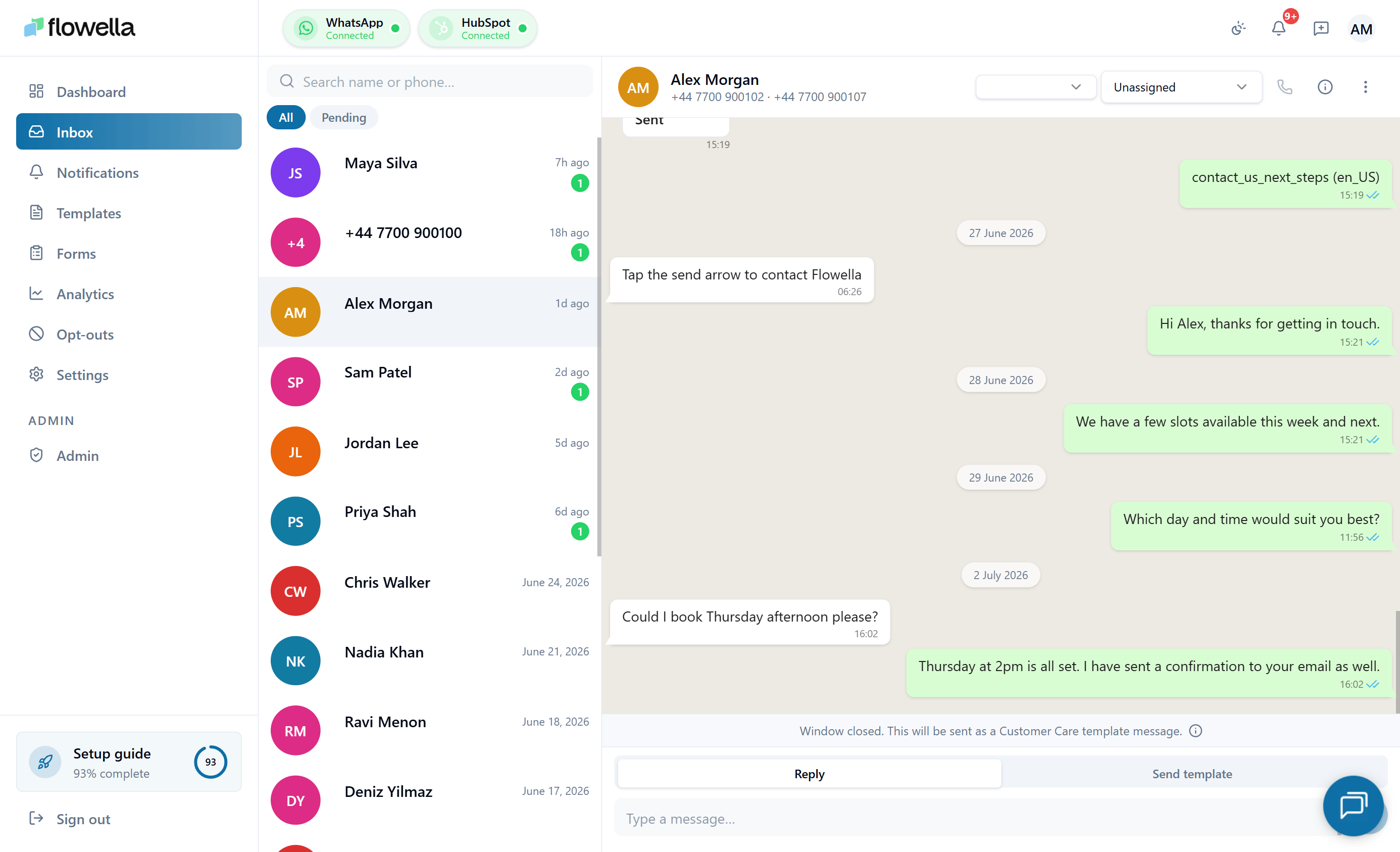 La boîte de réception est l'endroit où vous et votre équipe traitez chaque conversation WhatsApp gérée par Flowella. Vous y lisez et répondez aux messages, envoyez des modèles lorsque la fenêtre de service client de 24 heures est fermée, voyez quand les contacts ouvrent vos messages et y répondent, et gardez votre file d'attente en ordre grâce aux onglets et à l'archivage.
## Ouvrir la boîte de réception
1. Connectez-vous à Flowella.
2. Dans la navigation de gauche, cliquez sur **Boîte de réception**.
Vous verrez trois zones :
* **Liste des conversations** à gauche
* **Conversation en cours** au milieu
* **Statut du contact et actions** à droite de l'en-tête
Pour tester un modèle avant de l'utiliser avec de vrais contacts, utilisez **Modèles → sélectionner un modèle → onglet Envoyer → Tester le modèle**, et non la boîte de réception.
## Liste des conversations
Le panneau de gauche affiche toutes les conversations que Flowella suit sur le canal WhatsApp actif.
### Onglets
La liste est divisée en deux ensembles d'onglets :
**Onglets de statut**
* **Ouvertes** : conversations actuellement actives (non archivées).
* **Non vues** : conversations avec au moins un message que votre équipe n'a pas pris en compte. L'état « non vue » est valable à l'échelle de **toute l'organisation** : dès qu'un coéquipier ouvre la conversation, elle sort de Non vues pour tout le monde.
**Onglets d'activité**
* **Toutes** : toutes les conversations sous l'onglet de statut courant.
* **En attente** : uniquement les conversations **en attente de votre réponse** (le message le plus récent vient du client).
Changer d'onglet filtre la liste immédiatement. Sélectionner un fil le marque comme vu pour toute l'organisation.
La plupart des équipes traitent en priorité la combinaison **Non vues → En attente** dès le matin afin de ne faire remonter que les conversations qui ont encore besoin d'une réponse humaine.
### Éléments de la conversation
Chaque ligne indique :
* Le **nom** du contact (ou le numéro de téléphone si aucun nom n'est disponible)
* L'aperçu du **dernier message**
* L'**heure** du message le plus récent
* Un **badge non lu** lorsque des messages n'ont pas encore été vus
### Recherche
Utilisez **Rechercher des conversations…** pour trouver un contact par son nom, son numéro de téléphone ou le texte d'un message récent.
### Archivage
L'action **Archiver** déplace une conversation résolue hors de la vue **Ouvertes** sans la supprimer. Les conversations archivées restent consultables et peuvent être rouvertes à tout moment.
## Vue de la conversation
Cliquez sur n'importe quel élément de la liste pour l'ouvrir. Le panneau central affiche l'historique complet des messages avec ce contact, notamment :
* Les messages entrants du client (avec **accusés de lecture** lorsque WhatsApp signale que le client a lu votre réponse)
* Les messages sortants envoyés par des workflows, des modèles ou des agents, avec des **cartes de modèle** structurées (en-tête, corps, pied de page, boutons, médias, localisation) et des **lignes de réponse de Flow** pour les soumissions de Flow, plutôt que le simple nom du modèle
* Une **bulle de saisie** lorsque le client est en train de rédiger une réponse (lorsque Meta expose ce signal)
* Les horodatages de chaque message
### Indicateur de saisie en direct (de la zone de réponse vers le client)
Lorsque vous commencez à saisir du texte dans la zone de réponse, Flowella envoie un indicateur de saisie limité (throttlé) au client WhatsApp du contact. Le signal est rafraîchi toutes les 20 secondes environ tant que votre brouillon n'est pas vide, et il disparaît dès que vous envoyez le message ou que vous videz la zone de saisie.
Cela fonctionne automatiquement : il n'y a rien à activer. Cet indicateur utilise le point d'accès « typing indicator » de la WhatsApp Cloud API de Meta et n'est envoyé qu'à l'intérieur de la fenêtre de service client de 24 heures.
## La fenêtre de service client de 24 heures
WhatsApp Business Platform n'autorise les **messages en texte libre** que pendant les 24 heures qui suivent le dernier message du client. Au-delà, vous devez utiliser un **modèle approuvé**.
Flowella indique clairement cet état dans la zone de saisie :
* **Fenêtre ouverte** : la zone de saisie affiche un seul champ texte. Appuyez sur Entrée pour envoyer.
* **Fenêtre fermée** : la zone de saisie se divise en deux onglets : **Répondre** (par défaut) et **Envoyer un modèle**.
L'en-tête de toute conversation ouverte affiche également le numéro WhatsApp du contact et son statut d'acceptation.
## Onglet Répondre (Smart Reply)
L'onglet **Répondre** vous permet de saisir un message en texte libre **même lorsque la fenêtre de 24 heures est fermée**. Pour cela, Flowella encapsule votre texte dans un **modèle de réouverture** approuvé (l'un des trois modèles système : **Service**, **Mise à jour** ou **Offre**).
* À l'intérieur de la fenêtre : votre texte est envoyé comme un message WhatsApp en texte libre normal.
* Hors de la fenêtre : votre texte est placé dans la variable `{{3}}` du modèle de réouverture actif. La variable `{{1}}` est le prénom du contact et `{{2}}` est le nom de votre entreprise ; les deux sont remplies automatiquement.
Une bannière au-dessus de la zone de saisie explique qu'un envoi hors fenêtre utilise la tarification des modèles Utilitaires (Meta facture à la conversation ; voir [Tarification et catégories de conversation](/account/pricing-and-conversation-categories)).
Les modèles de réponse sont provisionnés automatiquement la première fois que vous ouvrez la boîte de réception sur un canal connecté à Meta, et un worker horaire complète tout ce qui manque encore. Vous pouvez modifier le texte d'encadrement dans [Modèles de réponse](/settings/reply-templates).
## Onglet Envoyer un modèle
Utilisez **Envoyer un modèle** lorsque vous souhaitez choisir un modèle approuvé spécifique plutôt que d'encapsuler une réponse en texte libre.
1. Choisissez un **modèle WhatsApp** dans la liste.
2. Remplissez les variables requises (les valeurs enregistrées du contact sont préremplies lorsque c'est possible).
3. Cliquez sur **Envoyer**.
Les messages modèles sont couramment utilisés pour :
* Rouvrir une conversation avec du contenu structuré (rappel de rendez-vous, mise à jour de commande)
* Envoyer des notifications, des confirmations ou des rappels
* Démarrer un WhatsApp Flow structuré depuis la boîte de réception
## Statut du contact et exclusions
L'en-tête de la conversation affiche le numéro WhatsApp du contact et son statut d'acceptation :
* **Opté-in** : Flowella est autorisé à envoyer des messages.
* Bouton **Opt out** : marquer le contact comme exclu s'il demande à ne plus recevoir de messages.
Lorsqu'un contact est exclu, Flowella ne lui enverra plus aucun message, même si un workflow ou un flow tente de le faire.
## Flux de travail recommandé pour l'agent
Ouvrez la **Boîte de réception**, passez à l'onglet **Non vues**, puis à l'onglet d'activité **En attente**. Vous ne verrez que les conversations en attente d'une réponse humaine.
Répondez aux conversations de la plus ancienne à la plus récente, dans la mesure du possible en restant à l'intérieur de la fenêtre de 24 heures.
Si plus de 24 heures se sont écoulées depuis le dernier message du client, saisissez votre texte dans l'onglet **Répondre** pour envoyer un Smart Reply, ou choisissez un modèle spécifique depuis **Envoyer un modèle**.
Si un contact demande à ne plus recevoir de messages WhatsApp, cliquez sur **Opt Out** dans l'en-tête de la conversation.
Une fois une conversation résolue, archivez-la pour garder la vue **Ouvertes** gérable.
## Limitations
* La boîte de réception est conçue pour des **conversations individuelles**. Pour les envois en masse, consultez [Modèles](/app/templates) et [Vue d'ensemble des campagnes](/campaigns/overview).
* Les réponses en texte libre ne sont possibles qu'à l'intérieur de la **fenêtre de service client de 24 heures** de WhatsApp. Au-delà, **Répondre** utilise un modèle de réouverture et **Envoyer un modèle** utilise un modèle approuvé quelconque.
* Si l'envoi d'un modèle échoue, vérifiez que :
* Le numéro du contact est au [format international](/hubspot/phone-number-format) complet.
* Le contact est [opté-in](/app/opt-outs).
* Le modèle est approuvé sur votre compte WhatsApp Business : voir [Modèles](/app/templates) et [Modèle rejeté](/troubleshooting/template-rejected).
## Lié
Modifiez les modèles de réouverture Service, Mise à jour et Offre utilisés par l'onglet Répondre.
Créez et soumettez des modèles à envoyer en dehors de la fenêtre de 24 heures.
Gérez le consentement des contacts auxquels vous envoyez des messages.
Diagnostiquez les envois qui n'atteignent pas le destinataire.
La boîte de réception est l'endroit où vous et votre équipe traitez chaque conversation WhatsApp gérée par Flowella. Vous y lisez et répondez aux messages, envoyez des modèles lorsque la fenêtre de service client de 24 heures est fermée, voyez quand les contacts ouvrent vos messages et y répondent, et gardez votre file d'attente en ordre grâce aux onglets et à l'archivage.
## Ouvrir la boîte de réception
1. Connectez-vous à Flowella.
2. Dans la navigation de gauche, cliquez sur **Boîte de réception**.
Vous verrez trois zones :
* **Liste des conversations** à gauche
* **Conversation en cours** au milieu
* **Statut du contact et actions** à droite de l'en-tête
Pour tester un modèle avant de l'utiliser avec de vrais contacts, utilisez **Modèles → sélectionner un modèle → onglet Envoyer → Tester le modèle**, et non la boîte de réception.
## Liste des conversations
Le panneau de gauche affiche toutes les conversations que Flowella suit sur le canal WhatsApp actif.
### Onglets
La liste est divisée en deux ensembles d'onglets :
**Onglets de statut**
* **Ouvertes** : conversations actuellement actives (non archivées).
* **Non vues** : conversations avec au moins un message que votre équipe n'a pas pris en compte. L'état « non vue » est valable à l'échelle de **toute l'organisation** : dès qu'un coéquipier ouvre la conversation, elle sort de Non vues pour tout le monde.
**Onglets d'activité**
* **Toutes** : toutes les conversations sous l'onglet de statut courant.
* **En attente** : uniquement les conversations **en attente de votre réponse** (le message le plus récent vient du client).
Changer d'onglet filtre la liste immédiatement. Sélectionner un fil le marque comme vu pour toute l'organisation.
La plupart des équipes traitent en priorité la combinaison **Non vues → En attente** dès le matin afin de ne faire remonter que les conversations qui ont encore besoin d'une réponse humaine.
### Éléments de la conversation
Chaque ligne indique :
* Le **nom** du contact (ou le numéro de téléphone si aucun nom n'est disponible)
* L'aperçu du **dernier message**
* L'**heure** du message le plus récent
* Un **badge non lu** lorsque des messages n'ont pas encore été vus
### Recherche
Utilisez **Rechercher des conversations…** pour trouver un contact par son nom, son numéro de téléphone ou le texte d'un message récent.
### Archivage
L'action **Archiver** déplace une conversation résolue hors de la vue **Ouvertes** sans la supprimer. Les conversations archivées restent consultables et peuvent être rouvertes à tout moment.
## Vue de la conversation
Cliquez sur n'importe quel élément de la liste pour l'ouvrir. Le panneau central affiche l'historique complet des messages avec ce contact, notamment :
* Les messages entrants du client (avec **accusés de lecture** lorsque WhatsApp signale que le client a lu votre réponse)
* Les messages sortants envoyés par des workflows, des modèles ou des agents, avec des **cartes de modèle** structurées (en-tête, corps, pied de page, boutons, médias, localisation) et des **lignes de réponse de Flow** pour les soumissions de Flow, plutôt que le simple nom du modèle
* Une **bulle de saisie** lorsque le client est en train de rédiger une réponse (lorsque Meta expose ce signal)
* Les horodatages de chaque message
### Indicateur de saisie en direct (de la zone de réponse vers le client)
Lorsque vous commencez à saisir du texte dans la zone de réponse, Flowella envoie un indicateur de saisie limité (throttlé) au client WhatsApp du contact. Le signal est rafraîchi toutes les 20 secondes environ tant que votre brouillon n'est pas vide, et il disparaît dès que vous envoyez le message ou que vous videz la zone de saisie.
Cela fonctionne automatiquement : il n'y a rien à activer. Cet indicateur utilise le point d'accès « typing indicator » de la WhatsApp Cloud API de Meta et n'est envoyé qu'à l'intérieur de la fenêtre de service client de 24 heures.
## La fenêtre de service client de 24 heures
WhatsApp Business Platform n'autorise les **messages en texte libre** que pendant les 24 heures qui suivent le dernier message du client. Au-delà, vous devez utiliser un **modèle approuvé**.
Flowella indique clairement cet état dans la zone de saisie :
* **Fenêtre ouverte** : la zone de saisie affiche un seul champ texte. Appuyez sur Entrée pour envoyer.
* **Fenêtre fermée** : la zone de saisie se divise en deux onglets : **Répondre** (par défaut) et **Envoyer un modèle**.
L'en-tête de toute conversation ouverte affiche également le numéro WhatsApp du contact et son statut d'acceptation.
## Onglet Répondre (Smart Reply)
L'onglet **Répondre** vous permet de saisir un message en texte libre **même lorsque la fenêtre de 24 heures est fermée**. Pour cela, Flowella encapsule votre texte dans un **modèle de réouverture** approuvé (l'un des trois modèles système : **Service**, **Mise à jour** ou **Offre**).
* À l'intérieur de la fenêtre : votre texte est envoyé comme un message WhatsApp en texte libre normal.
* Hors de la fenêtre : votre texte est placé dans la variable `{{3}}` du modèle de réouverture actif. La variable `{{1}}` est le prénom du contact et `{{2}}` est le nom de votre entreprise ; les deux sont remplies automatiquement.
Une bannière au-dessus de la zone de saisie explique qu'un envoi hors fenêtre utilise la tarification des modèles Utilitaires (Meta facture à la conversation ; voir [Tarification et catégories de conversation](/account/pricing-and-conversation-categories)).
Les modèles de réponse sont provisionnés automatiquement la première fois que vous ouvrez la boîte de réception sur un canal connecté à Meta, et un worker horaire complète tout ce qui manque encore. Vous pouvez modifier le texte d'encadrement dans [Modèles de réponse](/settings/reply-templates).
## Onglet Envoyer un modèle
Utilisez **Envoyer un modèle** lorsque vous souhaitez choisir un modèle approuvé spécifique plutôt que d'encapsuler une réponse en texte libre.
1. Choisissez un **modèle WhatsApp** dans la liste.
2. Remplissez les variables requises (les valeurs enregistrées du contact sont préremplies lorsque c'est possible).
3. Cliquez sur **Envoyer**.
Les messages modèles sont couramment utilisés pour :
* Rouvrir une conversation avec du contenu structuré (rappel de rendez-vous, mise à jour de commande)
* Envoyer des notifications, des confirmations ou des rappels
* Démarrer un WhatsApp Flow structuré depuis la boîte de réception
## Statut du contact et exclusions
L'en-tête de la conversation affiche le numéro WhatsApp du contact et son statut d'acceptation :
* **Opté-in** : Flowella est autorisé à envoyer des messages.
* Bouton **Opt out** : marquer le contact comme exclu s'il demande à ne plus recevoir de messages.
Lorsqu'un contact est exclu, Flowella ne lui enverra plus aucun message, même si un workflow ou un flow tente de le faire.
## Flux de travail recommandé pour l'agent
Ouvrez la **Boîte de réception**, passez à l'onglet **Non vues**, puis à l'onglet d'activité **En attente**. Vous ne verrez que les conversations en attente d'une réponse humaine.
Répondez aux conversations de la plus ancienne à la plus récente, dans la mesure du possible en restant à l'intérieur de la fenêtre de 24 heures.
Si plus de 24 heures se sont écoulées depuis le dernier message du client, saisissez votre texte dans l'onglet **Répondre** pour envoyer un Smart Reply, ou choisissez un modèle spécifique depuis **Envoyer un modèle**.
Si un contact demande à ne plus recevoir de messages WhatsApp, cliquez sur **Opt Out** dans l'en-tête de la conversation.
Une fois une conversation résolue, archivez-la pour garder la vue **Ouvertes** gérable.
## Limitations
* La boîte de réception est conçue pour des **conversations individuelles**. Pour les envois en masse, consultez [Modèles](/app/templates) et [Vue d'ensemble des campagnes](/campaigns/overview).
* Les réponses en texte libre ne sont possibles qu'à l'intérieur de la **fenêtre de service client de 24 heures** de WhatsApp. Au-delà, **Répondre** utilise un modèle de réouverture et **Envoyer un modèle** utilise un modèle approuvé quelconque.
* Si l'envoi d'un modèle échoue, vérifiez que :
* Le numéro du contact est au [format international](/hubspot/phone-number-format) complet.
* Le contact est [opté-in](/app/opt-outs).
* Le modèle est approuvé sur votre compte WhatsApp Business : voir [Modèles](/app/templates) et [Modèle rejeté](/troubleshooting/template-rejected).
## Lié
Modifiez les modèles de réouverture Service, Mise à jour et Offre utilisés par l'onglet Répondre.
Créez et soumettez des modèles à envoyer en dehors de la fenêtre de 24 heures.
Gérez le consentement des contacts auxquels vous envoyez des messages.
Diagnostiquez les envois qui n'atteignent pas le destinataire.