> ## Documentation Index
> Fetch the complete documentation index at: https://knowledge.flowella.io/llms.txt
> Use this file to discover all available pages before exploring further.
# Gérer les opt-outs et le consentement WhatsApp
> Suivez les consentements, gérez les exclusions automatiques par mot-clé, consultez l'historique d'un contact et mettez à jour manuellement les statuts.
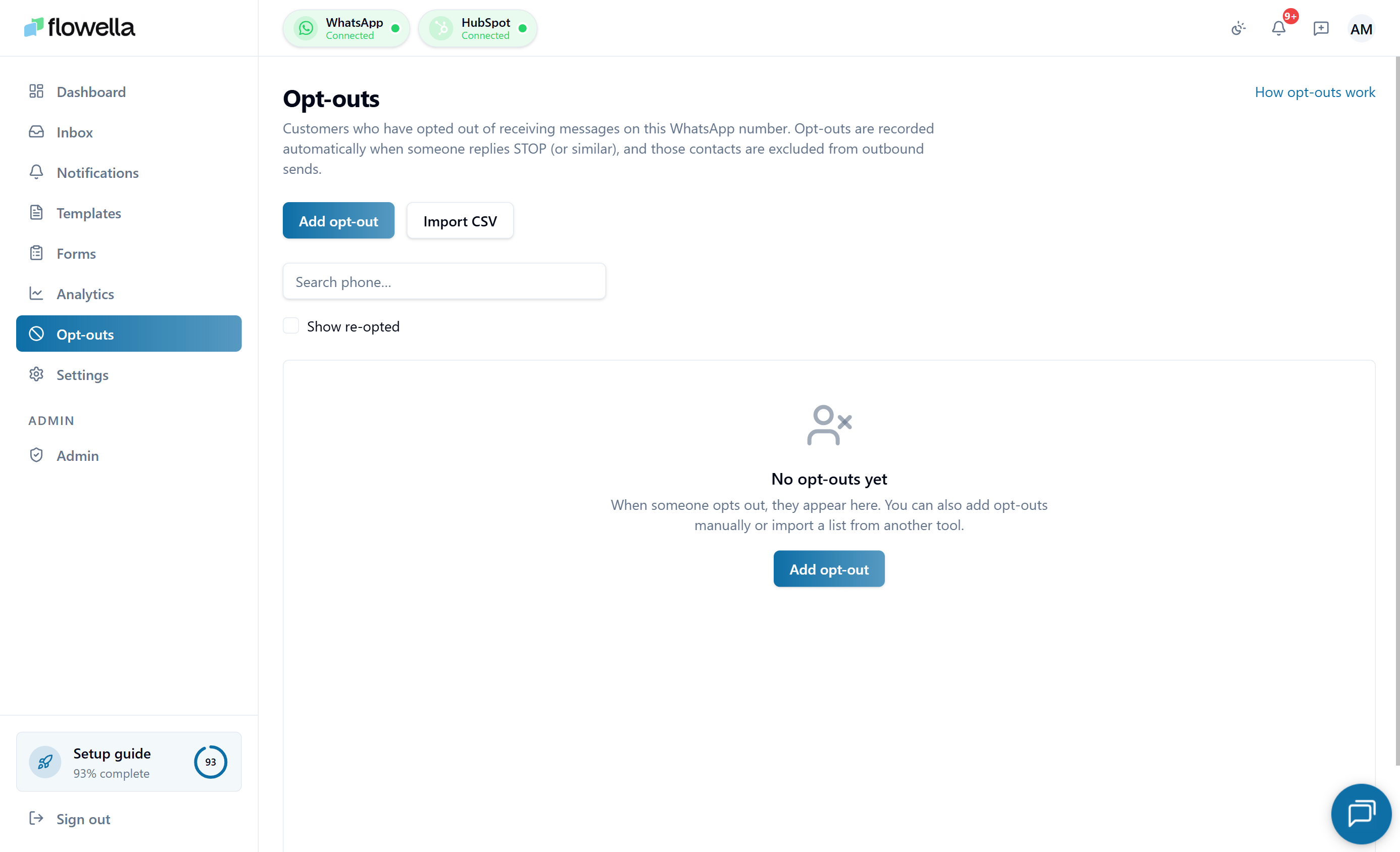 La page "Opt-Outs" est l'endroit où Flowella enregistre les personnes qui ont consenti à recevoir des messages de WhatsApp et celles qui vous ont demandé d'arrêter. En conservant ces données exactes, vos flux de travail n'enverront pas de messages aux personnes qui se sont désinscrites et vous disposerez d'une piste d'audit pour vous aider à établir des rapports de conformité.
## Ouvrir la page des exclusions
1. Connectez-vous à Flowella.
2. Dans le menu de gauche, cliquez sur **Opt-Outs**.
La page est **scopée sur le canal actif de WhatsApp**. Si votre organisation a plus d'un numéro WhatsApp, changez de canal en utilisant le sélecteur de canal - la liste des exclusions est mise à jour pour afficher les enregistrements de consentement pour ce numéro uniquement.
En haut de la page, vous verrez trois chiffres récapitulatifs : **Total** des contacts, combien sont **Opted Out**, et combien sont **Opted In**. En dessous, vous trouverez une barre de recherche vous permettant de trouver un contact spécifique par son numéro de téléphone ou son nom, ainsi qu'un bouton **Refresh** pour obtenir les données les plus récentes.
Si la liste est vide, Flowella affiche un état vide orienté vers l'aide avec des liens pour ajouter des contacts manuellement, importer à partir d'un fichier CSV, ou en savoir plus sur la manière dont le consentement est capturé.
## Ajouter des contacts à votre liste d'exclusion
Vous pouvez ajouter des contacts à la liste d'exclusion sans attendre un message `STOP` entrant - utile lorsque le consentement (ou le retrait du consentement) a été capturé en dehors de WhatsApp.
### Ajouter un seul contact manuellement
Sur la page Opt-Outs, cliquez sur **Add contact** (en haut à droite).
Saisissez le numéro de téléphone du contact au format international E.164 (par exemple, `+447700900123`). Ajoutez éventuellement un nom d'affichage.
Choisissez **Opted Out** (par défaut) ou **Opted In**. Pour la plupart des ajouts manuels, vous devez choisir Opted Out.
Flowella valide le numéro, crée l'enregistrement de consentement sur le canal actif, et enregistre le changement comme un événement de consentement manuel avec votre utilisateur comme source.
### Importer des contacts à partir d'un fichier CSV
Pour les mises à jour en masse - par exemple, l'importation d'une liste de suppression existante lorsque vous connectez un canal pour la première fois - utilisez la boîte de dialogue d'importation CSV.
Sur la page Opt-Outs, cliquez sur **Import CSV**.
La boîte de dialogue propose un modèle CSV téléchargeable avec les colonnes requises : `phone` (E.164), `name` (facultatif) et `status` (`opted_in` ou `opted_out`, par défaut `opted_out`).
Glissez-déposez votre fichier CSV ou récupérez-le sur le disque. Flowella valide chaque ligne et donne un aperçu du nombre d'enregistrements qui seront créés, mis à jour ou ignorés (par exemple, les numéros de téléphone non valides).
Confirmez l'importation. Chaque ligne crée un événement de consentement marqué comme une importation CSV, attribuée à votre utilisateur. Les lignes dont la validation échoue peuvent être téléchargées sous la forme d'un fichier CSV "erreurs" distinct, afin que vous puissiez les corriger et les réimporter.
L'importation CSV est **idempotente** : réimporter le même fichier ne duplique pas les événements. Si un contact a déjà le même statut, la ligne est ignorée.
## Comprendre le tableau des exclusions
Le tableau principal contient une ligne par numéro WhatsApp dont Flowella a connaissance.
\| Le tableau principal contient une ligne par numéro WhatsApp dont Flowella connaît l'existence. |--------|--------------| | **Numéro de téléphone** | Le numéro de WhatsApp au format international. | | **Nom** | Le nom du contact, s'il est connu. | | **Status** | Un badge indiquant **Opted In** ou **Opted Out**. | **Dernière mise à jour** | Date de la dernière modification de l'état du consentement. | | **Événements** | Combien d'événements de consentement ont été enregistrés pour ce contact. | | **Actions → Afficher** | Ouvre l'enregistrement détaillé pour ce numéro. |
Utilisez les commandes de pagination en bas de page pour vous déplacer dans la liste complète.
## Mots clés opt-out et opt-in automatiques
Flowella met automatiquement à jour le statut d'un contact lorsqu'il envoie certains mots-clés dans n'importe quel fil WhatsApp Flowella. Ces mots-clés suivent le modèle de SMS HubSpot et sont pris en compte de manière insensible à la casse.
Si un contact envoie l'un de ces mots seuls ou comme premier mot d'un message, Flowella le marque comme **Opted Out** :
| Langue | Mots clés | | | | | |
| ---------------------------------------------------------------------------------------------- | ------------------ | ------------------ | ----------------- | --------- | -------- | ------ |
| Flowella : Flowella, Flowella, `CANCEL`, `END`, `QUIT`, `CANCEL`, `END`, `QUIT`, `END`, `QUIT` | | | | | | |
| `QUIT` | Espagnol | `ALTO` | Français | `ALTO` | Français | `QUIT` |
| `ALTO` | Français | `ARRÊTER` | Portugais | `ARRÊTER` | Français | |
| `ARRÊTER`, `ARRÊTER`, `ARRÊTER`, `PARAR` | | | | | | |
| `PARAR` | Allemand `BEENDEN` | Français `ARRÊTER` | Portugais `PARAR` | | | |
| `BEENDEN` | `停止` | `停止` | `停止` | | | |
Après un opt-out automatique :
* Flowella **bloque tous les envois automatisés WhatsApp** (flux, workflows, campagnes) vers ce numéro.
* Le statut du contact est **Opted Out** dans l'en-tête de la boîte de réception et sur la page Opt-Outs.
* Un événement de consentement est enregistré pour ce numéro.
Considérez l'exclusion automatique comme un arrêt définitif pour les messages marketing et non essentiels.
Si un contact souhaite plus tard entendre parler de vous, il peut envoyer un mot-clé opt-in. Lorsque Flowella voit l'un de ces mots-clés, il remet le contact en **Opted In** automatiquement - aucune action de la part de l'agent n'est nécessaire :
| Langue | Mots clés | | | | |
| ---------------------------------------------------------------------------- | ------------------- | -------------------- | ------------------- | ----------- | ------- |
| `START`, `SUBSCRIBE`, `UNSTOP`, `SUBSCRIBE`, `UNSTOP`, `SUBSCRIBE`, `UNSTOP` | | | | | |
| `START`, `SUBSCRIBE`, `UNSTOP`, `UNSTOP` | | | | | |
| `EMPEZAR` | Français | `COMMENCER` | Portugais | `COMMENCER` | Anglais |
| `COMMENCER` | Portugais `INICIAR` | Français `COMMENCER` | Portugais `INICIAR` | | |
| `INICIAR` | Allemand `LOSLEGEN` | Français `COMMENCER` | Portugais `INICIAR` | | |
| `開始` | `開始` | `開始` | `開始` | | |
Les `START` / `UNSTOP` entrants (et leurs équivalents localisés) ramènent le contact à **Opted In** et enregistrent un événement de consentement sous la forme d'un **mot-clé entrant**. Les envois automatisés ultérieurs à partir des flux de travail, des flux et des campagnes reprendront au prochain déclenchement.
Indiquez clairement dans le texte de votre message que les contacts peuvent répondre avec ces mots pour gérer leurs préférences.
## Consulter l'historique des consentements d'un contact
1. Sur la page Opt-Outs, recherchez le contact à l'aide de la barre de recherche - par nom ou par numéro de téléphone.
2. Cliquez sur **Voir** dans la colonne **Actions**.
La vue détaillée s'affiche :
* L'**état** actuel (Inclusion ou Désinclusion).
* La date du dernier changement d'état et le mécanisme qui l'a déclenché (par exemple, "Mot-clé automatique : STOP").
* L'historique complet des **événements**, y compris les opt-outs et opt-ins automatiques des mots-clés, et tous les changements manuels effectués par votre équipe.
Cet historique des événements constitue une piste d'audit pour la conformité et les rapports internes.
## Mise à jour manuelle du statut opt-in
Il arrive qu'un contact donne ou retire son consentement par un autre canal - par téléphone, par email ou par un formulaire signé. Dans ce cas, vous pouvez mettre à jour son statut dans Flowella manuellement à partir de deux endroits.
Sur la page **Opt-Outs**, utilisez la barre de recherche pour trouver le contact par son nom ou son numéro de téléphone.
Cliquez sur **Voir** dans la colonne **Actions** pour ouvrir la vue détaillée du contact.
Utilisez les contrôles de la vue détaillée pour définir le statut sur **Opted In** ou **Opted Out** selon le cas.
Enregistrez la mise à jour. La modification est enregistrée comme un nouvel événement de consentement dans l'historique du contact.
Vous pouvez également mettre à jour le statut directement depuis la **boîte de réception** : ouvrez la conversation, puis utilisez les boutons **Opted In / Opt Out** dans l'en-tête de la conversation. Si un contact demande explicitement d'arrêter les messages WhatsApp pendant une conversation, cliquez sur **Opt Out**. Si, par la suite, il donne à nouveau son consentement explicite et que vous disposez d'une trace de ce consentement, remettez-le sur **Opted In**. Chaque changement manuel est enregistré comme un nouvel événement de consentement.
## Comment Flowella utilise les données opt-out
Lorsque Flowella est sur le point d'envoyer un message WhatsApp, il vérifie le statut actuel du contact :
* Si le contact est **Opted Out**, Flowella **bloque l'envoi** de tous les messages automatisés.
* Si le contact est **Opted In**, le message se déroule normalement, soumis aux règles des 24 heures et du modèle de WhatsApp.
Ce contrôle s'applique à l'ensemble du réseau :
* Les flux de travail HubSpot utilisant l'action personnalisée Flowella.
* Les flux et campagnes automatisés
* Envois de modèles de boîtes de réception
Les agents peuvent toujours consulter l'historique des conversations et le statut de l'opt-out dans la boîte de réception afin de prendre des décisions éclairées et de rester en conformité.
## Liste de contrôle des bonnes pratiques
Incluez dans vos messages une ligne telle que "Répondez à STOP pour vous désinscrire" afin que les contacts sachent toujours comment se désinscrire.
Consultez régulièrement la page **Opt-Outs** pour comprendre les tendances en matière de consentement dans votre base de contacts.
Si vous utilisez les préférences d'abonnement de HubSpot, alignez-les autant que possible sur le statut d'exclusion de Flowella.
Formez votre équipe à respecter l'étiquette **Opted Out** et à ne jamais tenter de la contourner.
## Relatif
Diagnostiquez les cas où un contact qui s'est désinscrit continue à recevoir des messages.
Comment le modèle de contacts marketing de HubSpot se croise avec l'opt-in de WhatsApp.
Les opt-outs se font par canal - comprenez les règles de cadrage.
Piste d'audit, enregistrements des consentements et conformité.
La page "Opt-Outs" est l'endroit où Flowella enregistre les personnes qui ont consenti à recevoir des messages de WhatsApp et celles qui vous ont demandé d'arrêter. En conservant ces données exactes, vos flux de travail n'enverront pas de messages aux personnes qui se sont désinscrites et vous disposerez d'une piste d'audit pour vous aider à établir des rapports de conformité.
## Ouvrir la page des exclusions
1. Connectez-vous à Flowella.
2. Dans le menu de gauche, cliquez sur **Opt-Outs**.
La page est **scopée sur le canal actif de WhatsApp**. Si votre organisation a plus d'un numéro WhatsApp, changez de canal en utilisant le sélecteur de canal - la liste des exclusions est mise à jour pour afficher les enregistrements de consentement pour ce numéro uniquement.
En haut de la page, vous verrez trois chiffres récapitulatifs : **Total** des contacts, combien sont **Opted Out**, et combien sont **Opted In**. En dessous, vous trouverez une barre de recherche vous permettant de trouver un contact spécifique par son numéro de téléphone ou son nom, ainsi qu'un bouton **Refresh** pour obtenir les données les plus récentes.
Si la liste est vide, Flowella affiche un état vide orienté vers l'aide avec des liens pour ajouter des contacts manuellement, importer à partir d'un fichier CSV, ou en savoir plus sur la manière dont le consentement est capturé.
## Ajouter des contacts à votre liste d'exclusion
Vous pouvez ajouter des contacts à la liste d'exclusion sans attendre un message `STOP` entrant - utile lorsque le consentement (ou le retrait du consentement) a été capturé en dehors de WhatsApp.
### Ajouter un seul contact manuellement
Sur la page Opt-Outs, cliquez sur **Add contact** (en haut à droite).
Saisissez le numéro de téléphone du contact au format international E.164 (par exemple, `+447700900123`). Ajoutez éventuellement un nom d'affichage.
Choisissez **Opted Out** (par défaut) ou **Opted In**. Pour la plupart des ajouts manuels, vous devez choisir Opted Out.
Flowella valide le numéro, crée l'enregistrement de consentement sur le canal actif, et enregistre le changement comme un événement de consentement manuel avec votre utilisateur comme source.
### Importer des contacts à partir d'un fichier CSV
Pour les mises à jour en masse - par exemple, l'importation d'une liste de suppression existante lorsque vous connectez un canal pour la première fois - utilisez la boîte de dialogue d'importation CSV.
Sur la page Opt-Outs, cliquez sur **Import CSV**.
La boîte de dialogue propose un modèle CSV téléchargeable avec les colonnes requises : `phone` (E.164), `name` (facultatif) et `status` (`opted_in` ou `opted_out`, par défaut `opted_out`).
Glissez-déposez votre fichier CSV ou récupérez-le sur le disque. Flowella valide chaque ligne et donne un aperçu du nombre d'enregistrements qui seront créés, mis à jour ou ignorés (par exemple, les numéros de téléphone non valides).
Confirmez l'importation. Chaque ligne crée un événement de consentement marqué comme une importation CSV, attribuée à votre utilisateur. Les lignes dont la validation échoue peuvent être téléchargées sous la forme d'un fichier CSV "erreurs" distinct, afin que vous puissiez les corriger et les réimporter.
L'importation CSV est **idempotente** : réimporter le même fichier ne duplique pas les événements. Si un contact a déjà le même statut, la ligne est ignorée.
## Comprendre le tableau des exclusions
Le tableau principal contient une ligne par numéro WhatsApp dont Flowella a connaissance.
\| Le tableau principal contient une ligne par numéro WhatsApp dont Flowella connaît l'existence. |--------|--------------| | **Numéro de téléphone** | Le numéro de WhatsApp au format international. | | **Nom** | Le nom du contact, s'il est connu. | | **Status** | Un badge indiquant **Opted In** ou **Opted Out**. | **Dernière mise à jour** | Date de la dernière modification de l'état du consentement. | | **Événements** | Combien d'événements de consentement ont été enregistrés pour ce contact. | | **Actions → Afficher** | Ouvre l'enregistrement détaillé pour ce numéro. |
Utilisez les commandes de pagination en bas de page pour vous déplacer dans la liste complète.
## Mots clés opt-out et opt-in automatiques
Flowella met automatiquement à jour le statut d'un contact lorsqu'il envoie certains mots-clés dans n'importe quel fil WhatsApp Flowella. Ces mots-clés suivent le modèle de SMS HubSpot et sont pris en compte de manière insensible à la casse.
Si un contact envoie l'un de ces mots seuls ou comme premier mot d'un message, Flowella le marque comme **Opted Out** :
| Langue | Mots clés | | | | | |
| ---------------------------------------------------------------------------------------------- | ------------------ | ------------------ | ----------------- | --------- | -------- | ------ |
| Flowella : Flowella, Flowella, `CANCEL`, `END`, `QUIT`, `CANCEL`, `END`, `QUIT`, `END`, `QUIT` | | | | | | |
| `QUIT` | Espagnol | `ALTO` | Français | `ALTO` | Français | `QUIT` |
| `ALTO` | Français | `ARRÊTER` | Portugais | `ARRÊTER` | Français | |
| `ARRÊTER`, `ARRÊTER`, `ARRÊTER`, `PARAR` | | | | | | |
| `PARAR` | Allemand `BEENDEN` | Français `ARRÊTER` | Portugais `PARAR` | | | |
| `BEENDEN` | `停止` | `停止` | `停止` | | | |
Après un opt-out automatique :
* Flowella **bloque tous les envois automatisés WhatsApp** (flux, workflows, campagnes) vers ce numéro.
* Le statut du contact est **Opted Out** dans l'en-tête de la boîte de réception et sur la page Opt-Outs.
* Un événement de consentement est enregistré pour ce numéro.
Considérez l'exclusion automatique comme un arrêt définitif pour les messages marketing et non essentiels.
Si un contact souhaite plus tard entendre parler de vous, il peut envoyer un mot-clé opt-in. Lorsque Flowella voit l'un de ces mots-clés, il remet le contact en **Opted In** automatiquement - aucune action de la part de l'agent n'est nécessaire :
| Langue | Mots clés | | | | |
| ---------------------------------------------------------------------------- | ------------------- | -------------------- | ------------------- | ----------- | ------- |
| `START`, `SUBSCRIBE`, `UNSTOP`, `SUBSCRIBE`, `UNSTOP`, `SUBSCRIBE`, `UNSTOP` | | | | | |
| `START`, `SUBSCRIBE`, `UNSTOP`, `UNSTOP` | | | | | |
| `EMPEZAR` | Français | `COMMENCER` | Portugais | `COMMENCER` | Anglais |
| `COMMENCER` | Portugais `INICIAR` | Français `COMMENCER` | Portugais `INICIAR` | | |
| `INICIAR` | Allemand `LOSLEGEN` | Français `COMMENCER` | Portugais `INICIAR` | | |
| `開始` | `開始` | `開始` | `開始` | | |
Les `START` / `UNSTOP` entrants (et leurs équivalents localisés) ramènent le contact à **Opted In** et enregistrent un événement de consentement sous la forme d'un **mot-clé entrant**. Les envois automatisés ultérieurs à partir des flux de travail, des flux et des campagnes reprendront au prochain déclenchement.
Indiquez clairement dans le texte de votre message que les contacts peuvent répondre avec ces mots pour gérer leurs préférences.
## Consulter l'historique des consentements d'un contact
1. Sur la page Opt-Outs, recherchez le contact à l'aide de la barre de recherche - par nom ou par numéro de téléphone.
2. Cliquez sur **Voir** dans la colonne **Actions**.
La vue détaillée s'affiche :
* L'**état** actuel (Inclusion ou Désinclusion).
* La date du dernier changement d'état et le mécanisme qui l'a déclenché (par exemple, "Mot-clé automatique : STOP").
* L'historique complet des **événements**, y compris les opt-outs et opt-ins automatiques des mots-clés, et tous les changements manuels effectués par votre équipe.
Cet historique des événements constitue une piste d'audit pour la conformité et les rapports internes.
## Mise à jour manuelle du statut opt-in
Il arrive qu'un contact donne ou retire son consentement par un autre canal - par téléphone, par email ou par un formulaire signé. Dans ce cas, vous pouvez mettre à jour son statut dans Flowella manuellement à partir de deux endroits.
Sur la page **Opt-Outs**, utilisez la barre de recherche pour trouver le contact par son nom ou son numéro de téléphone.
Cliquez sur **Voir** dans la colonne **Actions** pour ouvrir la vue détaillée du contact.
Utilisez les contrôles de la vue détaillée pour définir le statut sur **Opted In** ou **Opted Out** selon le cas.
Enregistrez la mise à jour. La modification est enregistrée comme un nouvel événement de consentement dans l'historique du contact.
Vous pouvez également mettre à jour le statut directement depuis la **boîte de réception** : ouvrez la conversation, puis utilisez les boutons **Opted In / Opt Out** dans l'en-tête de la conversation. Si un contact demande explicitement d'arrêter les messages WhatsApp pendant une conversation, cliquez sur **Opt Out**. Si, par la suite, il donne à nouveau son consentement explicite et que vous disposez d'une trace de ce consentement, remettez-le sur **Opted In**. Chaque changement manuel est enregistré comme un nouvel événement de consentement.
## Comment Flowella utilise les données opt-out
Lorsque Flowella est sur le point d'envoyer un message WhatsApp, il vérifie le statut actuel du contact :
* Si le contact est **Opted Out**, Flowella **bloque l'envoi** de tous les messages automatisés.
* Si le contact est **Opted In**, le message se déroule normalement, soumis aux règles des 24 heures et du modèle de WhatsApp.
Ce contrôle s'applique à l'ensemble du réseau :
* Les flux de travail HubSpot utilisant l'action personnalisée Flowella.
* Les flux et campagnes automatisés
* Envois de modèles de boîtes de réception
Les agents peuvent toujours consulter l'historique des conversations et le statut de l'opt-out dans la boîte de réception afin de prendre des décisions éclairées et de rester en conformité.
## Liste de contrôle des bonnes pratiques
Incluez dans vos messages une ligne telle que "Répondez à STOP pour vous désinscrire" afin que les contacts sachent toujours comment se désinscrire.
Consultez régulièrement la page **Opt-Outs** pour comprendre les tendances en matière de consentement dans votre base de contacts.
Si vous utilisez les préférences d'abonnement de HubSpot, alignez-les autant que possible sur le statut d'exclusion de Flowella.
Formez votre équipe à respecter l'étiquette **Opted Out** et à ne jamais tenter de la contourner.
## Relatif
Diagnostiquez les cas où un contact qui s'est désinscrit continue à recevoir des messages.
Comment le modèle de contacts marketing de HubSpot se croise avec l'opt-in de WhatsApp.
Les opt-outs se font par canal - comprenez les règles de cadrage.
Piste d'audit, enregistrements des consentements et conformité.