> ## Documentation Index
> Fetch the complete documentation index at: https://knowledge.flowella.io/llms.txt
> Use this file to discover all available pages before exploring further.
# Créer, tester et envoyer en masse des modèles WhatsApp
> Créez des modèles WhatsApp approuvés par Meta avec en-têtes, corps et boutons, testez-les sur un vrai appareil, puis envoyez en masse avec import CSV.
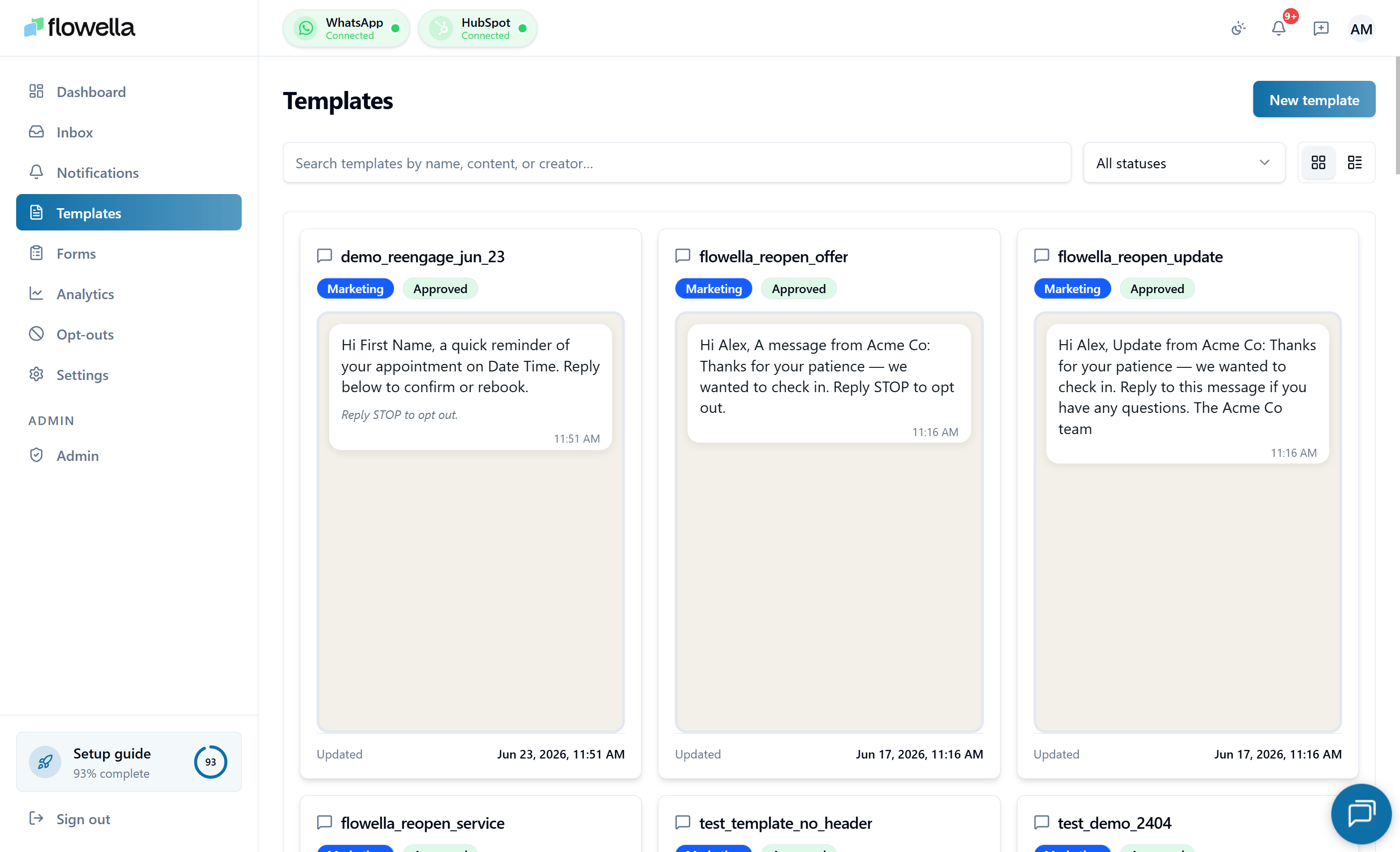 Les modèles WhatsApp sont des formats de messages préapprouvés qui vous permettent d'envoyer des messages structurés à vos contacts. Ils sont essentiels pour atteindre les personnes en dehors de la fenêtre de service client de 24 heures — pour les notifications, mises à jour, rappels et bien plus. Les modèles peuvent inclure des médias riches comme des images et des vidéos, des variables de texte dynamiques et des boutons interactifs.
## Ce que sont les modèles et pourquoi ils nécessitent l'approbation de Meta
Comme les modèles WhatsApp sont envoyés en dehors de la fenêtre standard de conversation, Meta examine chaque modèle avant qu'il puisse être utilisé. Le processus d'approbation garantit que les messages respectent les normes de qualité et les politiques commerciales de WhatsApp. Les raisons fréquentes de rejet incluent un langage trop promotionnel, un contenu trompeur ou une mauvaise grammaire ; il est donc utile de garder votre texte clair et axé sur une réelle valeur pour le destinataire.
Une fois qu'un modèle est approuvé par Meta, vous pouvez l'utiliser dans les workflows Flowella, les flux automatisés, les campagnes et les envois manuels depuis l'inbox. Toute modification de la structure d'un modèle nécessite une nouvelle soumission — mais les variables dynamiques vous permettent de personnaliser chaque message sans approbations supplémentaires.
L'approbation est souvent quasi instantanée. Meta exécute une révision automatisée de première étape qui valide la plupart des modèles en quelques minutes, mais tout ce qui est acheminé vers une révision humaine peut prendre **jusqu'à 48 heures**. Soumettez en avance pour qu'une révision plus lente ne bloque jamais un envoi en production.
Vous cherchez une référence rapide sur les catégories, formats d'en-tête, types de boutons, la syntaxe de variable `{{n}}` ou le cycle de vie de soumission ? Voir [Référence des modèles](/app/template-reference).
## Créer un modèle
Cliquez sur **Modèles** dans la barre latérale gauche.
C'est l'emplacement central pour tous vos modèles de messages WhatsApp. Depuis ici, vous pouvez consulter, modifier et suivre le statut d'approbation de chaque modèle de votre compte.
Cliquez sur **Nouveau modèle** pour commencer.
Avant de commencer, ayez une idée claire de l'objectif de votre modèle — confirmation de commande, rappel de rendez-vous, message promotionnel, etc. Un objectif clair facilite la rédaction d'un texte qui passe la révision de Meta.
Entrez un nom descriptif qui reflète l'objectif du modèle.
Utilisez uniquement des lettres minuscules, des chiffres et des traits de soulignement — par exemple, `order_confirmation` ou `appointment_reminder`. Les espaces et caractères spéciaux ne sont pas autorisés par Meta.
Ajoutez éventuellement une image ou une vidéo comme en-tête du modèle pour rendre votre message plus engageant.
Le média d'en-tête est optionnel mais recommandé. Les images doivent faire moins de 5 Mo et les vidéos moins de 10 Mo. Les vidéos devraient durer moins de 60 secondes et s'ouvrir sur une image accrocheuse.
Saisissez le texte principal du corps de votre modèle. Gardez-le clair, concis et pertinent pour votre audience.
Utilisez les doubles accolades pour ajouter des variables dynamiques — par exemple, `Hi {{1}}, your order {{2}} is ready for pickup!`. Elles sont remplacées par les données réelles du contact lorsque Flowella envoie le message.
Évitez un langage trop promotionnel. La révision de Meta recherche des messages qui apportent une valeur claire au destinataire.
Cliquez sur **Ajouter un bouton à votre modèle** pour inclure un élément interactif.
Les boutons donnent aux contacts une étape suivante claire et augmentent l'engagement. Vous pouvez ajouter jusqu'à trois boutons par modèle.
Choisissez le type de bouton qui correspond à votre cas d'usage :
* **Bouton d'appel à l'action** — dirige les utilisateurs vers un site web ou un numéro de téléphone.
* **Bouton de réponse rapide** — permet aux utilisateurs de répondre avec un texte prédéfini.
* **Bouton URL** — envoie les utilisateurs vers une page web spécifique.
Vous pouvez mélanger les types de boutons sur le même modèle. Par exemple, combinez un bouton URL libellé « Voir la commande » avec un bouton de réponse rapide libellé « Contacter le support ».
Saisissez l'action ou la destination du bouton — par exemple, un numéro de téléphone pour un bouton d'appel ou une URL pour un bouton de lien.
Saisissez le libellé qui apparaîtra sur le bouton. Faites en sorte qu'il soit orienté action et clair — par exemple, « En savoir plus », « Nous contacter » ou « Démarrer ».
Le texte du bouton est limité à 25 caractères. Utilisez des verbes d'action courts et rendez évident ce qui se passe lorsque le bouton est tapé.
Cliquez sur **Créer le modèle** pour enregistrer et soumettre votre modèle.
Soumettre le modèle l'envoie à Meta pour révision. C'est souvent quasi instantané, car la plupart des modèles passent la révision automatisée de Meta en quelques minutes, bien que certains soient acheminés vers une révision humaine et puissent prendre jusqu'à 48 heures.
Pendant la révision, Meta vérifie la conformité aux politiques. Assurez-vous que votre modèle apporte une valeur claire aux destinataires et évite un langage promotionnel qui pourrait entraîner un rejet.
Les modèles soumis arrivent à l'état **En attente**. La plupart passent la révision automatisée de Meta en quelques minutes ; certains sont acheminés vers une révision humaine.
Meta vous indique que l'approbation **peut prendre jusqu'à 12 heures** et Flowella vous **enverra un e-mail** dès que le statut change. Vous n'avez pas besoin de continuer à actualiser la page.
Une fois que Meta approuve le modèle, vous pouvez l'utiliser dans les workflows Flowella, les flux automatisés, l'inbox et les envois en masse.
## Comportement de l'éditeur
L'éditeur de modèles est conçu pour ne jamais perdre votre travail.
* **Sauvegarde automatique** — chaque modification du nom, de la langue, de la catégorie, du canal ou des composants est enregistrée après une pause d'environ 1 seconde. Une barre d'actions de pied de page persistante affiche l'état actuel de sauvegarde (**Enregistrement…**, **Enregistré** ou **Modifications non enregistrées**).
* **La publication est verrouillée par la sauvegarde** — le bouton **Publier** reste désactivé jusqu'à ce que la dernière sauvegarde automatique soit terminée, vous ne pouvez donc jamais soumettre à Meta un brouillon partiellement enregistré.
* **Les sauts de ligne du corps et les espaces du pied de page** sont préservés entre les changements d'onglet et les sauvegardes — ce que vous tapez est ce que Meta reçoit.
* **Les boutons de réponse rapide démarrent vides** avec un placeholder. Enregistrer ou publier un modèle avec un texte de réponse rapide vide est bloqué par une validation en ligne (`BUTTON_TEXT_REQUIRED`).
* **Le menu déroulant Catégorie** affiche uniquement le libellé sélectionné lorsqu'il est fermé ; le déployer révèle les descriptions alignées sur Meta, une note sur la recatégorisation et un lien vers la [Référence des modèles](/app/template-reference).
## Tester un modèle
Pour tester un modèle avant de l'utiliser avec de vrais contacts, ouvrez le modèle et passez à l'onglet **Envoyer**.
Depuis **Modèles**, cliquez sur le modèle que vous souhaitez tester, puis sélectionnez l'onglet **Envoyer**.
Sous **Tester le modèle**, choisissez l'**indicatif pays** et saisissez le numéro WhatsApp sur lequel vous pouvez recevoir des messages.
Le numéro doit être au format international avec l'indicatif pays — par exemple, `+44123456789`.
Fournissez une valeur pour chaque variable du modèle. Pour les modèles de **code coupon**, saisissez les codes littéraux que vous souhaitez envoyer — la valeur d'exemple du modèle est **uniquement un espace réservé** et n'est jamais utilisée au moment de l'envoi.
Cliquez sur **Envoyer le test**.
Vous pouvez envoyer un test même si le modèle est encore en attente d'approbation de Meta. Tester vous permet de voir exactement comment le message apparaîtra aux contacts avant de l'utiliser en production.
Ouvrez le message sur votre appareil et confirmez que le média d'en-tête, la mise en forme du corps et les boutons s'affichent correctement. Vérifiez sur iOS et Android si possible.
## Envoi en masse
L'onglet **Envoyer** vous permet également d'envoyer un modèle **APPROVED** à de nombreux destinataires en un seul job — utile pour les annonces marketing, les rappels par lots ou tout envoi sortant structuré qui ne tient pas dans l'inbox.
### Construire la liste de destinataires
L'éditeur de liste de destinataires se trouve sous **Tester le modèle** dans l'onglet Envoyer.
* **Ajouter des lignes manuellement** — une ligne par destinataire, avec une colonne téléphone et une colonne par variable de modèle.
* **Importer depuis un CSV** — cliquez sur **Importer CSV** et sélectionnez un fichier. L'import de fichier CSV est la seule façon d'importer des destinataires en masse ; le collage de lignes n'est pas pris en charge.
* **Télécharger le CSV d'exemple** — Flowella génère un fichier de départ avec les en-têtes de colonne corrects pour le modèle sélectionné (téléphone + chaque variable). Utilisez-le comme base pour votre propre liste.
* Supprimez des lignes via l'action de suppression au niveau de la ligne.
Les numéros de téléphone doivent être au format international complet (`+447700900000`). Voir [Format du numéro de téléphone](/hubspot/phone-number-format).
### Planification et limitation de débit
* **Planifier** — envoyer immédiatement, ou choisir une date et une heure futures.
* **Limiter le débit** — choisissez combien de messages par seconde Flowella envoie à Meta. Limitez en dessous du **palier de limite de messagerie** de votre numéro de téléphone pour éviter les pics qui nuisent au score de qualité. Voir [Limites de messagerie](/meta/messaging-limits).
### Suivre l'exécution du job
Une fois que vous cliquez sur **Démarrer l'envoi**, l'onglet **Statistiques** sur le même modèle affiche une **bannière de progression** en direct (livrée via un flux SSE) et des **tuiles de résumé du job** : total en file, envoyés, livrés, lus, échec et **supprimés**.
L'état **Supprimé** est utilisé lorsque Flowella écarte une ligne parce que la même paire `(modèle, téléphone)` a déjà été envoyée dans la **fenêtre de déduplication**. Cela évite les doublons accidentels si vous réimportez un CSV ou relancez une planification.
Vous pouvez quitter la page — le job continue de s'exécuter côté serveur et une notification est déclenchée lorsqu'il se termine.
### Colonne Détails par envoi
Chaque ligne du **Journal d'envoi → Statistiques** comporte une colonne **Détails** qui explique le résultat en langage clair plutôt qu'avec un code d'erreur Meta. Le texte des Détails résout la raison de l'échec à partir de `meta_webhook_logs` et de la charge utile de livraison persistée, de sorte que les échecs Meta post-envoi (par exemple, méthode de paiement **131042**) sont affichés tout comme les échecs de job pré-envoi.
| Détail | Ce que cela signifie |
| -------------------------------- | ----------------------------------------------------------------------------------------------------------------------------------- |
| **Livré** | Meta a confirmé la livraison. |
| **Téléphone invalide** | Le numéro de téléphone du destinataire n'est pas un numéro WhatsApp valide. |
| **Désinscrit** | Le contact est sur la liste de désinscription. |
| **Contact manquant** | Le téléphone n'a pas pu être résolu en un contact Flowella au moment de l'envoi. |
| **URL média d'en-tête invalide** | Le modèle a un en-tête média dont l'URL d'exemple ne peut pas être utilisée pour les envois. Re-téléversez le média dans l'éditeur. |
| **Méthode de paiement (131042)** | Meta a rejeté l'envoi car la méthode de paiement de votre WABA est invalide ou n'a pas de fonds suffisants. |
| **Autre erreur API Meta** | Une défaillance Meta non déterministe — renvoyez si le problème est transitoire. |
| **Échec de livraison inconnu** | Meta a accepté l'envoi mais a ensuite signalé qu'il n'a pas pu être livré. |
Les badges de statut sont localisés dans la langue d'interface de votre compte.
## Connexes
Catégories, en-têtes, boutons, variables et cycle de vie de soumission.
Syntaxe, valeurs d'exemple, mappage HubSpot et pièges de rejet.
Quels formats et tailles de média WhatsApp accepte dans les en-têtes de modèle.
Raisons de rejet courantes de Meta et comment les corriger.
Comment la catégorie de modèle détermine la tarification par conversation de Meta.
Envoyez vos modèles approuvés depuis un workflow HubSpot.
Les modèles WhatsApp sont des formats de messages préapprouvés qui vous permettent d'envoyer des messages structurés à vos contacts. Ils sont essentiels pour atteindre les personnes en dehors de la fenêtre de service client de 24 heures — pour les notifications, mises à jour, rappels et bien plus. Les modèles peuvent inclure des médias riches comme des images et des vidéos, des variables de texte dynamiques et des boutons interactifs.
## Ce que sont les modèles et pourquoi ils nécessitent l'approbation de Meta
Comme les modèles WhatsApp sont envoyés en dehors de la fenêtre standard de conversation, Meta examine chaque modèle avant qu'il puisse être utilisé. Le processus d'approbation garantit que les messages respectent les normes de qualité et les politiques commerciales de WhatsApp. Les raisons fréquentes de rejet incluent un langage trop promotionnel, un contenu trompeur ou une mauvaise grammaire ; il est donc utile de garder votre texte clair et axé sur une réelle valeur pour le destinataire.
Une fois qu'un modèle est approuvé par Meta, vous pouvez l'utiliser dans les workflows Flowella, les flux automatisés, les campagnes et les envois manuels depuis l'inbox. Toute modification de la structure d'un modèle nécessite une nouvelle soumission — mais les variables dynamiques vous permettent de personnaliser chaque message sans approbations supplémentaires.
L'approbation est souvent quasi instantanée. Meta exécute une révision automatisée de première étape qui valide la plupart des modèles en quelques minutes, mais tout ce qui est acheminé vers une révision humaine peut prendre **jusqu'à 48 heures**. Soumettez en avance pour qu'une révision plus lente ne bloque jamais un envoi en production.
Vous cherchez une référence rapide sur les catégories, formats d'en-tête, types de boutons, la syntaxe de variable `{{n}}` ou le cycle de vie de soumission ? Voir [Référence des modèles](/app/template-reference).
## Créer un modèle
Cliquez sur **Modèles** dans la barre latérale gauche.
C'est l'emplacement central pour tous vos modèles de messages WhatsApp. Depuis ici, vous pouvez consulter, modifier et suivre le statut d'approbation de chaque modèle de votre compte.
Cliquez sur **Nouveau modèle** pour commencer.
Avant de commencer, ayez une idée claire de l'objectif de votre modèle — confirmation de commande, rappel de rendez-vous, message promotionnel, etc. Un objectif clair facilite la rédaction d'un texte qui passe la révision de Meta.
Entrez un nom descriptif qui reflète l'objectif du modèle.
Utilisez uniquement des lettres minuscules, des chiffres et des traits de soulignement — par exemple, `order_confirmation` ou `appointment_reminder`. Les espaces et caractères spéciaux ne sont pas autorisés par Meta.
Ajoutez éventuellement une image ou une vidéo comme en-tête du modèle pour rendre votre message plus engageant.
Le média d'en-tête est optionnel mais recommandé. Les images doivent faire moins de 5 Mo et les vidéos moins de 10 Mo. Les vidéos devraient durer moins de 60 secondes et s'ouvrir sur une image accrocheuse.
Saisissez le texte principal du corps de votre modèle. Gardez-le clair, concis et pertinent pour votre audience.
Utilisez les doubles accolades pour ajouter des variables dynamiques — par exemple, `Hi {{1}}, your order {{2}} is ready for pickup!`. Elles sont remplacées par les données réelles du contact lorsque Flowella envoie le message.
Évitez un langage trop promotionnel. La révision de Meta recherche des messages qui apportent une valeur claire au destinataire.
Cliquez sur **Ajouter un bouton à votre modèle** pour inclure un élément interactif.
Les boutons donnent aux contacts une étape suivante claire et augmentent l'engagement. Vous pouvez ajouter jusqu'à trois boutons par modèle.
Choisissez le type de bouton qui correspond à votre cas d'usage :
* **Bouton d'appel à l'action** — dirige les utilisateurs vers un site web ou un numéro de téléphone.
* **Bouton de réponse rapide** — permet aux utilisateurs de répondre avec un texte prédéfini.
* **Bouton URL** — envoie les utilisateurs vers une page web spécifique.
Vous pouvez mélanger les types de boutons sur le même modèle. Par exemple, combinez un bouton URL libellé « Voir la commande » avec un bouton de réponse rapide libellé « Contacter le support ».
Saisissez l'action ou la destination du bouton — par exemple, un numéro de téléphone pour un bouton d'appel ou une URL pour un bouton de lien.
Saisissez le libellé qui apparaîtra sur le bouton. Faites en sorte qu'il soit orienté action et clair — par exemple, « En savoir plus », « Nous contacter » ou « Démarrer ».
Le texte du bouton est limité à 25 caractères. Utilisez des verbes d'action courts et rendez évident ce qui se passe lorsque le bouton est tapé.
Cliquez sur **Créer le modèle** pour enregistrer et soumettre votre modèle.
Soumettre le modèle l'envoie à Meta pour révision. C'est souvent quasi instantané, car la plupart des modèles passent la révision automatisée de Meta en quelques minutes, bien que certains soient acheminés vers une révision humaine et puissent prendre jusqu'à 48 heures.
Pendant la révision, Meta vérifie la conformité aux politiques. Assurez-vous que votre modèle apporte une valeur claire aux destinataires et évite un langage promotionnel qui pourrait entraîner un rejet.
Les modèles soumis arrivent à l'état **En attente**. La plupart passent la révision automatisée de Meta en quelques minutes ; certains sont acheminés vers une révision humaine.
Meta vous indique que l'approbation **peut prendre jusqu'à 12 heures** et Flowella vous **enverra un e-mail** dès que le statut change. Vous n'avez pas besoin de continuer à actualiser la page.
Une fois que Meta approuve le modèle, vous pouvez l'utiliser dans les workflows Flowella, les flux automatisés, l'inbox et les envois en masse.
## Comportement de l'éditeur
L'éditeur de modèles est conçu pour ne jamais perdre votre travail.
* **Sauvegarde automatique** — chaque modification du nom, de la langue, de la catégorie, du canal ou des composants est enregistrée après une pause d'environ 1 seconde. Une barre d'actions de pied de page persistante affiche l'état actuel de sauvegarde (**Enregistrement…**, **Enregistré** ou **Modifications non enregistrées**).
* **La publication est verrouillée par la sauvegarde** — le bouton **Publier** reste désactivé jusqu'à ce que la dernière sauvegarde automatique soit terminée, vous ne pouvez donc jamais soumettre à Meta un brouillon partiellement enregistré.
* **Les sauts de ligne du corps et les espaces du pied de page** sont préservés entre les changements d'onglet et les sauvegardes — ce que vous tapez est ce que Meta reçoit.
* **Les boutons de réponse rapide démarrent vides** avec un placeholder. Enregistrer ou publier un modèle avec un texte de réponse rapide vide est bloqué par une validation en ligne (`BUTTON_TEXT_REQUIRED`).
* **Le menu déroulant Catégorie** affiche uniquement le libellé sélectionné lorsqu'il est fermé ; le déployer révèle les descriptions alignées sur Meta, une note sur la recatégorisation et un lien vers la [Référence des modèles](/app/template-reference).
## Tester un modèle
Pour tester un modèle avant de l'utiliser avec de vrais contacts, ouvrez le modèle et passez à l'onglet **Envoyer**.
Depuis **Modèles**, cliquez sur le modèle que vous souhaitez tester, puis sélectionnez l'onglet **Envoyer**.
Sous **Tester le modèle**, choisissez l'**indicatif pays** et saisissez le numéro WhatsApp sur lequel vous pouvez recevoir des messages.
Le numéro doit être au format international avec l'indicatif pays — par exemple, `+44123456789`.
Fournissez une valeur pour chaque variable du modèle. Pour les modèles de **code coupon**, saisissez les codes littéraux que vous souhaitez envoyer — la valeur d'exemple du modèle est **uniquement un espace réservé** et n'est jamais utilisée au moment de l'envoi.
Cliquez sur **Envoyer le test**.
Vous pouvez envoyer un test même si le modèle est encore en attente d'approbation de Meta. Tester vous permet de voir exactement comment le message apparaîtra aux contacts avant de l'utiliser en production.
Ouvrez le message sur votre appareil et confirmez que le média d'en-tête, la mise en forme du corps et les boutons s'affichent correctement. Vérifiez sur iOS et Android si possible.
## Envoi en masse
L'onglet **Envoyer** vous permet également d'envoyer un modèle **APPROVED** à de nombreux destinataires en un seul job — utile pour les annonces marketing, les rappels par lots ou tout envoi sortant structuré qui ne tient pas dans l'inbox.
### Construire la liste de destinataires
L'éditeur de liste de destinataires se trouve sous **Tester le modèle** dans l'onglet Envoyer.
* **Ajouter des lignes manuellement** — une ligne par destinataire, avec une colonne téléphone et une colonne par variable de modèle.
* **Importer depuis un CSV** — cliquez sur **Importer CSV** et sélectionnez un fichier. L'import de fichier CSV est la seule façon d'importer des destinataires en masse ; le collage de lignes n'est pas pris en charge.
* **Télécharger le CSV d'exemple** — Flowella génère un fichier de départ avec les en-têtes de colonne corrects pour le modèle sélectionné (téléphone + chaque variable). Utilisez-le comme base pour votre propre liste.
* Supprimez des lignes via l'action de suppression au niveau de la ligne.
Les numéros de téléphone doivent être au format international complet (`+447700900000`). Voir [Format du numéro de téléphone](/hubspot/phone-number-format).
### Planification et limitation de débit
* **Planifier** — envoyer immédiatement, ou choisir une date et une heure futures.
* **Limiter le débit** — choisissez combien de messages par seconde Flowella envoie à Meta. Limitez en dessous du **palier de limite de messagerie** de votre numéro de téléphone pour éviter les pics qui nuisent au score de qualité. Voir [Limites de messagerie](/meta/messaging-limits).
### Suivre l'exécution du job
Une fois que vous cliquez sur **Démarrer l'envoi**, l'onglet **Statistiques** sur le même modèle affiche une **bannière de progression** en direct (livrée via un flux SSE) et des **tuiles de résumé du job** : total en file, envoyés, livrés, lus, échec et **supprimés**.
L'état **Supprimé** est utilisé lorsque Flowella écarte une ligne parce que la même paire `(modèle, téléphone)` a déjà été envoyée dans la **fenêtre de déduplication**. Cela évite les doublons accidentels si vous réimportez un CSV ou relancez une planification.
Vous pouvez quitter la page — le job continue de s'exécuter côté serveur et une notification est déclenchée lorsqu'il se termine.
### Colonne Détails par envoi
Chaque ligne du **Journal d'envoi → Statistiques** comporte une colonne **Détails** qui explique le résultat en langage clair plutôt qu'avec un code d'erreur Meta. Le texte des Détails résout la raison de l'échec à partir de `meta_webhook_logs` et de la charge utile de livraison persistée, de sorte que les échecs Meta post-envoi (par exemple, méthode de paiement **131042**) sont affichés tout comme les échecs de job pré-envoi.
| Détail | Ce que cela signifie |
| -------------------------------- | ----------------------------------------------------------------------------------------------------------------------------------- |
| **Livré** | Meta a confirmé la livraison. |
| **Téléphone invalide** | Le numéro de téléphone du destinataire n'est pas un numéro WhatsApp valide. |
| **Désinscrit** | Le contact est sur la liste de désinscription. |
| **Contact manquant** | Le téléphone n'a pas pu être résolu en un contact Flowella au moment de l'envoi. |
| **URL média d'en-tête invalide** | Le modèle a un en-tête média dont l'URL d'exemple ne peut pas être utilisée pour les envois. Re-téléversez le média dans l'éditeur. |
| **Méthode de paiement (131042)** | Meta a rejeté l'envoi car la méthode de paiement de votre WABA est invalide ou n'a pas de fonds suffisants. |
| **Autre erreur API Meta** | Une défaillance Meta non déterministe — renvoyez si le problème est transitoire. |
| **Échec de livraison inconnu** | Meta a accepté l'envoi mais a ensuite signalé qu'il n'a pas pu être livré. |
Les badges de statut sont localisés dans la langue d'interface de votre compte.
## Connexes
Catégories, en-têtes, boutons, variables et cycle de vie de soumission.
Syntaxe, valeurs d'exemple, mappage HubSpot et pièges de rejet.
Quels formats et tailles de média WhatsApp accepte dans les en-têtes de modèle.
Raisons de rejet courantes de Meta et comment les corriger.
Comment la catégorie de modèle détermine la tarification par conversation de Meta.
Envoyez vos modèles approuvés depuis un workflow HubSpot.