> ## Documentation Index
> Fetch the complete documentation index at: https://knowledge.flowella.io/llms.txt
> Use this file to discover all available pages before exploring further.
# Configurer Flowella avec le guide d'installation
> Utilisez la liste de contrôle d'onboarding Flowella, suivie automatiquement, pour connecter Meta et HubSpot et lancer votre premier envoi WhatsApp en 13 étapes.
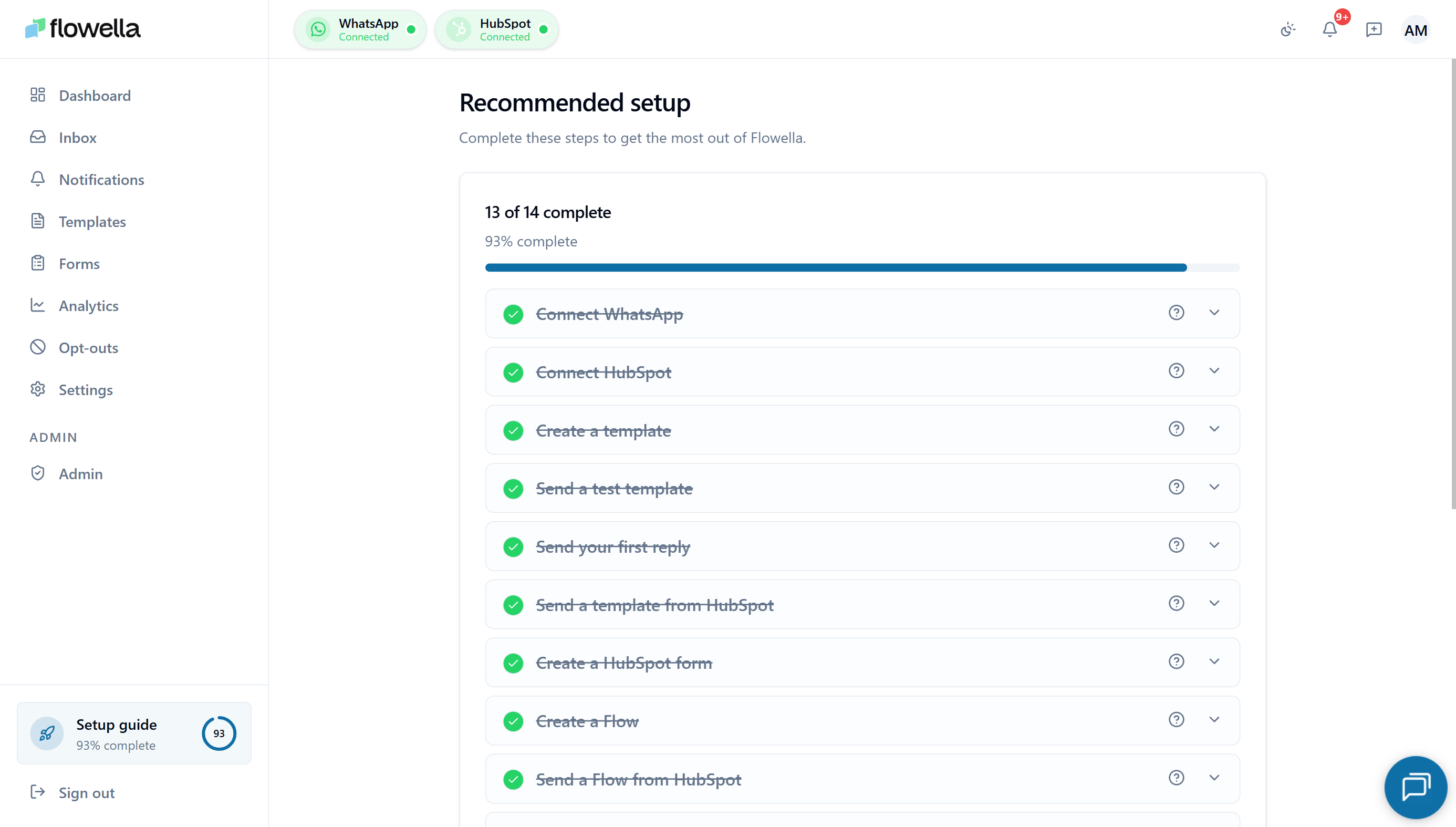 Lorsque vous vous connectez à Flowella pour la première fois, vous êtes directement dirigé vers le **Guide d'installation** — une page unique à l'adresse `/{org}/onboarding` qui suit chaque action que vous devez réaliser avant la mise en service. Le guide surveille l'état de votre organisation en arrière-plan et coche chaque étape au fur et à mesure que vous la terminez, ce qui vous permet de partir à tout moment et de revenir exactement au bon endroit.
Vous pouvez rouvrir le guide d'installation à tout moment depuis l'entrée **Guide d'installation** de la barre latérale gauche.
## Comment fonctionne le guide d'installation
* **Progression détectée automatiquement.** Chaque étape comporte une vérification qui s'exécute sur votre compte — connectez un WABA, ajoutez un moyen de paiement, installez l'application HubSpot, et l'étape passe au vert d'elle-même. Aucun bouton « Marquer comme terminé ».
* **Redirection à la première connexion.** Les nouvelles connexions arrivent automatiquement sur le guide d'installation jusqu'à ce que chaque étape requise soit terminée.
* **Barre de progression.** Un compteur en direct en haut de la page indique combien des 13 étapes vous avez franchies.
* **Continuer plus tard.** Cliquez sur **Continuer plus tard** à tout moment pour revenir au tableau de bord — votre progression reste exactement là où elle en était.
* **Aide par étape.** Chaque étape dispose d'une info-bulle d'aide qui renvoie directement vers la page correspondante de la base de connaissances. Si une étape passe au rouge, l'info-bulle explique pourquoi.
* **Célébration de l'achèvement.** Une animation de confettis se déclenche lorsque la dernière étape passe au vert, et l'entrée de la barre latérale disparaît automatiquement une fois que vous êtes entièrement embarqué.
Le guide d'installation s'applique à **toute l'organisation**, pas par utilisateur. N'importe quel administrateur peut reprendre là où un autre administrateur s'est arrêté — utile lorsque la configuration WhatsApp et la configuration HubSpot sont gérées par des personnes différentes.
## Les 13 étapes
Le guide regroupe les étapes sous trois en-têtes : **Connecter**, **Configurer** et **Lancer**. Chacune renvoie à une page ciblée dans la base de connaissances si vous avez besoin de plus de détails.
### Connecter
Inscrivez-vous sur [app.flowella.io](https://app.flowella.io/). Cette étape est déjà terminée au moment où vous voyez le guide.
Cliquez sur **Connecter WhatsApp Business** pour lancer l'inscription intégrée de Meta. Choisissez ou créez votre portefeuille d'activités, votre WABA et votre numéro de téléphone, et confirmez les autorisations de Flowella. Voir [Séquence d'installation](/meta/setup-sequence).
Ajoutez une carte Visa, Mastercard ou Amex à votre WABA et confirmez qu'elle porte le badge **Par défaut**. C'est Meta — et non Flowella — qui facture les frais de conversation WhatsApp sur cette carte. Voir [Moyen de paiement Meta](/meta/payment-method).
Exécutez le flux OAuth de HubSpot pour relier votre portail. Flowella confirme avec **Connecté à HubSpot** et votre Portal ID. Voir [Installation de HubSpot](/hubspot/setup).
Installez Flowella depuis la place de marché HubSpot pour que les actions de workflow, les propriétés de contact et les événements de chronologie soient disponibles dans votre portail.
Ajoutez le **Canal Flowella** à la boîte de réception des conversations HubSpot afin que les fils WhatsApp arrivent à côté des emails, chats et appels. Les messages WhatsApp entrants sont publiés dans le canal, et les réponses sortantes depuis la boîte de réception HubSpot sont relayées vers WhatsApp. Voir [Canal personnalisé](/hubspot/custom-channel).
### Configurer
Ajoutez le reste de votre équipe dans **Paramètres → Équipe** avec le bon rôle (Propriétaire, Administrateur ou Membre). Voir [Équipe](/settings/team).
Confirmez le nom de l'organisation, l'email professionnel et la langue de contenu/d'export dans **Paramètres → Organisation**. Voir [Organisation](/settings/organization).
Flowella provisionne automatiquement trois modèles de réouverture — Service, Mise à jour et Offre — utilisés par la réponse intelligente et l'action de workflow **Envoyer une réponse WhatsApp**. Vérifiez la formulation et confirmez qu'au moins un est **Approuvé** et activé. Voir [Modèles de réponse](/settings/reply-templates).
Créez un modèle WhatsApp approuvé par Meta. Le guide coche cette étape dès qu'un modèle atteint l'état **APPROVED**. Voir [Modèles](/app/templates).
### Lancer
Depuis **Modèles → votre modèle → onglet Envoyer → Tester le modèle**, envoyez un test sur votre propre numéro pour confirmer que tout s'affiche correctement.
Branchez votre modèle dans un workflow HubSpot avec l'action **Envoyer un modèle WhatsApp** ou **Envoyer une réponse WhatsApp**. Voir [Actions de workflow](/hubspot/workflow-actions).
Déclenchez un workflow sur un contact réel, ou lancez un envoi en masse depuis l'onglet Envoyer. Le guide se marque comme terminé une fois que le premier message sortant non-test est livré.
## Que se passe-t-il après l'achèvement
* L'entrée **Guide d'installation** disparaît de la barre latérale.
* La prochaine connexion va directement au tableau de bord.
* Vous pouvez toujours rouvrir le guide depuis la recherche dans l'application à tout moment — chaque étape continue de refléter l'état en direct, ce qui en fait également un contrôle de santé si quelque chose change par la suite (par exemple, si le moyen de paiement Meta est supprimé).
## Et ensuite
Créez, testez et envoyez en masse des modèles WhatsApp approuvés par Meta.
Déclencheurs et actions pour intégrer WhatsApp dans les workflows HubSpot.
Onglets Ouvert/Non vu + Tous/En attente, réponse intelligente, indicateurs de frappe.
Modèles de réouverture Service / Mise à jour / Offre et comment ils sont gérés.
Intégrez WhatsApp à la boîte de réception des conversations HubSpot.
Permissions Meta, moyen de paiement et problèmes d'installation HubSpot.
Lorsque vous vous connectez à Flowella pour la première fois, vous êtes directement dirigé vers le **Guide d'installation** — une page unique à l'adresse `/{org}/onboarding` qui suit chaque action que vous devez réaliser avant la mise en service. Le guide surveille l'état de votre organisation en arrière-plan et coche chaque étape au fur et à mesure que vous la terminez, ce qui vous permet de partir à tout moment et de revenir exactement au bon endroit.
Vous pouvez rouvrir le guide d'installation à tout moment depuis l'entrée **Guide d'installation** de la barre latérale gauche.
## Comment fonctionne le guide d'installation
* **Progression détectée automatiquement.** Chaque étape comporte une vérification qui s'exécute sur votre compte — connectez un WABA, ajoutez un moyen de paiement, installez l'application HubSpot, et l'étape passe au vert d'elle-même. Aucun bouton « Marquer comme terminé ».
* **Redirection à la première connexion.** Les nouvelles connexions arrivent automatiquement sur le guide d'installation jusqu'à ce que chaque étape requise soit terminée.
* **Barre de progression.** Un compteur en direct en haut de la page indique combien des 13 étapes vous avez franchies.
* **Continuer plus tard.** Cliquez sur **Continuer plus tard** à tout moment pour revenir au tableau de bord — votre progression reste exactement là où elle en était.
* **Aide par étape.** Chaque étape dispose d'une info-bulle d'aide qui renvoie directement vers la page correspondante de la base de connaissances. Si une étape passe au rouge, l'info-bulle explique pourquoi.
* **Célébration de l'achèvement.** Une animation de confettis se déclenche lorsque la dernière étape passe au vert, et l'entrée de la barre latérale disparaît automatiquement une fois que vous êtes entièrement embarqué.
Le guide d'installation s'applique à **toute l'organisation**, pas par utilisateur. N'importe quel administrateur peut reprendre là où un autre administrateur s'est arrêté — utile lorsque la configuration WhatsApp et la configuration HubSpot sont gérées par des personnes différentes.
## Les 13 étapes
Le guide regroupe les étapes sous trois en-têtes : **Connecter**, **Configurer** et **Lancer**. Chacune renvoie à une page ciblée dans la base de connaissances si vous avez besoin de plus de détails.
### Connecter
Inscrivez-vous sur [app.flowella.io](https://app.flowella.io/). Cette étape est déjà terminée au moment où vous voyez le guide.
Cliquez sur **Connecter WhatsApp Business** pour lancer l'inscription intégrée de Meta. Choisissez ou créez votre portefeuille d'activités, votre WABA et votre numéro de téléphone, et confirmez les autorisations de Flowella. Voir [Séquence d'installation](/meta/setup-sequence).
Ajoutez une carte Visa, Mastercard ou Amex à votre WABA et confirmez qu'elle porte le badge **Par défaut**. C'est Meta — et non Flowella — qui facture les frais de conversation WhatsApp sur cette carte. Voir [Moyen de paiement Meta](/meta/payment-method).
Exécutez le flux OAuth de HubSpot pour relier votre portail. Flowella confirme avec **Connecté à HubSpot** et votre Portal ID. Voir [Installation de HubSpot](/hubspot/setup).
Installez Flowella depuis la place de marché HubSpot pour que les actions de workflow, les propriétés de contact et les événements de chronologie soient disponibles dans votre portail.
Ajoutez le **Canal Flowella** à la boîte de réception des conversations HubSpot afin que les fils WhatsApp arrivent à côté des emails, chats et appels. Les messages WhatsApp entrants sont publiés dans le canal, et les réponses sortantes depuis la boîte de réception HubSpot sont relayées vers WhatsApp. Voir [Canal personnalisé](/hubspot/custom-channel).
### Configurer
Ajoutez le reste de votre équipe dans **Paramètres → Équipe** avec le bon rôle (Propriétaire, Administrateur ou Membre). Voir [Équipe](/settings/team).
Confirmez le nom de l'organisation, l'email professionnel et la langue de contenu/d'export dans **Paramètres → Organisation**. Voir [Organisation](/settings/organization).
Flowella provisionne automatiquement trois modèles de réouverture — Service, Mise à jour et Offre — utilisés par la réponse intelligente et l'action de workflow **Envoyer une réponse WhatsApp**. Vérifiez la formulation et confirmez qu'au moins un est **Approuvé** et activé. Voir [Modèles de réponse](/settings/reply-templates).
Créez un modèle WhatsApp approuvé par Meta. Le guide coche cette étape dès qu'un modèle atteint l'état **APPROVED**. Voir [Modèles](/app/templates).
### Lancer
Depuis **Modèles → votre modèle → onglet Envoyer → Tester le modèle**, envoyez un test sur votre propre numéro pour confirmer que tout s'affiche correctement.
Branchez votre modèle dans un workflow HubSpot avec l'action **Envoyer un modèle WhatsApp** ou **Envoyer une réponse WhatsApp**. Voir [Actions de workflow](/hubspot/workflow-actions).
Déclenchez un workflow sur un contact réel, ou lancez un envoi en masse depuis l'onglet Envoyer. Le guide se marque comme terminé une fois que le premier message sortant non-test est livré.
## Que se passe-t-il après l'achèvement
* L'entrée **Guide d'installation** disparaît de la barre latérale.
* La prochaine connexion va directement au tableau de bord.
* Vous pouvez toujours rouvrir le guide depuis la recherche dans l'application à tout moment — chaque étape continue de refléter l'état en direct, ce qui en fait également un contrôle de santé si quelque chose change par la suite (par exemple, si le moyen de paiement Meta est supprimé).
## Et ensuite
Créez, testez et envoyez en masse des modèles WhatsApp approuvés par Meta.
Déclencheurs et actions pour intégrer WhatsApp dans les workflows HubSpot.
Onglets Ouvert/Non vu + Tous/En attente, réponse intelligente, indicateurs de frappe.
Modèles de réouverture Service / Mise à jour / Offre et comment ils sont gérés.
Intégrez WhatsApp à la boîte de réception des conversations HubSpot.
Permissions Meta, moyen de paiement et problèmes d'installation HubSpot.