> ## Documentation Index
> Fetch the complete documentation index at: https://knowledge.flowella.io/llms.txt
> Use this file to discover all available pages before exploring further.
# Gérer les clés d'API REST Flowella
> Créez, consultez, faites pivoter et révoquez les clés d'API pour l'API REST de Flowella depuis Paramètres → Clés API, y compris les portées, l'expiration et les bonnes pratiques de stockage sécurisé.
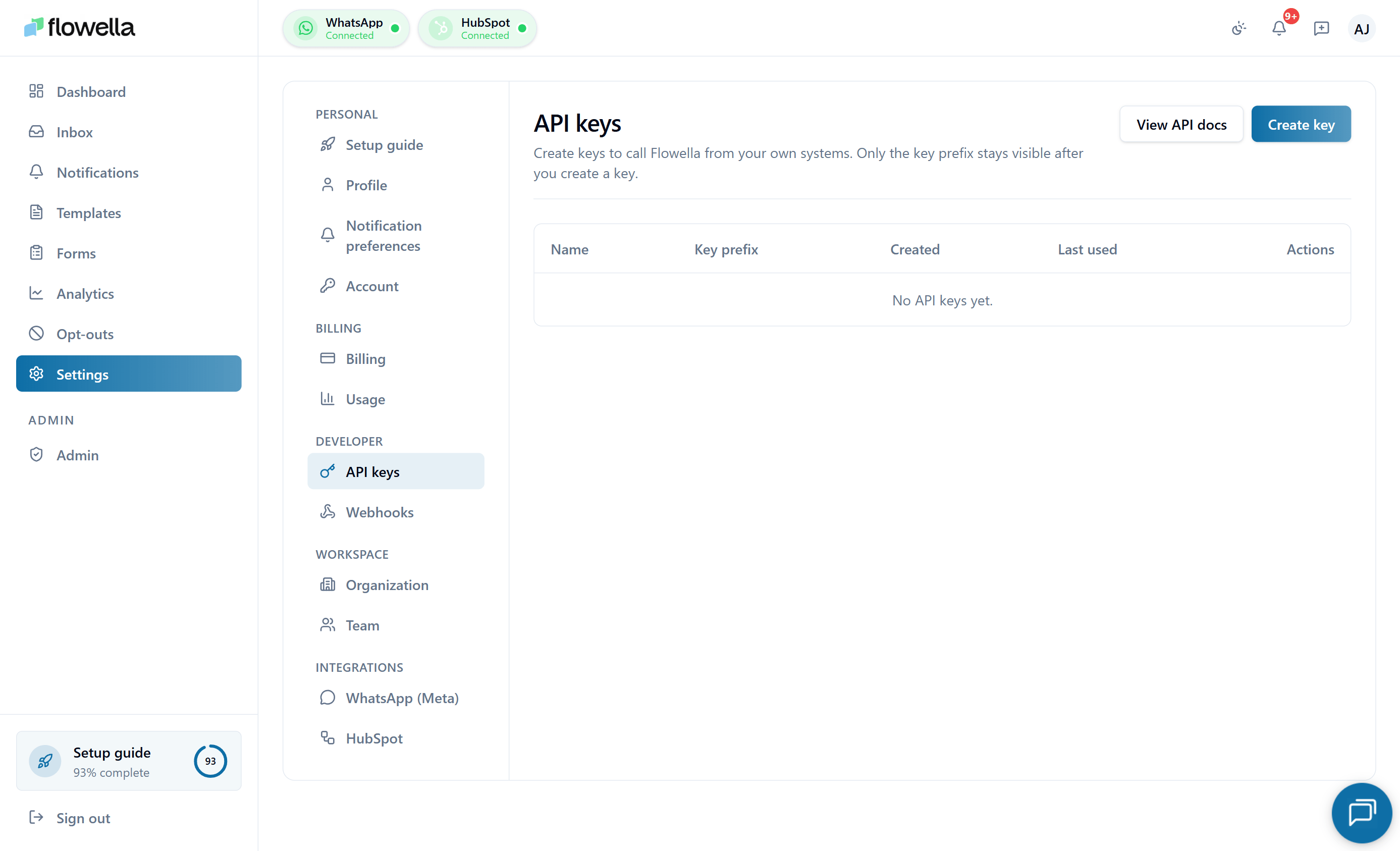 Les clés API permettent aux scripts, aux outils sans code et à vos propres services d'appeler l'API REST de Flowella au nom de votre organisation. Cette page explique comment gérer les clés à partir de l'écran **Réglages → Clés API** de l'application.
Pour savoir ce que l'API peut faire, consultez la [référence API](/fr/api-reference/introduction).
## Qui peut gérer les clés API
Seuls les **Propriétaires** ou **Admin** peuvent voir Paramètres → Clés API. Les membres n'ont pas accès à cet écran et ne peuvent pas appeler les points d'extrémité de l'API.
## Créer une clé API
Dans la navigation de gauche, allez dans **Paramètres → Clés API**.
Donnez à la clé un **étiquette** qui décrit ce à quoi elle sert (par exemple, `n8n production`, `analytics export script`). Les labels ne sont visibles qu'à l'intérieur de Flowella - ils ne sont pas envoyés dans les requêtes de l'API.
Par défaut, les clés héritent de l'ensemble des points d'accès à l'API disponibles pour votre plan. Vous pouvez éventuellement restreindre une clé à un sous-ensemble de champs d'application - par exemple, **analyse en lecture seule** ou **messages : envoi uniquement**.
Flowella montre le jeton secret **exactement une fois** dans une fenêtre modale de confirmation. Copiez-le maintenant - vous ne pourrez plus le voir. Si vous la perdez, vous devez révoquer la clé et en créer une nouvelle.
Le secret n'est montré qu'une seule fois. Flowella stocke une copie hachée et ne peut pas récupérer le texte en clair. Traitez les clés comme des mots de passe - ne les livrez jamais au contrôle des sources, ne les collez jamais dans un chat ou dans des documents partagés.
## Utilisation d'une clé
Transmettez la clé en tant que jeton porteur à chaque demande :
```bash cURL theme={null}
curl https://api.flowella.io/v1/messages \
-H "Authorization: Bearer flwl_live_..." \
-H "Content-Type: application/json"
```
```js Node.js theme={null}
await fetch("https://api.flowella.io/v1/messages", {
method: "POST",
headers: {
Authorization: `Bearer ${process.env.FLOWELLA_API_KEY}`,
"Content-Type": "application/json",
},
body: JSON.stringify({ /* ... */ }),
});
```
```python Python theme={null}
import os, requests
requests.post(
"https://api.flowella.io/v1/messages",
headers={
"Authorization": f"Bearer {os.environ['FLOWELLA_API_KEY']}",
"Content-Type": "application/json",
},
json={"...": "..."},
)
```
Voir la [référence API](/fr/api-reference/introduction) pour plus de détails sur les points de terminaison, les limites de débit et les codes d'erreur.
## Afficher les clés existantes
La liste Paramètres → Clés API affiche les clés de chaque clé :
* **Étiquette**
* **Préfixe** (huit premiers caractères, comme `flwl_live_a1b2c3`) - utile pour la comparaison avec les journaux.
* **Champ d'application**
* **Créé le** et **créé par**
* **Dernière utilisation à** - mis à jour à chaque demande réussie.
* Statut\*\* - actif ou révoqué.
Le secret en clair n'est jamais affiché après la création.
## Rotation d'une clé
Il n'y a pas de rotation sur place - vous créez une nouvelle clé et révoquez l'ancienne une fois que votre service a basculé.
Suivez le processus de création ci-dessus pour frapper une nouvelle clé avec la même portée.
Mettez à jour votre service (ou workflow n8n, environnement Postman, etc.) pour utiliser le nouveau jeton porteur.
Surveillez le champ **Dernière utilisation à** de la nouvelle clé - il est mis à jour dans la minute qui suit le premier appel.
Cliquez sur **Revoke** sur la clé précédente. A partir de là, toute requête utilisant l'ancien secret renvoie `401 Unauthorized`.
## Révoquer une clé
Cliquez sur **Revoke** sur la ligne, puis confirmez dans la boîte de dialogue. La révocation est **immédiate** - les requêtes en vol utilisant cette clé peuvent se terminer, mais la requête suivante renvoie `401`.
Une clé révoquée ne peut pas être réactivée. La ligne reste visible dans la liste (en grisé, avec l'horodatage de la révocation), ce qui vous permet de disposer d'une piste d'audit.
## Journal d'audit
Chaque événement **création**, **révocation** et (si activé) **modification du périmètre** est écrit dans le journal d'audit de l'org avec votre utilisateur, votre IP et votre contexte de traçage. Si votre plan ou votre contrat inclut la fonction de journal d'audit, vous pouvez y consulter l'activité des clés API.
## Questions courantes
Il n'y a pas de limite stricte pour les plans hobby ou payants, mais un très grand nombre de clés actives (50+) rend la rotation et la révision difficiles. Utilisez une clé par intégration plutôt qu'une par développeur.
Les clés n'expirent pas automatiquement. Nous vous recommandons de les renouveler au moins tous les 12 mois et immédiatement si une clé a pu être exposée.
Actuellement, les clés sont limitées à l'**organisation**, et non à un canal spécifique. La délimitation au niveau du canal est prévue dans la feuille de route. En attendant, choisissez le canal actif via la charge utile de la demande ou le chemin d'accès.
Révoquez-le immédiatement de cette page. Créez un remplacement avec la même portée. Vérifiez dans le journal d'audit si des requêtes ont utilisé la clé pendant la période où elle a été exposée, et faites pivoter les secrets en aval que cette clé a pu créer (par exemple, les clés de signature des webhooks).
## Lié
Auth, erreurs, limites de taux, et pagination.
Poussez les événements vers vos propres systèmes au lieu de les interroger.
Seuls les propriétaires et les administrateurs peuvent gérer les clés API.
Couverture du journal d'audit pour les événements de création/révocation de clés.
Les clés API permettent aux scripts, aux outils sans code et à vos propres services d'appeler l'API REST de Flowella au nom de votre organisation. Cette page explique comment gérer les clés à partir de l'écran **Réglages → Clés API** de l'application.
Pour savoir ce que l'API peut faire, consultez la [référence API](/fr/api-reference/introduction).
## Qui peut gérer les clés API
Seuls les **Propriétaires** ou **Admin** peuvent voir Paramètres → Clés API. Les membres n'ont pas accès à cet écran et ne peuvent pas appeler les points d'extrémité de l'API.
## Créer une clé API
Dans la navigation de gauche, allez dans **Paramètres → Clés API**.
Donnez à la clé un **étiquette** qui décrit ce à quoi elle sert (par exemple, `n8n production`, `analytics export script`). Les labels ne sont visibles qu'à l'intérieur de Flowella - ils ne sont pas envoyés dans les requêtes de l'API.
Par défaut, les clés héritent de l'ensemble des points d'accès à l'API disponibles pour votre plan. Vous pouvez éventuellement restreindre une clé à un sous-ensemble de champs d'application - par exemple, **analyse en lecture seule** ou **messages : envoi uniquement**.
Flowella montre le jeton secret **exactement une fois** dans une fenêtre modale de confirmation. Copiez-le maintenant - vous ne pourrez plus le voir. Si vous la perdez, vous devez révoquer la clé et en créer une nouvelle.
Le secret n'est montré qu'une seule fois. Flowella stocke une copie hachée et ne peut pas récupérer le texte en clair. Traitez les clés comme des mots de passe - ne les livrez jamais au contrôle des sources, ne les collez jamais dans un chat ou dans des documents partagés.
## Utilisation d'une clé
Transmettez la clé en tant que jeton porteur à chaque demande :
```bash cURL theme={null}
curl https://api.flowella.io/v1/messages \
-H "Authorization: Bearer flwl_live_..." \
-H "Content-Type: application/json"
```
```js Node.js theme={null}
await fetch("https://api.flowella.io/v1/messages", {
method: "POST",
headers: {
Authorization: `Bearer ${process.env.FLOWELLA_API_KEY}`,
"Content-Type": "application/json",
},
body: JSON.stringify({ /* ... */ }),
});
```
```python Python theme={null}
import os, requests
requests.post(
"https://api.flowella.io/v1/messages",
headers={
"Authorization": f"Bearer {os.environ['FLOWELLA_API_KEY']}",
"Content-Type": "application/json",
},
json={"...": "..."},
)
```
Voir la [référence API](/fr/api-reference/introduction) pour plus de détails sur les points de terminaison, les limites de débit et les codes d'erreur.
## Afficher les clés existantes
La liste Paramètres → Clés API affiche les clés de chaque clé :
* **Étiquette**
* **Préfixe** (huit premiers caractères, comme `flwl_live_a1b2c3`) - utile pour la comparaison avec les journaux.
* **Champ d'application**
* **Créé le** et **créé par**
* **Dernière utilisation à** - mis à jour à chaque demande réussie.
* Statut\*\* - actif ou révoqué.
Le secret en clair n'est jamais affiché après la création.
## Rotation d'une clé
Il n'y a pas de rotation sur place - vous créez une nouvelle clé et révoquez l'ancienne une fois que votre service a basculé.
Suivez le processus de création ci-dessus pour frapper une nouvelle clé avec la même portée.
Mettez à jour votre service (ou workflow n8n, environnement Postman, etc.) pour utiliser le nouveau jeton porteur.
Surveillez le champ **Dernière utilisation à** de la nouvelle clé - il est mis à jour dans la minute qui suit le premier appel.
Cliquez sur **Revoke** sur la clé précédente. A partir de là, toute requête utilisant l'ancien secret renvoie `401 Unauthorized`.
## Révoquer une clé
Cliquez sur **Revoke** sur la ligne, puis confirmez dans la boîte de dialogue. La révocation est **immédiate** - les requêtes en vol utilisant cette clé peuvent se terminer, mais la requête suivante renvoie `401`.
Une clé révoquée ne peut pas être réactivée. La ligne reste visible dans la liste (en grisé, avec l'horodatage de la révocation), ce qui vous permet de disposer d'une piste d'audit.
## Journal d'audit
Chaque événement **création**, **révocation** et (si activé) **modification du périmètre** est écrit dans le journal d'audit de l'org avec votre utilisateur, votre IP et votre contexte de traçage. Si votre plan ou votre contrat inclut la fonction de journal d'audit, vous pouvez y consulter l'activité des clés API.
## Questions courantes
Il n'y a pas de limite stricte pour les plans hobby ou payants, mais un très grand nombre de clés actives (50+) rend la rotation et la révision difficiles. Utilisez une clé par intégration plutôt qu'une par développeur.
Les clés n'expirent pas automatiquement. Nous vous recommandons de les renouveler au moins tous les 12 mois et immédiatement si une clé a pu être exposée.
Actuellement, les clés sont limitées à l'**organisation**, et non à un canal spécifique. La délimitation au niveau du canal est prévue dans la feuille de route. En attendant, choisissez le canal actif via la charge utile de la demande ou le chemin d'accès.
Révoquez-le immédiatement de cette page. Créez un remplacement avec la même portée. Vérifiez dans le journal d'audit si des requêtes ont utilisé la clé pendant la période où elle a été exposée, et faites pivoter les secrets en aval que cette clé a pu créer (par exemple, les clés de signature des webhooks).
## Lié
Auth, erreurs, limites de taux, et pagination.
Poussez les événements vers vos propres systèmes au lieu de les interroger.
Seuls les propriétaires et les administrateurs peuvent gérer les clés API.
Couverture du journal d'audit pour les événements de création/révocation de clés.