> ## Documentation Index
> Fetch the complete documentation index at: https://knowledge.flowella.io/llms.txt
> Use this file to discover all available pages before exploring further.
# Membres de l'équipe et rôles dans Flowella
> Invitez des coéquipiers dans votre espace de travail Flowella, gérez les rôles et les autorisations, gérez les invitations en attente et supprimez des membres depuis l'écran Paramètres → Équipe.
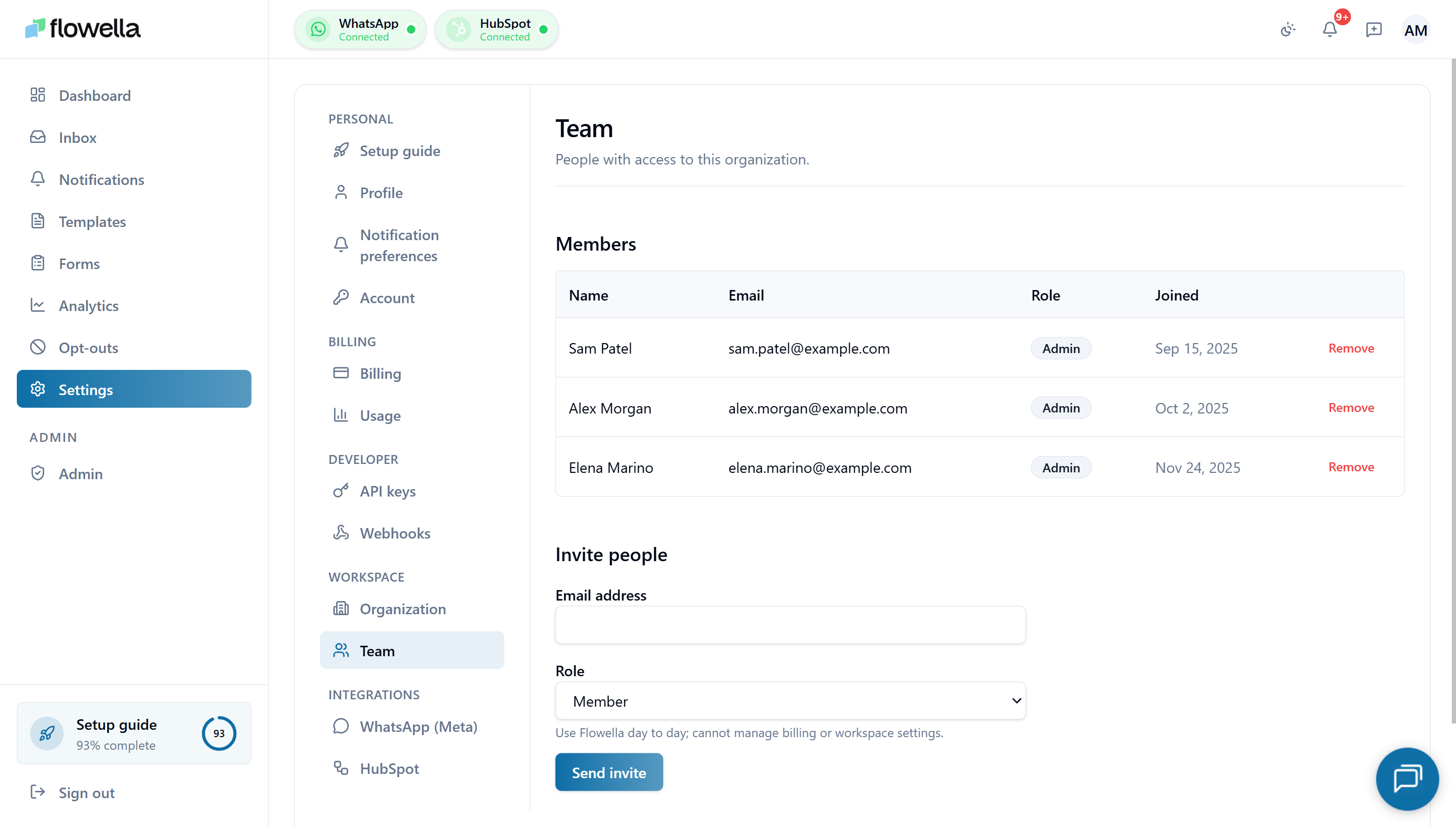 Les organisations Flowella sont multi-utilisateurs. L'écran **Réglages → Équipe** liste toutes les personnes ayant accès à l'espace de travail actuel, vous permet d'inviter de nouvelles personnes et affiche les invitations en attente. Cette page couvre l'écran de bout en bout, ainsi que les fonctions de chaque rôle.
## Ouvrir Paramètres → Équipe
Dans la navigation de gauche, cliquez sur **Paramètres**, puis choisissez **Équipe** dans la section **Espace de travail** de la barre latérale des paramètres.
## Les rôles en un coup d'œil
Flowella a trois rôles :
\| Rôle - Meilleur pour - Capacités clés - Rôle - Meilleur pour - Capacités clés - Rôle - Meilleur pour - Capacités clés | --- | --- | --- | **Propriétaire** | La personne qui a créé l'organisation | Tout ce qu'un administrateur peut faire, plus la facturation, la suppression de l'organisation et le transfert de propriété. | Les opérateurs qui gèrent le programme WhatsApp gèrent les canaux, les modèles, les opt-outs, les intégrations, les clés API, les webhooks et les membres de l'équipe. | Les opérateurs qui gèrent le programme WhatsApp peuvent gérer les canaux, les modèles, les opt-outs, les intégrations, les clés API, les webhooks et les membres de l'équipe.
Les propriétaires et les administrateurs sont fonctionnellement similaires au quotidien. La principale différence est **la facturation et les actions destructrices au niveau de l'org**, que seuls les Propriétaires peuvent effectuer.
Les rôles s'appliquent au niveau de l'**organisation**. Une même personne peut avoir un rôle différent dans une organisation Flowella différente.
## Table des membres
Le tableau **Members** en haut de l'écran liste toutes les personnes ayant accès à l'espace de travail, avec quatre colonnes plus une action de suppression :
| Colonne | Ce qu'elle montre | | |
| -------------------------------------------------------------------------- | -------------------------------------------------------------------------------------------------------------------- | ---------- | --------------------------------------------------- |
| **Nom** | Le nom d'affichage du [profil](/fr/settings/profile) du membre | **Email** | Le nom d'affichage du compte |
| **Email** | L'email du compte avec lequel le membre s'est connecté. | | |
| Le rôle du membre est le suivant : Propriétaire, Administrateur ou Membre. | | | |
| **Joined** | La date à laquelle le membre a accepté l'invitation (ou pour le propriétaire, la date de création de l'organisation) | **Remove** | La date à laquelle le membre a accepté l'invitation |
| Supprimer\*\* | Supprime le membre de l'organisation - voir [Supprimer un membre](#supprimer-un-membre) ci-dessous. | | |
Vous ne pouvez pas vous retirer ou retirer le propriétaire de ce tableau. Pour quitter une organisation dont vous n'êtes pas propriétaire, demandez à un autre propriétaire ou à un administrateur de vous retirer. Pour retirer le propriétaire, transférez d'abord la propriété.
## Inviter des personnes
Vous devez avoir le rôle **Propriétaire** ou **Admin** pour inviter des coéquipiers.
Dans la section **Inviter des personnes**, saisissez l'adresse électronique professionnelle de la personne dans **Adresse électronique**.
Choisissez **Membre** (par défaut), **Admin** ou **Propriétaire** dans la liste déroulante **Rôle**. Le texte d'aide situé sous la liste déroulante décrit les fonctions de chaque rôle.
Cliquez sur **Envoyer l'invitation**. Flowella envoie à l'invité un lien du formulaire `https://app.flowella.io/join?code=…` et l'ajoute aux **Invitations en attente**.
Promouvoir quelqu'un au rang de **Propriétaire** au moment de l'invitation n'est pas courant - la plupart des équipes invitent en tant que Membre ou Admin, puis transfèrent la propriété plus tard par le biais du flux de changement de rôle.
### Accepter une invitation
Si vous avez été invité :
1. Ouvrez l'e-mail d'invitation et cliquez sur **Accepter l'invitation**.
2. Si vous n'avez pas encore de compte Flowella, il vous sera demandé d'en créer un avec le même email que celui auquel l'invitation a été envoyée.
3. Si vous avez déjà un compte, connectez-vous. Flowella vous ajoutera à l'organisation et appliquera le rôle de l'invitation.
Les liens d'invitation sont à usage unique et expirent après une période définie par Flowella. Si votre lien a expiré, demandez à la personne qui vous a invité de vous en envoyer un nouveau.
## Invitations en attente
La section **Invitations en attente** répertorie les invitations qui ont été envoyées mais qui n'ont pas encore été acceptées. S'il n'y a pas d'invitations en attente, la section indique **Aucune invitation en attente**.
Pour chaque invitation en attente, vous pouvez
* **Renvoyer** l'e-mail d'invitation (utile si l'original a été filtré dans les spams).
* **Révoquer** l'invitation. La révocation invalide immédiatement le lien de participation - la personne invitée ne peut plus l'utiliser.
Les invitations expirent automatiquement après la fin du TTL de l'invitation Flowella. Les invitations expirées restent visibles dans cette section jusqu'à ce que vous les révoquiez ou que vous renvoyiez un nouveau lien.
## Changer de rôle
Les propriétaires et les administrateurs peuvent modifier le rôle d'un autre membre :
1. Cliquez sur la ligne du membre dans le tableau **Membres**.
2. Choisissez le nouveau rôle.
3. Sauvegardez.
Vous ne pouvez pas modifier votre propre rôle. Pour transférer la propriété, le propriétaire actuel doit promouvoir un coéquipier - voir ci-dessous.
## Transfert de propriété
Seul le **propriétaire** actuel peut transférer la propriété.
1. Promouvez le nouveau propriétaire au rang de **propriétaire** à partir de **Réglages → Équipe**.
2. L'ancien propriétaire est automatiquement rétrogradé à **Admin**.
Chaque organisation a exactement un propriétaire à la fois.
## Supprimer un membre
Les propriétaires et les administrateurs peuvent supprimer des membres en cliquant sur **Supprimer** sur la ligne du membre. Supprimer un membre :
* Révoque immédiatement son accès à l'organisation. Toute session active est interrompue à la prochaine demande.
* Ne supprime pas les messages qu'il a envoyés ou les modèles qu'il a créés - ceux-ci restent dans l'organisation.
* N'affecte pas son compte dans d'autres organisations Flowella.
* Ne **révoque pas** automatiquement les clés API qu'ils ont créées. Faites tourner ou révoquez les clés séparément - voir l'astuce ci-dessous.
* Réassigne toutes les conversations ouvertes dans la boîte de réception dont il était l'assigné à **Sans assignation**, afin que d'autres agents puissent les reprendre.
Lorsqu'un coéquipier quitte l'entreprise, supprimez-le de l'organisation **et** faites pivoter toutes les clés API qu'il a créées. Voir [API keys](/fr/settings/api-keys) pour les étapes de rotation.
## Lié
Nom de l'espace de travail, courriel professionnel et langue du contenu par défaut.
Tourner ou révoquer les clés créées par un coéquipier qui quitte l'entreprise.
Seuls les propriétaires peuvent modifier la facturation - voir ici.
Chaque utilisateur gère son nom, son avatar, son mot de passe et ses sessions.
Les organisations Flowella sont multi-utilisateurs. L'écran **Réglages → Équipe** liste toutes les personnes ayant accès à l'espace de travail actuel, vous permet d'inviter de nouvelles personnes et affiche les invitations en attente. Cette page couvre l'écran de bout en bout, ainsi que les fonctions de chaque rôle.
## Ouvrir Paramètres → Équipe
Dans la navigation de gauche, cliquez sur **Paramètres**, puis choisissez **Équipe** dans la section **Espace de travail** de la barre latérale des paramètres.
## Les rôles en un coup d'œil
Flowella a trois rôles :
\| Rôle - Meilleur pour - Capacités clés - Rôle - Meilleur pour - Capacités clés - Rôle - Meilleur pour - Capacités clés | --- | --- | --- | **Propriétaire** | La personne qui a créé l'organisation | Tout ce qu'un administrateur peut faire, plus la facturation, la suppression de l'organisation et le transfert de propriété. | Les opérateurs qui gèrent le programme WhatsApp gèrent les canaux, les modèles, les opt-outs, les intégrations, les clés API, les webhooks et les membres de l'équipe. | Les opérateurs qui gèrent le programme WhatsApp peuvent gérer les canaux, les modèles, les opt-outs, les intégrations, les clés API, les webhooks et les membres de l'équipe.
Les propriétaires et les administrateurs sont fonctionnellement similaires au quotidien. La principale différence est **la facturation et les actions destructrices au niveau de l'org**, que seuls les Propriétaires peuvent effectuer.
Les rôles s'appliquent au niveau de l'**organisation**. Une même personne peut avoir un rôle différent dans une organisation Flowella différente.
## Table des membres
Le tableau **Members** en haut de l'écran liste toutes les personnes ayant accès à l'espace de travail, avec quatre colonnes plus une action de suppression :
| Colonne | Ce qu'elle montre | | |
| -------------------------------------------------------------------------- | -------------------------------------------------------------------------------------------------------------------- | ---------- | --------------------------------------------------- |
| **Nom** | Le nom d'affichage du [profil](/fr/settings/profile) du membre | **Email** | Le nom d'affichage du compte |
| **Email** | L'email du compte avec lequel le membre s'est connecté. | | |
| Le rôle du membre est le suivant : Propriétaire, Administrateur ou Membre. | | | |
| **Joined** | La date à laquelle le membre a accepté l'invitation (ou pour le propriétaire, la date de création de l'organisation) | **Remove** | La date à laquelle le membre a accepté l'invitation |
| Supprimer\*\* | Supprime le membre de l'organisation - voir [Supprimer un membre](#supprimer-un-membre) ci-dessous. | | |
Vous ne pouvez pas vous retirer ou retirer le propriétaire de ce tableau. Pour quitter une organisation dont vous n'êtes pas propriétaire, demandez à un autre propriétaire ou à un administrateur de vous retirer. Pour retirer le propriétaire, transférez d'abord la propriété.
## Inviter des personnes
Vous devez avoir le rôle **Propriétaire** ou **Admin** pour inviter des coéquipiers.
Dans la section **Inviter des personnes**, saisissez l'adresse électronique professionnelle de la personne dans **Adresse électronique**.
Choisissez **Membre** (par défaut), **Admin** ou **Propriétaire** dans la liste déroulante **Rôle**. Le texte d'aide situé sous la liste déroulante décrit les fonctions de chaque rôle.
Cliquez sur **Envoyer l'invitation**. Flowella envoie à l'invité un lien du formulaire `https://app.flowella.io/join?code=…` et l'ajoute aux **Invitations en attente**.
Promouvoir quelqu'un au rang de **Propriétaire** au moment de l'invitation n'est pas courant - la plupart des équipes invitent en tant que Membre ou Admin, puis transfèrent la propriété plus tard par le biais du flux de changement de rôle.
### Accepter une invitation
Si vous avez été invité :
1. Ouvrez l'e-mail d'invitation et cliquez sur **Accepter l'invitation**.
2. Si vous n'avez pas encore de compte Flowella, il vous sera demandé d'en créer un avec le même email que celui auquel l'invitation a été envoyée.
3. Si vous avez déjà un compte, connectez-vous. Flowella vous ajoutera à l'organisation et appliquera le rôle de l'invitation.
Les liens d'invitation sont à usage unique et expirent après une période définie par Flowella. Si votre lien a expiré, demandez à la personne qui vous a invité de vous en envoyer un nouveau.
## Invitations en attente
La section **Invitations en attente** répertorie les invitations qui ont été envoyées mais qui n'ont pas encore été acceptées. S'il n'y a pas d'invitations en attente, la section indique **Aucune invitation en attente**.
Pour chaque invitation en attente, vous pouvez
* **Renvoyer** l'e-mail d'invitation (utile si l'original a été filtré dans les spams).
* **Révoquer** l'invitation. La révocation invalide immédiatement le lien de participation - la personne invitée ne peut plus l'utiliser.
Les invitations expirent automatiquement après la fin du TTL de l'invitation Flowella. Les invitations expirées restent visibles dans cette section jusqu'à ce que vous les révoquiez ou que vous renvoyiez un nouveau lien.
## Changer de rôle
Les propriétaires et les administrateurs peuvent modifier le rôle d'un autre membre :
1. Cliquez sur la ligne du membre dans le tableau **Membres**.
2. Choisissez le nouveau rôle.
3. Sauvegardez.
Vous ne pouvez pas modifier votre propre rôle. Pour transférer la propriété, le propriétaire actuel doit promouvoir un coéquipier - voir ci-dessous.
## Transfert de propriété
Seul le **propriétaire** actuel peut transférer la propriété.
1. Promouvez le nouveau propriétaire au rang de **propriétaire** à partir de **Réglages → Équipe**.
2. L'ancien propriétaire est automatiquement rétrogradé à **Admin**.
Chaque organisation a exactement un propriétaire à la fois.
## Supprimer un membre
Les propriétaires et les administrateurs peuvent supprimer des membres en cliquant sur **Supprimer** sur la ligne du membre. Supprimer un membre :
* Révoque immédiatement son accès à l'organisation. Toute session active est interrompue à la prochaine demande.
* Ne supprime pas les messages qu'il a envoyés ou les modèles qu'il a créés - ceux-ci restent dans l'organisation.
* N'affecte pas son compte dans d'autres organisations Flowella.
* Ne **révoque pas** automatiquement les clés API qu'ils ont créées. Faites tourner ou révoquez les clés séparément - voir l'astuce ci-dessous.
* Réassigne toutes les conversations ouvertes dans la boîte de réception dont il était l'assigné à **Sans assignation**, afin que d'autres agents puissent les reprendre.
Lorsqu'un coéquipier quitte l'entreprise, supprimez-le de l'organisation **et** faites pivoter toutes les clés API qu'il a créées. Voir [API keys](/fr/settings/api-keys) pour les étapes de rotation.
## Lié
Nom de l'espace de travail, courriel professionnel et langue du contenu par défaut.
Tourner ou révoquer les clés créées par un coéquipier qui quitte l'entreprise.
Seuls les propriétaires peuvent modifier la facturation - voir ici.
Chaque utilisateur gère son nom, son avatar, son mot de passe et ses sessions.