> ## Documentation Index
> Fetch the complete documentation index at: https://knowledge.flowella.io/llms.txt
> Use this file to discover all available pages before exploring further.
# Impostazioni di integrazione Meta
> Gestite gli account WhatsApp Business e i numeri collegati, riautorizzate Meta quando scadono i token e rivedete le impostazioni di canale.
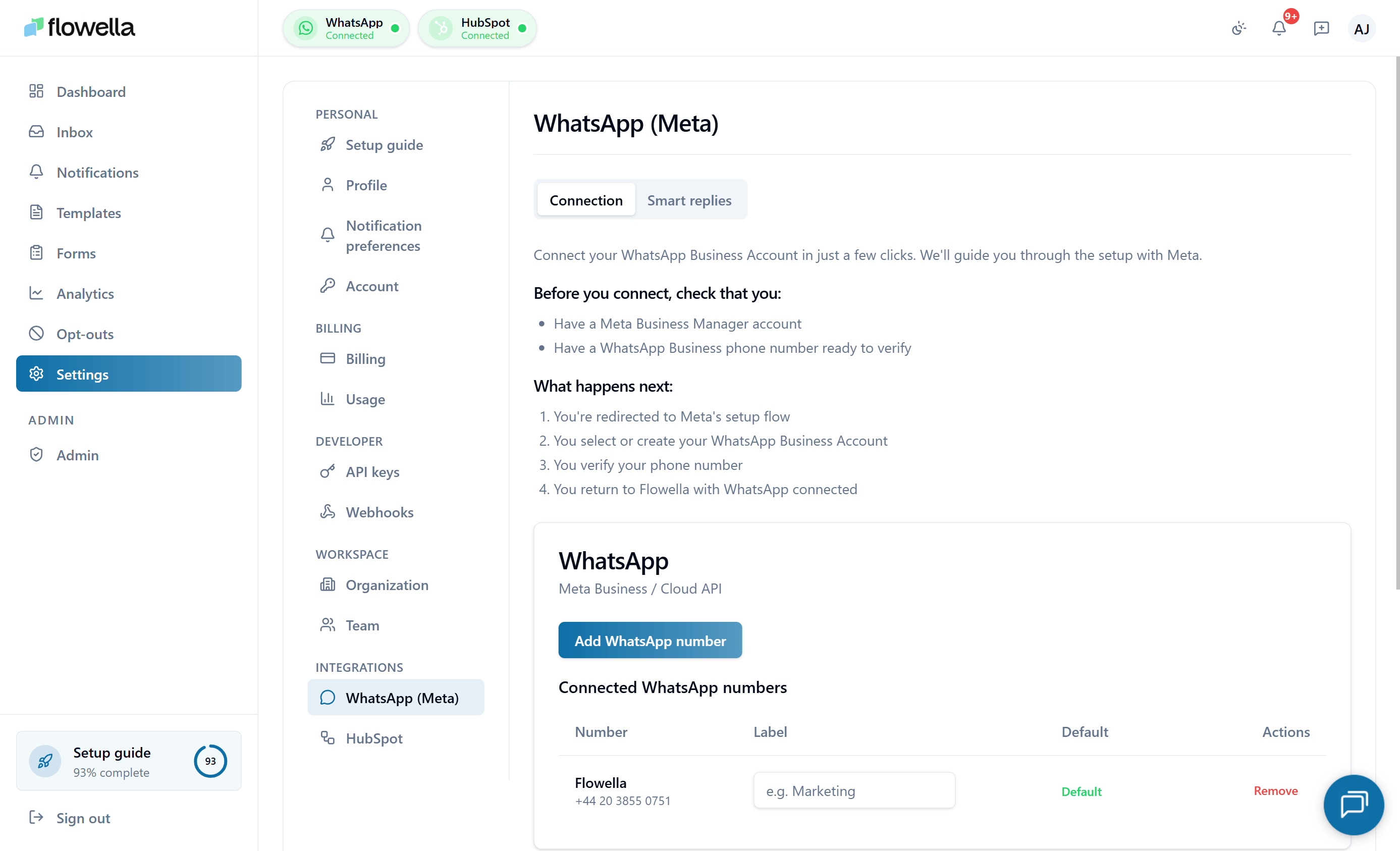 Questa pagina riguarda la schermata **Impostazioni → Meta** in Flowella, dove si gestisce la connessione a Meta e gli account WhatsApp Business (WABA) e i numeri di telefono collegati alla propria organizzazione.
Per la connessione iniziale durante l'onboarding, vedere [Nome visualizzato e profilo](/it/meta/profile-setup). Per il modello di URL e il passaggio da un canale all'altro, vedere [Multicanale](/it/essentials/multi-channel).
## Chi può gestire le impostazioni di Meta
Solo i **proprietari** e gli **amministratori** possono modificare le impostazioni dell'integrazione Meta. I membri vedono la pagina ma non possono riconnettersi o modificare i canali.
## Cosa si vede in Impostazioni → Meta
La pagina elenca tutte le WABA collegate alla vostra organizzazione e, sotto ogni WABA, tutti i numeri di telefono. Per ogni numero di telefono è possibile vedere:
* Nome visualizzato
* Stato della verifica
* Valutazione della qualità (come riportato da Meta)
* Se Flowella è attualmente abbonato ai webhook dei messaggi in entrata
## Riconnessione di Meta
I token di accesso Meta possono scadere, in genere perché un'autorizzazione dell'utente è stata revocata, l'utente connesso ha cambiato ruolo nell'azienda o Meta ha richiesto una nuova autorizzazione. Quando ciò accade, Flowella mostra un banner che invita a riconnettersi.
In **Impostazioni → Meta**, fare clic su **Riconnessione WhatsApp**.
Meta apre il popup Embedded Signup. Accedere con un account Facebook che abbia accesso come amministratore a Meta Business e WABA.
Approvare le richieste di Flowella. Si tratta degli stessi ambiti utilizzati durante l'onboarding.
Dopo la chiusura del popup, l'elenco dei canali si aggiorna. Confermare che tutti i WABA e i numeri di telefono previsti sono elencati.
## Aggiunta di un nuovo WABA o numero di telefono
È possibile aggiungere altri canali in qualsiasi momento:
* **Un nuovo WABA** - fare clic su **Connetti WhatsApp** e ripetere l'iscrizione incorporata di Meta. Scegliere lo WABA che si desidera aggiungere.
* Un nuovo numero di telefono su uno WABA esistente\*\*: aggiungere prima il numero in Meta Business Manager (Meta richiede una verifica da parte di Meta), quindi aggiornare l'elenco dei canali in Flowella.
Vedere [Multicanale](/it/essentials/multi-channel) per il funzionamento delle impostazioni condivise e per canale.
## Modifica del nome visualizzato o del profilo aziendale
Il nome visualizzato, l'immagine del profilo, l'indirizzo e il testo "Informazioni" sono configurati per numero di telefono. Vedere [Nome visualizzato e profilo](/it/meta/profile-setup) per una descrizione completa.
## Disconnessione di un canale
Se non si ha più bisogno di un numero di telefono in Flowella:
1. Aprire **Impostazioni → Meta**.
2. Trovate il numero di telefono in WABA.
3. Fare clic su **Disconnessione**.
Disconnessione:
* Impedisce a Flowella di inviare o ricevere messaggi su quel numero.
* Non elimina i modelli o la cronologia delle conversazioni (che vengono conservati per le verifiche e i rapporti).
* Non influisce sul numero in Meta Business Manager, che rimane collegato a WABA.
Per rimuovere completamente il numero da Meta, occorre farlo in Meta Business Manager.
Se i modelli o i messaggi smettono di funzionare su un singolo canale, il primo punto da controllare è **Impostazioni → Meta**. Un banner rosso qui di solito significa che è necessario ripetere l'accesso.
## Correlato
L'ordine del portafoglio aziendale, la verifica, WABA e la configurazione del telefono.
Verificate il vostro Meta Business in modo da sbloccare i nomi dei display e i limiti.
Aggiungere e verificare i numeri che alimentano ciascun canale.
La carta separata che Meta utilizza per le spese di spedizione di WhatsApp.
Ogni canale utilizza ora il proprio token di accesso Meta - rilevante per le organizzazioni multi-ZKEEP87ZZ.
Utilizzate il numero di app WhatsApp Business esistente con Flowella.
Questa pagina riguarda la schermata **Impostazioni → Meta** in Flowella, dove si gestisce la connessione a Meta e gli account WhatsApp Business (WABA) e i numeri di telefono collegati alla propria organizzazione.
Per la connessione iniziale durante l'onboarding, vedere [Nome visualizzato e profilo](/it/meta/profile-setup). Per il modello di URL e il passaggio da un canale all'altro, vedere [Multicanale](/it/essentials/multi-channel).
## Chi può gestire le impostazioni di Meta
Solo i **proprietari** e gli **amministratori** possono modificare le impostazioni dell'integrazione Meta. I membri vedono la pagina ma non possono riconnettersi o modificare i canali.
## Cosa si vede in Impostazioni → Meta
La pagina elenca tutte le WABA collegate alla vostra organizzazione e, sotto ogni WABA, tutti i numeri di telefono. Per ogni numero di telefono è possibile vedere:
* Nome visualizzato
* Stato della verifica
* Valutazione della qualità (come riportato da Meta)
* Se Flowella è attualmente abbonato ai webhook dei messaggi in entrata
## Riconnessione di Meta
I token di accesso Meta possono scadere, in genere perché un'autorizzazione dell'utente è stata revocata, l'utente connesso ha cambiato ruolo nell'azienda o Meta ha richiesto una nuova autorizzazione. Quando ciò accade, Flowella mostra un banner che invita a riconnettersi.
In **Impostazioni → Meta**, fare clic su **Riconnessione WhatsApp**.
Meta apre il popup Embedded Signup. Accedere con un account Facebook che abbia accesso come amministratore a Meta Business e WABA.
Approvare le richieste di Flowella. Si tratta degli stessi ambiti utilizzati durante l'onboarding.
Dopo la chiusura del popup, l'elenco dei canali si aggiorna. Confermare che tutti i WABA e i numeri di telefono previsti sono elencati.
## Aggiunta di un nuovo WABA o numero di telefono
È possibile aggiungere altri canali in qualsiasi momento:
* **Un nuovo WABA** - fare clic su **Connetti WhatsApp** e ripetere l'iscrizione incorporata di Meta. Scegliere lo WABA che si desidera aggiungere.
* Un nuovo numero di telefono su uno WABA esistente\*\*: aggiungere prima il numero in Meta Business Manager (Meta richiede una verifica da parte di Meta), quindi aggiornare l'elenco dei canali in Flowella.
Vedere [Multicanale](/it/essentials/multi-channel) per il funzionamento delle impostazioni condivise e per canale.
## Modifica del nome visualizzato o del profilo aziendale
Il nome visualizzato, l'immagine del profilo, l'indirizzo e il testo "Informazioni" sono configurati per numero di telefono. Vedere [Nome visualizzato e profilo](/it/meta/profile-setup) per una descrizione completa.
## Disconnessione di un canale
Se non si ha più bisogno di un numero di telefono in Flowella:
1. Aprire **Impostazioni → Meta**.
2. Trovate il numero di telefono in WABA.
3. Fare clic su **Disconnessione**.
Disconnessione:
* Impedisce a Flowella di inviare o ricevere messaggi su quel numero.
* Non elimina i modelli o la cronologia delle conversazioni (che vengono conservati per le verifiche e i rapporti).
* Non influisce sul numero in Meta Business Manager, che rimane collegato a WABA.
Per rimuovere completamente il numero da Meta, occorre farlo in Meta Business Manager.
Se i modelli o i messaggi smettono di funzionare su un singolo canale, il primo punto da controllare è **Impostazioni → Meta**. Un banner rosso qui di solito significa che è necessario ripetere l'accesso.
## Correlato
L'ordine del portafoglio aziendale, la verifica, WABA e la configurazione del telefono.
Verificate il vostro Meta Business in modo da sbloccare i nomi dei display e i limiti.
Aggiungere e verificare i numeri che alimentano ciascun canale.
La carta separata che Meta utilizza per le spese di spedizione di WhatsApp.
Ogni canale utilizza ora il proprio token di accesso Meta - rilevante per le organizzazioni multi-ZKEEP87ZZ.
Utilizzate il numero di app WhatsApp Business esistente con Flowella.