> ## Documentation Index
> Fetch the complete documentation index at: https://knowledge.flowella.io/llms.txt
> Use this file to discover all available pages before exploring further.
# Dashboard Flowella: utilizzo, istantanea WhatsApp, canali
> Cosa vedete quando accedete a Flowella: contatori di utilizzo, un'istantanea WhatsApp a 7 giorni, i canali connessi e lo stato dell'integrazione HubSpot e dei moduli.
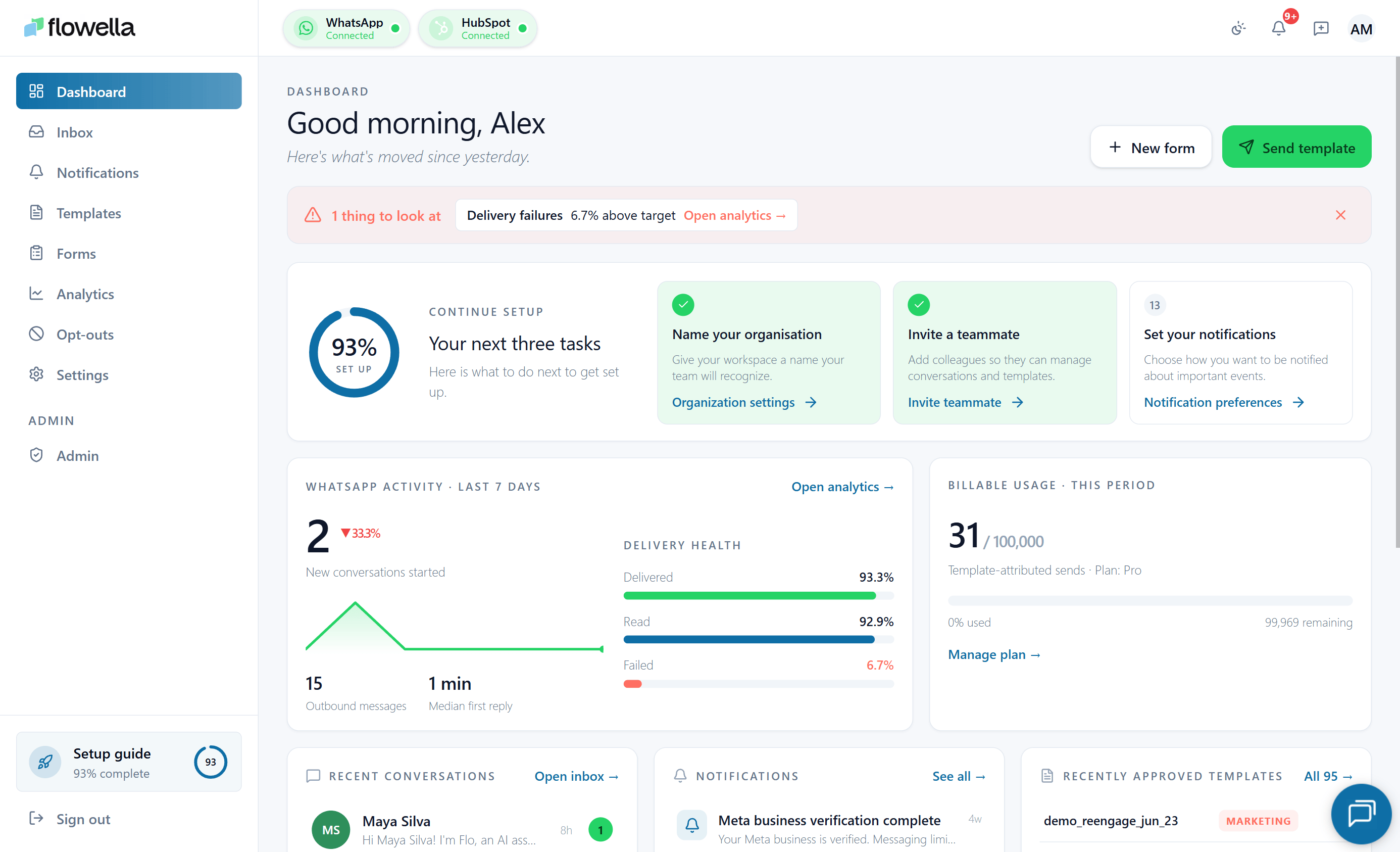 La Dashboard è la prima pagina visualizzata dopo l'accesso. Offre una visione a schermo unico della fatturazione, dell'attività di WhatsApp negli ultimi 7 giorni, dei canali collegati, dell'integrazione con HubSpot e dei moduli che Flowella sta sincronizzando.
## Come aprirlo
Accedere a Flowella. La Dashboard è la pagina iniziale di ogni organizzazione, in `/{org}/dashboard`. Potete anche fare clic sul logo Flowella in alto a sinistra da qualsiasi pagina per tornare qui.
## Cosa mostra il cruscotto
La pagina è strutturata come una griglia di schede. L'insieme esatto che si vede dipende da ciò che è collegato, ma l'insieme standard è:
Piano corrente e scorciatoia per gestire l'abbonamento. Vedere [Fatturazione](/it/account/billing).
Un'istantanea dell'attività sul vostro canale attivo: conversazioni, messaggi totali in uscita, tasso di consegna, tasso di lettura e tasso di fallimento.
Il numero di canali WhatsApp collegati alla vostra organizzazione e una scorciatoia per aggiungerne altri. Vedere [Multicanale](/it/essentials/multi-channel).
Stato della connessione per HubSpot e collegamento rapido alle impostazioni di integrazione.
Il numero di moduli HubSpot che Flowella sta monitorando. Vedere [Forms](/it/app/forms).
Conteggio in tempo reale estratto da Meta e dalle bozze di Flowella, ad esempio "**12 approvati - 3 bozze**", con una scorciatoia nell'elenco dei modelli. Se Meta non risponde entro 8 secondi, la scheda torna agli ultimi conteggi noti.
Scorciatoie per le attività più comuni: aprire la posta in arrivo, creare un modello, visualizzare le analisi.
Ogni scheda mostra una linea di freschezza **"Aggiornato ... "** per sapere quanto sono recenti i numeri. I dati vengono aggiornati quando si mette a fuoco la scheda e al massimo ogni 60 secondi.
## L'istantanea WhatsApp
La scheda WhatsApp mostra cinque metriche, tutte calcolate negli **ultimi 7 giorni** per il vostro **canale attivo**:
* **Conversazioni** - conversazioni distinte che hanno avuto almeno un messaggio nel periodo.
* **Totale in uscita** - messaggi inviati dal vostro canale.
* **Tasso di consegna** - percentuale di messaggi in uscita Meta confermati consegnati.
* **Tasso di lettura** - percentuale di messaggi consegnati che il destinatario ha aperto.
* Tasso di fallimento\*\* - percentuale di messaggi in uscita non riusciti.
Per intervalli più lunghi e ripartizioni per modello, aprire [Analytics](/it/app/analytics).
Se il canale attivo ha avuto **nessuna attività** negli ultimi 7 giorni, la scheda mostra un messaggio neutro **"Nessuna attività ancora "** invece di una riga di zeri e un tasso di fallimento fuorviante dello 0,0%.
## Dati di esempio quando non è collegato nulla
Se la vostra organizzazione non ha ancora un canale WhatsApp, la Dashboard continua a visualizzare il layout ma utilizza numeri **illustrativi** con un richiamo "Dati di esempio". Non appena si collega un canale e si inviano alcuni messaggi, la scheda passa ai dati reali.
## Commutazione dei canali
L'istantanea WhatsApp riflette il **canale attivo**. Per vedere i numeri di un altro canale, cambiare canale usando il selettore di canale in alto a sinistra. Vedere [Multicanale](/it/essentials/multi-channel).
Se una scheda mostra "Non disponibile", probabilmente l'integrazione sottostante deve essere ricollegata. Nella maggior parte dei casi si tratta di HubSpot o Meta - controllare **Impostazioni → HubSpot** o **Impostazioni → Meta**.
## Correlato
Dettaglio per canale dietro l'istantanea del dashboard di 7 giorni.
Conteggio delle conversazioni del ciclo corrente e ripartizione per canale.
Aprire una conversazione direttamente dalla dashboard.
L'icona della campana e gli eventi operativi dietro di essa.
La Dashboard è la prima pagina visualizzata dopo l'accesso. Offre una visione a schermo unico della fatturazione, dell'attività di WhatsApp negli ultimi 7 giorni, dei canali collegati, dell'integrazione con HubSpot e dei moduli che Flowella sta sincronizzando.
## Come aprirlo
Accedere a Flowella. La Dashboard è la pagina iniziale di ogni organizzazione, in `/{org}/dashboard`. Potete anche fare clic sul logo Flowella in alto a sinistra da qualsiasi pagina per tornare qui.
## Cosa mostra il cruscotto
La pagina è strutturata come una griglia di schede. L'insieme esatto che si vede dipende da ciò che è collegato, ma l'insieme standard è:
Piano corrente e scorciatoia per gestire l'abbonamento. Vedere [Fatturazione](/it/account/billing).
Un'istantanea dell'attività sul vostro canale attivo: conversazioni, messaggi totali in uscita, tasso di consegna, tasso di lettura e tasso di fallimento.
Il numero di canali WhatsApp collegati alla vostra organizzazione e una scorciatoia per aggiungerne altri. Vedere [Multicanale](/it/essentials/multi-channel).
Stato della connessione per HubSpot e collegamento rapido alle impostazioni di integrazione.
Il numero di moduli HubSpot che Flowella sta monitorando. Vedere [Forms](/it/app/forms).
Conteggio in tempo reale estratto da Meta e dalle bozze di Flowella, ad esempio "**12 approvati - 3 bozze**", con una scorciatoia nell'elenco dei modelli. Se Meta non risponde entro 8 secondi, la scheda torna agli ultimi conteggi noti.
Scorciatoie per le attività più comuni: aprire la posta in arrivo, creare un modello, visualizzare le analisi.
Ogni scheda mostra una linea di freschezza **"Aggiornato ... "** per sapere quanto sono recenti i numeri. I dati vengono aggiornati quando si mette a fuoco la scheda e al massimo ogni 60 secondi.
## L'istantanea WhatsApp
La scheda WhatsApp mostra cinque metriche, tutte calcolate negli **ultimi 7 giorni** per il vostro **canale attivo**:
* **Conversazioni** - conversazioni distinte che hanno avuto almeno un messaggio nel periodo.
* **Totale in uscita** - messaggi inviati dal vostro canale.
* **Tasso di consegna** - percentuale di messaggi in uscita Meta confermati consegnati.
* **Tasso di lettura** - percentuale di messaggi consegnati che il destinatario ha aperto.
* Tasso di fallimento\*\* - percentuale di messaggi in uscita non riusciti.
Per intervalli più lunghi e ripartizioni per modello, aprire [Analytics](/it/app/analytics).
Se il canale attivo ha avuto **nessuna attività** negli ultimi 7 giorni, la scheda mostra un messaggio neutro **"Nessuna attività ancora "** invece di una riga di zeri e un tasso di fallimento fuorviante dello 0,0%.
## Dati di esempio quando non è collegato nulla
Se la vostra organizzazione non ha ancora un canale WhatsApp, la Dashboard continua a visualizzare il layout ma utilizza numeri **illustrativi** con un richiamo "Dati di esempio". Non appena si collega un canale e si inviano alcuni messaggi, la scheda passa ai dati reali.
## Commutazione dei canali
L'istantanea WhatsApp riflette il **canale attivo**. Per vedere i numeri di un altro canale, cambiare canale usando il selettore di canale in alto a sinistra. Vedere [Multicanale](/it/essentials/multi-channel).
Se una scheda mostra "Non disponibile", probabilmente l'integrazione sottostante deve essere ricollegata. Nella maggior parte dei casi si tratta di HubSpot o Meta - controllare **Impostazioni → HubSpot** o **Impostazioni → Meta**.
## Correlato
Dettaglio per canale dietro l'istantanea del dashboard di 7 giorni.
Conteggio delle conversazioni del ciclo corrente e ripartizione per canale.
Aprire una conversazione direttamente dalla dashboard.
L'icona della campana e gli eventi operativi dietro di essa.