> ## Documentation Index
> Fetch the complete documentation index at: https://knowledge.flowella.io/llms.txt
> Use this file to discover all available pages before exploring further.
# Casella di posta Flowella per le conversazioni WhatsApp
> Smistate e rispondete alle conversazioni WhatsApp da un unico posto: schede Aperte, Non viste e In attesa, Risposta intelligente e invio di modelli.
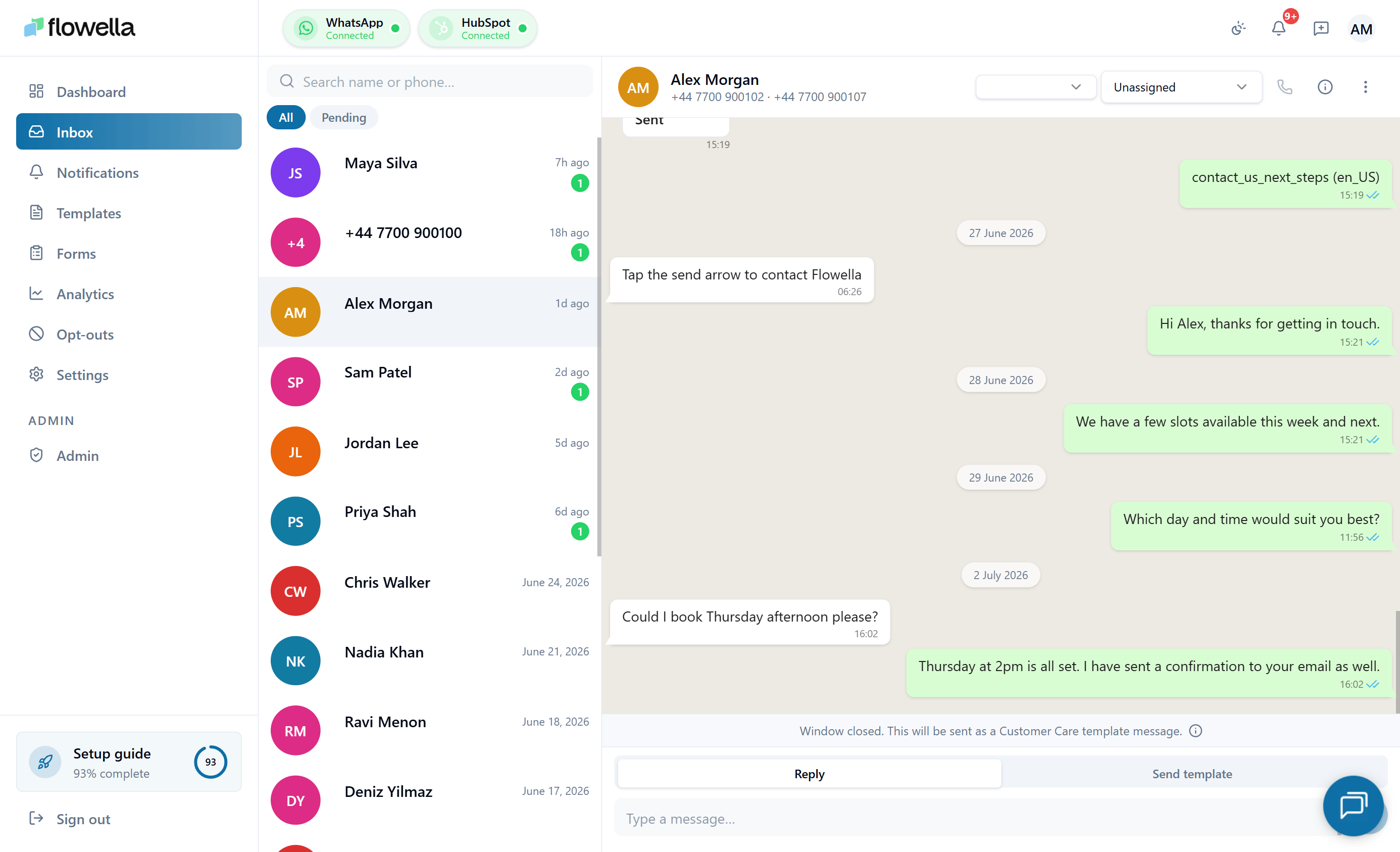 La Posta in arrivo è il luogo in cui Lei e il Suo team gestite ogni conversazione WhatsApp di cui Flowella si occupa. Da qui può leggere e rispondere ai messaggi, inviare modelli quando la finestra di assistenza clienti di 24 ore si è chiusa, vedere quando i contatti aprono e rispondono ai Suoi messaggi e mantenere in ordine la coda con schede e archiviazione.
## Apertura della casella di posta
1. Acceda a Flowella.
2. Nella navigazione a sinistra, faccia clic su **Posta in arrivo**.
Vedrà tre aree:
* **Elenco delle conversazioni** a sinistra
* **Conversazione corrente** al centro
* **Stato del contatto e azioni** a destra nell'intestazione
Per provare un modello prima di utilizzarlo con contatti reali, usi **Modelli → seleziona un modello → scheda Invia → Test modello** — non la posta in arrivo.
## Elenco delle conversazioni
Il pannello di sinistra mostra tutte le conversazioni che Flowella sta tracciando sul canale WhatsApp attivo.
### Schede
L'elenco è suddiviso in due gruppi di schede:
**Schede di stato**
* **Aperte** — conversazioni attualmente attive (non archiviate).
* **Non viste** — conversazioni con almeno un messaggio che il Suo team non ha ancora preso in carico. Lo stato "non visto" è **a livello di organizzazione**: una volta che un membro del team apre la conversazione, essa esce da "Non viste" per tutti.
**Schede di attività**
* **Tutte** — ogni conversazione nella scheda di stato corrente.
* **In attesa** — solo le conversazioni **in attesa di una Sua risposta** (il messaggio più recente proviene dal cliente).
Il passaggio da una scheda all'altra filtra l'elenco immediatamente. Selezionare un thread lo contrassegna come visto per l'intera organizzazione.
La maggior parte dei team lavora la combinazione **Non viste → In attesa** come prima cosa al mattino, per far emergere solo le conversazioni che richiedono ancora una risposta umana.
### Voci delle conversazioni
Ogni riga mostra:
* **Nome** del contatto (o numero di telefono se non è disponibile un nome)
* **Anteprima** del messaggio più recente
* **Ora** del messaggio più recente
* Un **badge "non letto"** quando ci sono messaggi non visti
### Ricerca
Usi **Cerca conversazioni…** per trovare un contatto in base al nome, al numero di telefono o al testo di un messaggio recente.
### Archivio
L'azione **Archivia** sposta una conversazione risolta fuori dalla vista **Aperte** senza eliminarla. Le conversazioni archiviate restano ricercabili e possono essere riaperte in qualsiasi momento.
## Vista della conversazione
Faccia clic su un elemento qualsiasi dell'elenco per aprirlo. Il pannello centrale mostra l'intera cronologia dei messaggi con quel contatto, inclusi:
* Messaggi in arrivo dal cliente (con **conferme di lettura** quando WhatsApp segnala che il cliente ha letto la Sua risposta)
* Messaggi in uscita inviati da flussi di lavoro, modelli o agenti — con **schede modello** strutturate (intestazione, corpo, piè di pagina, pulsanti, media, posizione) e **righe di risposta del Flow** per gli invii di Flow, invece del solo nome del modello
* **Bolla di digitazione** quando il cliente sta componendo una risposta (quando Meta espone il segnale)
* Marche temporali per ogni messaggio
### Indicatore di digitazione in tempo reale (compositore → cliente)
Quando inizia a digitare nel compositore di risposta, Flowella invia un indicatore di digitazione regolato al client WhatsApp del cliente. Il segnale si aggiorna ogni \~20 secondi finché la bozza non è vuota e si cancella non appena invia o svuota il compositore.
Funziona automaticamente — non c'è nulla da abilitare. Utilizza l'endpoint dell'indicatore di digitazione della WhatsApp Cloud API di Meta e viene inviato solo all'interno della finestra di assistenza clienti di 24 ore.
## La finestra di assistenza clienti di 24 ore
La WhatsApp Business Platform consente **messaggi in formato libero** solo per 24 ore dopo l'ultimo messaggio del cliente. Trascorso questo periodo, deve utilizzare un **modello approvato**.
Flowella mostra chiaramente questo stato nel compositore:
* **Finestra aperta** — il compositore mostra un singolo campo di testo. Prema Invio per inviare.
* **Finestra chiusa** — il compositore si divide in due schede: **Rispondi** (predefinita) e **Invia modello**.
L'intestazione di qualsiasi conversazione aperta mostra anche il numero WhatsApp del contatto e il suo stato di opt-in.
## Scheda Rispondi (Risposta intelligente)
La scheda **Rispondi** Le consente di digitare un messaggio in testo libero **anche quando la finestra di 24 ore è chiusa**. Flowella lo fa avvolgendo il Suo testo in un **modello di riapertura** approvato (uno dei tre modelli di sistema: **Servizio**, **Aggiornamento** o **Offerta**).
* All'interno della finestra — il Suo testo viene inviato come un normale messaggio WhatsApp in formato libero.
* Al di fuori della finestra — il Suo testo viene inserito nella variabile `{{3}}` del modello di riapertura attivo. La variabile `{{1}}` è il nome del contatto e `{{2}}` è il nome della Sua azienda; entrambe vengono compilate automaticamente.
Un banner sopra il compositore spiega che un invio fuori finestra utilizza la tariffazione dei modelli Utility (Meta addebita per conversazione; vedi [Prezzi e categorie di conversazione](/account/pricing-and-conversation-categories)).
I modelli di risposta vengono predisposti automaticamente la prima volta che apre la Posta in arrivo su un canale connesso a Meta, e un processo orario completa eventuali elementi ancora mancanti. Può modificare il testo di contorno in [Modelli di risposta](/settings/reply-templates).
## Scheda Invia modello
Usi **Invia modello** quando desidera scegliere un modello approvato specifico anziché avvolgere una risposta in testo libero.
1. Scelga un **modello WhatsApp** dall'elenco.
2. Compili le variabili richieste (i valori salvati del contatto vengono precompilati ove possibile).
3. Faccia clic su **Invia**.
I messaggi modello vengono comunemente usati per:
* Riaprire una conversazione con contenuto strutturato (promemoria appuntamento, aggiornamento ordine)
* Inviare notifiche, conferme o promemoria
* Avviare un WhatsApp Flow strutturato dalla posta in arrivo
## Stato del contatto e opt-out
L'intestazione della conversazione mostra il numero WhatsApp del contatto e il suo stato di opt-in:
* **Opt-in effettuato** — Flowella è autorizzato a inviare messaggi.
* Pulsante **Opt out** — contrassegni il contatto come opt-out se chiede di non ricevere più messaggi.
Quando un contatto è opt-out, Flowella non gli invierà più alcun messaggio, anche se un flusso di lavoro o un flusso tenta di farlo.
## Flusso di lavoro consigliato per l'agente
Apra la **Posta in arrivo**, passi alla scheda **Non viste**, quindi alla scheda di attività **In attesa**. Vedrà solo le conversazioni in attesa di una risposta umana.
Risponda alle conversazioni dalla più vecchia alla più recente, possibilmente ancora all'interno della finestra di 24 ore.
Se sono trascorse 24 ore dall'ultimo messaggio del cliente, digiti nella scheda **Rispondi** per inviare una Risposta intelligente, oppure selezioni un modello specifico da **Invia modello**.
Se un contatto chiede di smettere di ricevere messaggi WhatsApp, faccia clic su **Opt Out** nell'intestazione della conversazione.
Una volta risolta una conversazione, la archivi per mantenere gestibile la vista **Aperte**.
## Limitazioni
* La posta in arrivo è progettata per **conversazioni individuali**. Per gli invii in massa, vedi [Modelli](/app/templates) e [Panoramica delle campagne](/campaigns/overview).
* Le risposte in testo libero sono possibili solo all'interno della **finestra di assistenza clienti di 24 ore** di WhatsApp. Dopo, **Rispondi** utilizza un modello di riapertura e **Invia modello** utilizza qualsiasi modello approvato.
* Se l'invio di un modello non riesce, verifichi che:
* Il numero del contatto sia nel [formato internazionale](/hubspot/phone-number-format) completo.
* Il contatto abbia effettuato l'[opt-in](/app/opt-outs).
* Il modello sia approvato sul Suo account WhatsApp Business — vedi [Modelli](/app/templates) e [Modello rifiutato](/troubleshooting/template-rejected).
## Correlati
Modifichi i modelli di riapertura Servizio, Aggiornamento e Offerta usati dalla scheda Rispondi.
Crei e invii modelli per l'invio al di fuori della finestra di 24 ore.
Gestisca il consenso per i contatti a cui invia messaggi.
Diagnostichi gli invii che non raggiungono il destinatario.
La Posta in arrivo è il luogo in cui Lei e il Suo team gestite ogni conversazione WhatsApp di cui Flowella si occupa. Da qui può leggere e rispondere ai messaggi, inviare modelli quando la finestra di assistenza clienti di 24 ore si è chiusa, vedere quando i contatti aprono e rispondono ai Suoi messaggi e mantenere in ordine la coda con schede e archiviazione.
## Apertura della casella di posta
1. Acceda a Flowella.
2. Nella navigazione a sinistra, faccia clic su **Posta in arrivo**.
Vedrà tre aree:
* **Elenco delle conversazioni** a sinistra
* **Conversazione corrente** al centro
* **Stato del contatto e azioni** a destra nell'intestazione
Per provare un modello prima di utilizzarlo con contatti reali, usi **Modelli → seleziona un modello → scheda Invia → Test modello** — non la posta in arrivo.
## Elenco delle conversazioni
Il pannello di sinistra mostra tutte le conversazioni che Flowella sta tracciando sul canale WhatsApp attivo.
### Schede
L'elenco è suddiviso in due gruppi di schede:
**Schede di stato**
* **Aperte** — conversazioni attualmente attive (non archiviate).
* **Non viste** — conversazioni con almeno un messaggio che il Suo team non ha ancora preso in carico. Lo stato "non visto" è **a livello di organizzazione**: una volta che un membro del team apre la conversazione, essa esce da "Non viste" per tutti.
**Schede di attività**
* **Tutte** — ogni conversazione nella scheda di stato corrente.
* **In attesa** — solo le conversazioni **in attesa di una Sua risposta** (il messaggio più recente proviene dal cliente).
Il passaggio da una scheda all'altra filtra l'elenco immediatamente. Selezionare un thread lo contrassegna come visto per l'intera organizzazione.
La maggior parte dei team lavora la combinazione **Non viste → In attesa** come prima cosa al mattino, per far emergere solo le conversazioni che richiedono ancora una risposta umana.
### Voci delle conversazioni
Ogni riga mostra:
* **Nome** del contatto (o numero di telefono se non è disponibile un nome)
* **Anteprima** del messaggio più recente
* **Ora** del messaggio più recente
* Un **badge "non letto"** quando ci sono messaggi non visti
### Ricerca
Usi **Cerca conversazioni…** per trovare un contatto in base al nome, al numero di telefono o al testo di un messaggio recente.
### Archivio
L'azione **Archivia** sposta una conversazione risolta fuori dalla vista **Aperte** senza eliminarla. Le conversazioni archiviate restano ricercabili e possono essere riaperte in qualsiasi momento.
## Vista della conversazione
Faccia clic su un elemento qualsiasi dell'elenco per aprirlo. Il pannello centrale mostra l'intera cronologia dei messaggi con quel contatto, inclusi:
* Messaggi in arrivo dal cliente (con **conferme di lettura** quando WhatsApp segnala che il cliente ha letto la Sua risposta)
* Messaggi in uscita inviati da flussi di lavoro, modelli o agenti — con **schede modello** strutturate (intestazione, corpo, piè di pagina, pulsanti, media, posizione) e **righe di risposta del Flow** per gli invii di Flow, invece del solo nome del modello
* **Bolla di digitazione** quando il cliente sta componendo una risposta (quando Meta espone il segnale)
* Marche temporali per ogni messaggio
### Indicatore di digitazione in tempo reale (compositore → cliente)
Quando inizia a digitare nel compositore di risposta, Flowella invia un indicatore di digitazione regolato al client WhatsApp del cliente. Il segnale si aggiorna ogni \~20 secondi finché la bozza non è vuota e si cancella non appena invia o svuota il compositore.
Funziona automaticamente — non c'è nulla da abilitare. Utilizza l'endpoint dell'indicatore di digitazione della WhatsApp Cloud API di Meta e viene inviato solo all'interno della finestra di assistenza clienti di 24 ore.
## La finestra di assistenza clienti di 24 ore
La WhatsApp Business Platform consente **messaggi in formato libero** solo per 24 ore dopo l'ultimo messaggio del cliente. Trascorso questo periodo, deve utilizzare un **modello approvato**.
Flowella mostra chiaramente questo stato nel compositore:
* **Finestra aperta** — il compositore mostra un singolo campo di testo. Prema Invio per inviare.
* **Finestra chiusa** — il compositore si divide in due schede: **Rispondi** (predefinita) e **Invia modello**.
L'intestazione di qualsiasi conversazione aperta mostra anche il numero WhatsApp del contatto e il suo stato di opt-in.
## Scheda Rispondi (Risposta intelligente)
La scheda **Rispondi** Le consente di digitare un messaggio in testo libero **anche quando la finestra di 24 ore è chiusa**. Flowella lo fa avvolgendo il Suo testo in un **modello di riapertura** approvato (uno dei tre modelli di sistema: **Servizio**, **Aggiornamento** o **Offerta**).
* All'interno della finestra — il Suo testo viene inviato come un normale messaggio WhatsApp in formato libero.
* Al di fuori della finestra — il Suo testo viene inserito nella variabile `{{3}}` del modello di riapertura attivo. La variabile `{{1}}` è il nome del contatto e `{{2}}` è il nome della Sua azienda; entrambe vengono compilate automaticamente.
Un banner sopra il compositore spiega che un invio fuori finestra utilizza la tariffazione dei modelli Utility (Meta addebita per conversazione; vedi [Prezzi e categorie di conversazione](/account/pricing-and-conversation-categories)).
I modelli di risposta vengono predisposti automaticamente la prima volta che apre la Posta in arrivo su un canale connesso a Meta, e un processo orario completa eventuali elementi ancora mancanti. Può modificare il testo di contorno in [Modelli di risposta](/settings/reply-templates).
## Scheda Invia modello
Usi **Invia modello** quando desidera scegliere un modello approvato specifico anziché avvolgere una risposta in testo libero.
1. Scelga un **modello WhatsApp** dall'elenco.
2. Compili le variabili richieste (i valori salvati del contatto vengono precompilati ove possibile).
3. Faccia clic su **Invia**.
I messaggi modello vengono comunemente usati per:
* Riaprire una conversazione con contenuto strutturato (promemoria appuntamento, aggiornamento ordine)
* Inviare notifiche, conferme o promemoria
* Avviare un WhatsApp Flow strutturato dalla posta in arrivo
## Stato del contatto e opt-out
L'intestazione della conversazione mostra il numero WhatsApp del contatto e il suo stato di opt-in:
* **Opt-in effettuato** — Flowella è autorizzato a inviare messaggi.
* Pulsante **Opt out** — contrassegni il contatto come opt-out se chiede di non ricevere più messaggi.
Quando un contatto è opt-out, Flowella non gli invierà più alcun messaggio, anche se un flusso di lavoro o un flusso tenta di farlo.
## Flusso di lavoro consigliato per l'agente
Apra la **Posta in arrivo**, passi alla scheda **Non viste**, quindi alla scheda di attività **In attesa**. Vedrà solo le conversazioni in attesa di una risposta umana.
Risponda alle conversazioni dalla più vecchia alla più recente, possibilmente ancora all'interno della finestra di 24 ore.
Se sono trascorse 24 ore dall'ultimo messaggio del cliente, digiti nella scheda **Rispondi** per inviare una Risposta intelligente, oppure selezioni un modello specifico da **Invia modello**.
Se un contatto chiede di smettere di ricevere messaggi WhatsApp, faccia clic su **Opt Out** nell'intestazione della conversazione.
Una volta risolta una conversazione, la archivi per mantenere gestibile la vista **Aperte**.
## Limitazioni
* La posta in arrivo è progettata per **conversazioni individuali**. Per gli invii in massa, vedi [Modelli](/app/templates) e [Panoramica delle campagne](/campaigns/overview).
* Le risposte in testo libero sono possibili solo all'interno della **finestra di assistenza clienti di 24 ore** di WhatsApp. Dopo, **Rispondi** utilizza un modello di riapertura e **Invia modello** utilizza qualsiasi modello approvato.
* Se l'invio di un modello non riesce, verifichi che:
* Il numero del contatto sia nel [formato internazionale](/hubspot/phone-number-format) completo.
* Il contatto abbia effettuato l'[opt-in](/app/opt-outs).
* Il modello sia approvato sul Suo account WhatsApp Business — vedi [Modelli](/app/templates) e [Modello rifiutato](/troubleshooting/template-rejected).
## Correlati
Modifichi i modelli di riapertura Servizio, Aggiornamento e Offerta usati dalla scheda Rispondi.
Crei e invii modelli per l'invio al di fuori della finestra di 24 ore.
Gestisca il consenso per i contatti a cui invia messaggi.
Diagnostichi gli invii che non raggiungono il destinatario.