> ## Documentation Index
> Fetch the complete documentation index at: https://knowledge.flowella.io/llms.txt
> Use this file to discover all available pages before exploring further.
# Gestione degli opt-out e dei consensi in WhatsApp
> Tracciate il consenso, gestite l'opt-out automatico via parole chiave, vedete la cronologia completa dei contatti e aggiornate gli stati manualmente.
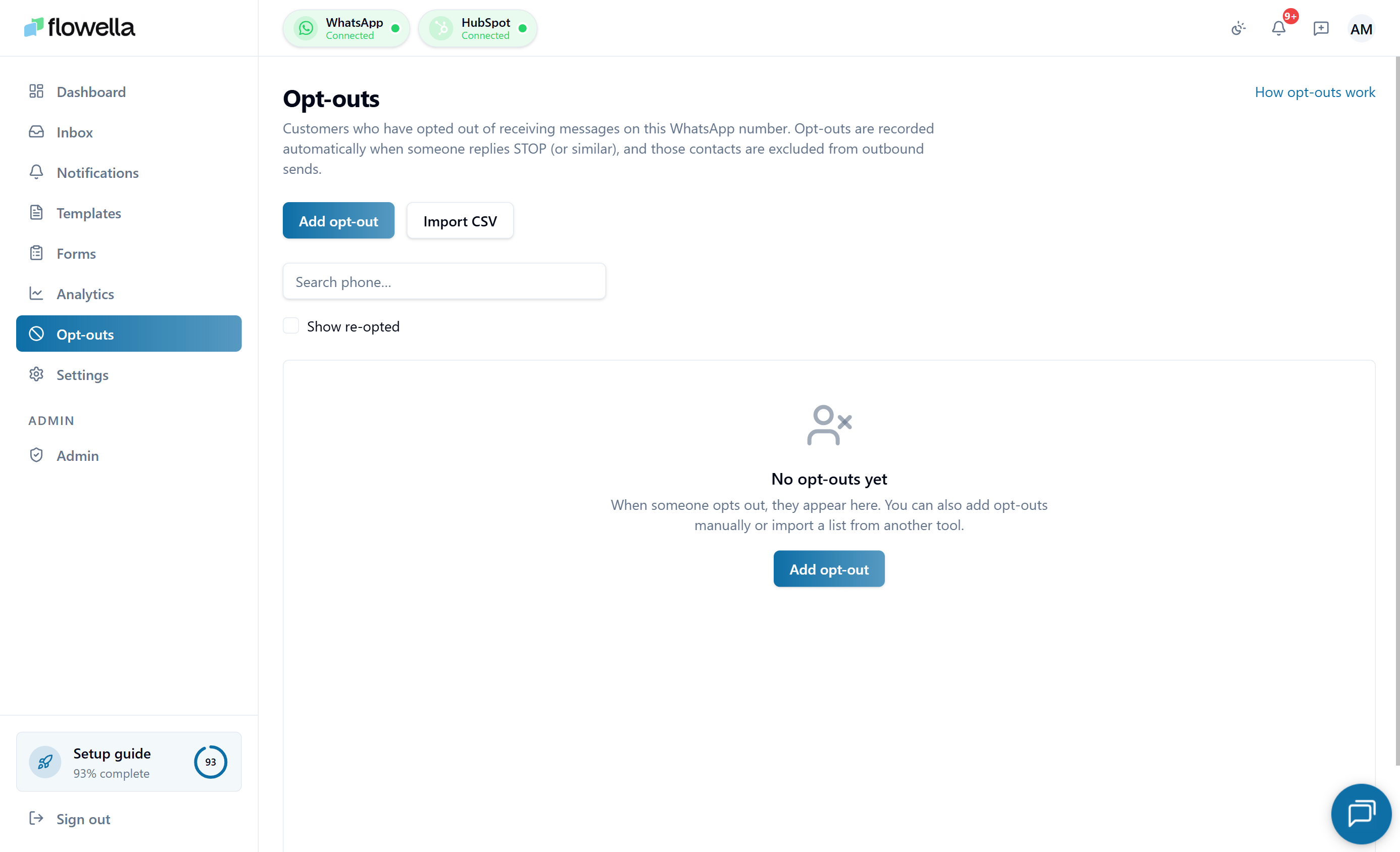 La pagina Opt-Out è il luogo in cui Flowella tiene traccia di chi ha acconsentito a ricevere i messaggi WhatsApp e di chi ha chiesto di smettere. Mantenere questi dati accurati significa che i vostri flussi di lavoro non invieranno messaggi a persone che hanno scelto di non riceverli e che avrete una traccia di controllo per supportare i rapporti di conformità.
## Apertura della pagina di opt-out
1. Accedere a Flowella.
2. Nel menu di sinistra, fare clic su **Opt-out**.
La pagina è **segnalata al canale WhatsApp attivo**. Se la vostra organizzazione ha più di un numero WhatsApp, cambiate canale utilizzando il selezionatore di canali - l'elenco degli opt-out si aggiorna per mostrare i record di consenso solo per quel numero.
In alto vengono visualizzate tre cifre di riepilogo: **Totale** contatti, quanti sono **Opted Out** e quanti sono **Opted In**. In basso è presente una barra di ricerca che consente di trovare un contatto specifico in base al numero di telefono o al nome e un pulsante **Refresh** per ottenere i dati più recenti.
Se l'elenco è vuoto, Flowella mostra uno stato vuoto orientato alla guida con collegamenti per aggiungere manualmente i contatti, importare da CSV o leggere ulteriori informazioni su come viene acquisito il consenso.
## Aggiunta di contatti al vostro elenco di opt-out
È possibile aggiungere contatti all'elenco di opt-out senza attendere un messaggio `STOP` in entrata, utile quando il consenso (o la revoca del consenso) è stato acquisito al di fuori di WhatsApp.
### Aggiungere manualmente un singolo contatto
Nella pagina Opt-Out, fare clic su **Aggiungi contatto** (in alto a destra).
Digitare il numero di telefono del contatto nel formato internazionale E.164 (ad esempio, `+447700900123`). Aggiungere facoltativamente un nome visualizzato.
Scegliere **Opted Out** (predefinito) o **Opted In**. Per la maggior parte delle aggiunte manuali è preferibile scegliere Opted Out.
Flowella convalida il numero, crea il record di consenso sul canale attivo e registra la modifica come evento di consenso manuale con l'utente come fonte.
### Importazione di contatti da CSV
Per gli aggiornamenti in blocco, ad esempio per importare un elenco di soppressione esistente quando si collega per la prima volta un canale, utilizzare la finestra di dialogo di importazione CSV.
Nella pagina Opt-Out, fare clic su **Importa CSV**.
La finestra di dialogo offre un modello CSV scaricabile con le colonne richieste: `phone` (E.164), `name` (opzionale) e `status` (`opted_in` o `opted_out`, per default `opted_out`).
Trascinare e rilasciare il CSV o prelevarlo dal disco. Flowella convalida ogni riga e mostra in anteprima quanti record verranno creati, aggiornati o saltati (ad esempio, numeri di telefono non validi).
Conferma l'importazione. Ogni riga crea un evento di consenso contrassegnato come importazione CSV, attribuito all'utente. Le righe che non sono state convalidate possono essere scaricate come CSV separato "errori", in modo da poterle correggere e importare nuovamente.
L'importazione CSV è **idempotente**: reimportando lo stesso file non si duplicano gli eventi. Se un contatto ha già lo stesso stato, la riga viene saltata.
## Comprensione della tabella degli opt-out
La tabella principale elenca una riga per ogni numero WhatsApp di cui Flowella è a conoscenza.
| Colonna | Cosa mostra |
| ------------------------ | -------------------------------------------------------------------- |
| **Numero di telefono** | Il numero WhatsApp in formato internazionale. |
| **Nome** | Il nome del contatto, se noto. |
| **Status** | Un badge che indica **Opted In** o **Opted Out**. |
| **Ultimo aggiornamento** | L'ultima volta che lo stato del consenso è stato modificato. |
| **Eventi** | Quanti eventi di consenso sono stati registrati per questo contatto. |
| **Azioni → Visualizza** | Apre il record dettagliato per quel numero. |
Utilizzare i controlli di paginazione in basso per spostarsi nell'elenco completo.
## Parole chiave di opt-out e opt-in automatico
Flowella aggiorna automaticamente lo stato di un contatto quando questo invia determinate parole chiave in qualsiasi thread WhatsApp gestito da Flowella. Queste parole chiave seguono lo schema SMS HubSpot e sono abbinate senza distinzione di casi.
Se un contatto invia una di queste parole da sola o come prima parola di un messaggio, Flowella la contrassegna come **Opted Out**:
| Lingua | Parole chiave |
| ---------- | --------------------------------------------------------- |
| Inglese | `STOP`, `STOPALL`, `UNSUBSCRIBE`, `CANCEL`, `END`, `QUIT` |
| Spagnolo | `ALTO` |
| Francese | `ARRÊTER` |
| Portoghese | `PARAR` |
| Tedesco | `BEENDEN` |
| Giapponese | `停止` |
Dopo un opt-out automatico:
* Flowella **blocca tutti gli invii automatici** di WhatsApp (flussi, workflow, campagne) a quel numero.
* Lo stato del contatto viene visualizzato come **Opted Out** nell'intestazione della posta in arrivo e nella pagina Opt-Out.
* Viene registrato un evento di consenso per quel numero.
Considerate l'opt-out automatico come un'interruzione definitiva per il marketing e i messaggi non essenziali.
Se un contatto vuole risentirvi in seguito, può inviare una parola chiave di opt-in. Quando Flowella vede una di queste parole chiave, riporta il contatto a **Opted In** automaticamente, senza che l'agente debba intervenire:
| Lingua | Parole chiave |
| ---------- | ------------------------------ |
| Inglese | `START`, `SUBSCRIBE`, `UNSTOP` |
| Spagnolo | `EMPEZAR` |
| Francese | `COMMENCER` |
| Portoghese | `INICIAR` |
| Tedesco | `LOSLEGEN` |
| giapponese | `開始` |
`START` / `UNSTOP` in entrata (e gli equivalenti localizzati) riportano il contatto a **Opted In** e registrano un evento di consenso come **parola chiave in entrata**. I successivi invii automatici da flussi di lavoro, flussi e campagne riprenderanno alla successiva attivazione.
Chiarite nella copia del messaggio che i contatti possono rispondere con queste parole per gestire le loro preferenze.
## Visualizzazione della cronologia dei consensi di un contatto
1. Nella pagina Opt-Out, trovare il contatto utilizzando la barra di ricerca - ricerca per nome o numero di telefono.
2. Fare clic su **Vedi** nella colonna **Azioni**.
Viene visualizzata la vista dettagliata:
* Lo **stato** attuale (Opted In o Opted Out).
* Quando lo stato è stato modificato l'ultima volta e il meccanismo che lo ha innescato (ad esempio, "Parola chiave automatica: STOP").
* La cronologia completa degli **eventi**, compresi gli opt-out e gli opt-in automatici da parole chiave e qualsiasi modifica manuale apportata dal team.
Questa cronologia degli eventi fornisce una traccia di audit per la conformità e la reportistica interna.
## Aggiornamento manuale dello stato di opt-in
A volte un contatto dà o ritira il consenso attraverso un altro canale: telefono, e-mail o un modulo firmato. In questi casi, è possibile aggiornare manualmente il loro stato in Flowella da due punti.
Nella pagina **Opt-Out**, utilizzare la barra di ricerca per trovare il contatto in base al nome o al numero di telefono.
Fare clic su **Visualizza** nella colonna **Azioni** per aprire la vista dettagliata del contatto.
Utilizzare i controlli della vista dettagliata per impostare lo stato su **Opted In** o **Opted Out**, a seconda dei casi.
Salvare l'aggiornamento. La modifica viene registrata come nuovo evento di consenso nella cronologia del contatto.
È possibile aggiornare lo stato anche direttamente dalla **Rubrica**: aprire la conversazione, quindi utilizzare i pulsanti **Opted In / Opt Out** nell'intestazione della conversazione. Se un contatto chiede esplicitamente di interrompere i messaggi WhatsApp durante una chat, fare clic su **Opt Out**. Se in seguito il contatto dà di nuovo il suo consenso esplicito e voi ne avete una registrazione, passate di nuovo a **Opted In**. Ogni modifica manuale viene registrata come un nuovo evento di consenso.
## Come Flowella utilizza i dati di opt-out
Quando Flowella sta per inviare un messaggio WhatsApp, controlla lo stato attuale del contatto:
* Se il contatto è **Opted Out**, Flowella **blocca l'invio** di tutti i messaggi automatici.
* Se il contatto è **Opted In**, il messaggio procede normalmente, nel rispetto delle regole 24 ore su 24 e dei modelli di WhatsApp.
Questo controllo si applica a tutti:
* Flussi di lavoro HubSpot che utilizzano l'azione personalizzata Flowella
* Flussi e campagne automatizzati
* Invio di modelli di posta in arrivo
Gli agenti possono ancora visualizzare la cronologia delle conversazioni e lo stato di opt-out nella Posta in arrivo, in modo da poter prendere decisioni informate e rimanere conformi.
## Elenco di controllo delle buone pratiche
Includete nei messaggi una riga del tipo "Rispondi STOP per annullare l'iscrizione", in modo che i contatti sappiano sempre come annullare l'iscrizione.
Esaminate regolarmente la pagina **Opt-Out** per capire le tendenze del consenso nella vostra base di contatti.
Se utilizzate le preferenze di sottoscrizione di HubSpot, mantenetele allineate allo stato di opt-out di Flowella, ove possibile.
Istruite il vostro team a rispettare l'etichetta **Opted Out** e a non tentare mai di aggirarla.
## Correlato
Diagnostica i casi in cui un contatto che si è dissociato continua a ricevere messaggi.
Come il modello dei contatti di marketing di HubSpot si interseca con l'opt-in di WhatsApp.
Gli opt-out sono per canale: capire le regole di scoping.
Audit trail, registrazioni del consenso e conformità.
La pagina Opt-Out è il luogo in cui Flowella tiene traccia di chi ha acconsentito a ricevere i messaggi WhatsApp e di chi ha chiesto di smettere. Mantenere questi dati accurati significa che i vostri flussi di lavoro non invieranno messaggi a persone che hanno scelto di non riceverli e che avrete una traccia di controllo per supportare i rapporti di conformità.
## Apertura della pagina di opt-out
1. Accedere a Flowella.
2. Nel menu di sinistra, fare clic su **Opt-out**.
La pagina è **segnalata al canale WhatsApp attivo**. Se la vostra organizzazione ha più di un numero WhatsApp, cambiate canale utilizzando il selezionatore di canali - l'elenco degli opt-out si aggiorna per mostrare i record di consenso solo per quel numero.
In alto vengono visualizzate tre cifre di riepilogo: **Totale** contatti, quanti sono **Opted Out** e quanti sono **Opted In**. In basso è presente una barra di ricerca che consente di trovare un contatto specifico in base al numero di telefono o al nome e un pulsante **Refresh** per ottenere i dati più recenti.
Se l'elenco è vuoto, Flowella mostra uno stato vuoto orientato alla guida con collegamenti per aggiungere manualmente i contatti, importare da CSV o leggere ulteriori informazioni su come viene acquisito il consenso.
## Aggiunta di contatti al vostro elenco di opt-out
È possibile aggiungere contatti all'elenco di opt-out senza attendere un messaggio `STOP` in entrata, utile quando il consenso (o la revoca del consenso) è stato acquisito al di fuori di WhatsApp.
### Aggiungere manualmente un singolo contatto
Nella pagina Opt-Out, fare clic su **Aggiungi contatto** (in alto a destra).
Digitare il numero di telefono del contatto nel formato internazionale E.164 (ad esempio, `+447700900123`). Aggiungere facoltativamente un nome visualizzato.
Scegliere **Opted Out** (predefinito) o **Opted In**. Per la maggior parte delle aggiunte manuali è preferibile scegliere Opted Out.
Flowella convalida il numero, crea il record di consenso sul canale attivo e registra la modifica come evento di consenso manuale con l'utente come fonte.
### Importazione di contatti da CSV
Per gli aggiornamenti in blocco, ad esempio per importare un elenco di soppressione esistente quando si collega per la prima volta un canale, utilizzare la finestra di dialogo di importazione CSV.
Nella pagina Opt-Out, fare clic su **Importa CSV**.
La finestra di dialogo offre un modello CSV scaricabile con le colonne richieste: `phone` (E.164), `name` (opzionale) e `status` (`opted_in` o `opted_out`, per default `opted_out`).
Trascinare e rilasciare il CSV o prelevarlo dal disco. Flowella convalida ogni riga e mostra in anteprima quanti record verranno creati, aggiornati o saltati (ad esempio, numeri di telefono non validi).
Conferma l'importazione. Ogni riga crea un evento di consenso contrassegnato come importazione CSV, attribuito all'utente. Le righe che non sono state convalidate possono essere scaricate come CSV separato "errori", in modo da poterle correggere e importare nuovamente.
L'importazione CSV è **idempotente**: reimportando lo stesso file non si duplicano gli eventi. Se un contatto ha già lo stesso stato, la riga viene saltata.
## Comprensione della tabella degli opt-out
La tabella principale elenca una riga per ogni numero WhatsApp di cui Flowella è a conoscenza.
| Colonna | Cosa mostra |
| ------------------------ | -------------------------------------------------------------------- |
| **Numero di telefono** | Il numero WhatsApp in formato internazionale. |
| **Nome** | Il nome del contatto, se noto. |
| **Status** | Un badge che indica **Opted In** o **Opted Out**. |
| **Ultimo aggiornamento** | L'ultima volta che lo stato del consenso è stato modificato. |
| **Eventi** | Quanti eventi di consenso sono stati registrati per questo contatto. |
| **Azioni → Visualizza** | Apre il record dettagliato per quel numero. |
Utilizzare i controlli di paginazione in basso per spostarsi nell'elenco completo.
## Parole chiave di opt-out e opt-in automatico
Flowella aggiorna automaticamente lo stato di un contatto quando questo invia determinate parole chiave in qualsiasi thread WhatsApp gestito da Flowella. Queste parole chiave seguono lo schema SMS HubSpot e sono abbinate senza distinzione di casi.
Se un contatto invia una di queste parole da sola o come prima parola di un messaggio, Flowella la contrassegna come **Opted Out**:
| Lingua | Parole chiave |
| ---------- | --------------------------------------------------------- |
| Inglese | `STOP`, `STOPALL`, `UNSUBSCRIBE`, `CANCEL`, `END`, `QUIT` |
| Spagnolo | `ALTO` |
| Francese | `ARRÊTER` |
| Portoghese | `PARAR` |
| Tedesco | `BEENDEN` |
| Giapponese | `停止` |
Dopo un opt-out automatico:
* Flowella **blocca tutti gli invii automatici** di WhatsApp (flussi, workflow, campagne) a quel numero.
* Lo stato del contatto viene visualizzato come **Opted Out** nell'intestazione della posta in arrivo e nella pagina Opt-Out.
* Viene registrato un evento di consenso per quel numero.
Considerate l'opt-out automatico come un'interruzione definitiva per il marketing e i messaggi non essenziali.
Se un contatto vuole risentirvi in seguito, può inviare una parola chiave di opt-in. Quando Flowella vede una di queste parole chiave, riporta il contatto a **Opted In** automaticamente, senza che l'agente debba intervenire:
| Lingua | Parole chiave |
| ---------- | ------------------------------ |
| Inglese | `START`, `SUBSCRIBE`, `UNSTOP` |
| Spagnolo | `EMPEZAR` |
| Francese | `COMMENCER` |
| Portoghese | `INICIAR` |
| Tedesco | `LOSLEGEN` |
| giapponese | `開始` |
`START` / `UNSTOP` in entrata (e gli equivalenti localizzati) riportano il contatto a **Opted In** e registrano un evento di consenso come **parola chiave in entrata**. I successivi invii automatici da flussi di lavoro, flussi e campagne riprenderanno alla successiva attivazione.
Chiarite nella copia del messaggio che i contatti possono rispondere con queste parole per gestire le loro preferenze.
## Visualizzazione della cronologia dei consensi di un contatto
1. Nella pagina Opt-Out, trovare il contatto utilizzando la barra di ricerca - ricerca per nome o numero di telefono.
2. Fare clic su **Vedi** nella colonna **Azioni**.
Viene visualizzata la vista dettagliata:
* Lo **stato** attuale (Opted In o Opted Out).
* Quando lo stato è stato modificato l'ultima volta e il meccanismo che lo ha innescato (ad esempio, "Parola chiave automatica: STOP").
* La cronologia completa degli **eventi**, compresi gli opt-out e gli opt-in automatici da parole chiave e qualsiasi modifica manuale apportata dal team.
Questa cronologia degli eventi fornisce una traccia di audit per la conformità e la reportistica interna.
## Aggiornamento manuale dello stato di opt-in
A volte un contatto dà o ritira il consenso attraverso un altro canale: telefono, e-mail o un modulo firmato. In questi casi, è possibile aggiornare manualmente il loro stato in Flowella da due punti.
Nella pagina **Opt-Out**, utilizzare la barra di ricerca per trovare il contatto in base al nome o al numero di telefono.
Fare clic su **Visualizza** nella colonna **Azioni** per aprire la vista dettagliata del contatto.
Utilizzare i controlli della vista dettagliata per impostare lo stato su **Opted In** o **Opted Out**, a seconda dei casi.
Salvare l'aggiornamento. La modifica viene registrata come nuovo evento di consenso nella cronologia del contatto.
È possibile aggiornare lo stato anche direttamente dalla **Rubrica**: aprire la conversazione, quindi utilizzare i pulsanti **Opted In / Opt Out** nell'intestazione della conversazione. Se un contatto chiede esplicitamente di interrompere i messaggi WhatsApp durante una chat, fare clic su **Opt Out**. Se in seguito il contatto dà di nuovo il suo consenso esplicito e voi ne avete una registrazione, passate di nuovo a **Opted In**. Ogni modifica manuale viene registrata come un nuovo evento di consenso.
## Come Flowella utilizza i dati di opt-out
Quando Flowella sta per inviare un messaggio WhatsApp, controlla lo stato attuale del contatto:
* Se il contatto è **Opted Out**, Flowella **blocca l'invio** di tutti i messaggi automatici.
* Se il contatto è **Opted In**, il messaggio procede normalmente, nel rispetto delle regole 24 ore su 24 e dei modelli di WhatsApp.
Questo controllo si applica a tutti:
* Flussi di lavoro HubSpot che utilizzano l'azione personalizzata Flowella
* Flussi e campagne automatizzati
* Invio di modelli di posta in arrivo
Gli agenti possono ancora visualizzare la cronologia delle conversazioni e lo stato di opt-out nella Posta in arrivo, in modo da poter prendere decisioni informate e rimanere conformi.
## Elenco di controllo delle buone pratiche
Includete nei messaggi una riga del tipo "Rispondi STOP per annullare l'iscrizione", in modo che i contatti sappiano sempre come annullare l'iscrizione.
Esaminate regolarmente la pagina **Opt-Out** per capire le tendenze del consenso nella vostra base di contatti.
Se utilizzate le preferenze di sottoscrizione di HubSpot, mantenetele allineate allo stato di opt-out di Flowella, ove possibile.
Istruite il vostro team a rispettare l'etichetta **Opted Out** e a non tentare mai di aggirarla.
## Correlato
Diagnostica i casi in cui un contatto che si è dissociato continua a ricevere messaggi.
Come il modello dei contatti di marketing di HubSpot si interseca con l'opt-in di WhatsApp.
Gli opt-out sono per canale: capire le regole di scoping.
Audit trail, registrazioni del consenso e conformità.