> ## Documentation Index
> Fetch the complete documentation index at: https://knowledge.flowella.io/llms.txt
> Use this file to discover all available pages before exploring further.
# Creare, testare e inviare in blocco template WhatsApp
> Create template WhatsApp approvati da Meta con intestazioni, corpo e pulsanti, testateli su un dispositivo reale e inviateli in blocco con import CSV.
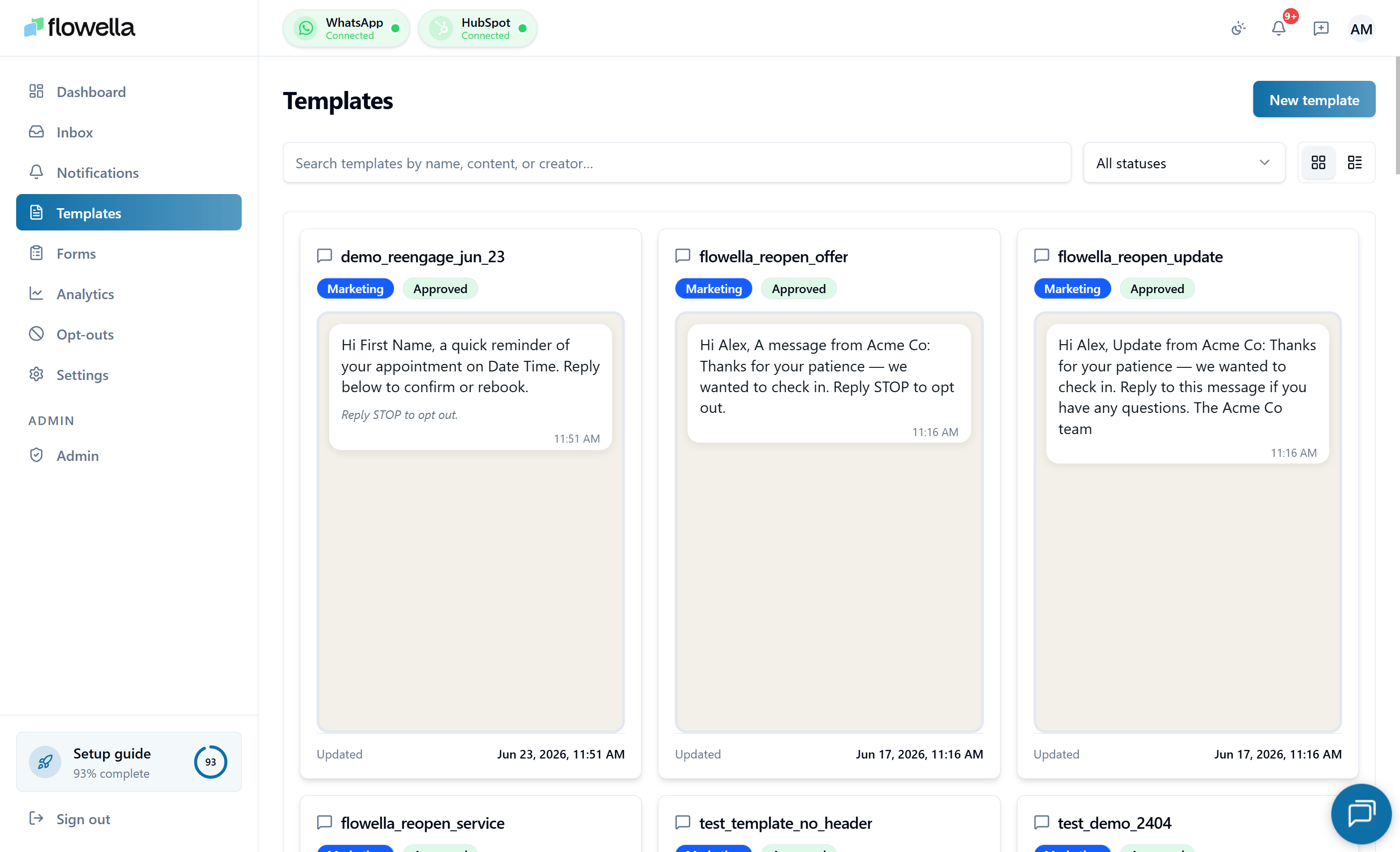 I template WhatsApp sono formati di messaggio pre-approvati che ti consentono di inviare messaggi strutturati ai tuoi contatti. Sono essenziali per raggiungere le persone al di fuori della finestra di servizio clienti di 24 ore — per notifiche, aggiornamenti, promemoria e altro ancora. I template possono includere media ricchi come immagini e video, variabili di testo dinamiche e pulsanti interattivi.
## Cosa sono i template e perché necessitano dell'approvazione di Meta
Poiché i template WhatsApp vengono inviati al di fuori della finestra di conversazione standard, Meta revisiona ogni template prima che possa essere utilizzato. Il processo di approvazione garantisce che i messaggi rispettino gli standard di qualità e le politiche aziendali di WhatsApp. I motivi comuni di rifiuto includono linguaggio eccessivamente promozionale, contenuti fuorvianti o grammatica scorretta, quindi conviene mantenere il testo chiaro e focalizzato su un valore genuino per il destinatario.
Una volta che Meta approva un template, puoi usarlo nei workflow di Flowella, nei flow automatizzati, nelle campagne e negli invii manuali dalla inbox. Qualsiasi modifica alla struttura di un template richiede un nuovo invio — ma le variabili dinamiche ti consentono di personalizzare ogni messaggio senza ulteriori approvazioni.
L'approvazione è spesso quasi istantanea. Meta esegue una revisione automatica di primo livello che approva la maggior parte dei template in pochi minuti, ma tutto ciò che viene indirizzato alla revisione umana può richiedere **fino a 48 ore**. Invia in anticipo in modo che una revisione più lenta non blocchi mai un invio di produzione.
Cerchi un riferimento rapido su categorie, formati di intestazione, tipi di pulsante, sintassi delle variabili `{{n}}` o ciclo di vita dell'invio? Consulta [Riferimento template](/app/template-reference).
## Creare un template
Clicca su **Template** nella barra laterale sinistra.
Questa è la posizione centrale per tutti i tuoi template di messaggi WhatsApp. Da qui puoi visualizzare, modificare e monitorare lo stato di approvazione di ogni template del tuo account.
Clicca su **Nuovo Template** per iniziare.
Prima di iniziare, abbi un'idea chiara dello scopo del tuo template — conferma d'ordine, promemoria appuntamento, messaggio promozionale e così via. Un obiettivo chiaro rende più facile scrivere un testo che superi la revisione di Meta.
Inserisci un nome descrittivo che rifletta lo scopo del template.
Usa solo lettere minuscole, numeri e underscore — ad esempio, `order_confirmation` o `appointment_reminder`. Spazi e caratteri speciali non sono consentiti da Meta.
Aggiungi facoltativamente un'immagine o un video come intestazione del template per rendere il messaggio più coinvolgente.
I media di intestazione sono opzionali ma consigliati. Le immagini devono essere inferiori a 5 MB e i video inferiori a 10 MB. I video dovrebbero durare meno di 60 secondi e iniziare con un fotogramma accattivante.
Inserisci il testo principale del corpo per il tuo template. Mantienilo chiaro, conciso e pertinente al tuo pubblico.
Usa doppie parentesi graffe per aggiungere variabili dinamiche — ad esempio, `Ciao {{1}}, il tuo ordine {{2}} è pronto per il ritiro!`. Queste vengono sostituite con i dati reali del contatto quando Flowella invia il messaggio.
Evita linguaggio eccessivamente promozionale. La revisione di Meta cerca messaggi che forniscano un valore chiaro al destinatario.
Clicca su **Aggiungi un pulsante al tuo template** per includere un elemento interattivo.
I pulsanti danno ai contatti un chiaro passo successivo e aumentano l'engagement. Puoi aggiungere fino a tre pulsanti per template.
Scegli il tipo di pulsante adatto al tuo caso d'uso:
* **Pulsante call-to-action** — indirizza gli utenti a un sito web o a un numero di telefono.
* **Pulsante di risposta rapida** — consente agli utenti di rispondere con testo predefinito.
* **Pulsante URL** — invia gli utenti a una pagina web specifica.
Puoi mescolare i tipi di pulsante nello stesso template. Ad esempio, combina un pulsante URL etichettato "Visualizza ordine" con un pulsante di risposta rapida etichettato "Contatta il supporto".
Inserisci l'azione o la destinazione per il pulsante — ad esempio, un numero di telefono per un pulsante di chiamata o un URL per un pulsante di link.
Inserisci l'etichetta che apparirà sul pulsante. Rendila orientata all'azione e chiara — ad esempio, "Scopri di più", "Contattaci" o "Inizia".
Il testo del pulsante ha un limite di 25 caratteri. Usa brevi verbi d'azione e rendi ovvio cosa accade quando il pulsante viene toccato.
Clicca su **Crea Template** per salvare e inviare il tuo template.
L'invio del template lo manda a Meta per la revisione. Questa è spesso quasi istantanea, poiché la maggior parte dei template supera la revisione automatica di Meta in pochi minuti, anche se alcuni vengono indirizzati alla revisione umana e possono richiedere fino a 48 ore.
Durante la revisione, Meta verifica la conformità alle politiche. Assicurati che il tuo template fornisca un valore chiaro ai destinatari ed eviti il linguaggio promozionale che potrebbe portare al rifiuto.
I template inviati passano nello stato **Pending**. La maggior parte supera la revisione automatica di Meta in pochi minuti; alcuni vengono indirizzati alla revisione umana.
Meta ti avvisa che l'approvazione **può richiedere fino a 12 ore** e Flowella ti **invierà un'email** non appena lo stato cambia. Non devi continuare ad aggiornare la pagina.
Una volta che Meta approva il template, puoi usarlo nei workflow di Flowella, nei flow automatizzati, nella inbox e negli invii in blocco.
## Comportamento dell'editor
L'editor dei template è progettato per non perdere mai il lavoro.
* **Salvataggio automatico** — ogni modifica al nome, alla lingua, alla categoria, al canale o ai componenti viene salvata dopo una pausa di circa 1 secondo. Una barra di azione persistente nel piè di pagina mostra lo stato di salvataggio corrente (**Salvataggio in corso…**, **Salvato** o **Modifiche non salvate**).
* **Pubblicazione subordinata al salvataggio** — il pulsante **Pubblica** rimane disabilitato finché l'ultimo salvataggio automatico non è completato, in modo da non poter mai inviare a Meta una bozza salvata a metà.
* **Le interruzioni di riga del corpo e gli spazi del piè di pagina** vengono preservati attraverso il cambio di scheda e i salvataggi — ciò che digiti è ciò che Meta riceve.
* **I pulsanti Quick Reply iniziano vuoti** con un segnaposto. Il salvataggio o la pubblicazione di un template con un testo Quick Reply vuoto è bloccato dalla validazione in linea (`BUTTON_TEXT_REQUIRED`).
* **Il menu a discesa Categoria** mostra solo l'etichetta selezionata quando è chiuso; aprendolo si rivelano descrizioni allineate a Meta, una nota sulla ricategorizzazione e un link al [Riferimento template](/app/template-reference).
## Testare un template
Per testare un template prima di usarlo con contatti reali, apri il template e passa alla scheda **Invia**.
Da **Template**, clicca sul template che vuoi testare, quindi seleziona la scheda **Invia**.
Sotto **Test Template**, scegli il **prefisso internazionale** e inserisci il numero WhatsApp su cui puoi ricevere messaggi.
Il numero deve essere in formato internazionale con il prefisso del paese — ad esempio, `+44123456789`.
Fornisci un valore per ogni variabile del template. Per i template **Coupon code**, inserisci i codici letterali che vuoi inviare — il valore di esempio del template è **solo un segnaposto** e non viene mai usato al momento dell'invio.
Clicca su **Invia Test**.
Puoi inviare un test anche mentre il template è ancora in attesa di approvazione da Meta. Il test ti permette di vedere esattamente come apparirà il messaggio ai contatti prima di usarlo in produzione.
Apri il messaggio sul tuo dispositivo e conferma che il media di intestazione, la formattazione del corpo e i pulsanti vengano visualizzati correttamente. Verifica su iOS e Android se possibile.
## Invio in blocco
La scheda **Invia** ti consente anche di inviare un template **APPROVED** a molti destinatari in un solo job — utile per annunci marketing, promemoria in lotti o qualsiasi invio strutturato che non si adatti alla inbox.
### Creare la lista dei destinatari
L'editor della lista dei destinatari si trova sotto **Test Template** nella scheda Invia.
* **Aggiungi righe manualmente** — una riga per destinatario, con una colonna telefono e una colonna per ogni variabile del template.
* **Importa da CSV** — clicca su **Importa CSV** e scegli un file. L'importazione di file CSV è l'unico modo per importare destinatari in blocco; incollare righe non è supportato.
* **Scarica il CSV di esempio** — Flowella genera un file iniziale con le intestazioni di colonna corrette per il template selezionato (telefono + ogni variabile). Usalo come base per la tua lista.
* Rimuovi le righe con l'azione di eliminazione a livello di riga.
I numeri di telefono devono essere in formato internazionale completo (`+447700900000`). Vedi [Formato del numero di telefono](/hubspot/phone-number-format).
### Pianifica e regola la velocità
* **Pianifica** — invia immediatamente, o scegli una data e ora future.
* **Throttle** — scegli quanti messaggi al secondo Flowella invia a Meta. Imposta un throttle inferiore al **livello del limite di messaggistica** del tuo numero di telefono per evitare picchi che danneggino il punteggio di qualità. Vedi [Limiti di messaggistica](/meta/messaging-limits).
### Monitorare l'esecuzione del job
Una volta cliccato **Avvia invio**, la scheda **Statistiche** sullo stesso template mostra un **banner di avanzamento in tempo reale** (consegnato tramite uno stream SSE) e **riquadri di riepilogo del job**: totale in coda, inviati, consegnati, letti, falliti e **soppressi**.
Lo stato **Soppresso** viene usato quando Flowella scarta una riga perché la stessa coppia `(template, telefono)` era già stata inviata all'interno della **finestra di deduplica**. Questo previene duplicati accidentali se reimporti un CSV o riesegui una pianificazione.
Puoi lasciare la pagina — il job continua a essere eseguito lato server e una notifica viene attivata al completamento.
### Colonna Dettagli per invio
Ogni riga nel **log invii della scheda Statistiche** ha una colonna **Dettagli** che spiega l'esito in linguaggio semplice invece di un codice di errore Meta. Il testo dei Dettagli risolve il motivo del fallimento da `meta_webhook_logs` e dal payload di consegna persistente, quindi i fallimenti Meta post-invio (ad esempio, metodo di pagamento **131042**) vengono mostrati esattamente come i fallimenti del job pre-invio.
| Dettaglio | Cosa significa |
| -------------------------------------------- | ----------------------------------------------------------------------------------------------------------------------------- |
| **Consegnato** | Meta ha confermato la consegna. |
| **Telefono non valido** | Il numero di telefono del destinatario non è un numero WhatsApp valido. |
| **Opt-out** | Il contatto è nella lista di opt-out. |
| **Contatto mancante** | Il telefono non era risolvibile in un contatto Flowella al momento dell'invio. |
| **URL del media di intestazione non valido** | Il template ha un'intestazione media il cui URL di esempio non può essere usato per gli invii. Ricarica il media nell'editor. |
| **Metodo di pagamento (131042)** | Meta ha rifiutato l'invio perché il metodo di pagamento del tuo WABA non è valido o ha fondi insufficienti. |
| **Altro errore API Meta** | Un fallimento Meta non deterministico — reinvia se il problema è transitorio. |
| **Errore di consegna sconosciuto** | Meta ha accettato l'invio ma successivamente ha segnalato di non essere riuscito a consegnarlo. |
I badge di stato sono localizzati nella lingua dell'interfaccia del tuo account.
## Correlati
Categorie, intestazioni, pulsanti, variabili e ciclo di vita dell'invio.
Sintassi, valori di esempio, mappatura HubSpot e trappole di rifiuto.
Quali formati e dimensioni di media WhatsApp accetta nelle intestazioni dei template.
Motivi comuni di rifiuto Meta e come risolverli.
Come la categoria del template determina i prezzi per conversazione di Meta.
Invia i tuoi template approvati da un workflow HubSpot.
I template WhatsApp sono formati di messaggio pre-approvati che ti consentono di inviare messaggi strutturati ai tuoi contatti. Sono essenziali per raggiungere le persone al di fuori della finestra di servizio clienti di 24 ore — per notifiche, aggiornamenti, promemoria e altro ancora. I template possono includere media ricchi come immagini e video, variabili di testo dinamiche e pulsanti interattivi.
## Cosa sono i template e perché necessitano dell'approvazione di Meta
Poiché i template WhatsApp vengono inviati al di fuori della finestra di conversazione standard, Meta revisiona ogni template prima che possa essere utilizzato. Il processo di approvazione garantisce che i messaggi rispettino gli standard di qualità e le politiche aziendali di WhatsApp. I motivi comuni di rifiuto includono linguaggio eccessivamente promozionale, contenuti fuorvianti o grammatica scorretta, quindi conviene mantenere il testo chiaro e focalizzato su un valore genuino per il destinatario.
Una volta che Meta approva un template, puoi usarlo nei workflow di Flowella, nei flow automatizzati, nelle campagne e negli invii manuali dalla inbox. Qualsiasi modifica alla struttura di un template richiede un nuovo invio — ma le variabili dinamiche ti consentono di personalizzare ogni messaggio senza ulteriori approvazioni.
L'approvazione è spesso quasi istantanea. Meta esegue una revisione automatica di primo livello che approva la maggior parte dei template in pochi minuti, ma tutto ciò che viene indirizzato alla revisione umana può richiedere **fino a 48 ore**. Invia in anticipo in modo che una revisione più lenta non blocchi mai un invio di produzione.
Cerchi un riferimento rapido su categorie, formati di intestazione, tipi di pulsante, sintassi delle variabili `{{n}}` o ciclo di vita dell'invio? Consulta [Riferimento template](/app/template-reference).
## Creare un template
Clicca su **Template** nella barra laterale sinistra.
Questa è la posizione centrale per tutti i tuoi template di messaggi WhatsApp. Da qui puoi visualizzare, modificare e monitorare lo stato di approvazione di ogni template del tuo account.
Clicca su **Nuovo Template** per iniziare.
Prima di iniziare, abbi un'idea chiara dello scopo del tuo template — conferma d'ordine, promemoria appuntamento, messaggio promozionale e così via. Un obiettivo chiaro rende più facile scrivere un testo che superi la revisione di Meta.
Inserisci un nome descrittivo che rifletta lo scopo del template.
Usa solo lettere minuscole, numeri e underscore — ad esempio, `order_confirmation` o `appointment_reminder`. Spazi e caratteri speciali non sono consentiti da Meta.
Aggiungi facoltativamente un'immagine o un video come intestazione del template per rendere il messaggio più coinvolgente.
I media di intestazione sono opzionali ma consigliati. Le immagini devono essere inferiori a 5 MB e i video inferiori a 10 MB. I video dovrebbero durare meno di 60 secondi e iniziare con un fotogramma accattivante.
Inserisci il testo principale del corpo per il tuo template. Mantienilo chiaro, conciso e pertinente al tuo pubblico.
Usa doppie parentesi graffe per aggiungere variabili dinamiche — ad esempio, `Ciao {{1}}, il tuo ordine {{2}} è pronto per il ritiro!`. Queste vengono sostituite con i dati reali del contatto quando Flowella invia il messaggio.
Evita linguaggio eccessivamente promozionale. La revisione di Meta cerca messaggi che forniscano un valore chiaro al destinatario.
Clicca su **Aggiungi un pulsante al tuo template** per includere un elemento interattivo.
I pulsanti danno ai contatti un chiaro passo successivo e aumentano l'engagement. Puoi aggiungere fino a tre pulsanti per template.
Scegli il tipo di pulsante adatto al tuo caso d'uso:
* **Pulsante call-to-action** — indirizza gli utenti a un sito web o a un numero di telefono.
* **Pulsante di risposta rapida** — consente agli utenti di rispondere con testo predefinito.
* **Pulsante URL** — invia gli utenti a una pagina web specifica.
Puoi mescolare i tipi di pulsante nello stesso template. Ad esempio, combina un pulsante URL etichettato "Visualizza ordine" con un pulsante di risposta rapida etichettato "Contatta il supporto".
Inserisci l'azione o la destinazione per il pulsante — ad esempio, un numero di telefono per un pulsante di chiamata o un URL per un pulsante di link.
Inserisci l'etichetta che apparirà sul pulsante. Rendila orientata all'azione e chiara — ad esempio, "Scopri di più", "Contattaci" o "Inizia".
Il testo del pulsante ha un limite di 25 caratteri. Usa brevi verbi d'azione e rendi ovvio cosa accade quando il pulsante viene toccato.
Clicca su **Crea Template** per salvare e inviare il tuo template.
L'invio del template lo manda a Meta per la revisione. Questa è spesso quasi istantanea, poiché la maggior parte dei template supera la revisione automatica di Meta in pochi minuti, anche se alcuni vengono indirizzati alla revisione umana e possono richiedere fino a 48 ore.
Durante la revisione, Meta verifica la conformità alle politiche. Assicurati che il tuo template fornisca un valore chiaro ai destinatari ed eviti il linguaggio promozionale che potrebbe portare al rifiuto.
I template inviati passano nello stato **Pending**. La maggior parte supera la revisione automatica di Meta in pochi minuti; alcuni vengono indirizzati alla revisione umana.
Meta ti avvisa che l'approvazione **può richiedere fino a 12 ore** e Flowella ti **invierà un'email** non appena lo stato cambia. Non devi continuare ad aggiornare la pagina.
Una volta che Meta approva il template, puoi usarlo nei workflow di Flowella, nei flow automatizzati, nella inbox e negli invii in blocco.
## Comportamento dell'editor
L'editor dei template è progettato per non perdere mai il lavoro.
* **Salvataggio automatico** — ogni modifica al nome, alla lingua, alla categoria, al canale o ai componenti viene salvata dopo una pausa di circa 1 secondo. Una barra di azione persistente nel piè di pagina mostra lo stato di salvataggio corrente (**Salvataggio in corso…**, **Salvato** o **Modifiche non salvate**).
* **Pubblicazione subordinata al salvataggio** — il pulsante **Pubblica** rimane disabilitato finché l'ultimo salvataggio automatico non è completato, in modo da non poter mai inviare a Meta una bozza salvata a metà.
* **Le interruzioni di riga del corpo e gli spazi del piè di pagina** vengono preservati attraverso il cambio di scheda e i salvataggi — ciò che digiti è ciò che Meta riceve.
* **I pulsanti Quick Reply iniziano vuoti** con un segnaposto. Il salvataggio o la pubblicazione di un template con un testo Quick Reply vuoto è bloccato dalla validazione in linea (`BUTTON_TEXT_REQUIRED`).
* **Il menu a discesa Categoria** mostra solo l'etichetta selezionata quando è chiuso; aprendolo si rivelano descrizioni allineate a Meta, una nota sulla ricategorizzazione e un link al [Riferimento template](/app/template-reference).
## Testare un template
Per testare un template prima di usarlo con contatti reali, apri il template e passa alla scheda **Invia**.
Da **Template**, clicca sul template che vuoi testare, quindi seleziona la scheda **Invia**.
Sotto **Test Template**, scegli il **prefisso internazionale** e inserisci il numero WhatsApp su cui puoi ricevere messaggi.
Il numero deve essere in formato internazionale con il prefisso del paese — ad esempio, `+44123456789`.
Fornisci un valore per ogni variabile del template. Per i template **Coupon code**, inserisci i codici letterali che vuoi inviare — il valore di esempio del template è **solo un segnaposto** e non viene mai usato al momento dell'invio.
Clicca su **Invia Test**.
Puoi inviare un test anche mentre il template è ancora in attesa di approvazione da Meta. Il test ti permette di vedere esattamente come apparirà il messaggio ai contatti prima di usarlo in produzione.
Apri il messaggio sul tuo dispositivo e conferma che il media di intestazione, la formattazione del corpo e i pulsanti vengano visualizzati correttamente. Verifica su iOS e Android se possibile.
## Invio in blocco
La scheda **Invia** ti consente anche di inviare un template **APPROVED** a molti destinatari in un solo job — utile per annunci marketing, promemoria in lotti o qualsiasi invio strutturato che non si adatti alla inbox.
### Creare la lista dei destinatari
L'editor della lista dei destinatari si trova sotto **Test Template** nella scheda Invia.
* **Aggiungi righe manualmente** — una riga per destinatario, con una colonna telefono e una colonna per ogni variabile del template.
* **Importa da CSV** — clicca su **Importa CSV** e scegli un file. L'importazione di file CSV è l'unico modo per importare destinatari in blocco; incollare righe non è supportato.
* **Scarica il CSV di esempio** — Flowella genera un file iniziale con le intestazioni di colonna corrette per il template selezionato (telefono + ogni variabile). Usalo come base per la tua lista.
* Rimuovi le righe con l'azione di eliminazione a livello di riga.
I numeri di telefono devono essere in formato internazionale completo (`+447700900000`). Vedi [Formato del numero di telefono](/hubspot/phone-number-format).
### Pianifica e regola la velocità
* **Pianifica** — invia immediatamente, o scegli una data e ora future.
* **Throttle** — scegli quanti messaggi al secondo Flowella invia a Meta. Imposta un throttle inferiore al **livello del limite di messaggistica** del tuo numero di telefono per evitare picchi che danneggino il punteggio di qualità. Vedi [Limiti di messaggistica](/meta/messaging-limits).
### Monitorare l'esecuzione del job
Una volta cliccato **Avvia invio**, la scheda **Statistiche** sullo stesso template mostra un **banner di avanzamento in tempo reale** (consegnato tramite uno stream SSE) e **riquadri di riepilogo del job**: totale in coda, inviati, consegnati, letti, falliti e **soppressi**.
Lo stato **Soppresso** viene usato quando Flowella scarta una riga perché la stessa coppia `(template, telefono)` era già stata inviata all'interno della **finestra di deduplica**. Questo previene duplicati accidentali se reimporti un CSV o riesegui una pianificazione.
Puoi lasciare la pagina — il job continua a essere eseguito lato server e una notifica viene attivata al completamento.
### Colonna Dettagli per invio
Ogni riga nel **log invii della scheda Statistiche** ha una colonna **Dettagli** che spiega l'esito in linguaggio semplice invece di un codice di errore Meta. Il testo dei Dettagli risolve il motivo del fallimento da `meta_webhook_logs` e dal payload di consegna persistente, quindi i fallimenti Meta post-invio (ad esempio, metodo di pagamento **131042**) vengono mostrati esattamente come i fallimenti del job pre-invio.
| Dettaglio | Cosa significa |
| -------------------------------------------- | ----------------------------------------------------------------------------------------------------------------------------- |
| **Consegnato** | Meta ha confermato la consegna. |
| **Telefono non valido** | Il numero di telefono del destinatario non è un numero WhatsApp valido. |
| **Opt-out** | Il contatto è nella lista di opt-out. |
| **Contatto mancante** | Il telefono non era risolvibile in un contatto Flowella al momento dell'invio. |
| **URL del media di intestazione non valido** | Il template ha un'intestazione media il cui URL di esempio non può essere usato per gli invii. Ricarica il media nell'editor. |
| **Metodo di pagamento (131042)** | Meta ha rifiutato l'invio perché il metodo di pagamento del tuo WABA non è valido o ha fondi insufficienti. |
| **Altro errore API Meta** | Un fallimento Meta non deterministico — reinvia se il problema è transitorio. |
| **Errore di consegna sconosciuto** | Meta ha accettato l'invio ma successivamente ha segnalato di non essere riuscito a consegnarlo. |
I badge di stato sono localizzati nella lingua dell'interfaccia del tuo account.
## Correlati
Categorie, intestazioni, pulsanti, variabili e ciclo di vita dell'invio.
Sintassi, valori di esempio, mappatura HubSpot e trappole di rifiuto.
Quali formati e dimensioni di media WhatsApp accetta nelle intestazioni dei template.
Motivi comuni di rifiuto Meta e come risolverli.
Come la categoria del template determina i prezzi per conversazione di Meta.
Invia i tuoi template approvati da un workflow HubSpot.