> ## Documentation Index
> Fetch the complete documentation index at: https://knowledge.flowella.io/llms.txt
> Use this file to discover all available pages before exploring further.
# Aggiungere una carta al WhatsApp Business Account
> Aggiungete una carta di credito al vostro WhatsApp Business Account in Meta Business Suite e impostatela come metodo predefinito per non interrompere l'invio.
Meta addebita direttamente alla vostra azienda i messaggi WhatsApp inviati tramite WhatsApp Business Platform. Tali addebiti vengono addebitati su una carta di credito collegata al vostro WhatsApp Business Account (WABA), non sull'abbonamento Flowella. Se la carta è mancante, rifiutata o affiancata a un'altra carta impostata come predefinita, Meta limiterà o bloccherà i messaggi aziendali in uscita una volta esaurito il livello di servizio gratuito.
Questa guida illustra come aggiungere una carta di credito al vostro WABA in **Meta Business Suite** e come confermare che la carta è impostata come metodo di pagamento **di default**. Eseguitela una volta durante l'onboarding e di nuovo ogni volta che cambiate carta.
Flowella non addebita, non memorizza e non applica alcun margine su questa carta. È associata a Meta e Meta la fattura direttamente. Per la carta di abbonamento Flowella, vedere [Fatturazione](/it/account/billing).
## Prima di iniziare
Assicuratevi di avere:
* **il controllo completo del portafoglio aziendale** o il ruolo **Gestione delle finanze aziendali**. Se avete un ruolo più limitato, non vedrete le Impostazioni di pagamento sullo WABA.
* È necessario ottenere l'autorizzazione **Gestione del conto WhatsApp** sullo specifico WABA che si desidera fatturare. Chiedete all'amministratore del portafoglio di concederlo se lo WABA non compare nel vostro elenco.
* Uno **Visa, Mastercard o American Express** (regione permettendo) abilitato alle transazioni internazionali e online. L'addebito diretto e la maggior parte delle carte prepagate non sono accettate.
* L'**indirizzo di fatturazione** della carta a portata di mano, nel formato esatto in possesso della vostra banca.
Utilizzare una carta con un limite generoso e una valuta di regolamento prevedibile. La carta Meta fattura nella valuta legata alla carta WABA, che non può essere cambiata dopo l'inserimento di un metodo di pagamento, quindi scegliete la valuta giusta al primo tentativo.
## Aggiungere la carta di credito
Accedete a [business.facebook.com](https://business.facebook.com) con l'account Facebook che ha accesso come amministratore al vostro portafoglio aziendale. Se gestite più di un portafoglio, utilizzate il menu a tendina in alto a sinistra per passare al portafoglio che possiede il vostro WABA.
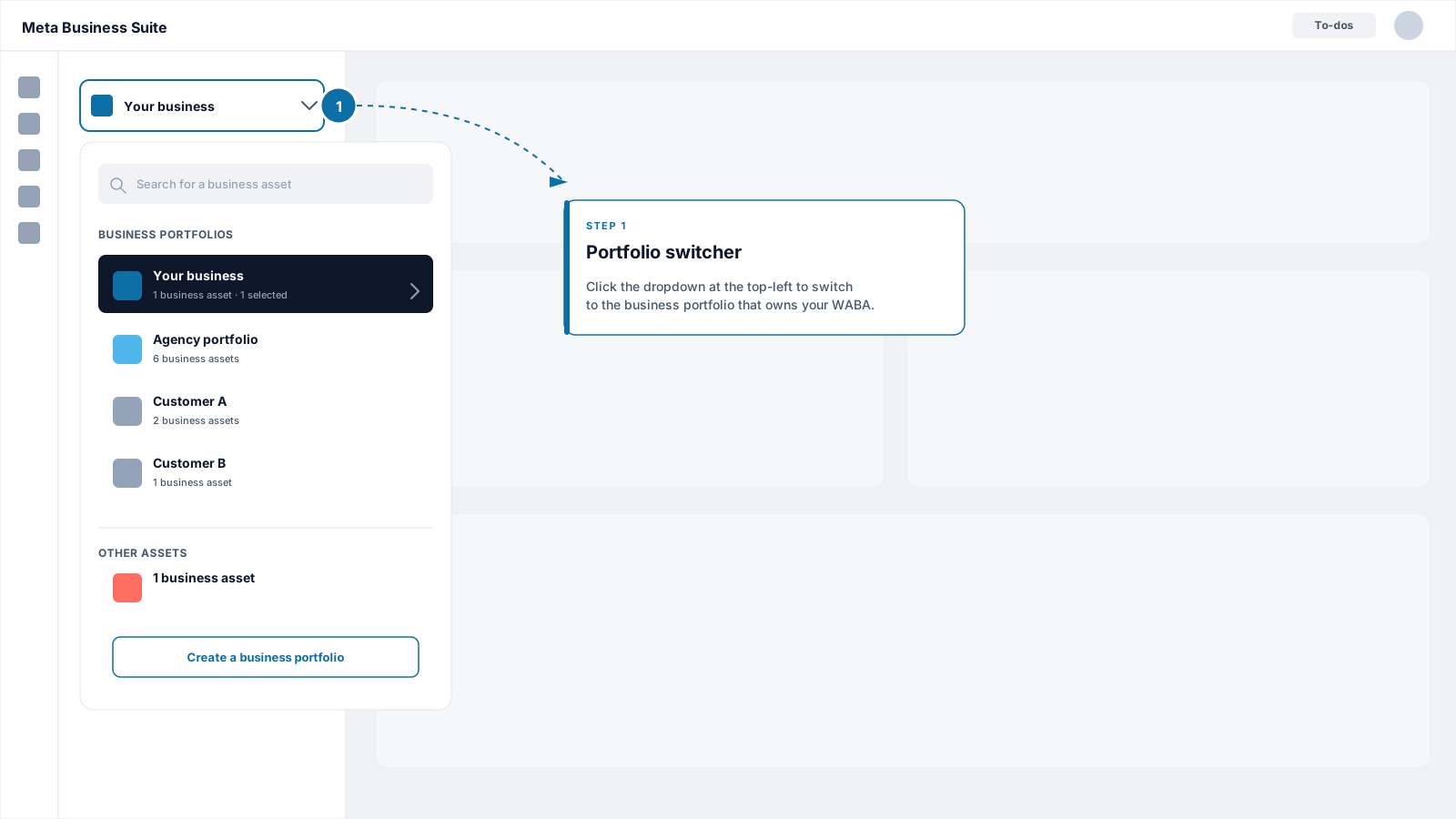 Fare clic sull'icona **ingranaggio** (Impostazioni) nella navigazione a sinistra. Alla voce **Accounts** (account), selezionare **WhatsApp accounts** (account WhatsApp). Verranno visualizzati tutti i WABA in questo portafoglio.
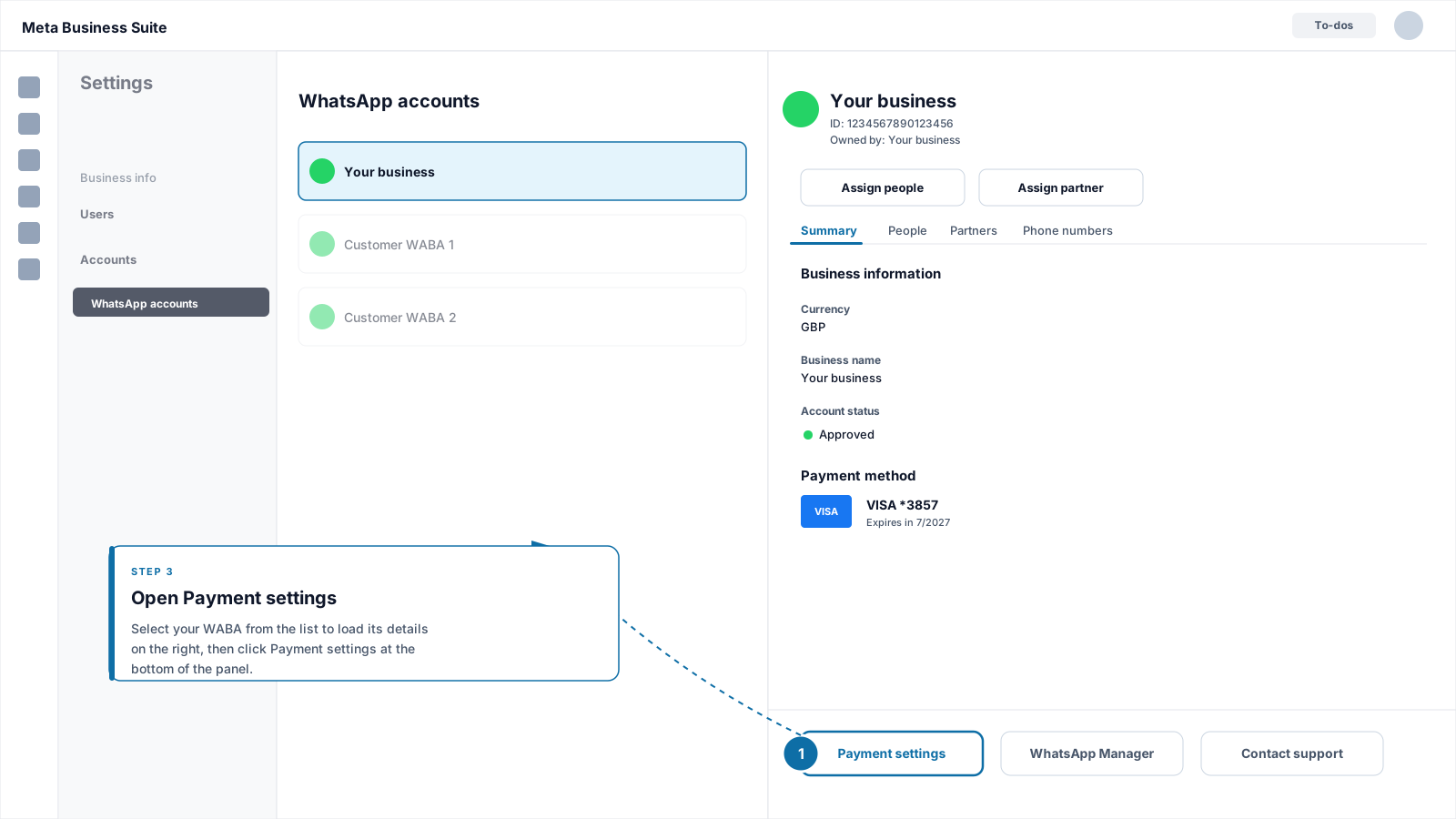
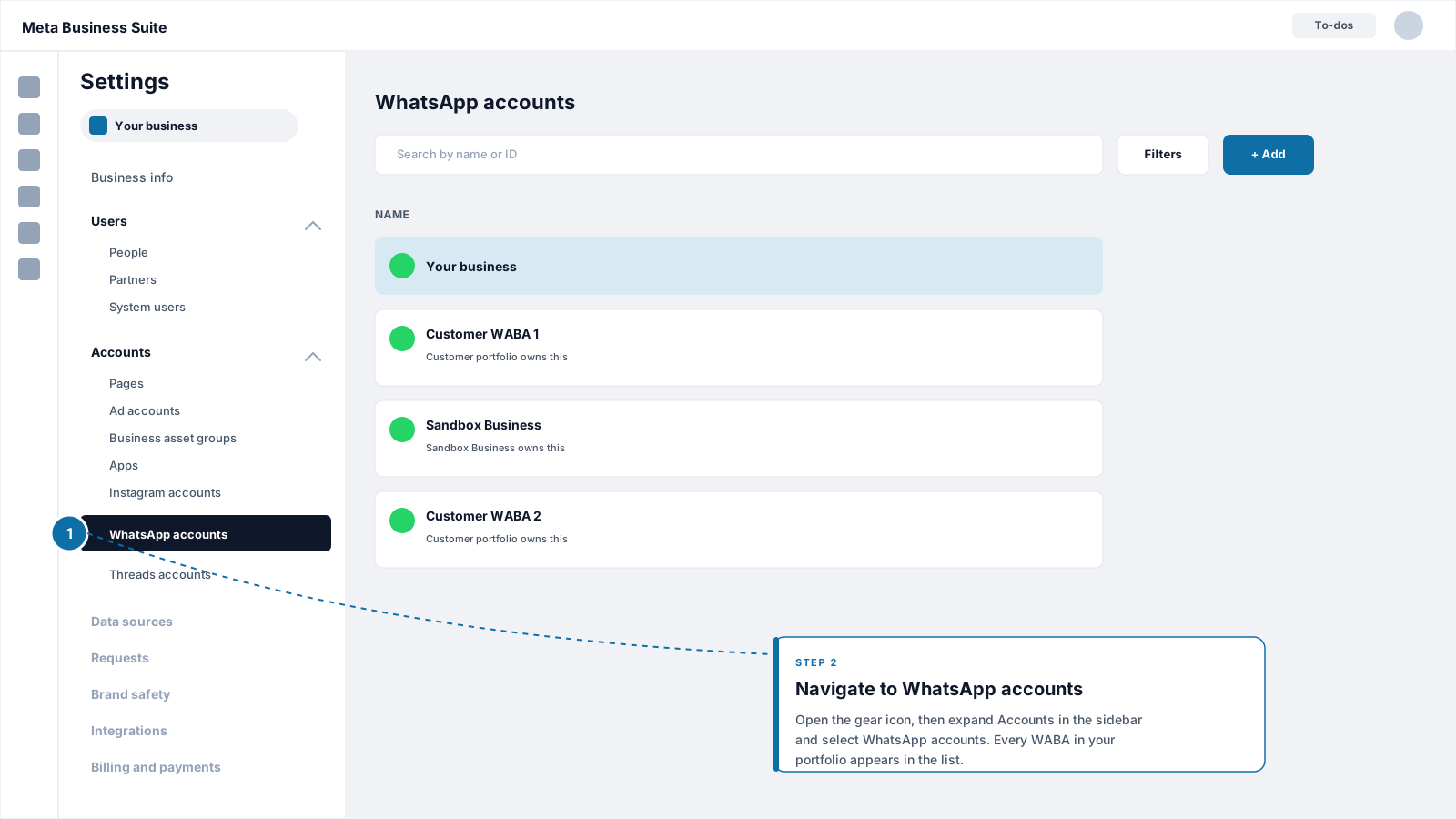 Fare clic sullo WABA collegato allo Flowella. Il pannello dei dettagli si apre sulla destra. Se si dispone di più WABA, scegliere quello i cui numeri di telefono vengono effettivamente inviati.
Nella vista dei dettagli di WABA, fare clic su **Impostazioni di pagamento**. In questo modo si accede alla schermata di fatturazione per quella specifica WABA, separata da qualsiasi metodo di pagamento pubblicitario.
Fare clic sullo WABA collegato allo Flowella. Il pannello dei dettagli si apre sulla destra. Se si dispone di più WABA, scegliere quello i cui numeri di telefono vengono effettivamente inviati.
Nella vista dei dettagli di WABA, fare clic su **Impostazioni di pagamento**. In questo modo si accede alla schermata di fatturazione per quella specifica WABA, separata da qualsiasi metodo di pagamento pubblicitario.
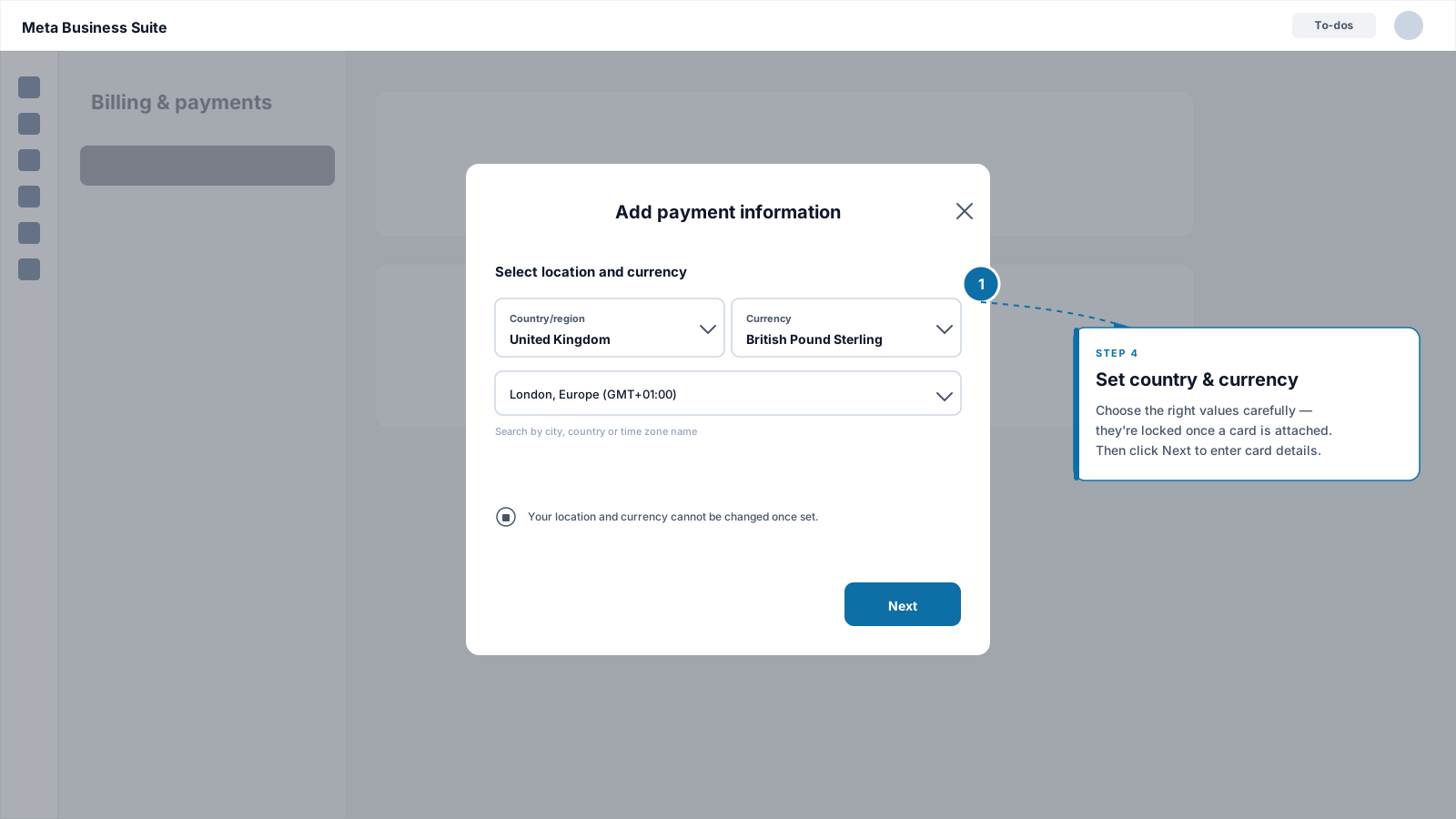
 Fare clic su **Aggiungi metodo di pagamento**. Nella finestra di dialogo, impostare il **paese commerciale** e la **valuta**, quindi scegliere **carta di credito o di debito** come tipo di pagamento.
Il Paese e la valuta sono legati allo WABA e **non possono essere modificati una volta collegato un metodo di pagamento**. Ricontrollare entrambi prima di continuare.
Fare clic su **Aggiungi metodo di pagamento**. Nella finestra di dialogo, impostare il **paese commerciale** e la **valuta**, quindi scegliere **carta di credito o di debito** come tipo di pagamento.
Il Paese e la valuta sono legati allo WABA e **non possono essere modificati una volta collegato un metodo di pagamento**. Ricontrollare entrambi prima di continuare.
 Compilare:
* Nome sulla carta (esattamente come stampato)
* Numero della carta a 16 cifre
* Data di scadenza (MM/AA)
* CVV / CVC
* Indirizzo di fatturazione (deve corrispondere ai dati della banca)
Fare clic su **Salva**. Meta esegue un piccolo addebito di autorizzazione sulla carta per verificarla, che viene automaticamente stornato.
Compilare:
* Nome sulla carta (esattamente come stampato)
* Numero della carta a 16 cifre
* Data di scadenza (MM/AA)
* CVV / CVC
* Indirizzo di fatturazione (deve corrispondere ai dati della banca)
Fare clic su **Salva**. Meta esegue un piccolo addebito di autorizzazione sulla carta per verificarla, che viene automaticamente stornato.
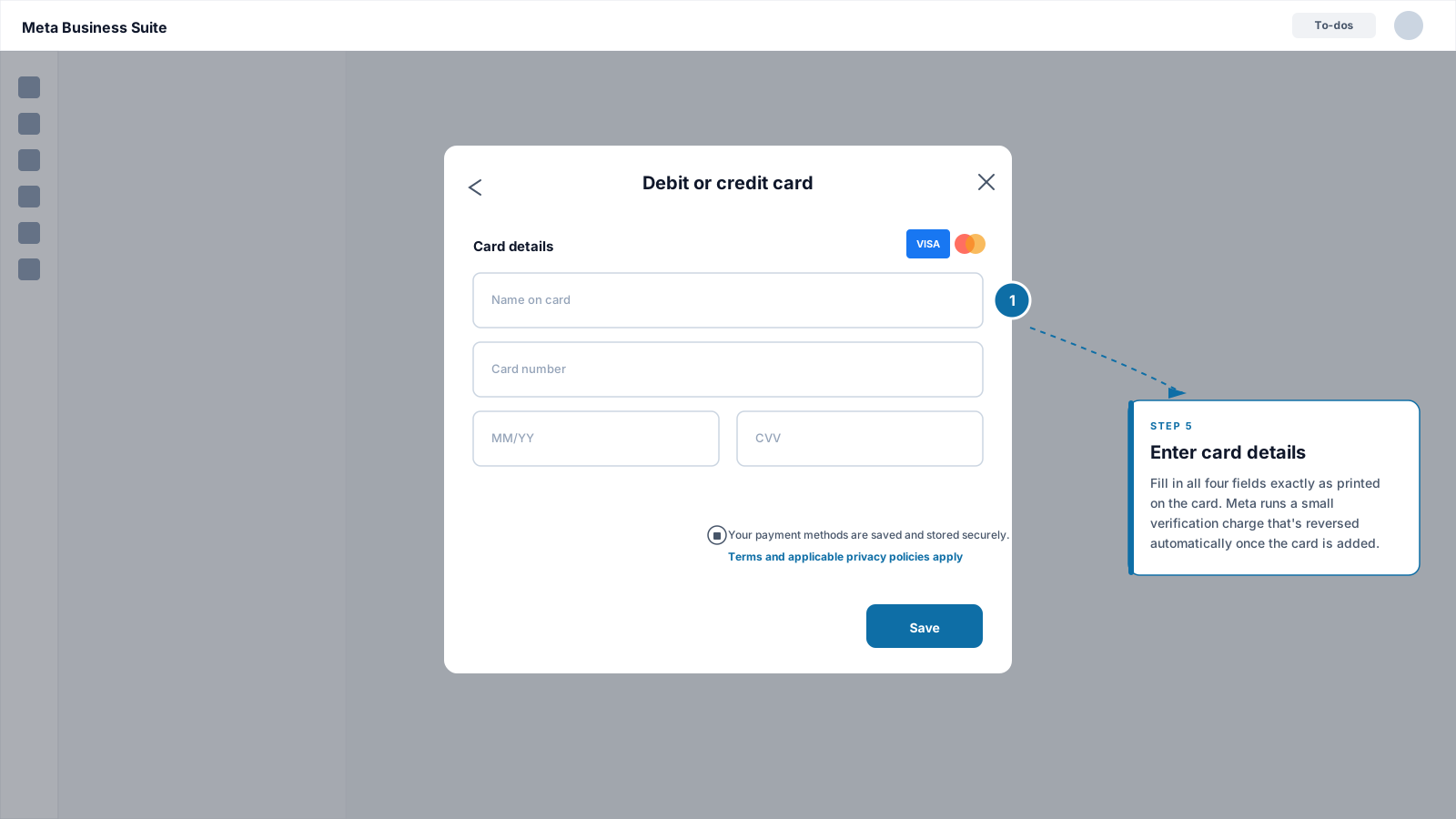 Se la banca contesta l'autorizzazione (3-D Secure, codice di accesso unico o approvazione in-app), completare il passaggio sul telefono o sull'app bancaria. La schermata delle impostazioni di pagamento si aggiorna quando la verifica ha esito positivo.
La carta è ora collegata al vostro WABA. La sezione successiva è quella che sfugge alla maggior parte delle persone.
## Confermare che la scheda è impostata come predefinita.
Lo Meta consente di collegare più schede a un portafoglio aziendale. A livello di account WABA (WhatsApp Business), esattamente un biglietto porta il badge **Default**:
* **Default**: Meta addebita questa carta per ogni fattura WhatsApp su questa WABA.
* **Nessuna etichetta**: altre carte allegate al portafoglio aziendale che non sono la Default. Meta non le addebita per WhatsApp; diventano attive solo se promosse esplicitamente.
Se questa è la prima carta allegata allo WABA, lo Meta la imposta automaticamente come Default. Ma se nel portafoglio era già presente una carta (ad esempio per gli annunci) e la nuova carta è stata aggiunta senza il badge Default, gli addebiti di **WhatsApp continueranno a fatturare il Default esistente**. È proprio questa la trappola che si nasconde dietro a "Ho aggiunto una carta ma il mio conto mostra ancora un avviso di pagamento".
Verificare sempre il badge dopo aver aggiunto la carta.
Dalla stessa schermata delle impostazioni di pagamento dello WABA, scorrere fino a **Metodi di pagamento**. Ogni carta collegata a questo WABA è elencata.
Cercare un badge **Default** accanto alla carta appena aggiunta.
* Se compare **Default**, il gioco è fatto. Passare a \[Verifica della configurazione]\(#verifica della configurazione).
* Se non c'è nessun badge: passare al passo successivo.
Se la banca contesta l'autorizzazione (3-D Secure, codice di accesso unico o approvazione in-app), completare il passaggio sul telefono o sull'app bancaria. La schermata delle impostazioni di pagamento si aggiorna quando la verifica ha esito positivo.
La carta è ora collegata al vostro WABA. La sezione successiva è quella che sfugge alla maggior parte delle persone.
## Confermare che la scheda è impostata come predefinita.
Lo Meta consente di collegare più schede a un portafoglio aziendale. A livello di account WABA (WhatsApp Business), esattamente un biglietto porta il badge **Default**:
* **Default**: Meta addebita questa carta per ogni fattura WhatsApp su questa WABA.
* **Nessuna etichetta**: altre carte allegate al portafoglio aziendale che non sono la Default. Meta non le addebita per WhatsApp; diventano attive solo se promosse esplicitamente.
Se questa è la prima carta allegata allo WABA, lo Meta la imposta automaticamente come Default. Ma se nel portafoglio era già presente una carta (ad esempio per gli annunci) e la nuova carta è stata aggiunta senza il badge Default, gli addebiti di **WhatsApp continueranno a fatturare il Default esistente**. È proprio questa la trappola che si nasconde dietro a "Ho aggiunto una carta ma il mio conto mostra ancora un avviso di pagamento".
Verificare sempre il badge dopo aver aggiunto la carta.
Dalla stessa schermata delle impostazioni di pagamento dello WABA, scorrere fino a **Metodi di pagamento**. Ogni carta collegata a questo WABA è elencata.
Cercare un badge **Default** accanto alla carta appena aggiunta.
* Se compare **Default**, il gioco è fatto. Passare a \[Verifica della configurazione]\(#verifica della configurazione).
* Se non c'è nessun badge: passare al passo successivo.
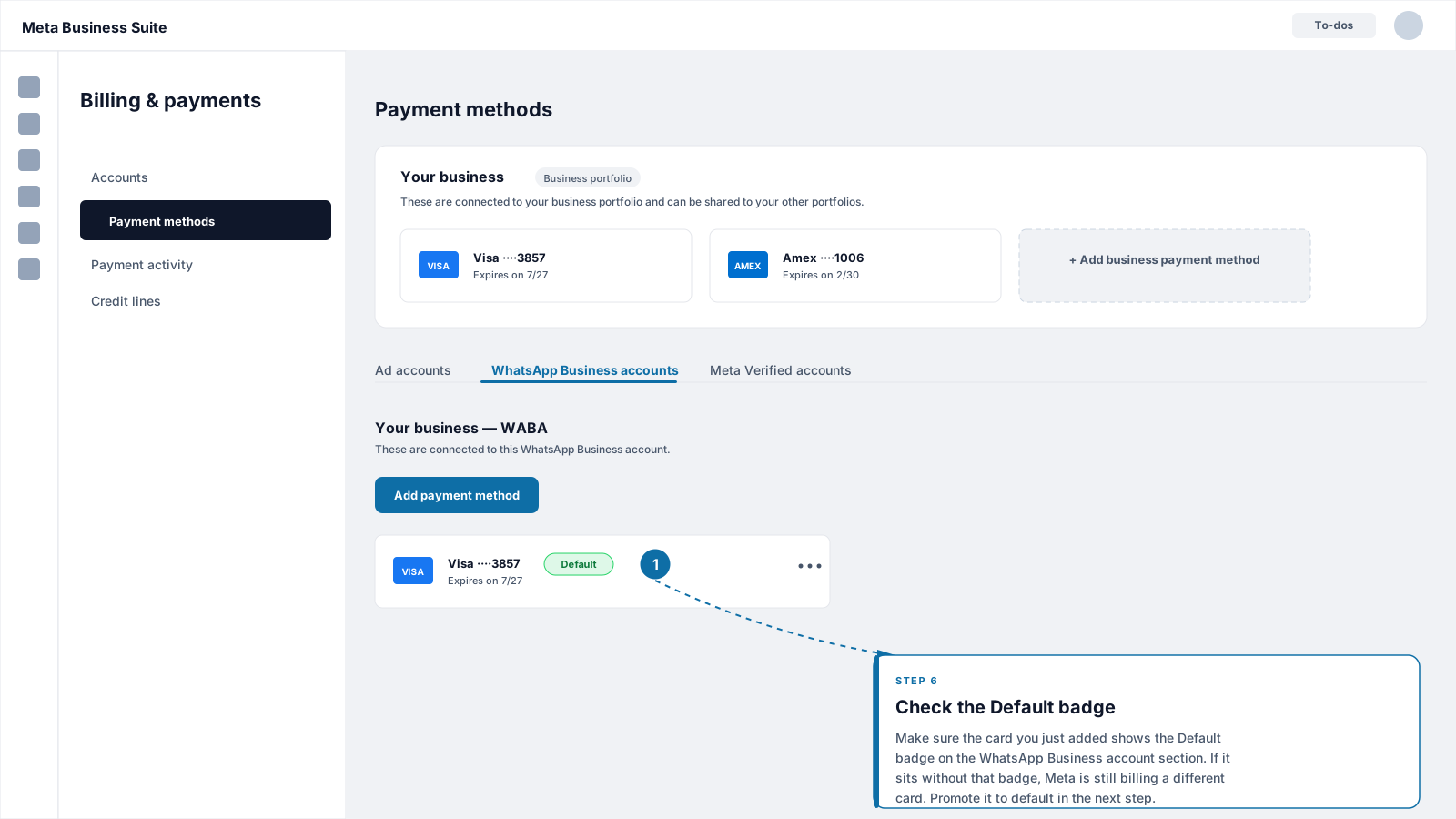 Fare clic sul **menu a tre punti** (⋯) accanto alla nuova scheda e scegliere **Metti predefinita**. Confermare quando richiesto. Il badge si sposta sulla nuova scheda e il Default precedente passa allo stato di non etichettatura.
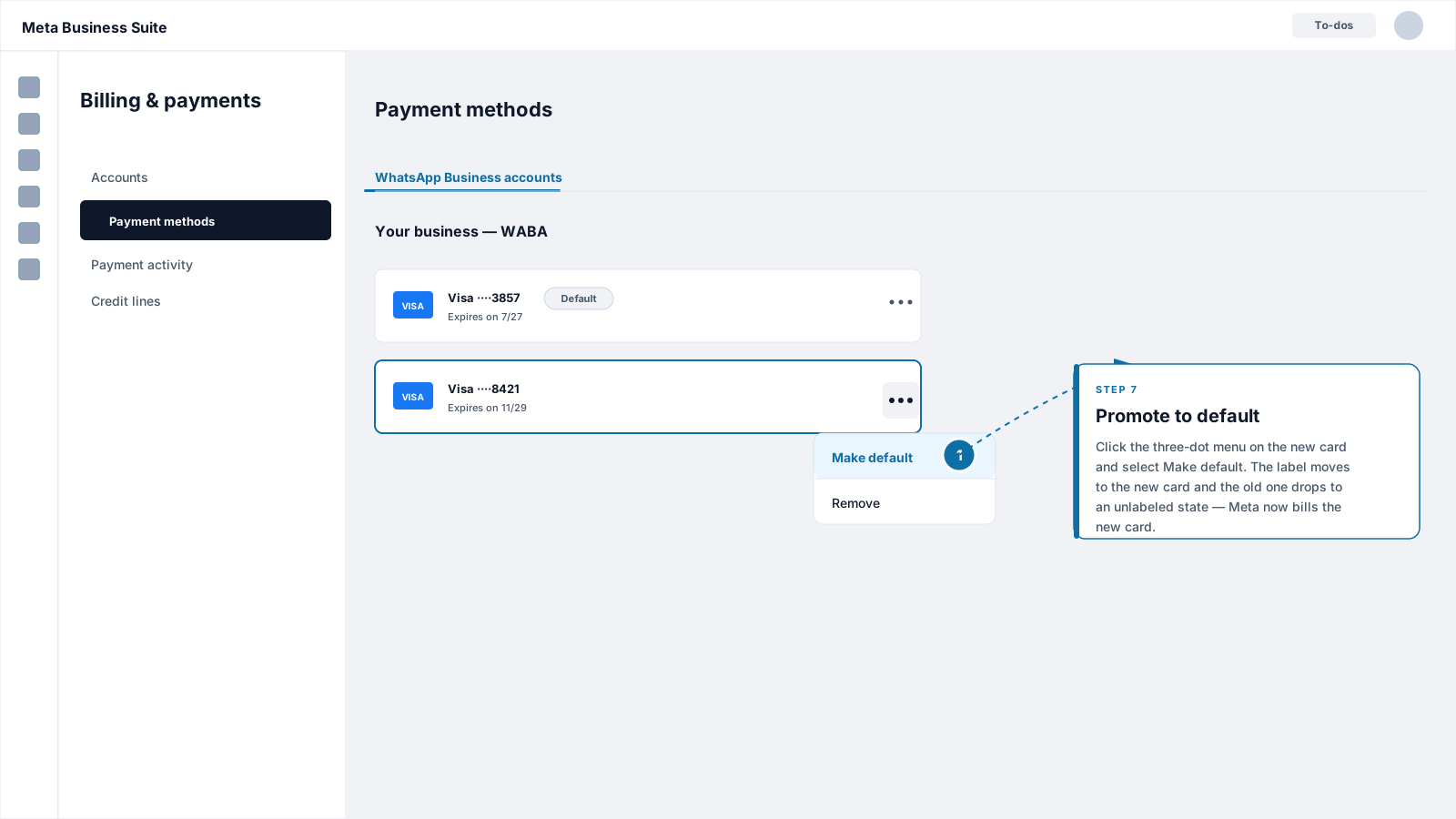 Se la vecchia scheda era un segnaposto che non si desidera più, fare clic sul menu a tre punti e scegliere **Rimuovi**. Altrimenti, lasciatela attaccata alla cartella, in modo che Meta abbia qualcosa su cui contare in caso di necessità.
Una carta senza il badge **Default** non \*\*mantiene il conto WhatsApp Business Platform in regola da sola. Meta addebita solo la carta Default su ogni WABA. Se nessuna carta possiede il badge Default, i limiti dei messaggi e le approvazioni dei modelli possono essere messi in pausa.
## Verifica della configurazione
Prima di chiudere la scheda, eseguite questo rapido elenco di controllo:
1. La schermata delle impostazioni di pagamento per lo WABA mostra **almeno una carta**, con il badge **di default** sulla carta preferita.
2. Il **paese e la valuta** dello WABA corrispondono alla modalità di fatturazione desiderata.
3. Sullo WABA, in WhatsApp Manager o nel cruscotto dello Flowella non compaiono banner rossi o avvisi **Modalità di pagamento necessaria**.
Aprite la [Dashboard](/it/app/dashboard) di Flowella e verificate che la sezione **Canali** mostri lo WABA come sano. Se in precedenza era presente un avviso relativo al pagamento, questo dovrebbe scomparire nel giro di pochi minuti una volta che Meta avrà registrato la carta Default.
## Aggiornamento o sostituzione della scheda in un secondo momento
Le carte scadono e talvolta vengono riemesse. Per cambiare la scheda senza interrompere la fatturazione:
1. Aggiungete prima la nuova carta seguendo i passaggi precedenti, in modo che si affianchi a quella esistente.
2. **Promuovere la nuova carta a Default** prima di rimuovere la vecchia.
3. Solo allora rimuovete la vecchia carta da **Impostazioni di pagamento → Metodi di pagamento**.
Questo ordine è importante. Se si rimuove la vecchia carta prima di promuovere la nuova, Meta può lasciare brevemente WABA senza carta predefinita, il che fa scattare gli avvisi di mancanza di metodo di pagamento.
## Risoluzione dei problemi
Le impostazioni di pagamento vengono visualizzate solo per gli utenti con il controllo completo del portafoglio aziendale o con il ruolo **Gestione delle finanze aziendali**. Chiedete all'amministratore del portafoglio di assegnarvi tale ruolo nel portafoglio che possiede lo WABA, quindi aggiornate la pagina.
La maggior parte dei motivi di declino rientra in una delle tre categorie:
* Le transazioni internazionali o online sono bloccate\*\* sulla carta. Attivare queste opzioni nell'applicazione bancaria e riprovare.
* L'indirizzo deve corrispondere a quello memorizzato dalla banca, carattere per carattere.
* Controllare l'applicazione bancaria per vedere se c'è una richiesta di approvazione e riprovare.
Se il processo si blocca ancora, provate a utilizzare un altro browser o una finestra privata per escludere che un'estensione blocchi la fase di autorizzazione.
La causa più comune è che la nuova carta è stata aggiunta al portafoglio ma **non ha il badge Default** sullo WABA. Riaprire **Impostazioni di pagamento → Metodi di pagamento** e verificare che il badge **Default** sia sulla carta giusta. Se così non fosse, seguite la procedura in \[Conferma che la carta è impostata come predefinita] (#confermare che la carta è impostata come predefinita).
Altre cause: la scheda è stata collegata al livello **portafoglio aziendale** per gli annunci anziché al livello **WABA** per WhatsApp, oppure lo WABA mostrato in Meta è diverso dallo WABA collegato a Flowella. Aprire Flowella **Impostazioni → Meta** e verificare che il nome WABA corrisponda a quello appena modificato.
Il Paese e la valuta sono bloccati una volta collegato un metodo di pagamento. Se sono sbagliati, di solito è necessario creare un nuovo WABA nel Paese corretto. Contattate il supporto Flowella prima di crearne uno, in modo da poter spostare il vostro numero di telefono in modo pulito.
Le linee di credito sono disponibili per gli inserzionisti più grandi tramite il programma di fatturazione mensile di Meta e richiedono una richiesta separata tramite il rappresentante Meta. Le spese di WhatsApp Business Platform possono essere addebitate alla linea di credito condivisa. Per la maggior parte dei clienti Flowella la carta di credito è più veloce e semplice, soprattutto all'inizio.
## Cosa paga questa carta
Questo metodo di pagamento copre le tariffe Meta di **WhatsApp Business Platform**: tariffe per conversazione o per messaggio stabilite da Meta, che variano a seconda del Paese e della categoria di messaggio (marketing, utilità, autenticazione, servizio). Queste tariffe sono completamente separate dall'abbonamento Flowella, che viene fatturato da Discover Digital tramite Stripe.
Per una ripartizione completa dei costi dell'abbonamento Flowella e delle commissioni di rete Meta, consultare [Piani e limiti](/it/account/plans-and-limits). Per la carta di abbonamento di Flowella, vedere [Fatturazione](/it/account/billing).
Se si eseguono anche **annunci click-to-WhatsApp** da Facebook o Instagram, la spesa pubblicitaria viene addebitata tramite il metodo di pagamento del proprio **account**, non tramite la carta WABA impostata qui. Vedere [CTWA Ads](/it/campaigns/click-to-whatsapp-ads) per la configurazione completa dell'imbuto pubblicitario.
Se la vecchia scheda era un segnaposto che non si desidera più, fare clic sul menu a tre punti e scegliere **Rimuovi**. Altrimenti, lasciatela attaccata alla cartella, in modo che Meta abbia qualcosa su cui contare in caso di necessità.
Una carta senza il badge **Default** non \*\*mantiene il conto WhatsApp Business Platform in regola da sola. Meta addebita solo la carta Default su ogni WABA. Se nessuna carta possiede il badge Default, i limiti dei messaggi e le approvazioni dei modelli possono essere messi in pausa.
## Verifica della configurazione
Prima di chiudere la scheda, eseguite questo rapido elenco di controllo:
1. La schermata delle impostazioni di pagamento per lo WABA mostra **almeno una carta**, con il badge **di default** sulla carta preferita.
2. Il **paese e la valuta** dello WABA corrispondono alla modalità di fatturazione desiderata.
3. Sullo WABA, in WhatsApp Manager o nel cruscotto dello Flowella non compaiono banner rossi o avvisi **Modalità di pagamento necessaria**.
Aprite la [Dashboard](/it/app/dashboard) di Flowella e verificate che la sezione **Canali** mostri lo WABA come sano. Se in precedenza era presente un avviso relativo al pagamento, questo dovrebbe scomparire nel giro di pochi minuti una volta che Meta avrà registrato la carta Default.
## Aggiornamento o sostituzione della scheda in un secondo momento
Le carte scadono e talvolta vengono riemesse. Per cambiare la scheda senza interrompere la fatturazione:
1. Aggiungete prima la nuova carta seguendo i passaggi precedenti, in modo che si affianchi a quella esistente.
2. **Promuovere la nuova carta a Default** prima di rimuovere la vecchia.
3. Solo allora rimuovete la vecchia carta da **Impostazioni di pagamento → Metodi di pagamento**.
Questo ordine è importante. Se si rimuove la vecchia carta prima di promuovere la nuova, Meta può lasciare brevemente WABA senza carta predefinita, il che fa scattare gli avvisi di mancanza di metodo di pagamento.
## Risoluzione dei problemi
Le impostazioni di pagamento vengono visualizzate solo per gli utenti con il controllo completo del portafoglio aziendale o con il ruolo **Gestione delle finanze aziendali**. Chiedete all'amministratore del portafoglio di assegnarvi tale ruolo nel portafoglio che possiede lo WABA, quindi aggiornate la pagina.
La maggior parte dei motivi di declino rientra in una delle tre categorie:
* Le transazioni internazionali o online sono bloccate\*\* sulla carta. Attivare queste opzioni nell'applicazione bancaria e riprovare.
* L'indirizzo deve corrispondere a quello memorizzato dalla banca, carattere per carattere.
* Controllare l'applicazione bancaria per vedere se c'è una richiesta di approvazione e riprovare.
Se il processo si blocca ancora, provate a utilizzare un altro browser o una finestra privata per escludere che un'estensione blocchi la fase di autorizzazione.
La causa più comune è che la nuova carta è stata aggiunta al portafoglio ma **non ha il badge Default** sullo WABA. Riaprire **Impostazioni di pagamento → Metodi di pagamento** e verificare che il badge **Default** sia sulla carta giusta. Se così non fosse, seguite la procedura in \[Conferma che la carta è impostata come predefinita] (#confermare che la carta è impostata come predefinita).
Altre cause: la scheda è stata collegata al livello **portafoglio aziendale** per gli annunci anziché al livello **WABA** per WhatsApp, oppure lo WABA mostrato in Meta è diverso dallo WABA collegato a Flowella. Aprire Flowella **Impostazioni → Meta** e verificare che il nome WABA corrisponda a quello appena modificato.
Il Paese e la valuta sono bloccati una volta collegato un metodo di pagamento. Se sono sbagliati, di solito è necessario creare un nuovo WABA nel Paese corretto. Contattate il supporto Flowella prima di crearne uno, in modo da poter spostare il vostro numero di telefono in modo pulito.
Le linee di credito sono disponibili per gli inserzionisti più grandi tramite il programma di fatturazione mensile di Meta e richiedono una richiesta separata tramite il rappresentante Meta. Le spese di WhatsApp Business Platform possono essere addebitate alla linea di credito condivisa. Per la maggior parte dei clienti Flowella la carta di credito è più veloce e semplice, soprattutto all'inizio.
## Cosa paga questa carta
Questo metodo di pagamento copre le tariffe Meta di **WhatsApp Business Platform**: tariffe per conversazione o per messaggio stabilite da Meta, che variano a seconda del Paese e della categoria di messaggio (marketing, utilità, autenticazione, servizio). Queste tariffe sono completamente separate dall'abbonamento Flowella, che viene fatturato da Discover Digital tramite Stripe.
Per una ripartizione completa dei costi dell'abbonamento Flowella e delle commissioni di rete Meta, consultare [Piani e limiti](/it/account/plans-and-limits). Per la carta di abbonamento di Flowella, vedere [Fatturazione](/it/account/billing).
Se si eseguono anche **annunci click-to-WhatsApp** da Facebook o Instagram, la spesa pubblicitaria viene addebitata tramite il metodo di pagamento del proprio **account**, non tramite la carta WABA impostata qui. Vedere [CTWA Ads](/it/campaigns/click-to-whatsapp-ads) per la configurazione completa dell'imbuto pubblicitario.