> ## Documentation Index
> Fetch the complete documentation index at: https://knowledge.flowella.io/llms.txt
> Use this file to discover all available pages before exploring further.
# Configurare Flowella con la guida di onboarding
> Usate la checklist di onboarding tracciata automaticamente di Flowella per collegare Meta e HubSpot, configurare la inbox e avviare il primo invio WhatsApp.
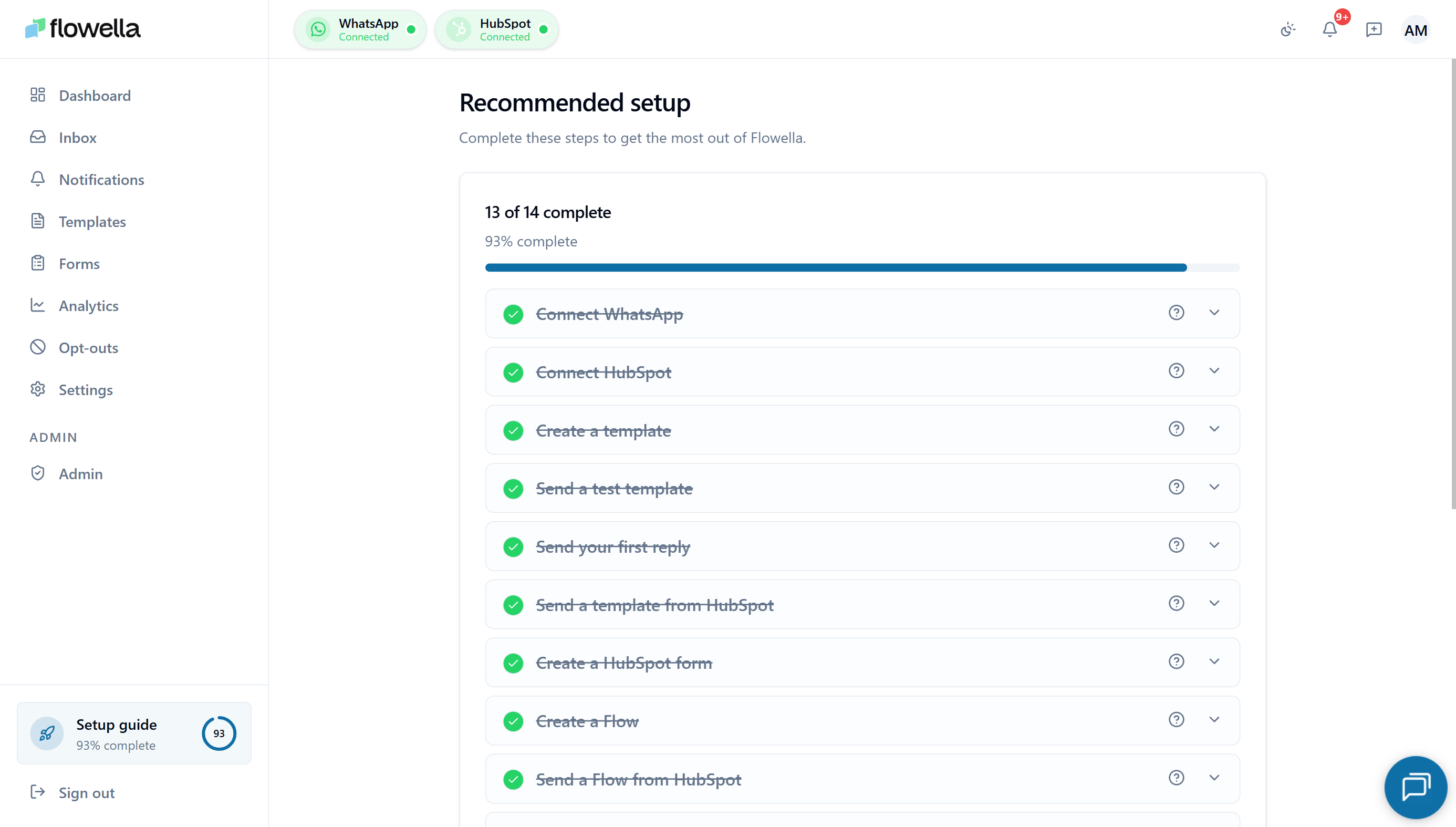 Quando accede a Flowella per la prima volta, viene indirizzato direttamente alla **Guida di configurazione** — una singola pagina su `/{org}/onboarding` che traccia ogni azione che deve completare prima di andare online. La guida monitora lo stato della Sua organizzazione in background e spunta ciascun passaggio man mano che lo completa, così può lasciarla in qualsiasi momento e tornare esattamente al punto giusto.
Può riaprire la guida di configurazione in qualsiasi momento dalla voce **Guida di configurazione** nella barra laterale sinistra.
## Come funziona la guida di configurazione
* **Progresso rilevato automaticamente.** Ogni passaggio ha un controllo che viene eseguito sul Suo account — colleghi un WABA, aggiunga un metodo di pagamento, installi l'app HubSpot e il passaggio diventa verde da solo. Nessun pulsante "Segna come completato".
* **Reindirizzamento al primo accesso.** I nuovi accessi atterrano automaticamente sulla guida di configurazione finché ogni passaggio richiesto non è completato.
* **Barra di avanzamento.** Un contatore in tempo reale in alto mostra quanti dei 13 passaggi ha completato.
* **Continua più tardi.** Faccia clic su **Continua più tardi** in qualsiasi momento per tornare alla dashboard — i Suoi progressi restano esattamente dove erano.
* **Aiuto per ogni passaggio.** Ogni passaggio ha un tooltip di aiuto che si collega direttamente alla pagina corrispondente nella knowledge base. Se un passaggio diventa rosso, il tooltip spiega il motivo.
* **Festeggiamento al completamento.** Un'animazione di coriandoli si attiva quando l'ultimo passaggio diventa verde, e la voce nella barra laterale scompare automaticamente una volta completato l'onboarding.
La guida di configurazione è **a livello di organizzazione**, non per utente. Qualsiasi admin può continuare da dove un altro admin si è fermato — utile quando la configurazione WhatsApp e quella HubSpot sono di proprietà di persone diverse.
## I 13 passaggi
La guida raggruppa i passaggi sotto tre intestazioni: **Collega**, **Configura** e **Avvia**. Ciascuno rimanda a una pagina dedicata nella knowledge base se ha bisogno di maggiori dettagli.
### Collega
Si registri su [app.flowella.io](https://app.flowella.io/). Questo passaggio è già completato nel momento in cui vede la guida.
Faccia clic su **Collega WhatsApp Business** per avviare l'iscrizione incorporata di Meta. Scelga o crei il Suo portafoglio aziendale, WABA e numero di telefono, e confermi le autorizzazioni di Flowella. Vedere [Sequenza di configurazione](/meta/setup-sequence).
Aggiunga una Visa, Mastercard o Amex al Suo WABA e confermi che riporti il badge **Default**. Meta — non Flowella — addebita su questa carta i costi delle conversazioni WhatsApp. Vedere [Metodo di pagamento Meta](/meta/payment-method).
Esegua il flusso OAuth di HubSpot per collegare il Suo portale. Flowella conferma con **Connesso a HubSpot** e il Suo Portal ID. Vedere [Configurazione HubSpot](/hubspot/setup).
Installi Flowella dal marketplace HubSpot affinché le azioni di workflow, le proprietà dei contatti e gli eventi della timeline diventino disponibili nel Suo portale.
Aggiunga il **Canale Flowella** alla posta in arrivo conversazioni di HubSpot affinché i thread WhatsApp si presentino insieme a email, chat e chiamate. WhatsApp in entrata viene pubblicato sul canale, e le risposte in uscita dalla posta in arrivo di HubSpot vengono inoltrate a WhatsApp. Vedere [Canale personalizzato](/hubspot/custom-channel).
### Configura
Aggiunga il resto del Suo team in **Impostazioni → Team** con il ruolo corretto (Owner, Admin o Member). Vedere [Team](/settings/team).
Confermi il nome dell'organizzazione, l'email aziendale e la lingua di contenuto/esportazione in **Impostazioni → Organizzazione**. Vedere [Organizzazione](/settings/organization).
Flowella fornisce automaticamente tre modelli di riapertura — Servizio, Aggiornamento e Offerta — utilizzati dalla Risposta intelligente e dall'azione di workflow **Invia risposta WhatsApp**. Rivedi il testo e confermi che almeno uno sia **Approvato** e abilitato. Vedere [Modelli di risposta](/settings/reply-templates).
Crei un modello WhatsApp approvato da Meta. La guida lo spunta non appena un modello raggiunge lo stato **APPROVED**. Vedere [Modelli](/app/templates).
### Avvia
Da **Modelli → il Suo modello → scheda Invia → Test modello**, invii un test al Suo numero per confermare che tutto venga visualizzato correttamente.
Colleghi il Suo modello a un workflow HubSpot con l'azione **Invia modello WhatsApp** o **Invia risposta WhatsApp**. Vedere [Azioni del workflow](/hubspot/workflow-actions).
Attivi un workflow su un contatto reale, oppure esegua un invio in blocco dalla scheda Invia. La guida si contrassegna come completata una volta consegnato il primo messaggio in uscita non di prova.
## Cosa succede dopo il completamento
* La voce **Guida di configurazione** scompare dalla barra laterale.
* Il prossimo accesso porta direttamente alla dashboard.
* Può comunque riaprire la guida in qualsiasi momento dalla ricerca interna all'app — ogni passaggio continua a riflettere lo stato reale, quindi funge anche da controllo dello stato se qualcosa cambia in seguito (ad esempio, se il metodo di pagamento Meta viene rimosso).
## Prossimi passi
Crei, testi e invii in blocco modelli WhatsApp approvati da Meta.
Trigger e azioni che integrano WhatsApp nei workflow HubSpot.
Schede Aperte/Non viste + Tutte/In attesa, Risposta intelligente, indicatori di digitazione.
Modelli di riapertura Servizio / Aggiornamento / Offerta e come vengono gestiti.
Porti WhatsApp nella posta in arrivo conversazioni di HubSpot.
Problemi con autorizzazioni Meta, metodo di pagamento e installazione HubSpot.
Quando accede a Flowella per la prima volta, viene indirizzato direttamente alla **Guida di configurazione** — una singola pagina su `/{org}/onboarding` che traccia ogni azione che deve completare prima di andare online. La guida monitora lo stato della Sua organizzazione in background e spunta ciascun passaggio man mano che lo completa, così può lasciarla in qualsiasi momento e tornare esattamente al punto giusto.
Può riaprire la guida di configurazione in qualsiasi momento dalla voce **Guida di configurazione** nella barra laterale sinistra.
## Come funziona la guida di configurazione
* **Progresso rilevato automaticamente.** Ogni passaggio ha un controllo che viene eseguito sul Suo account — colleghi un WABA, aggiunga un metodo di pagamento, installi l'app HubSpot e il passaggio diventa verde da solo. Nessun pulsante "Segna come completato".
* **Reindirizzamento al primo accesso.** I nuovi accessi atterrano automaticamente sulla guida di configurazione finché ogni passaggio richiesto non è completato.
* **Barra di avanzamento.** Un contatore in tempo reale in alto mostra quanti dei 13 passaggi ha completato.
* **Continua più tardi.** Faccia clic su **Continua più tardi** in qualsiasi momento per tornare alla dashboard — i Suoi progressi restano esattamente dove erano.
* **Aiuto per ogni passaggio.** Ogni passaggio ha un tooltip di aiuto che si collega direttamente alla pagina corrispondente nella knowledge base. Se un passaggio diventa rosso, il tooltip spiega il motivo.
* **Festeggiamento al completamento.** Un'animazione di coriandoli si attiva quando l'ultimo passaggio diventa verde, e la voce nella barra laterale scompare automaticamente una volta completato l'onboarding.
La guida di configurazione è **a livello di organizzazione**, non per utente. Qualsiasi admin può continuare da dove un altro admin si è fermato — utile quando la configurazione WhatsApp e quella HubSpot sono di proprietà di persone diverse.
## I 13 passaggi
La guida raggruppa i passaggi sotto tre intestazioni: **Collega**, **Configura** e **Avvia**. Ciascuno rimanda a una pagina dedicata nella knowledge base se ha bisogno di maggiori dettagli.
### Collega
Si registri su [app.flowella.io](https://app.flowella.io/). Questo passaggio è già completato nel momento in cui vede la guida.
Faccia clic su **Collega WhatsApp Business** per avviare l'iscrizione incorporata di Meta. Scelga o crei il Suo portafoglio aziendale, WABA e numero di telefono, e confermi le autorizzazioni di Flowella. Vedere [Sequenza di configurazione](/meta/setup-sequence).
Aggiunga una Visa, Mastercard o Amex al Suo WABA e confermi che riporti il badge **Default**. Meta — non Flowella — addebita su questa carta i costi delle conversazioni WhatsApp. Vedere [Metodo di pagamento Meta](/meta/payment-method).
Esegua il flusso OAuth di HubSpot per collegare il Suo portale. Flowella conferma con **Connesso a HubSpot** e il Suo Portal ID. Vedere [Configurazione HubSpot](/hubspot/setup).
Installi Flowella dal marketplace HubSpot affinché le azioni di workflow, le proprietà dei contatti e gli eventi della timeline diventino disponibili nel Suo portale.
Aggiunga il **Canale Flowella** alla posta in arrivo conversazioni di HubSpot affinché i thread WhatsApp si presentino insieme a email, chat e chiamate. WhatsApp in entrata viene pubblicato sul canale, e le risposte in uscita dalla posta in arrivo di HubSpot vengono inoltrate a WhatsApp. Vedere [Canale personalizzato](/hubspot/custom-channel).
### Configura
Aggiunga il resto del Suo team in **Impostazioni → Team** con il ruolo corretto (Owner, Admin o Member). Vedere [Team](/settings/team).
Confermi il nome dell'organizzazione, l'email aziendale e la lingua di contenuto/esportazione in **Impostazioni → Organizzazione**. Vedere [Organizzazione](/settings/organization).
Flowella fornisce automaticamente tre modelli di riapertura — Servizio, Aggiornamento e Offerta — utilizzati dalla Risposta intelligente e dall'azione di workflow **Invia risposta WhatsApp**. Rivedi il testo e confermi che almeno uno sia **Approvato** e abilitato. Vedere [Modelli di risposta](/settings/reply-templates).
Crei un modello WhatsApp approvato da Meta. La guida lo spunta non appena un modello raggiunge lo stato **APPROVED**. Vedere [Modelli](/app/templates).
### Avvia
Da **Modelli → il Suo modello → scheda Invia → Test modello**, invii un test al Suo numero per confermare che tutto venga visualizzato correttamente.
Colleghi il Suo modello a un workflow HubSpot con l'azione **Invia modello WhatsApp** o **Invia risposta WhatsApp**. Vedere [Azioni del workflow](/hubspot/workflow-actions).
Attivi un workflow su un contatto reale, oppure esegua un invio in blocco dalla scheda Invia. La guida si contrassegna come completata una volta consegnato il primo messaggio in uscita non di prova.
## Cosa succede dopo il completamento
* La voce **Guida di configurazione** scompare dalla barra laterale.
* Il prossimo accesso porta direttamente alla dashboard.
* Può comunque riaprire la guida in qualsiasi momento dalla ricerca interna all'app — ogni passaggio continua a riflettere lo stato reale, quindi funge anche da controllo dello stato se qualcosa cambia in seguito (ad esempio, se il metodo di pagamento Meta viene rimosso).
## Prossimi passi
Crei, testi e invii in blocco modelli WhatsApp approvati da Meta.
Trigger e azioni che integrano WhatsApp nei workflow HubSpot.
Schede Aperte/Non viste + Tutte/In attesa, Risposta intelligente, indicatori di digitazione.
Modelli di riapertura Servizio / Aggiornamento / Offerta e come vengono gestiti.
Porti WhatsApp nella posta in arrivo conversazioni di HubSpot.
Problemi con autorizzazioni Meta, metodo di pagamento e installazione HubSpot.