> ## Documentation Index
> Fetch the complete documentation index at: https://knowledge.flowella.io/llms.txt
> Use this file to discover all available pages before exploring further.
# Preferenze di notifica
> Scegliete quali eventi Flowella inviare al vostro feed in-app e all'e-mail e quali sono obbligatori per motivi di sicurezza e di fatturazione.
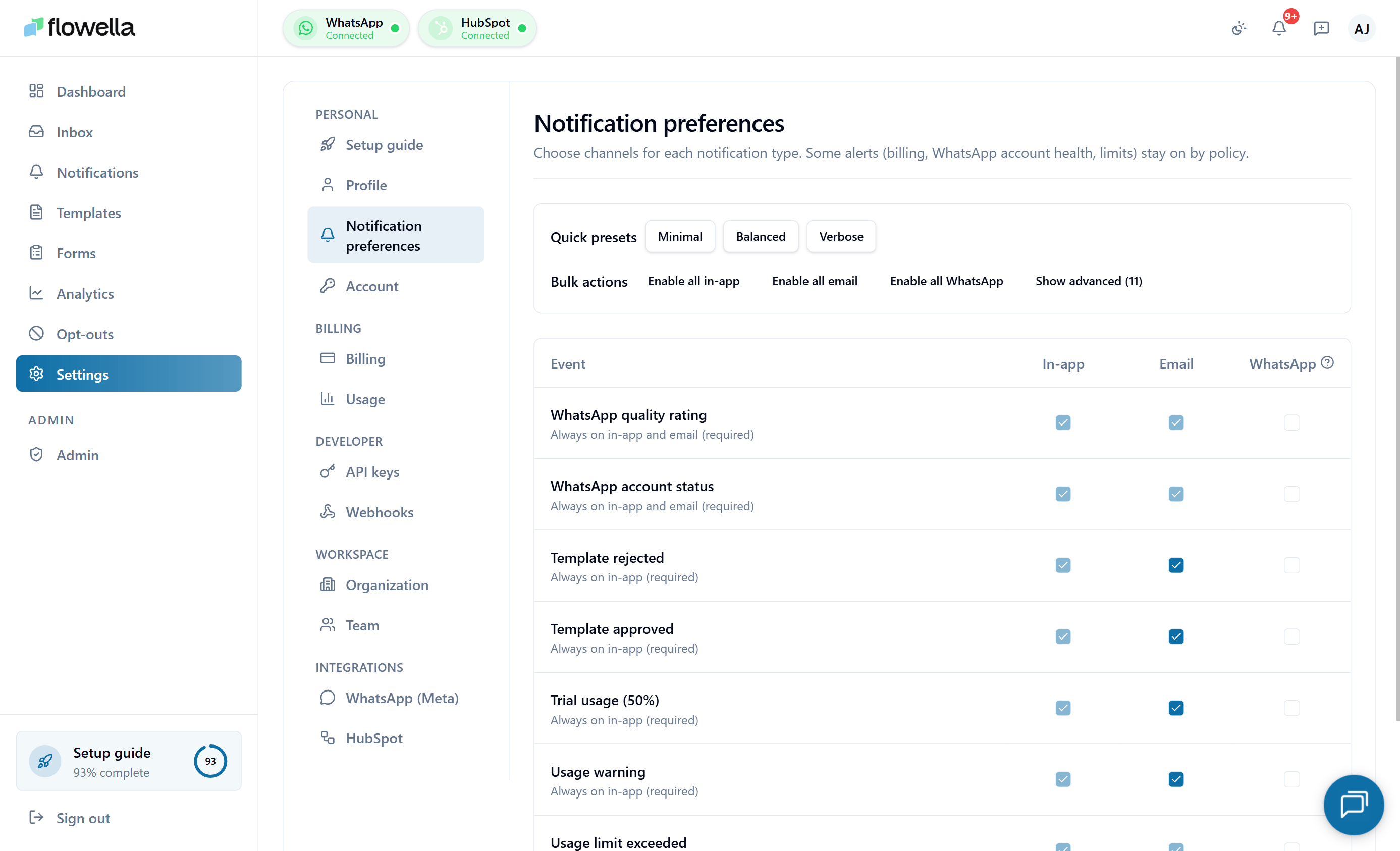 Le preferenze di notifica consentono di regolare quali eventi Flowella vengono visualizzati nel feed in-app e quali arrivano via e-mail. Le preferenze sono **per utente**, non per organizzazione: ogni utente gestisce le proprie.
Per l'elenco completo degli eventi che Flowella può emettere, vedere [Notification events](/it/app/notification-events). Per il feed in-app stesso, vedere [Notifiche](/it/app/notifications).
## Apertura delle impostazioni → Preferenze di notifica
Dalla navigazione a sinistra, andare a **Impostazioni → Notifiche**.
## Come sono strutturate le preferenze
Le preferenze sono raggruppate per **categoria**.
Accesso, modifica della password, avvisi di nuovi dispositivi.
Fatture, ciclo di vita della prova, soglie di utilizzo.
Presentazione, approvazione, rifiuto, ricategorizzazione.
Sincronizzazione dei risultati, pubblicazione di eventi.
Stato della connessione, errori di sincronizzazione.
Connessioni di canale, verifica, cali di qualità.
Completamento di un lavoro a lungo termine.
All'interno di ogni categoria, ogni evento ha due levette:
* **In-app** - mostra il feed con l'icona della campana a `/notifications`.
* **Email** - invia all'e-mail del proprio profilo verificato.
Attivare ciascuna delle due opzioni in modo indipendente. Le modifiche vengono salvate automaticamente.
## Categorie obbligatorie
Alcune categorie non possono essere disattivate. I toggle sono ancora visualizzati in modo da poter vedere che esistono, ma sono grigi con una spiegazione.
| Categoria | Perché è obbligatoria |
| ----------------------------------------------------------------------------------------- | -------------------------------------------------------------------------------------------------------------------------- |
| Autenticazione (`AUTH_*`) | Sicurezza. È sempre necessario conoscere i cambi di password, i link magici e gli accessi con nuovi dispositivi. |
| Fatturazione operativa (`BILLING_PAYMENT_FAILED`, `BILLING_SUBSCRIPTION_CANCELLED`, ecc.) | Continuità dell'organizzazione. Il mancato pagamento può interrompere il servizio. |
| Limite massimo di utilizzo (`USAGE_HARD_100`) | Qualità del servizio. È necessario sapere quando si applica l'overage o, in caso di prova, quando gli invii sono bloccati. |
Le altre categorie (avvisi soft di utilizzo, eventi del ciclo di vita dei modelli, eventi di sincronizzazione HubSpot) sono opzionali.
## Email operative a livello di organizzazione
Alcuni eventi a livello di organizzazione (pagamenti non riusciti, cancellazione di un abbonamento, scadenza di una prova) vengono inviati sia alla **vostra email personale** sia a un **indirizzo operativo a livello di organizzazione**. L'indirizzo dell'intera organizzazione è configurato separatamente:
**Impostazioni → Organizzazione → Email di notifica**
Impostate questo indirizzo all'alias del team di fatturazione o operativo, in modo che gli eventi critici arrivino a qualcuno anche quando i singoli utenti sono fuori ufficio.
## Spazzata di promemoria giornaliera
Flowella esegue una scansione giornaliera che fa riemergere le notifiche non lette ad alto impatto, ad esempio una `TEMPLATE_REJECTED` o `HUBSPOT_SYNC_FAILED` non letta che è rimasta ferma per più di 24 ore. Lo sweep rispetta le vostre preferenze: se avete disattivato la posta elettronica per quella categoria, il promemoria è solo in-app.
Non è possibile disattivare lo sweep in sé, ma è possibile disattivare i promemoria delle singole categorie disattivando l'evento sottostante.
## Ore di silenzio e digest
Attualmente non esiste una **modalità di silenzio o di digest**: ogni notifica attivata viene consegnata immediatamente sui canali abilitati. Se avete bisogno di silenziare Flowella al di fuori dell'orario di lavoro, la soluzione pratica è quella di filtrare il mittente di `notifications@flowella.io` in una cartella del vostro client di posta elettronica.
Le ore di silenzio e la modalità di digest giornaliera sono nella roadmap del prodotto.
## Domande comuni
Il più delle volte: l'e-mail del profilo non è verificata o il messaggio è finito nello spam. Controllare **Impostazioni → Profilo** per lo stato di verifica e cercare nella cartella spam `notifications@flowella.io`. Se l'e-mail è verificata e non è finita nello spam, controllare se la levetta dell'e-mail dell'evento è attiva.
No, le preferenze sono strettamente legate all'utente. Se si desidera che un compagno di squadra riceva un evento, è necessario che sia un membro dell'organizzazione con il ruolo pertinente e che gestisca le proprie preferenze.
Le preferenze si applicano a tutte le organizzazioni di cui si è membri. Non esiste ancora un override per ogni org. Tabella di marcia.
Vedere [Notification events](/it/app/notification-events) per il catalogo completo con le forme del payload.
## Correlato
Il catalogo completo degli eventi con canali e bandiere obbligatorie.
L'alimentazione in-app che controlla le preferenze.
Spingete invece gli stessi eventi ai vostri sistemi.
Verificate il vostro indirizzo e-mail per ricevere le e-mail di notifica.
Le preferenze di notifica consentono di regolare quali eventi Flowella vengono visualizzati nel feed in-app e quali arrivano via e-mail. Le preferenze sono **per utente**, non per organizzazione: ogni utente gestisce le proprie.
Per l'elenco completo degli eventi che Flowella può emettere, vedere [Notification events](/it/app/notification-events). Per il feed in-app stesso, vedere [Notifiche](/it/app/notifications).
## Apertura delle impostazioni → Preferenze di notifica
Dalla navigazione a sinistra, andare a **Impostazioni → Notifiche**.
## Come sono strutturate le preferenze
Le preferenze sono raggruppate per **categoria**.
Accesso, modifica della password, avvisi di nuovi dispositivi.
Fatture, ciclo di vita della prova, soglie di utilizzo.
Presentazione, approvazione, rifiuto, ricategorizzazione.
Sincronizzazione dei risultati, pubblicazione di eventi.
Stato della connessione, errori di sincronizzazione.
Connessioni di canale, verifica, cali di qualità.
Completamento di un lavoro a lungo termine.
All'interno di ogni categoria, ogni evento ha due levette:
* **In-app** - mostra il feed con l'icona della campana a `/notifications`.
* **Email** - invia all'e-mail del proprio profilo verificato.
Attivare ciascuna delle due opzioni in modo indipendente. Le modifiche vengono salvate automaticamente.
## Categorie obbligatorie
Alcune categorie non possono essere disattivate. I toggle sono ancora visualizzati in modo da poter vedere che esistono, ma sono grigi con una spiegazione.
| Categoria | Perché è obbligatoria |
| ----------------------------------------------------------------------------------------- | -------------------------------------------------------------------------------------------------------------------------- |
| Autenticazione (`AUTH_*`) | Sicurezza. È sempre necessario conoscere i cambi di password, i link magici e gli accessi con nuovi dispositivi. |
| Fatturazione operativa (`BILLING_PAYMENT_FAILED`, `BILLING_SUBSCRIPTION_CANCELLED`, ecc.) | Continuità dell'organizzazione. Il mancato pagamento può interrompere il servizio. |
| Limite massimo di utilizzo (`USAGE_HARD_100`) | Qualità del servizio. È necessario sapere quando si applica l'overage o, in caso di prova, quando gli invii sono bloccati. |
Le altre categorie (avvisi soft di utilizzo, eventi del ciclo di vita dei modelli, eventi di sincronizzazione HubSpot) sono opzionali.
## Email operative a livello di organizzazione
Alcuni eventi a livello di organizzazione (pagamenti non riusciti, cancellazione di un abbonamento, scadenza di una prova) vengono inviati sia alla **vostra email personale** sia a un **indirizzo operativo a livello di organizzazione**. L'indirizzo dell'intera organizzazione è configurato separatamente:
**Impostazioni → Organizzazione → Email di notifica**
Impostate questo indirizzo all'alias del team di fatturazione o operativo, in modo che gli eventi critici arrivino a qualcuno anche quando i singoli utenti sono fuori ufficio.
## Spazzata di promemoria giornaliera
Flowella esegue una scansione giornaliera che fa riemergere le notifiche non lette ad alto impatto, ad esempio una `TEMPLATE_REJECTED` o `HUBSPOT_SYNC_FAILED` non letta che è rimasta ferma per più di 24 ore. Lo sweep rispetta le vostre preferenze: se avete disattivato la posta elettronica per quella categoria, il promemoria è solo in-app.
Non è possibile disattivare lo sweep in sé, ma è possibile disattivare i promemoria delle singole categorie disattivando l'evento sottostante.
## Ore di silenzio e digest
Attualmente non esiste una **modalità di silenzio o di digest**: ogni notifica attivata viene consegnata immediatamente sui canali abilitati. Se avete bisogno di silenziare Flowella al di fuori dell'orario di lavoro, la soluzione pratica è quella di filtrare il mittente di `notifications@flowella.io` in una cartella del vostro client di posta elettronica.
Le ore di silenzio e la modalità di digest giornaliera sono nella roadmap del prodotto.
## Domande comuni
Il più delle volte: l'e-mail del profilo non è verificata o il messaggio è finito nello spam. Controllare **Impostazioni → Profilo** per lo stato di verifica e cercare nella cartella spam `notifications@flowella.io`. Se l'e-mail è verificata e non è finita nello spam, controllare se la levetta dell'e-mail dell'evento è attiva.
No, le preferenze sono strettamente legate all'utente. Se si desidera che un compagno di squadra riceva un evento, è necessario che sia un membro dell'organizzazione con il ruolo pertinente e che gestisca le proprie preferenze.
Le preferenze si applicano a tutte le organizzazioni di cui si è membri. Non esiste ancora un override per ogni org. Tabella di marcia.
Vedere [Notification events](/it/app/notification-events) per il catalogo completo con le forme del payload.
## Correlato
Il catalogo completo degli eventi con canali e bandiere obbligatorie.
L'alimentazione in-app che controlla le preferenze.
Spingete invece gli stessi eventi ai vostri sistemi.
Verificate il vostro indirizzo e-mail per ricevere le e-mail di notifica.