> ## Documentation Index
> Fetch the complete documentation index at: https://knowledge.flowella.io/llms.txt
> Use this file to discover all available pages before exploring further.
# Membri del team e ruoli in Flowella
> Invitate i colleghi nel vostro spazio di lavoro Flowella, gestite ruoli e permessi, gestite gli inviti in sospeso e rimuovete i membri dalla schermata Impostazioni → Team.
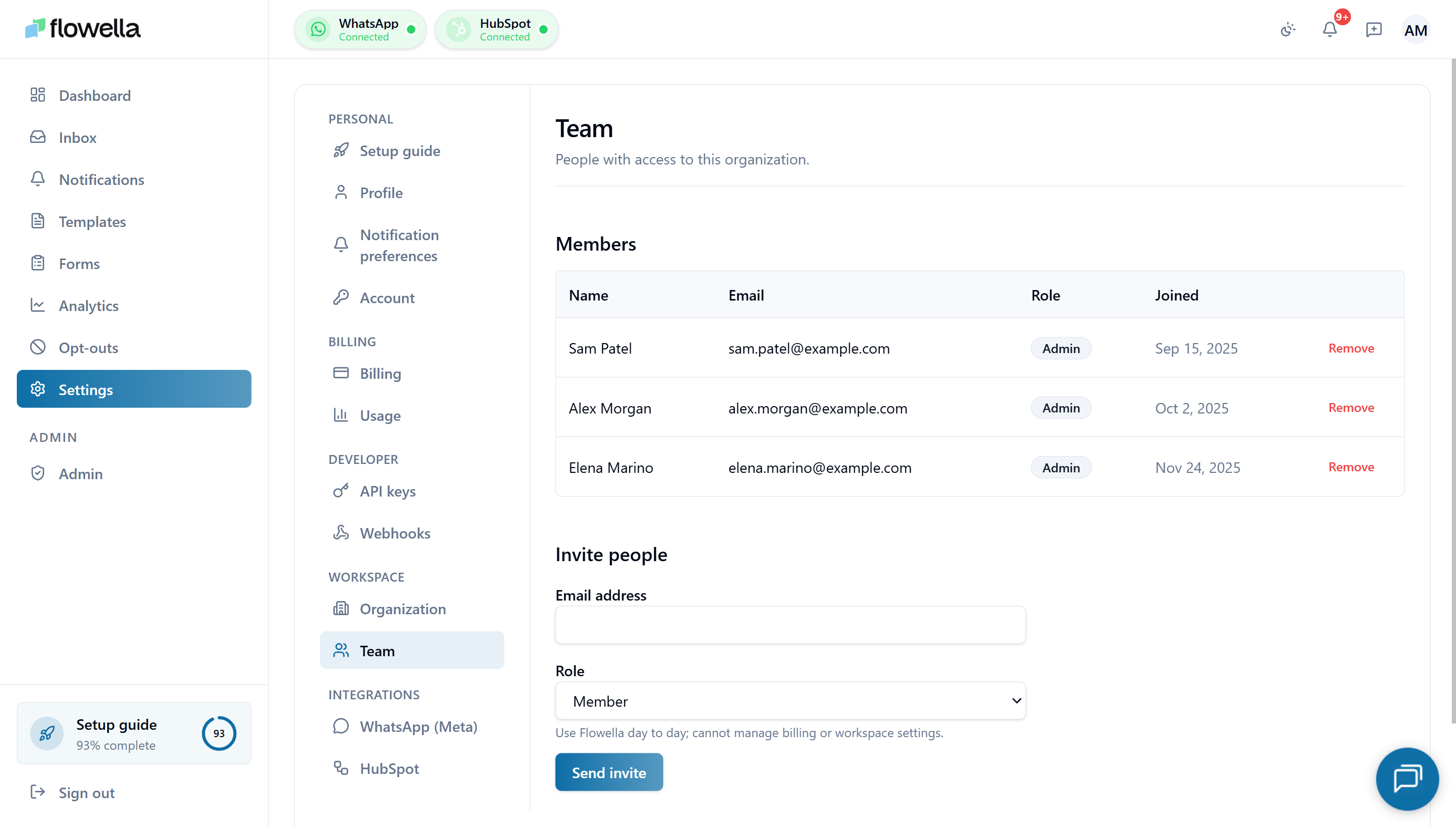 Le organizzazioni Flowella sono multiutente. La schermata **Impostazioni → Team** elenca tutti coloro che hanno accesso all'area di lavoro corrente, consente di invitare nuove persone e mostra gli inviti in sospeso. In questa pagina viene descritta la schermata da cima a fondo, oltre a ciò che ciascun ruolo può fare.
## Apertura di Impostazioni → Team
Dalla navigazione a sinistra fare clic su **Impostazioni**, quindi scegliere **Team** nella sezione **Workspace** della barra laterale delle impostazioni.
## Ruoli in sintesi
Flowella ha tre ruoli:
| Ruolo | Migliore per | Capacità chiave |
| ---------------- | ---------------------------------------------- | ----------------------------------------------------------------------------------------------------------------------------------------------------------------------------------------- |
| **Proprietario** | La persona che ha creato l'org | Tutto ciò che può fare un Admin, più la fatturazione, la cancellazione dell'org e il trasferimento di proprietà |
| **Admin** | Operatori che gestiscono il programma WhatsApp | Gestiscono canali, modelli, opt-out, integrazioni, chiavi API, webhook e membri del team |
| **Member** | Tutti gli altri membri del team | Utilizzano la casella di posta, visualizzano i modelli e le analisi, inviano messaggi sui canali collegati - non possono gestire la fatturazione o le impostazioni dello spazio di lavoro |
I proprietari e gli amministratori sono funzionalmente simili giorno per giorno. La differenza principale è rappresentata da **fatturazione e azioni distruttive a livello di organizzazione**, che solo i proprietari possono effettuare.
I ruoli si applicano a livello di **organizzazione**. Una stessa persona può avere un ruolo diverso in un'organizzazione Flowella diversa.
## Tabella membri
La tabella **Membri** nella parte superiore dello schermo elenca tutti coloro che hanno accesso all'area di lavoro, con quattro colonne e un'azione di rimozione:
| Colonna | Cosa mostra | | |
| ----------- | ------------------------------------------------------------------------------------------------------ | --------- | --------------------- |
| **Nome** | Il nome visualizzato dal [profilo](/it/settings/profile) del membro | **Email** | Il nome dell'account. |
| **Email** | L'email dell'account con cui il membro accede | | |
| **Ruolo** | Proprietario, Admin, o Membro | | |
| **Joined** | La data in cui il membro ha accettato l'invito (o per il Proprietario, la data di creazione dell'org) | | |
| **Rimuovi** | Rimuove il membro dall'organizzazione - vedere [Rimozione di un membro](#removing-a-member) più avanti | | |
Non è possibile rimuovere se stessi o il Proprietario da questa tabella. Per lasciare un'organizzazione di cui non si è proprietari, chiedere a un altro Proprietario o Admin di rimuoverla. Per rimuovere il Proprietario, trasferire prima la proprietà.
## Invitare persone
Per invitare i compagni di squadra è necessario avere il ruolo di **proprietario** o **amministratore**.
Nella sezione **Invita persone**, digitare l'e-mail di lavoro della persona in **Indirizzo e-mail**.
Scegliere **Member** (predefinito), **Admin** o **Owner** dal menu a tendina **Role**. Il testo di aiuto sotto il menu a tendina descrive le funzioni di ciascun ruolo.
Fare clic su **Invia invito**. Flowella invia per e-mail all'invitato un link del modulo `https://app.flowella.io/join?code=…` e lo aggiunge a **Inviti in corso**.
Promuovere qualcuno a **proprietario** al momento dell'invito non è comune: la maggior parte dei team invita come membro o amministratore, per poi trasferire la proprietà in un secondo momento attraverso il flusso di modifica del ruolo.
### Accettare un invito
Se siete stati invitati:
1. Aprire l'e-mail di invito e fare clic su **Accetta invito**.
2. Se non avete ancora un account Flowella, vi verrà chiesto di crearne uno con lo stesso indirizzo e-mail a cui è stato inviato l'invito.
3. Se avete già un account, accedete. Flowella vi aggiungerà all'organizzazione e applicherà il ruolo dell'invito.
I link di invito sono monouso e scadono dopo un periodo stabilito da Flowella. Se il link è scaduto, chiedete alla persona che vi ha invitato di inviarne uno nuovo.
## Inviti in sospeso
La sezione **Inviti in sospeso** elenca gli inviti inviati ma non ancora accettati. Se non ci sono inviti in sospeso, la sezione recita **Nessun invito in sospeso**.
Per ogni invito in sospeso è possibile:
* **Rinviare** l'e-mail di invito (utile se l'originale è stato filtrato come spam).
* revocare\*\* l'invito. La revoca invalida immediatamente il link di adesione: l'invitato non può più utilizzarlo.
Gli inviti scadono automaticamente allo scadere del TTL dell'invito Flowella. Gli inviti scaduti rimangono visibili in questa sezione finché non vengono revocati o non si invia un nuovo link.
## Modifica di un ruolo
I proprietari e gli amministratori possono cambiare il ruolo di un altro membro:
1. Fare clic sulla riga del membro nella tabella **Membri**.
2. Scegliere il nuovo ruolo.
3. Salvare.
Non è possibile modificare il proprio ruolo. Per trasferire la proprietà, il Proprietario attuale deve promuovere un compagno di squadra - vedere sotto.
## Trasferimento di proprietà
Solo il **proprietario** attuale può trasferire la proprietà.
1. Promuovere il nuovo proprietario a **proprietario** da **Impostazioni → Team**.
2. Il precedente proprietario viene automaticamente retrocesso a **Amministratore**.
Ogni organizzazione ha esattamente un Proprietario alla volta.
## Rimozione di un membro
I proprietari e gli amministratori possono rimuovere i membri facendo clic su **Rimuovi** sulla riga del membro. Rimozione di un membro:
* Revoca immediatamente l'accesso all'organizzazione. Qualsiasi sessione attiva viene terminata alla prossima richiesta.
* Non cancella i messaggi inviati o i modelli creati, che rimangono nell'organizzazione.
* Non influisce sul loro account in altre organizzazioni Flowella.
* Non revoca automaticamente le chiavi API create. Ruotare o revocare le chiavi separatamente: vedere il suggerimento riportato di seguito.
* Riassegna a **Non assegnato** tutte le conversazioni aperte nella posta in arrivo di cui è stato l'assegnatario, in modo che altri agenti possano raccoglierle.
Quando un compagno di squadra lascia l'azienda, lo rimuove dall'organizzazione **e** ruota le chiavi API che ha creato. Vedere [API keys](/it/settings/api-keys) per le fasi di rotazione.
## Correlato
Nome dell'area di lavoro, e-mail aziendale e lingua predefinita dei contenuti.
Ruotare o revocare le chiavi create da un compagno di squadra uscente.
Solo i proprietari possono cambiare la fatturazione - qui.
Ogni utente gestisce il proprio nome, avatar, password e sessioni.
Le organizzazioni Flowella sono multiutente. La schermata **Impostazioni → Team** elenca tutti coloro che hanno accesso all'area di lavoro corrente, consente di invitare nuove persone e mostra gli inviti in sospeso. In questa pagina viene descritta la schermata da cima a fondo, oltre a ciò che ciascun ruolo può fare.
## Apertura di Impostazioni → Team
Dalla navigazione a sinistra fare clic su **Impostazioni**, quindi scegliere **Team** nella sezione **Workspace** della barra laterale delle impostazioni.
## Ruoli in sintesi
Flowella ha tre ruoli:
| Ruolo | Migliore per | Capacità chiave |
| ---------------- | ---------------------------------------------- | ----------------------------------------------------------------------------------------------------------------------------------------------------------------------------------------- |
| **Proprietario** | La persona che ha creato l'org | Tutto ciò che può fare un Admin, più la fatturazione, la cancellazione dell'org e il trasferimento di proprietà |
| **Admin** | Operatori che gestiscono il programma WhatsApp | Gestiscono canali, modelli, opt-out, integrazioni, chiavi API, webhook e membri del team |
| **Member** | Tutti gli altri membri del team | Utilizzano la casella di posta, visualizzano i modelli e le analisi, inviano messaggi sui canali collegati - non possono gestire la fatturazione o le impostazioni dello spazio di lavoro |
I proprietari e gli amministratori sono funzionalmente simili giorno per giorno. La differenza principale è rappresentata da **fatturazione e azioni distruttive a livello di organizzazione**, che solo i proprietari possono effettuare.
I ruoli si applicano a livello di **organizzazione**. Una stessa persona può avere un ruolo diverso in un'organizzazione Flowella diversa.
## Tabella membri
La tabella **Membri** nella parte superiore dello schermo elenca tutti coloro che hanno accesso all'area di lavoro, con quattro colonne e un'azione di rimozione:
| Colonna | Cosa mostra | | |
| ----------- | ------------------------------------------------------------------------------------------------------ | --------- | --------------------- |
| **Nome** | Il nome visualizzato dal [profilo](/it/settings/profile) del membro | **Email** | Il nome dell'account. |
| **Email** | L'email dell'account con cui il membro accede | | |
| **Ruolo** | Proprietario, Admin, o Membro | | |
| **Joined** | La data in cui il membro ha accettato l'invito (o per il Proprietario, la data di creazione dell'org) | | |
| **Rimuovi** | Rimuove il membro dall'organizzazione - vedere [Rimozione di un membro](#removing-a-member) più avanti | | |
Non è possibile rimuovere se stessi o il Proprietario da questa tabella. Per lasciare un'organizzazione di cui non si è proprietari, chiedere a un altro Proprietario o Admin di rimuoverla. Per rimuovere il Proprietario, trasferire prima la proprietà.
## Invitare persone
Per invitare i compagni di squadra è necessario avere il ruolo di **proprietario** o **amministratore**.
Nella sezione **Invita persone**, digitare l'e-mail di lavoro della persona in **Indirizzo e-mail**.
Scegliere **Member** (predefinito), **Admin** o **Owner** dal menu a tendina **Role**. Il testo di aiuto sotto il menu a tendina descrive le funzioni di ciascun ruolo.
Fare clic su **Invia invito**. Flowella invia per e-mail all'invitato un link del modulo `https://app.flowella.io/join?code=…` e lo aggiunge a **Inviti in corso**.
Promuovere qualcuno a **proprietario** al momento dell'invito non è comune: la maggior parte dei team invita come membro o amministratore, per poi trasferire la proprietà in un secondo momento attraverso il flusso di modifica del ruolo.
### Accettare un invito
Se siete stati invitati:
1. Aprire l'e-mail di invito e fare clic su **Accetta invito**.
2. Se non avete ancora un account Flowella, vi verrà chiesto di crearne uno con lo stesso indirizzo e-mail a cui è stato inviato l'invito.
3. Se avete già un account, accedete. Flowella vi aggiungerà all'organizzazione e applicherà il ruolo dell'invito.
I link di invito sono monouso e scadono dopo un periodo stabilito da Flowella. Se il link è scaduto, chiedete alla persona che vi ha invitato di inviarne uno nuovo.
## Inviti in sospeso
La sezione **Inviti in sospeso** elenca gli inviti inviati ma non ancora accettati. Se non ci sono inviti in sospeso, la sezione recita **Nessun invito in sospeso**.
Per ogni invito in sospeso è possibile:
* **Rinviare** l'e-mail di invito (utile se l'originale è stato filtrato come spam).
* revocare\*\* l'invito. La revoca invalida immediatamente il link di adesione: l'invitato non può più utilizzarlo.
Gli inviti scadono automaticamente allo scadere del TTL dell'invito Flowella. Gli inviti scaduti rimangono visibili in questa sezione finché non vengono revocati o non si invia un nuovo link.
## Modifica di un ruolo
I proprietari e gli amministratori possono cambiare il ruolo di un altro membro:
1. Fare clic sulla riga del membro nella tabella **Membri**.
2. Scegliere il nuovo ruolo.
3. Salvare.
Non è possibile modificare il proprio ruolo. Per trasferire la proprietà, il Proprietario attuale deve promuovere un compagno di squadra - vedere sotto.
## Trasferimento di proprietà
Solo il **proprietario** attuale può trasferire la proprietà.
1. Promuovere il nuovo proprietario a **proprietario** da **Impostazioni → Team**.
2. Il precedente proprietario viene automaticamente retrocesso a **Amministratore**.
Ogni organizzazione ha esattamente un Proprietario alla volta.
## Rimozione di un membro
I proprietari e gli amministratori possono rimuovere i membri facendo clic su **Rimuovi** sulla riga del membro. Rimozione di un membro:
* Revoca immediatamente l'accesso all'organizzazione. Qualsiasi sessione attiva viene terminata alla prossima richiesta.
* Non cancella i messaggi inviati o i modelli creati, che rimangono nell'organizzazione.
* Non influisce sul loro account in altre organizzazioni Flowella.
* Non revoca automaticamente le chiavi API create. Ruotare o revocare le chiavi separatamente: vedere il suggerimento riportato di seguito.
* Riassegna a **Non assegnato** tutte le conversazioni aperte nella posta in arrivo di cui è stato l'assegnatario, in modo che altri agenti possano raccoglierle.
Quando un compagno di squadra lascia l'azienda, lo rimuove dall'organizzazione **e** ruota le chiavi API che ha creato. Vedere [API keys](/it/settings/api-keys) per le fasi di rotazione.
## Correlato
Nome dell'area di lavoro, e-mail aziendale e lingua predefinita dei contenuti.
Ruotare o revocare le chiavi create da un compagno di squadra uscente.
Solo i proprietari possono cambiare la fatturazione - qui.
Ogni utente gestisce il proprio nome, avatar, password e sessioni.