> ## Documentation Index
> Fetch the complete documentation index at: https://knowledge.flowella.io/llms.txt
> Use this file to discover all available pages before exploring further.
# Definições de integração Meta
> Gerir as contas e números de telefone WhatsApp Business ligados, reautorizar o Meta quando os tokens expiram e rever as definições ao nível do canal.
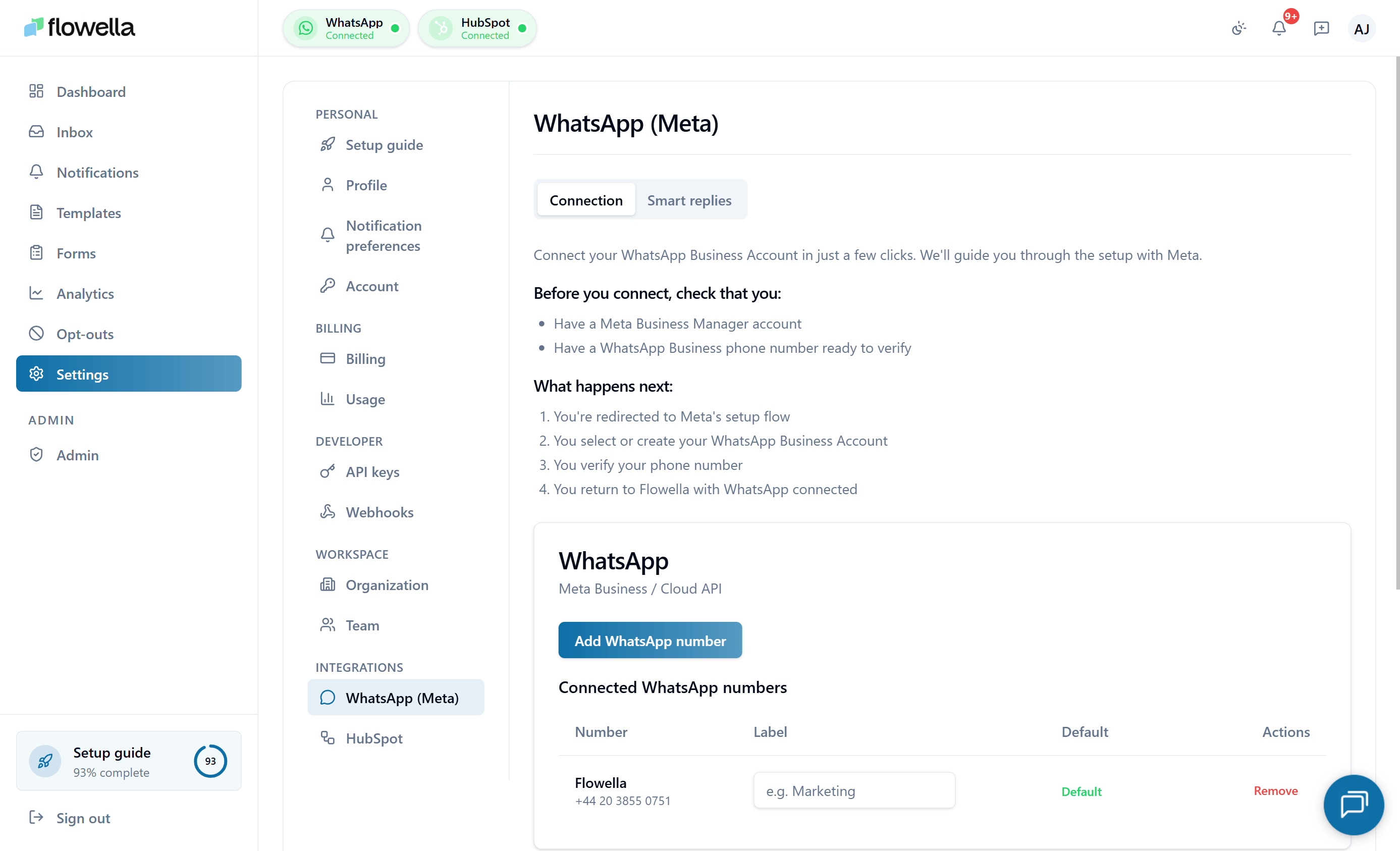 Esta página cobre o ecrã **Configurações → Meta** no Flowella, que é onde se gere a ligação ao Meta e as Contas WhatsApp Business (WABAs) e números de telefone ligados à organização.
Para a ligação inicial durante a integração, ver [Nome de apresentação e perfil](/pt/meta/profile-setup). Para o padrão de URL e a alternância entre canais, consulte [Multi-canal](/pt/essentials/multi-channel).
## Quem pode gerir as definições do Meta
Apenas os **Proprietários** e **Administradores** podem alterar as definições de integração do Meta. Os membros vêem a página mas não podem voltar a ligar ou modificar canais.
## O que vê em Definições → Meta
A página lista todos os WABA ligados à sua organização e, sob cada WABA, todos os números de telefone. Para cada número de telefone pode ver:
* Nome de exibição
* Estado de verificação
* Índice de qualidade (conforme relatado pelo Meta)
* Se o Flowella está atualmente inscrito nos webhooks de mensagens recebidas
## A ligar novamente o Meta
Os tokens de acesso do Meta podem expirar - normalmente porque uma permissão de utilizador foi revogada, o utilizador ligado mudou de função na empresa, ou o Meta necessitou de uma nova autorização. Quando isso acontece, o Flowella mostra um banner solicitando que você se reconecte.
Em **Configurações → Meta**, clique em **Reconectar WhatsApp**.
O Meta abre o popup de Registo incorporado. Inicie sessão com uma conta do Facebook que tenha acesso de administrador à Empresa Meta e ao WABA.
Aprovar os pedidos de âmbitos Flowella. Estes são os mesmos âmbitos utilizados durante o onboarding.
Após o fecho do popup, a lista de canais é actualizada. Confirme se todos os WABA e números de telefone esperados estão listados.
## Adicionar um novo WABA ou número de telefone
Pode adicionar mais canais em qualquer altura:
* **Um novo WABA** - clique em **Ligar WhatsApp** e execute novamente o Registo incorporado do Meta. Escolha o WABA que pretende adicionar.
* Um novo número de telefone num WABA existente\*\* - adicione primeiro o número no Meta Business Manager (o Meta requer verificação do lado do Meta) e, em seguida, actualize a lista de canais no Flowella.
Consulte [Multi-channel](/pt/essentials/multi-channel) para saber como funcionam as definições partilhadas e por canal.
## Alterar um nome de apresentação ou perfil comercial
O nome de apresentação, a imagem de perfil, o endereço e o texto "Acerca de" são configurados por número de telefone. Consulte [Nome de exibição e perfil](/pt/meta/profile-setup) para obter o passo a passo completo.
## Desconectar um canal
Se já não precisar de um número de telefone no Flowella:
1. Abrir **Configurações → Meta**.
2. Localizar o número de telefone no seu WABA.
3. Clique em **Desligar**.
Desligar:
* Impede o Flowella de enviar ou receber mensagens nesse número.
* Não elimina modelos ou histórico de conversações (estes são mantidos para auditoria e relatórios).
* Não afecta o número no Meta Business Manager - permanece ligado ao WABA.
Para remover completamente o número do Meta, faça-o no Meta Business Manager.
Se os templates ou mensagens deixarem de funcionar num único canal, **Configurações → Meta** é o primeiro lugar a verificar. Um banner vermelho aqui geralmente significa que é necessária uma nova autenticação.
## Relacionado
A ordem da carteira de negócios, verificação, WABA e configuração do telefone.
Verificar a sua empresa Meta para que os nomes de apresentação e os limites sejam desbloqueados.
Adicione e verifique os números que alimentam cada canal.
O cartão separado que o Meta utiliza para as taxas de entrega do WhatsApp.
Cada canal utiliza agora o seu próprio token de acesso Meta - relevante para organizações multi-WABA.
Utilize o seu número de aplicação WhatsApp Business existente com o Flowella.
Esta página cobre o ecrã **Configurações → Meta** no Flowella, que é onde se gere a ligação ao Meta e as Contas WhatsApp Business (WABAs) e números de telefone ligados à organização.
Para a ligação inicial durante a integração, ver [Nome de apresentação e perfil](/pt/meta/profile-setup). Para o padrão de URL e a alternância entre canais, consulte [Multi-canal](/pt/essentials/multi-channel).
## Quem pode gerir as definições do Meta
Apenas os **Proprietários** e **Administradores** podem alterar as definições de integração do Meta. Os membros vêem a página mas não podem voltar a ligar ou modificar canais.
## O que vê em Definições → Meta
A página lista todos os WABA ligados à sua organização e, sob cada WABA, todos os números de telefone. Para cada número de telefone pode ver:
* Nome de exibição
* Estado de verificação
* Índice de qualidade (conforme relatado pelo Meta)
* Se o Flowella está atualmente inscrito nos webhooks de mensagens recebidas
## A ligar novamente o Meta
Os tokens de acesso do Meta podem expirar - normalmente porque uma permissão de utilizador foi revogada, o utilizador ligado mudou de função na empresa, ou o Meta necessitou de uma nova autorização. Quando isso acontece, o Flowella mostra um banner solicitando que você se reconecte.
Em **Configurações → Meta**, clique em **Reconectar WhatsApp**.
O Meta abre o popup de Registo incorporado. Inicie sessão com uma conta do Facebook que tenha acesso de administrador à Empresa Meta e ao WABA.
Aprovar os pedidos de âmbitos Flowella. Estes são os mesmos âmbitos utilizados durante o onboarding.
Após o fecho do popup, a lista de canais é actualizada. Confirme se todos os WABA e números de telefone esperados estão listados.
## Adicionar um novo WABA ou número de telefone
Pode adicionar mais canais em qualquer altura:
* **Um novo WABA** - clique em **Ligar WhatsApp** e execute novamente o Registo incorporado do Meta. Escolha o WABA que pretende adicionar.
* Um novo número de telefone num WABA existente\*\* - adicione primeiro o número no Meta Business Manager (o Meta requer verificação do lado do Meta) e, em seguida, actualize a lista de canais no Flowella.
Consulte [Multi-channel](/pt/essentials/multi-channel) para saber como funcionam as definições partilhadas e por canal.
## Alterar um nome de apresentação ou perfil comercial
O nome de apresentação, a imagem de perfil, o endereço e o texto "Acerca de" são configurados por número de telefone. Consulte [Nome de exibição e perfil](/pt/meta/profile-setup) para obter o passo a passo completo.
## Desconectar um canal
Se já não precisar de um número de telefone no Flowella:
1. Abrir **Configurações → Meta**.
2. Localizar o número de telefone no seu WABA.
3. Clique em **Desligar**.
Desligar:
* Impede o Flowella de enviar ou receber mensagens nesse número.
* Não elimina modelos ou histórico de conversações (estes são mantidos para auditoria e relatórios).
* Não afecta o número no Meta Business Manager - permanece ligado ao WABA.
Para remover completamente o número do Meta, faça-o no Meta Business Manager.
Se os templates ou mensagens deixarem de funcionar num único canal, **Configurações → Meta** é o primeiro lugar a verificar. Um banner vermelho aqui geralmente significa que é necessária uma nova autenticação.
## Relacionado
A ordem da carteira de negócios, verificação, WABA e configuração do telefone.
Verificar a sua empresa Meta para que os nomes de apresentação e os limites sejam desbloqueados.
Adicione e verifique os números que alimentam cada canal.
O cartão separado que o Meta utiliza para as taxas de entrega do WhatsApp.
Cada canal utiliza agora o seu próprio token de acesso Meta - relevante para organizações multi-WABA.
Utilize o seu número de aplicação WhatsApp Business existente com o Flowella.