> ## Documentation Index
> Fetch the complete documentation index at: https://knowledge.flowella.io/llms.txt
> Use this file to discover all available pages before exploring further.
# Análise de canais, desempenho de templates e uso
> Acompanhe conversas, mensagens, opt-outs, desempenho de templates e tendências de uso por canal, com presets de datas, drill-down e exportação CSV.
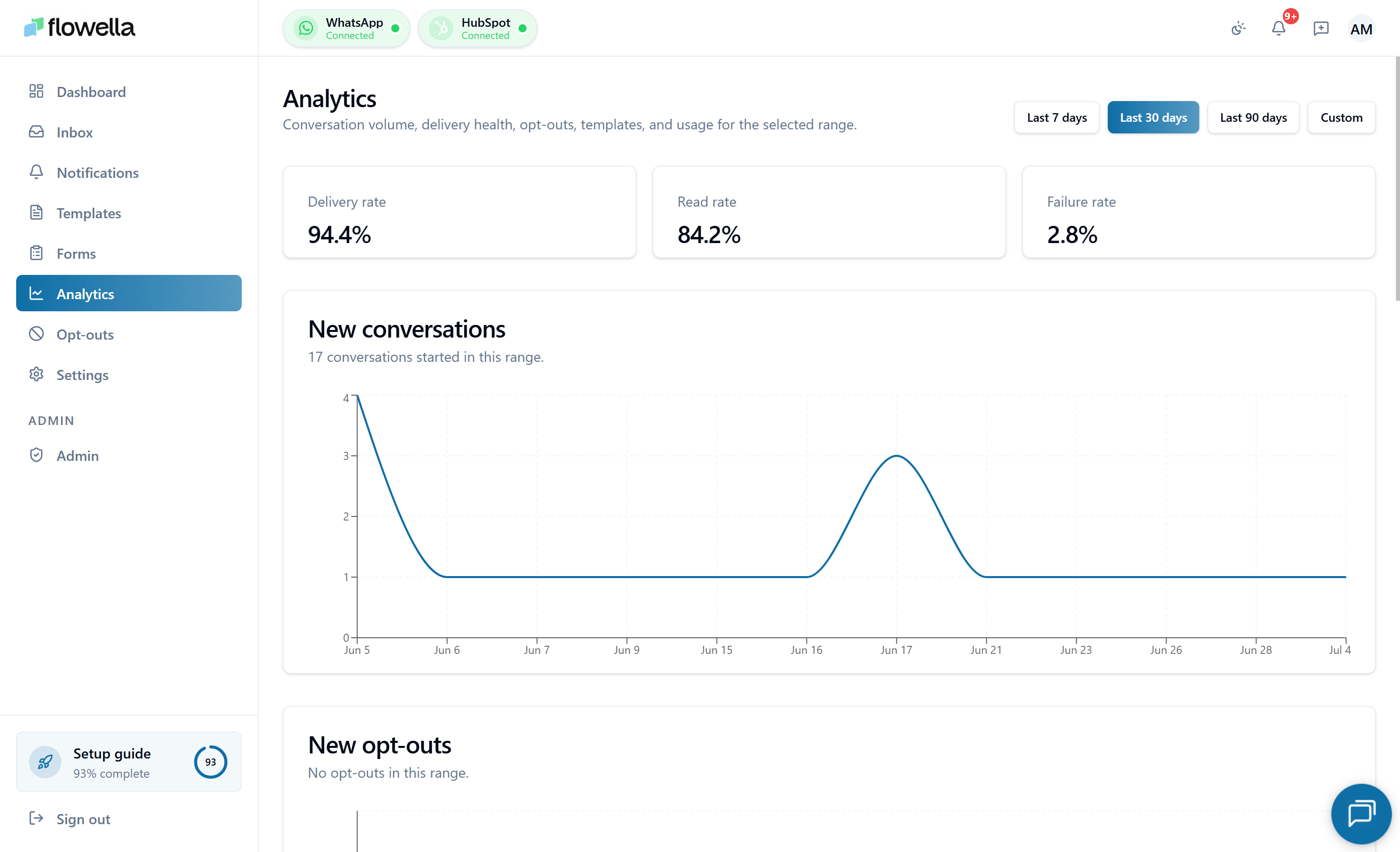 A Análise oferece relatórios por canal sobre conversas, envio de mensagens, opt-outs, desempenho de templates e uso. Use-a para monitorar a qualidade da entrega, identificar tendências e exportar dados para planilhas quando precisar compartilhar resultados.
## Como abrir
A Análise é uma página com escopo de canal. Escolha o canal desejado e acesse:
```text theme={null}
/{org}/{waba}/{phone}/analytics
```
Ou abra **Análise** na navegação à esquerda enquanto tem um canal selecionado.
Para entender como funciona o escopo de canal, veja [Multicanal](/essentials/multi-channel).
## Intervalo de datas
A página inclui três presets e um intervalo personalizado:
* **Últimos 7 dias**
* **Últimos 30 dias** (padrão)
* **Últimos 90 dias**
* **Personalizado** — escolha qualquer data inicial e final
A granularidade é escolhida automaticamente com base no intervalo:
| Intervalo | Granularidade |
| ---------------- | ------------- |
| Até 45 dias | Dia |
| 46 a 120 dias | Semana |
| Mais de 120 dias | Mês |
## Métricas
### Resumo do canal
Três números de destaque para o intervalo e canal selecionados:
* **Taxa de entrega** — porcentagem de mensagens enviadas que a Meta confirmou como entregues.
* **Taxa de leitura** — porcentagem de mensagens entregues que o destinatário abriu.
* **Taxa de falhas** — porcentagem de mensagens enviadas que falharam. O número é exibido em **vermelho apenas quando a taxa de falhas está acima de 5%** e houve atividade de saída no intervalo. Sem atividade, a página mostra uma mensagem neutra de "Sem atividade nesse intervalo" em vez de um 0,0% vermelho enganoso.
### Conversas ao longo do tempo
Um gráfico de linha das conversas distintas por dia, semana ou mês. Uma "conversa" é qualquer thread com pelo menos uma mensagem recebida ou enviada nesse intervalo.
### Opt-outs ao longo do tempo
Novos opt-outs por intervalo. Útil para identificar picos que possam estar correlacionados com uma campanha ou template específicos.
### Uso ao longo do tempo
Total de mensagens enviadas por intervalo, usado para planejamento de capacidade em relação aos seus [limites de plano](/account/plans-and-limits).
### Tabela de templates
Um detalhamento por template para o intervalo selecionado:
* **Quantidade de envios**
* **Taxa de entrega**
* **Taxa de leitura**
Ordene a tabela para encontrar seus templates de melhor e pior desempenho.
### Drill-down por template
Clique em qualquer linha da **Tabela de templates** para abrir um painel lateral com **100% dos logs de envio** desse template no intervalo de datas atual (não uma amostra).
O painel lateral mostra:
* **Uma linha por envio**, com telefone do destinatário (mascarado), horário do envio, **status** (Na fila, Enviado, Entregue, Lido, Falhou, Suprimido) e a mesma coluna **Detalhes** em linguagem simples da aba Estatísticas do próprio template — veja [Templates → Coluna Detalhes por envio](/app/templates#per-send-details-column).
* **Busca** por telefone ou conteúdo da mensagem.
* **Ordenação** por qualquer coluna (padrão é horário do envio, mais recente primeiro).
* **Chips de filtro de status** no topo para restringir a um único resultado — por exemplo, somente **Falhou** para triagem de problemas de entrega.
#### Exportação por template
O painel lateral de drill-down tem seu próprio menu **Exportar** que gera um **CSV** ou **PDF** apenas para este template — independente da exportação geral da página descrita abaixo. Use-o quando precisar compartilhar ou auditar o desempenho de um único template sem extrair os dados do canal inteiro.
## Exportação de dados
Clique no menu **Exportar** para baixar os dados por trás dos gráficos e da tabela. Você pode escolher:
* **CSV** — um arquivo contendo as cinco métricas (conversas, mensagens, opt-outs, templates, uso).
* **PDF** — um instantâneo dos gráficos atuais para compartilhamento.
As exportações são geradas em segundo plano. A Flowella exibe "Exportação na fila" enquanto prepara e "Exportação pronta" com um link de download quando concluída. Você pode sair da página e voltar — o link também é entregue como notificação.
## Dados de amostra
Se você ainda não tem um canal do WhatsApp conectado, a Análise continua sendo exibida com **números ilustrativos** atrás de um aviso "Dados de amostra". Isso permite visualizar a página sem precisar concluir a configuração.
Combine a tabela de templates com a [página de templates](/app/templates) para identificar templates com baixa taxa de leitura que possam precisar de reformulação ou mudanças de categoria.
## Relacionado
O instantâneo de 7 dias que alimenta a página inicial da organização.
Visualize a atividade do WhatsApp ao lado de e-mails, ligações e reuniões.
O que a Meta monitora e como as taxas de entrega/leitura influenciam essa pontuação.
Limites diários de envio da Meta que interagem com essas métricas.
A Análise oferece relatórios por canal sobre conversas, envio de mensagens, opt-outs, desempenho de templates e uso. Use-a para monitorar a qualidade da entrega, identificar tendências e exportar dados para planilhas quando precisar compartilhar resultados.
## Como abrir
A Análise é uma página com escopo de canal. Escolha o canal desejado e acesse:
```text theme={null}
/{org}/{waba}/{phone}/analytics
```
Ou abra **Análise** na navegação à esquerda enquanto tem um canal selecionado.
Para entender como funciona o escopo de canal, veja [Multicanal](/essentials/multi-channel).
## Intervalo de datas
A página inclui três presets e um intervalo personalizado:
* **Últimos 7 dias**
* **Últimos 30 dias** (padrão)
* **Últimos 90 dias**
* **Personalizado** — escolha qualquer data inicial e final
A granularidade é escolhida automaticamente com base no intervalo:
| Intervalo | Granularidade |
| ---------------- | ------------- |
| Até 45 dias | Dia |
| 46 a 120 dias | Semana |
| Mais de 120 dias | Mês |
## Métricas
### Resumo do canal
Três números de destaque para o intervalo e canal selecionados:
* **Taxa de entrega** — porcentagem de mensagens enviadas que a Meta confirmou como entregues.
* **Taxa de leitura** — porcentagem de mensagens entregues que o destinatário abriu.
* **Taxa de falhas** — porcentagem de mensagens enviadas que falharam. O número é exibido em **vermelho apenas quando a taxa de falhas está acima de 5%** e houve atividade de saída no intervalo. Sem atividade, a página mostra uma mensagem neutra de "Sem atividade nesse intervalo" em vez de um 0,0% vermelho enganoso.
### Conversas ao longo do tempo
Um gráfico de linha das conversas distintas por dia, semana ou mês. Uma "conversa" é qualquer thread com pelo menos uma mensagem recebida ou enviada nesse intervalo.
### Opt-outs ao longo do tempo
Novos opt-outs por intervalo. Útil para identificar picos que possam estar correlacionados com uma campanha ou template específicos.
### Uso ao longo do tempo
Total de mensagens enviadas por intervalo, usado para planejamento de capacidade em relação aos seus [limites de plano](/account/plans-and-limits).
### Tabela de templates
Um detalhamento por template para o intervalo selecionado:
* **Quantidade de envios**
* **Taxa de entrega**
* **Taxa de leitura**
Ordene a tabela para encontrar seus templates de melhor e pior desempenho.
### Drill-down por template
Clique em qualquer linha da **Tabela de templates** para abrir um painel lateral com **100% dos logs de envio** desse template no intervalo de datas atual (não uma amostra).
O painel lateral mostra:
* **Uma linha por envio**, com telefone do destinatário (mascarado), horário do envio, **status** (Na fila, Enviado, Entregue, Lido, Falhou, Suprimido) e a mesma coluna **Detalhes** em linguagem simples da aba Estatísticas do próprio template — veja [Templates → Coluna Detalhes por envio](/app/templates#per-send-details-column).
* **Busca** por telefone ou conteúdo da mensagem.
* **Ordenação** por qualquer coluna (padrão é horário do envio, mais recente primeiro).
* **Chips de filtro de status** no topo para restringir a um único resultado — por exemplo, somente **Falhou** para triagem de problemas de entrega.
#### Exportação por template
O painel lateral de drill-down tem seu próprio menu **Exportar** que gera um **CSV** ou **PDF** apenas para este template — independente da exportação geral da página descrita abaixo. Use-o quando precisar compartilhar ou auditar o desempenho de um único template sem extrair os dados do canal inteiro.
## Exportação de dados
Clique no menu **Exportar** para baixar os dados por trás dos gráficos e da tabela. Você pode escolher:
* **CSV** — um arquivo contendo as cinco métricas (conversas, mensagens, opt-outs, templates, uso).
* **PDF** — um instantâneo dos gráficos atuais para compartilhamento.
As exportações são geradas em segundo plano. A Flowella exibe "Exportação na fila" enquanto prepara e "Exportação pronta" com um link de download quando concluída. Você pode sair da página e voltar — o link também é entregue como notificação.
## Dados de amostra
Se você ainda não tem um canal do WhatsApp conectado, a Análise continua sendo exibida com **números ilustrativos** atrás de um aviso "Dados de amostra". Isso permite visualizar a página sem precisar concluir a configuração.
Combine a tabela de templates com a [página de templates](/app/templates) para identificar templates com baixa taxa de leitura que possam precisar de reformulação ou mudanças de categoria.
## Relacionado
O instantâneo de 7 dias que alimenta a página inicial da organização.
Visualize a atividade do WhatsApp ao lado de e-mails, ligações e reuniões.
O que a Meta monitora e como as taxas de entrega/leitura influenciam essa pontuação.
Limites diários de envio da Meta que interagem com essas métricas.