> ## Documentation Index
> Fetch the complete documentation index at: https://knowledge.flowella.io/llms.txt
> Use this file to discover all available pages before exploring further.
# Painel do Flowella: utilização, instantâneo WhatsApp, canais
> O que vê quando inicia sessão no Flowella: contadores de utilização, um instantâneo de 7 dias do WhatsApp, canais ligados e estado da integração HubSpot e dos formulários.
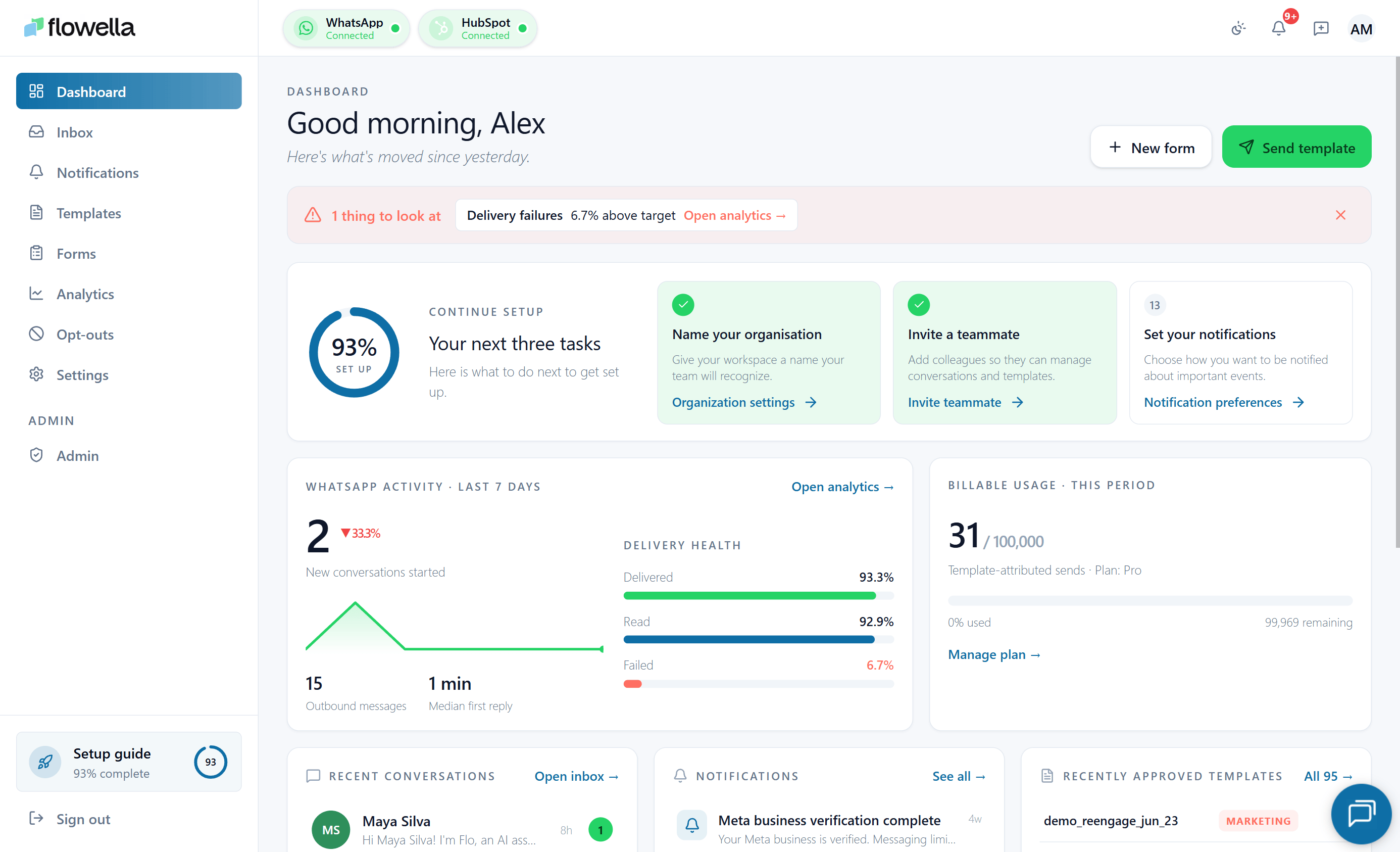 O Dashboard é a primeira página que aparece após o login. Permite visualizar num único ecrã a sua faturação, a atividade do WhatsApp nos últimos 7 dias, os canais ligados, a integração do HubSpot e os formulários que o Flowella está a sincronizar.
## Como abrir
Iniciar sessão no Flowella. O Dashboard é a página inicial de cada organização, no `/{org}/dashboard`. Também pode clicar no logótipo Flowella no canto superior esquerdo de qualquer página para regressar aqui.
## O que o Dashboard mostra
A página está disposta como uma grelha de cartões. O conjunto exato que vê depende do que está ligado, mas o conjunto padrão é:
Plano atual e um atalho para gerir a sua subscrição. Consulte [Faturação](/pt/account/billing).
Um instantâneo da atividade no seu canal ativo: conversas, total de mensagens enviadas, taxa de entrega, taxa de leitura e taxa de falha.
O número de canais WhatsApp ligados à sua organização e um atalho para adicionar outro. Veja [Multi-channel](/pt/essentials/multi-channel).
Estado da ligação para o HubSpot e uma ligação rápida para as definições de integração.
O número de formulários HubSpot que o Flowella está a seguir. Consulte [Formulários](/pt/app/forms).
Contagens em tempo real extraídas do Meta e dos seus rascunhos Flowella - por exemplo, "**12 aprovados - 3 rascunhos**" - com um atalho para a lista de modelos. Se o Meta não responder no espaço de 8 segundos, o cartão regressa às últimas contagens conhecidas.
Atalhos para tarefas comuns: abrir a caixa de entrada, criar um modelo, ver análises.
Cada cartão apresenta uma linha de frescura **"Atualizado... "** para que saiba se os números são recentes. Os dados são actualizados quando se foca o separador e, no máximo, a cada 60 segundos.
## O instantâneo WhatsApp
O cartão WhatsApp mostra cinco métricas, todas calculadas nos **últimos 7 dias** para o seu **canal ativo**:
* **Conversas** - conversas distintas que tiveram pelo menos uma mensagem no período.
* Total de mensagens enviadas\*\* - mensagens enviadas do seu canal.
* Taxa de entrega\*\* - percentagem de mensagens de saída confirmadas pelo Meta.
* Taxa de leitura\*\* - percentagem de mensagens entregues que o destinatário abriu.
* Taxa de falha\*\* - percentagem de mensagens enviadas que falharam.
Para obter intervalos mais longos e análises por modelo, abra [Analytics](/pt/app/analytics).
Se o canal ativo tiver tido **nenhuma atividade** nos últimos 7 dias, o cartão apresenta uma mensagem neutra **"Ainda sem atividade "** em vez de uma linha de zeros e uma taxa de falha enganadora de 0,0%.
## Dados de amostra quando nada está ligado
Se a sua organização ainda não tem nenhum canal WhatsApp, o Dashboard continua a apresentar o layout mas usa **números ilustrativos** com uma chamada de atenção para "Dados de amostra". Assim que ligar um canal e enviar algumas mensagens, o cartão muda para os seus dados reais.
## Mudar de canal
O snapshot do WhatsApp reflecte o **canal ativo**. Para ver os números de um canal diferente, mude de canal utilizando o comutador de canais no canto superior esquerdo. Ver [Multi-canal](/pt/essentials/multi-channel).
Se um cartão mostrar "Indisponível", a integração subjacente provavelmente precisa de ser reconectada. Na maioria das vezes é o HubSpot ou Meta - verifique **Configurações → HubSpot** ou **Configurações → Meta**.
## Relacionado
Detalhe por canal por detrás do instantâneo do painel de 7 dias.
Contagem de conversas do ciclo atual e discriminação por canal.
Abrir uma conversa diretamente a partir do painel de instrumentos.
O ícone do sino e os eventos operacionais por detrás dele.
O Dashboard é a primeira página que aparece após o login. Permite visualizar num único ecrã a sua faturação, a atividade do WhatsApp nos últimos 7 dias, os canais ligados, a integração do HubSpot e os formulários que o Flowella está a sincronizar.
## Como abrir
Iniciar sessão no Flowella. O Dashboard é a página inicial de cada organização, no `/{org}/dashboard`. Também pode clicar no logótipo Flowella no canto superior esquerdo de qualquer página para regressar aqui.
## O que o Dashboard mostra
A página está disposta como uma grelha de cartões. O conjunto exato que vê depende do que está ligado, mas o conjunto padrão é:
Plano atual e um atalho para gerir a sua subscrição. Consulte [Faturação](/pt/account/billing).
Um instantâneo da atividade no seu canal ativo: conversas, total de mensagens enviadas, taxa de entrega, taxa de leitura e taxa de falha.
O número de canais WhatsApp ligados à sua organização e um atalho para adicionar outro. Veja [Multi-channel](/pt/essentials/multi-channel).
Estado da ligação para o HubSpot e uma ligação rápida para as definições de integração.
O número de formulários HubSpot que o Flowella está a seguir. Consulte [Formulários](/pt/app/forms).
Contagens em tempo real extraídas do Meta e dos seus rascunhos Flowella - por exemplo, "**12 aprovados - 3 rascunhos**" - com um atalho para a lista de modelos. Se o Meta não responder no espaço de 8 segundos, o cartão regressa às últimas contagens conhecidas.
Atalhos para tarefas comuns: abrir a caixa de entrada, criar um modelo, ver análises.
Cada cartão apresenta uma linha de frescura **"Atualizado... "** para que saiba se os números são recentes. Os dados são actualizados quando se foca o separador e, no máximo, a cada 60 segundos.
## O instantâneo WhatsApp
O cartão WhatsApp mostra cinco métricas, todas calculadas nos **últimos 7 dias** para o seu **canal ativo**:
* **Conversas** - conversas distintas que tiveram pelo menos uma mensagem no período.
* Total de mensagens enviadas\*\* - mensagens enviadas do seu canal.
* Taxa de entrega\*\* - percentagem de mensagens de saída confirmadas pelo Meta.
* Taxa de leitura\*\* - percentagem de mensagens entregues que o destinatário abriu.
* Taxa de falha\*\* - percentagem de mensagens enviadas que falharam.
Para obter intervalos mais longos e análises por modelo, abra [Analytics](/pt/app/analytics).
Se o canal ativo tiver tido **nenhuma atividade** nos últimos 7 dias, o cartão apresenta uma mensagem neutra **"Ainda sem atividade "** em vez de uma linha de zeros e uma taxa de falha enganadora de 0,0%.
## Dados de amostra quando nada está ligado
Se a sua organização ainda não tem nenhum canal WhatsApp, o Dashboard continua a apresentar o layout mas usa **números ilustrativos** com uma chamada de atenção para "Dados de amostra". Assim que ligar um canal e enviar algumas mensagens, o cartão muda para os seus dados reais.
## Mudar de canal
O snapshot do WhatsApp reflecte o **canal ativo**. Para ver os números de um canal diferente, mude de canal utilizando o comutador de canais no canto superior esquerdo. Ver [Multi-canal](/pt/essentials/multi-channel).
Se um cartão mostrar "Indisponível", a integração subjacente provavelmente precisa de ser reconectada. Na maioria das vezes é o HubSpot ou Meta - verifique **Configurações → HubSpot** ou **Configurações → Meta**.
## Relacionado
Detalhe por canal por detrás do instantâneo do painel de 7 dias.
Contagem de conversas do ciclo atual e discriminação por canal.
Abrir uma conversa diretamente a partir do painel de instrumentos.
O ícone do sino e os eventos operacionais por detrás dele.