> ## Documentation Index
> Fetch the complete documentation index at: https://knowledge.flowella.io/llms.txt
> Use this file to discover all available pages before exploring further.
# Utilizar a caixa de entrada Flowella para conversas WhatsApp
> Faça triagem e responda no WhatsApp num só lugar: separadores Abertas, Pendentes, Resposta Inteligente, indicadores de digitação e envio de templates.
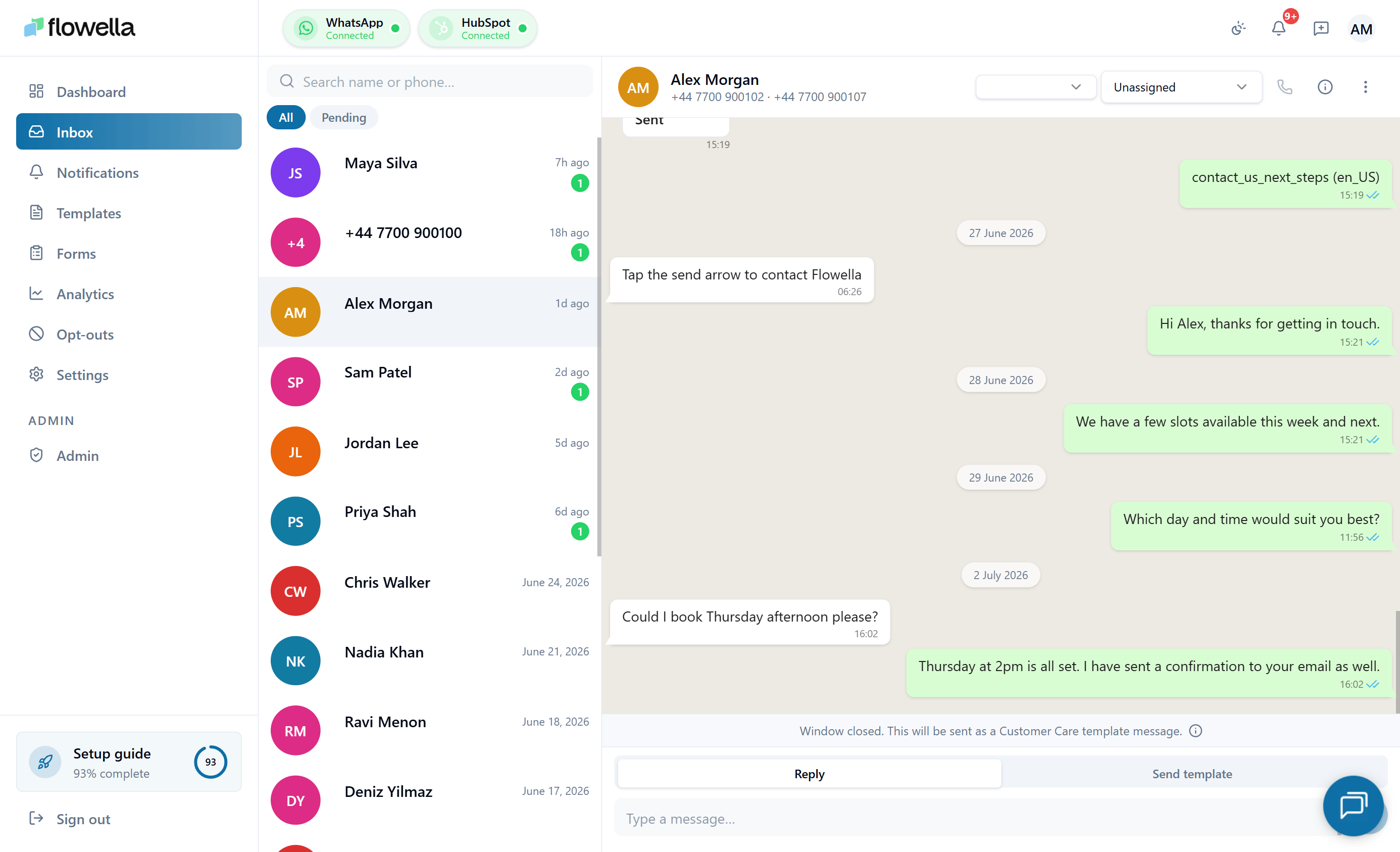 A Caixa de Entrada é o local onde o utilizador e a sua equipa tratam de todas as conversas do WhatsApp que o Flowella está a gerir. A partir daqui, lê e responde a mensagens, envia modelos quando a janela de 24 horas de atendimento ao cliente fechou, vê quando os contactos abrem e respondem às suas mensagens, e mantém a sua fila organizada com separadores e arquivo.
## Abrir a caixa de entrada
1. Inicie sessão no Flowella.
2. Na navegação esquerda, clique em **Caixa de entrada**.
Verá três áreas:
* **Lista de conversas** à esquerda
* **Conversa atual** no meio
* **Estado e ações do contacto** no lado direito do cabeçalho
Para testar um modelo antes de o utilizar com contactos reais, utilize **Modelos → selecionar um modelo → separador Enviar → Testar Modelo** — não a caixa de entrada.
## Lista de conversas
O painel do lado esquerdo mostra todas as conversas que o Flowella está a seguir no canal WhatsApp ativo.
### Separadores
A lista está dividida em dois conjuntos de separadores:
**Separadores de estado**
* **Abertas** — conversas atualmente ativas (não arquivadas).
* **Não vistas** — conversas com pelo menos uma mensagem que a sua equipa ainda não acusou. O estado "não visto" é **partilhado por toda a organização**: assim que qualquer colega abrir a conversa, ela sai de Não vistas para todos.
**Separadores de atividade**
* **Todas** — todas as conversas dentro do separador de estado atual.
* **Pendentes** — apenas conversas **à espera da sua resposta** (a mensagem mais recente é do cliente).
Alternar separadores filtra a lista imediatamente. Selecionar uma conversa marca-a como vista para toda a organização.
A maioria das equipas trabalha a combinação **Não vistas → Pendentes** logo pela manhã para fazer aparecer apenas as conversas que ainda precisam de uma resposta humana.
### Itens de conversação
Cada linha mostra:
* **Nome** do contacto (ou número de telefone, se não houver nome disponível)
* **Pré-visualização** da mensagem mais recente
* **Hora** da mensagem mais recente
* Um **distintivo de não lidas** quando existem mensagens não vistas
### Pesquisa
Utilize **Pesquisar conversas...** para encontrar um contacto pelo nome, número de telefone ou texto de uma mensagem recente.
### Arquivo
A ação **Arquivar** retira uma conversa resolvida da vista **Abertas** sem a eliminar. As conversas arquivadas continuam pesquisáveis e podem ser reabertas a qualquer momento.
## Vista de conversação
Clique em qualquer item da lista para o abrir. O painel central mostra o histórico completo de mensagens com esse contacto, incluindo:
* Mensagens recebidas do cliente (com **confirmações de leitura** quando o WhatsApp reporta que o cliente leu a sua resposta)
* Mensagens enviadas por fluxos de trabalho, modelos ou agentes — com **cartões de modelo** estruturados (cabeçalho, corpo, rodapé, botões, multimédia, localização) e **linhas de resposta de Flow** para submissões de Flow, em vez de apenas o nome do modelo
* **Balão de digitação** quando o cliente está a compor uma resposta (quando a Meta disponibiliza o sinal)
* Carimbos de data e hora para cada mensagem
### Indicador de digitação em tempo real (compositor → cliente)
Quando começa a digitar no compositor de resposta, o Flowella envia um indicador de digitação limitado para o cliente do WhatsApp do contacto. O sinal é renovado a cada \~20 segundos enquanto o seu rascunho não estiver vazio e é limpo assim que enviar ou esvaziar o compositor.
Isto funciona automaticamente — não há nada a ativar. Utiliza o endpoint de indicador de digitação da Cloud API do WhatsApp da Meta e só é enviado dentro da janela de 24 horas de atendimento ao cliente.
## A janela de 24 horas de atendimento ao cliente
A WhatsApp Business Platform só permite **mensagens em texto livre** durante 24 horas após a última mensagem do cliente. Depois disso, tem de utilizar um **modelo aprovado**.
O Flowella torna este estado claro no compositor:
* **Janela aberta** — o compositor mostra um único campo de texto. Prima Enter para enviar.
* **Janela fechada** — o compositor divide-se em dois separadores: **Responder** (predefinido) e **Enviar modelo**.
O cabeçalho de qualquer conversa aberta também mostra o número WhatsApp do contacto e o seu estado de opt-in.
## Separador Responder (Resposta Inteligente)
O separador **Responder** permite-lhe escrever uma mensagem em texto livre **mesmo quando a janela de 24 horas fechou**. O Flowella consegue isto envolvendo o seu texto num **modelo de reabertura** aprovado (um de três modelos do sistema: **Serviço**, **Atualização** ou **Oferta**).
* Dentro da janela — o seu texto é enviado como uma mensagem WhatsApp normal em texto livre.
* Fora da janela — o seu texto é colocado na variável `{{3}}` do modelo de reabertura ativo. A variável `{{1}}` é o primeiro nome do contacto e `{{2}}` é o nome do seu negócio; ambas são preenchidas automaticamente.
Uma faixa acima do compositor explica que um envio fora da janela utiliza o preço de modelo Utilitário (a Meta cobra por conversa; consulte [Preços e categorias de conversa](/account/pricing-and-conversation-categories)).
Os modelos de resposta são aprovisionados automaticamente na primeira vez que abre a Caixa de Entrada num canal ligado à Meta, e um worker horário preenche os que ainda estejam em falta. Pode editar o texto enquadrante em [Modelos de resposta](/settings/reply-templates).
## Separador Enviar modelo
Utilize **Enviar modelo** quando quiser escolher um modelo aprovado específico em vez de envolver uma resposta em texto livre.
1. Escolha um **modelo do WhatsApp** da lista.
2. Preencha as variáveis obrigatórias (os valores guardados do contacto preenchem previamente sempre que possível).
3. Clique em **Enviar**.
As mensagens de modelo são normalmente utilizadas para:
* Reabrir uma conversa com conteúdo estruturado (lembrete de marcação, atualização de encomenda)
* Enviar notificações, confirmações ou lembretes
* Iniciar um WhatsApp Flow estruturado a partir da caixa de entrada
## Estado do contacto e opt-outs
O cabeçalho da conversa mostra o número WhatsApp do contacto e o seu estado de opt-in:
* **Opt in** — o Flowella tem permissão para enviar mensagens.
* Botão **Opt out** — marque o contacto como tendo optado por sair se este pedir para parar.
Quando um contacto faz opt out, o Flowella não enviará mais mensagens para ele, mesmo que um fluxo de trabalho ou Flow tente fazê-lo.
## Fluxo de trabalho de agente recomendado
Abra a **Caixa de entrada**, mude para o separador **Não vistas** e depois para o separador de atividade **Pendentes**. Verá apenas conversas à espera de uma resposta humana.
Responda às conversas da mais antiga para a mais recente, sempre dentro da janela de 24 horas quando possível.
Se já passaram 24 horas desde a última mensagem do cliente, escreva no separador **Responder** para enviar uma Resposta Inteligente, ou escolha um modelo específico em **Enviar modelo**.
Se um contacto pedir para deixar de receber mensagens do WhatsApp, clique em **Opt Out** no cabeçalho da conversa.
Quando uma conversa estiver resolvida, arquive-a para manter **Abertas** gerível.
## Limitações
* A caixa de entrada foi concebida para **conversas individuais**. Para envios em massa, consulte [Modelos](/app/templates) e [Visão geral das campanhas](/campaigns/overview).
* As respostas em texto livre só são possíveis dentro da **janela de 24 horas de atendimento ao cliente** do WhatsApp. Depois disso, **Responder** utiliza um modelo de reabertura e **Enviar modelo** utiliza qualquer modelo aprovado.
* Se o envio de um modelo falhar, verifique se:
* O número do contacto está no [formato internacional](/hubspot/phone-number-format) completo.
* O contacto tem [opt-in](/app/opt-outs).
* O modelo está aprovado na sua conta WhatsApp Business — consulte [Modelos](/app/templates) e [Modelo rejeitado](/troubleshooting/template-rejected).
## Relacionado
Edite os modelos de reabertura Serviço, Atualização e Oferta utilizados pelo separador Responder.
Crie e submeta modelos para envio fora da janela de 24 horas.
Faça a gestão do consentimento dos contactos para os quais envia mensagens.
Diagnostique envios que não chegam ao destinatário.
A Caixa de Entrada é o local onde o utilizador e a sua equipa tratam de todas as conversas do WhatsApp que o Flowella está a gerir. A partir daqui, lê e responde a mensagens, envia modelos quando a janela de 24 horas de atendimento ao cliente fechou, vê quando os contactos abrem e respondem às suas mensagens, e mantém a sua fila organizada com separadores e arquivo.
## Abrir a caixa de entrada
1. Inicie sessão no Flowella.
2. Na navegação esquerda, clique em **Caixa de entrada**.
Verá três áreas:
* **Lista de conversas** à esquerda
* **Conversa atual** no meio
* **Estado e ações do contacto** no lado direito do cabeçalho
Para testar um modelo antes de o utilizar com contactos reais, utilize **Modelos → selecionar um modelo → separador Enviar → Testar Modelo** — não a caixa de entrada.
## Lista de conversas
O painel do lado esquerdo mostra todas as conversas que o Flowella está a seguir no canal WhatsApp ativo.
### Separadores
A lista está dividida em dois conjuntos de separadores:
**Separadores de estado**
* **Abertas** — conversas atualmente ativas (não arquivadas).
* **Não vistas** — conversas com pelo menos uma mensagem que a sua equipa ainda não acusou. O estado "não visto" é **partilhado por toda a organização**: assim que qualquer colega abrir a conversa, ela sai de Não vistas para todos.
**Separadores de atividade**
* **Todas** — todas as conversas dentro do separador de estado atual.
* **Pendentes** — apenas conversas **à espera da sua resposta** (a mensagem mais recente é do cliente).
Alternar separadores filtra a lista imediatamente. Selecionar uma conversa marca-a como vista para toda a organização.
A maioria das equipas trabalha a combinação **Não vistas → Pendentes** logo pela manhã para fazer aparecer apenas as conversas que ainda precisam de uma resposta humana.
### Itens de conversação
Cada linha mostra:
* **Nome** do contacto (ou número de telefone, se não houver nome disponível)
* **Pré-visualização** da mensagem mais recente
* **Hora** da mensagem mais recente
* Um **distintivo de não lidas** quando existem mensagens não vistas
### Pesquisa
Utilize **Pesquisar conversas...** para encontrar um contacto pelo nome, número de telefone ou texto de uma mensagem recente.
### Arquivo
A ação **Arquivar** retira uma conversa resolvida da vista **Abertas** sem a eliminar. As conversas arquivadas continuam pesquisáveis e podem ser reabertas a qualquer momento.
## Vista de conversação
Clique em qualquer item da lista para o abrir. O painel central mostra o histórico completo de mensagens com esse contacto, incluindo:
* Mensagens recebidas do cliente (com **confirmações de leitura** quando o WhatsApp reporta que o cliente leu a sua resposta)
* Mensagens enviadas por fluxos de trabalho, modelos ou agentes — com **cartões de modelo** estruturados (cabeçalho, corpo, rodapé, botões, multimédia, localização) e **linhas de resposta de Flow** para submissões de Flow, em vez de apenas o nome do modelo
* **Balão de digitação** quando o cliente está a compor uma resposta (quando a Meta disponibiliza o sinal)
* Carimbos de data e hora para cada mensagem
### Indicador de digitação em tempo real (compositor → cliente)
Quando começa a digitar no compositor de resposta, o Flowella envia um indicador de digitação limitado para o cliente do WhatsApp do contacto. O sinal é renovado a cada \~20 segundos enquanto o seu rascunho não estiver vazio e é limpo assim que enviar ou esvaziar o compositor.
Isto funciona automaticamente — não há nada a ativar. Utiliza o endpoint de indicador de digitação da Cloud API do WhatsApp da Meta e só é enviado dentro da janela de 24 horas de atendimento ao cliente.
## A janela de 24 horas de atendimento ao cliente
A WhatsApp Business Platform só permite **mensagens em texto livre** durante 24 horas após a última mensagem do cliente. Depois disso, tem de utilizar um **modelo aprovado**.
O Flowella torna este estado claro no compositor:
* **Janela aberta** — o compositor mostra um único campo de texto. Prima Enter para enviar.
* **Janela fechada** — o compositor divide-se em dois separadores: **Responder** (predefinido) e **Enviar modelo**.
O cabeçalho de qualquer conversa aberta também mostra o número WhatsApp do contacto e o seu estado de opt-in.
## Separador Responder (Resposta Inteligente)
O separador **Responder** permite-lhe escrever uma mensagem em texto livre **mesmo quando a janela de 24 horas fechou**. O Flowella consegue isto envolvendo o seu texto num **modelo de reabertura** aprovado (um de três modelos do sistema: **Serviço**, **Atualização** ou **Oferta**).
* Dentro da janela — o seu texto é enviado como uma mensagem WhatsApp normal em texto livre.
* Fora da janela — o seu texto é colocado na variável `{{3}}` do modelo de reabertura ativo. A variável `{{1}}` é o primeiro nome do contacto e `{{2}}` é o nome do seu negócio; ambas são preenchidas automaticamente.
Uma faixa acima do compositor explica que um envio fora da janela utiliza o preço de modelo Utilitário (a Meta cobra por conversa; consulte [Preços e categorias de conversa](/account/pricing-and-conversation-categories)).
Os modelos de resposta são aprovisionados automaticamente na primeira vez que abre a Caixa de Entrada num canal ligado à Meta, e um worker horário preenche os que ainda estejam em falta. Pode editar o texto enquadrante em [Modelos de resposta](/settings/reply-templates).
## Separador Enviar modelo
Utilize **Enviar modelo** quando quiser escolher um modelo aprovado específico em vez de envolver uma resposta em texto livre.
1. Escolha um **modelo do WhatsApp** da lista.
2. Preencha as variáveis obrigatórias (os valores guardados do contacto preenchem previamente sempre que possível).
3. Clique em **Enviar**.
As mensagens de modelo são normalmente utilizadas para:
* Reabrir uma conversa com conteúdo estruturado (lembrete de marcação, atualização de encomenda)
* Enviar notificações, confirmações ou lembretes
* Iniciar um WhatsApp Flow estruturado a partir da caixa de entrada
## Estado do contacto e opt-outs
O cabeçalho da conversa mostra o número WhatsApp do contacto e o seu estado de opt-in:
* **Opt in** — o Flowella tem permissão para enviar mensagens.
* Botão **Opt out** — marque o contacto como tendo optado por sair se este pedir para parar.
Quando um contacto faz opt out, o Flowella não enviará mais mensagens para ele, mesmo que um fluxo de trabalho ou Flow tente fazê-lo.
## Fluxo de trabalho de agente recomendado
Abra a **Caixa de entrada**, mude para o separador **Não vistas** e depois para o separador de atividade **Pendentes**. Verá apenas conversas à espera de uma resposta humana.
Responda às conversas da mais antiga para a mais recente, sempre dentro da janela de 24 horas quando possível.
Se já passaram 24 horas desde a última mensagem do cliente, escreva no separador **Responder** para enviar uma Resposta Inteligente, ou escolha um modelo específico em **Enviar modelo**.
Se um contacto pedir para deixar de receber mensagens do WhatsApp, clique em **Opt Out** no cabeçalho da conversa.
Quando uma conversa estiver resolvida, arquive-a para manter **Abertas** gerível.
## Limitações
* A caixa de entrada foi concebida para **conversas individuais**. Para envios em massa, consulte [Modelos](/app/templates) e [Visão geral das campanhas](/campaigns/overview).
* As respostas em texto livre só são possíveis dentro da **janela de 24 horas de atendimento ao cliente** do WhatsApp. Depois disso, **Responder** utiliza um modelo de reabertura e **Enviar modelo** utiliza qualquer modelo aprovado.
* Se o envio de um modelo falhar, verifique se:
* O número do contacto está no [formato internacional](/hubspot/phone-number-format) completo.
* O contacto tem [opt-in](/app/opt-outs).
* O modelo está aprovado na sua conta WhatsApp Business — consulte [Modelos](/app/templates) e [Modelo rejeitado](/troubleshooting/template-rejected).
## Relacionado
Edite os modelos de reabertura Serviço, Atualização e Oferta utilizados pelo separador Responder.
Crie e submeta modelos para envio fora da janela de 24 horas.
Faça a gestão do consentimento dos contactos para os quais envia mensagens.
Diagnostique envios que não chegam ao destinatário.