> ## Documentation Index
> Fetch the complete documentation index at: https://knowledge.flowella.io/llms.txt
> Use this file to discover all available pages before exploring further.
# Gerir os Opt-Outs e Consentimentos da WhatsApp na Flowella
> Acompanhe o consentimento, trate opt-outs automáticos por palavras-chave, veja o histórico de cada contacto e atualize o estado manualmente em escala.
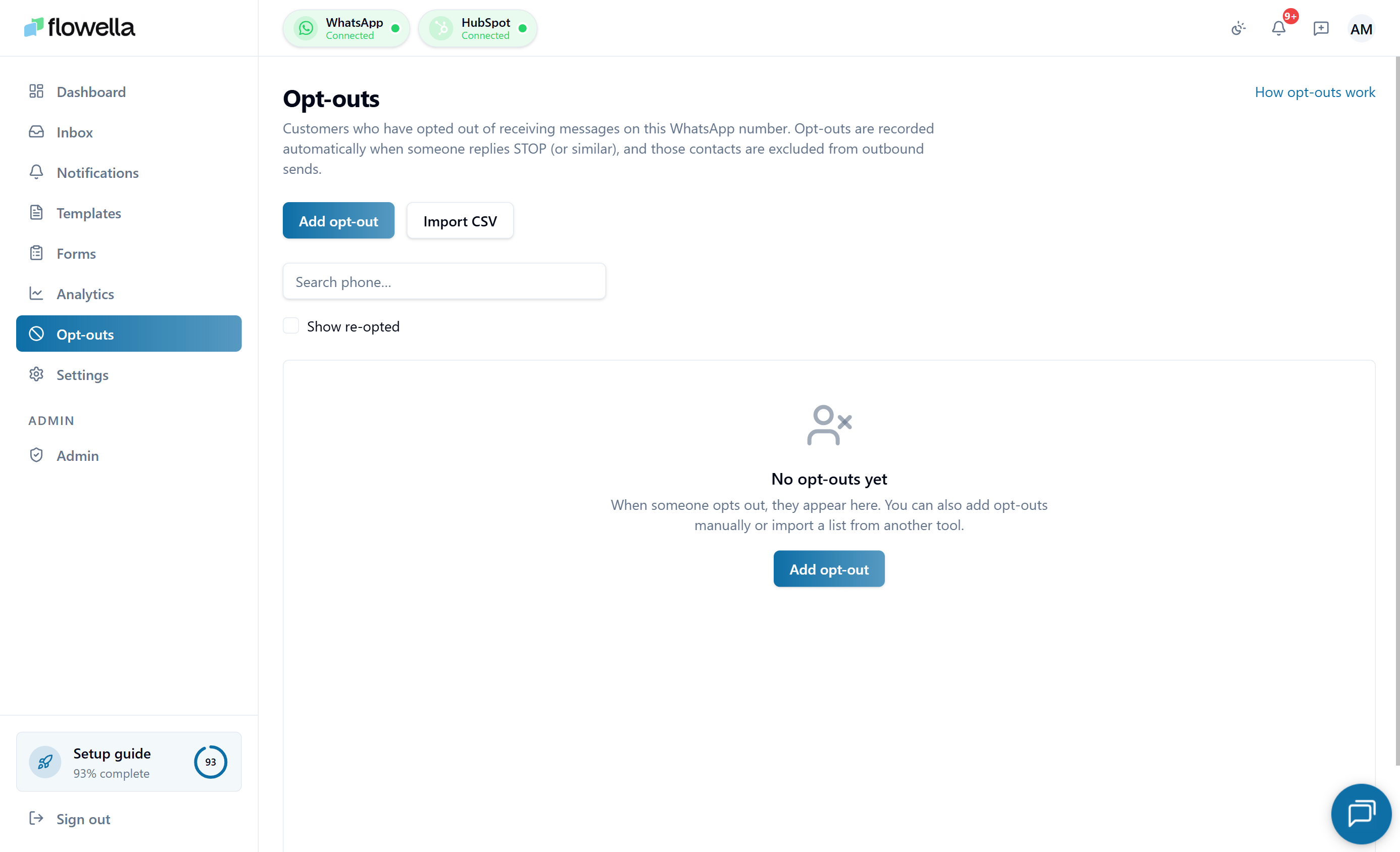 A página Opt-Outs é onde o Flowella regista quem consentiu receber mensagens WhatsApp e quem lhe pediu para parar. Manter estes dados corretos significa que os seus fluxos de trabalho não enviarão mensagens a pessoas que tenham optado por não receber mensagens, e que tem uma pista de auditoria para apoiar os relatórios de conformidade.
## Abrir a página de opt-outs
1. Inicie sessão no Flowella.
2. No menu esquerdo, clique em **Opt-Outs**.
A página é **escopada para o canal WhatsApp ativo**. Se a sua organização tiver mais do que um número WhatsApp, mude de canal utilizando o seletor de canais - a lista de opt-outs é actualizada para mostrar apenas os registos de consentimento para esse número.
Na parte superior, verá três valores resumidos: **Total** de contactos, quantos são **Opt Out**, e quantos são **Opt In**. Abaixo, encontra-se uma barra de pesquisa onde pode encontrar um contacto específico por número de telefone ou nome e um botão **Refresh** para obter os dados mais recentes.
Se a lista estiver vazia, o Flowella mostra um estado vazio orientado para a ajuda com ligações para adicionar contactos manualmente, importar de CSV ou ler mais sobre como o consentimento é capturado.
## Adicionar contactos à sua lista de auto-exclusão
É possível adicionar contactos à lista de opt-out sem esperar por uma mensagem `STOP` de entrada - útil quando o consentimento (ou retirada de consentimento) foi capturado fora do WhatsApp.
### Adicionar um único contacto manualmente
Na página Opt-Outs, clique em **Adicionar contacto** (canto superior direito).
Digite o número de telefone do contacto no formato internacional E.164 (por exemplo, `+447700900123`). Opcionalmente, adicione um nome de apresentação.
Escolha **Optar por sair** (predefinição) ou **Optar por entrar**. Para a maioria das adições manuais, é preferível a opção Optar por sair.
O Flowella valida o número, cria o registo de consentimento no canal ativo e regista a alteração como um evento de consentimento manual com o seu utilizador como fonte.
### Importar contactos de CSV
Para actualizações em massa - por exemplo, importar uma lista de supressão existente quando liga um canal pela primeira vez - utilize a caixa de diálogo de importação de CSV.
Na página Opt-Outs, clique em **Importar CSV**.
A caixa de diálogo oferece um modelo CSV descarregável com as colunas necessárias: `phone` (E.164), `name` (opcional) e `status` (`opted_in` ou `opted_out`, o padrão é `opted_out`).
Arrastar e largar o CSV ou retirá-lo do disco. O Flowella valida cada linha e pré-visualiza quantos registos serão criados, actualizados ou ignorados (por exemplo, números de telefone inválidos).
Confirmar a importação. Cada linha cria um evento de consentimento marcado como uma importação de CSV, atribuído ao seu utilizador. As linhas que falham na validação podem ser descarregadas como um CSV de "erros" separado, para que possa corrigir e reimportar.
A importação de CSV é **idempotente**: reimportar o mesmo ficheiro não duplica eventos. Se um contacto já tiver o mesmo estado, a linha é ignorada.
## Compreender a tabela de opt-outs
A tabela principal lista uma linha por cada número WhatsApp que o Flowella conhece.
| Coluna | O que ela mostra |
| ---------------------- | --------------------------------------------------------------------- |
| **Número de telefone** | O número WhatsApp em formato internacional. |
| Nome\*\* | O nome do contacto, se for conhecido. |
| Status\*\* | Um crachá mostrando **Opted In** ou **Opted Out**. |
| Última atualização\*\* | Quando o estado de consentimento foi alterado pela última vez. |
| **Eventos** | Quantos eventos de consentimento foram registados para este contacto. |
| **Ações → Visualizar** | Abre o registo detalhado para esse número. |
Utilize os controlos de paginação na parte inferior para percorrer a lista completa.
## Palavras-chave de opt-out e opt-in automáticas
O Flowella actualiza automaticamente o estado de um contacto quando este envia determinadas palavras-chave em qualquer segmento do WhatsApp que o Flowella trate. Estas palavras-chave seguem o padrão de SMS HubSpot e são correspondidas de forma insensível.
Se um contacto enviar uma destas palavras isoladamente, ou como primeira palavra de uma mensagem, o Flowella marca-o como **Opt Out**:
| Idioma | Palavras-chave |
| --------- | --------------------------------------------------------- |
| Inglês | `STOP`, `STOPALL`, `UNSUBSCRIBE`, `CANCEL`, `END`, `QUIT` |
| Espanhol | `ALTO` |
| Francês | `ARRÊTER` |
| Português | `PARAR` |
| Alemão | `BEENDEN` |
| Japonês | `停止` |
Após um opt-out automático:
* O Flowella **bloqueia todos os envios automáticos do WhatsApp** (fluxos, workflows, campanhas) para esse número.
* O estado do contacto é apresentado como **Opt-out** no cabeçalho da Caixa de Entrada e na página Opt-Outs.
* É registado um evento de consentimento para esse número.
Tratar um opt-out automático como uma paragem obrigatória para mensagens de marketing e não essenciais.
Se um contacto quiser voltar a ouvir falar de si, pode enviar uma palavra-chave de opt-in. Quando o Flowella vê uma destas palavras-chave, volta a colocar o contacto em **Opt-in** automaticamente - não é necessária qualquer ação do agente:
| Idioma | Palavras-chave |
| --------- | ------------------------------ |
| Inglês | `START`, `SUBSCRIBE`, `UNSTOP` |
| Espanhol | `EMPEZAR` |
| Francês | `COMMENCER` |
| Português | `INICIAR` |
| Alemão | `LOSLEGEN` |
| Japonês | `開始` |
Os `START` / `UNSTOP` de entrada (e os equivalentes localizados) voltam a colocar o contacto em **Opted In** e registam um evento de consentimento com origem na **palavra-chave de entrada**. Os envios automáticos subsequentes de fluxos de trabalho, fluxos e campanhas serão retomados no próximo acionador.
Deixe claro no texto da mensagem que os contactos podem responder com estas palavras para gerir as suas preferências.
## Ver o histórico de consentimento de um contacto
1. Na página Opt-Outs, localize o contacto utilizando a barra de pesquisa - pesquise por nome ou número de telefone.
2. Clique em **Ver** na coluna **Acções**.
A vista detalhada mostra:
* O **status** atual (Opted In ou Opted Out).
* A última vez que o estado foi alterado e o mecanismo que o acionou (por exemplo, "Palavra-chave automática: STOP").
* O **histórico de eventos** completo, incluindo opt-outs e opt-ins automáticos de palavras-chave e quaisquer alterações manuais efectuadas pela sua equipa.
Este histórico de eventos fornece um registo de auditoria para conformidade e relatórios internos.
## Atualização manual do estado de opt-in
Por vezes, um contacto dá ou retira o consentimento através de outro canal - por telefone, e-mail ou um formulário assinado. Quando isso acontece, pode atualizar manualmente o seu estado no Flowella a partir de dois locais.
Na página **Opt-Outs**, utilize a barra de pesquisa para encontrar o contacto pelo nome ou número de telefone.
Clique em **Ver** na coluna **Acções** para abrir a vista detalhada do contacto.
Utilize os controlos na vista de detalhes para definir o estado para **Entrada** ou **Saída**, conforme apropriado.
Guardar a atualização. A alteração é registada como um novo evento de consentimento no histórico do contacto.
Também pode atualizar o estado diretamente a partir da **Caixa de entrada**: abra a conversa e, em seguida, utilize os botões **Optou por entrar / Optou por sair** no cabeçalho da conversa. Se um contacto pedir explicitamente para parar as mensagens WhatsApp durante uma conversa, clique em **Optar por sair**. Se, mais tarde, o contacto voltar a dar um consentimento claro e tiver um registo desse consentimento, mude-o novamente para **Optar por Entrar**. Cada alteração manual é registada como um novo evento de consentimento.
## Como é que a Flowella utiliza os dados de auto-exclusão
Sempre que o Flowella está prestes a enviar uma mensagem WhatsApp, verifica o estado atual do contacto:
* Se o contacto estiver **Opt Out**, o Flowella **bloqueia o envio** de todas as mensagens automáticas.
* Se o contacto estiver **Opt In**, a mensagem prossegue normalmente, sujeita às regras de 24 horas e modelos do WhatsApp.
Esta verificação aplica-se a todos os contactos:
* Fluxos de trabalho HubSpot que utilizam a ação personalizada Flowella
* Fluxos e campanhas automatizados
* Envios de modelos de caixa de entrada
Os agentes podem ainda ver o histórico de conversações e o estado de auto-exclusão na Caixa de entrada, para que possam tomar decisões informadas e manter a conformidade.
## Lista de verificação de boas práticas
Inclua uma linha nas suas mensagens, como "Responder STOP para cancelar a subscrição", para que os contactos saibam sempre como cancelar a subscrição.
Reveja regularmente a página **Opt-Outs** para compreender as tendências de consentimento na sua base de contactos.
Se utilizar as preferências de subscrição do HubSpot, mantenha-as alinhadas com o estado de opt-out do Flowella sempre que possível.
Treine a sua equipa para respeitar a etiqueta **Opt Out** e nunca tentar contorná-la.
## Relacionado
Diagnosticar casos em que um contacto excluído ainda recebe mensagens.
Como o modelo de Contactos de Marketing do HubSpot se cruza com o opt-in do WhatsApp.
Opt-outs são por canal - entenda as regras de escopo.
Pista de auditoria, registos de consentimento e conformidade.
A página Opt-Outs é onde o Flowella regista quem consentiu receber mensagens WhatsApp e quem lhe pediu para parar. Manter estes dados corretos significa que os seus fluxos de trabalho não enviarão mensagens a pessoas que tenham optado por não receber mensagens, e que tem uma pista de auditoria para apoiar os relatórios de conformidade.
## Abrir a página de opt-outs
1. Inicie sessão no Flowella.
2. No menu esquerdo, clique em **Opt-Outs**.
A página é **escopada para o canal WhatsApp ativo**. Se a sua organização tiver mais do que um número WhatsApp, mude de canal utilizando o seletor de canais - a lista de opt-outs é actualizada para mostrar apenas os registos de consentimento para esse número.
Na parte superior, verá três valores resumidos: **Total** de contactos, quantos são **Opt Out**, e quantos são **Opt In**. Abaixo, encontra-se uma barra de pesquisa onde pode encontrar um contacto específico por número de telefone ou nome e um botão **Refresh** para obter os dados mais recentes.
Se a lista estiver vazia, o Flowella mostra um estado vazio orientado para a ajuda com ligações para adicionar contactos manualmente, importar de CSV ou ler mais sobre como o consentimento é capturado.
## Adicionar contactos à sua lista de auto-exclusão
É possível adicionar contactos à lista de opt-out sem esperar por uma mensagem `STOP` de entrada - útil quando o consentimento (ou retirada de consentimento) foi capturado fora do WhatsApp.
### Adicionar um único contacto manualmente
Na página Opt-Outs, clique em **Adicionar contacto** (canto superior direito).
Digite o número de telefone do contacto no formato internacional E.164 (por exemplo, `+447700900123`). Opcionalmente, adicione um nome de apresentação.
Escolha **Optar por sair** (predefinição) ou **Optar por entrar**. Para a maioria das adições manuais, é preferível a opção Optar por sair.
O Flowella valida o número, cria o registo de consentimento no canal ativo e regista a alteração como um evento de consentimento manual com o seu utilizador como fonte.
### Importar contactos de CSV
Para actualizações em massa - por exemplo, importar uma lista de supressão existente quando liga um canal pela primeira vez - utilize a caixa de diálogo de importação de CSV.
Na página Opt-Outs, clique em **Importar CSV**.
A caixa de diálogo oferece um modelo CSV descarregável com as colunas necessárias: `phone` (E.164), `name` (opcional) e `status` (`opted_in` ou `opted_out`, o padrão é `opted_out`).
Arrastar e largar o CSV ou retirá-lo do disco. O Flowella valida cada linha e pré-visualiza quantos registos serão criados, actualizados ou ignorados (por exemplo, números de telefone inválidos).
Confirmar a importação. Cada linha cria um evento de consentimento marcado como uma importação de CSV, atribuído ao seu utilizador. As linhas que falham na validação podem ser descarregadas como um CSV de "erros" separado, para que possa corrigir e reimportar.
A importação de CSV é **idempotente**: reimportar o mesmo ficheiro não duplica eventos. Se um contacto já tiver o mesmo estado, a linha é ignorada.
## Compreender a tabela de opt-outs
A tabela principal lista uma linha por cada número WhatsApp que o Flowella conhece.
| Coluna | O que ela mostra |
| ---------------------- | --------------------------------------------------------------------- |
| **Número de telefone** | O número WhatsApp em formato internacional. |
| Nome\*\* | O nome do contacto, se for conhecido. |
| Status\*\* | Um crachá mostrando **Opted In** ou **Opted Out**. |
| Última atualização\*\* | Quando o estado de consentimento foi alterado pela última vez. |
| **Eventos** | Quantos eventos de consentimento foram registados para este contacto. |
| **Ações → Visualizar** | Abre o registo detalhado para esse número. |
Utilize os controlos de paginação na parte inferior para percorrer a lista completa.
## Palavras-chave de opt-out e opt-in automáticas
O Flowella actualiza automaticamente o estado de um contacto quando este envia determinadas palavras-chave em qualquer segmento do WhatsApp que o Flowella trate. Estas palavras-chave seguem o padrão de SMS HubSpot e são correspondidas de forma insensível.
Se um contacto enviar uma destas palavras isoladamente, ou como primeira palavra de uma mensagem, o Flowella marca-o como **Opt Out**:
| Idioma | Palavras-chave |
| --------- | --------------------------------------------------------- |
| Inglês | `STOP`, `STOPALL`, `UNSUBSCRIBE`, `CANCEL`, `END`, `QUIT` |
| Espanhol | `ALTO` |
| Francês | `ARRÊTER` |
| Português | `PARAR` |
| Alemão | `BEENDEN` |
| Japonês | `停止` |
Após um opt-out automático:
* O Flowella **bloqueia todos os envios automáticos do WhatsApp** (fluxos, workflows, campanhas) para esse número.
* O estado do contacto é apresentado como **Opt-out** no cabeçalho da Caixa de Entrada e na página Opt-Outs.
* É registado um evento de consentimento para esse número.
Tratar um opt-out automático como uma paragem obrigatória para mensagens de marketing e não essenciais.
Se um contacto quiser voltar a ouvir falar de si, pode enviar uma palavra-chave de opt-in. Quando o Flowella vê uma destas palavras-chave, volta a colocar o contacto em **Opt-in** automaticamente - não é necessária qualquer ação do agente:
| Idioma | Palavras-chave |
| --------- | ------------------------------ |
| Inglês | `START`, `SUBSCRIBE`, `UNSTOP` |
| Espanhol | `EMPEZAR` |
| Francês | `COMMENCER` |
| Português | `INICIAR` |
| Alemão | `LOSLEGEN` |
| Japonês | `開始` |
Os `START` / `UNSTOP` de entrada (e os equivalentes localizados) voltam a colocar o contacto em **Opted In** e registam um evento de consentimento com origem na **palavra-chave de entrada**. Os envios automáticos subsequentes de fluxos de trabalho, fluxos e campanhas serão retomados no próximo acionador.
Deixe claro no texto da mensagem que os contactos podem responder com estas palavras para gerir as suas preferências.
## Ver o histórico de consentimento de um contacto
1. Na página Opt-Outs, localize o contacto utilizando a barra de pesquisa - pesquise por nome ou número de telefone.
2. Clique em **Ver** na coluna **Acções**.
A vista detalhada mostra:
* O **status** atual (Opted In ou Opted Out).
* A última vez que o estado foi alterado e o mecanismo que o acionou (por exemplo, "Palavra-chave automática: STOP").
* O **histórico de eventos** completo, incluindo opt-outs e opt-ins automáticos de palavras-chave e quaisquer alterações manuais efectuadas pela sua equipa.
Este histórico de eventos fornece um registo de auditoria para conformidade e relatórios internos.
## Atualização manual do estado de opt-in
Por vezes, um contacto dá ou retira o consentimento através de outro canal - por telefone, e-mail ou um formulário assinado. Quando isso acontece, pode atualizar manualmente o seu estado no Flowella a partir de dois locais.
Na página **Opt-Outs**, utilize a barra de pesquisa para encontrar o contacto pelo nome ou número de telefone.
Clique em **Ver** na coluna **Acções** para abrir a vista detalhada do contacto.
Utilize os controlos na vista de detalhes para definir o estado para **Entrada** ou **Saída**, conforme apropriado.
Guardar a atualização. A alteração é registada como um novo evento de consentimento no histórico do contacto.
Também pode atualizar o estado diretamente a partir da **Caixa de entrada**: abra a conversa e, em seguida, utilize os botões **Optou por entrar / Optou por sair** no cabeçalho da conversa. Se um contacto pedir explicitamente para parar as mensagens WhatsApp durante uma conversa, clique em **Optar por sair**. Se, mais tarde, o contacto voltar a dar um consentimento claro e tiver um registo desse consentimento, mude-o novamente para **Optar por Entrar**. Cada alteração manual é registada como um novo evento de consentimento.
## Como é que a Flowella utiliza os dados de auto-exclusão
Sempre que o Flowella está prestes a enviar uma mensagem WhatsApp, verifica o estado atual do contacto:
* Se o contacto estiver **Opt Out**, o Flowella **bloqueia o envio** de todas as mensagens automáticas.
* Se o contacto estiver **Opt In**, a mensagem prossegue normalmente, sujeita às regras de 24 horas e modelos do WhatsApp.
Esta verificação aplica-se a todos os contactos:
* Fluxos de trabalho HubSpot que utilizam a ação personalizada Flowella
* Fluxos e campanhas automatizados
* Envios de modelos de caixa de entrada
Os agentes podem ainda ver o histórico de conversações e o estado de auto-exclusão na Caixa de entrada, para que possam tomar decisões informadas e manter a conformidade.
## Lista de verificação de boas práticas
Inclua uma linha nas suas mensagens, como "Responder STOP para cancelar a subscrição", para que os contactos saibam sempre como cancelar a subscrição.
Reveja regularmente a página **Opt-Outs** para compreender as tendências de consentimento na sua base de contactos.
Se utilizar as preferências de subscrição do HubSpot, mantenha-as alinhadas com o estado de opt-out do Flowella sempre que possível.
Treine a sua equipa para respeitar a etiqueta **Opt Out** e nunca tentar contorná-la.
## Relacionado
Diagnosticar casos em que um contacto excluído ainda recebe mensagens.
Como o modelo de Contactos de Marketing do HubSpot se cruza com o opt-in do WhatsApp.
Opt-outs são por canal - entenda as regras de escopo.
Pista de auditoria, registos de consentimento e conformidade.