> ## Documentation Index
> Fetch the complete documentation index at: https://knowledge.flowella.io/llms.txt
> Use this file to discover all available pages before exploring further.
# Crie, teste e envie em massa templates do WhatsApp
> Crie templates WhatsApp aprovados pelo Meta com cabeçalhos, corpo e botões, teste num dispositivo real e envie em massa com CSV, agendamento e progresso.
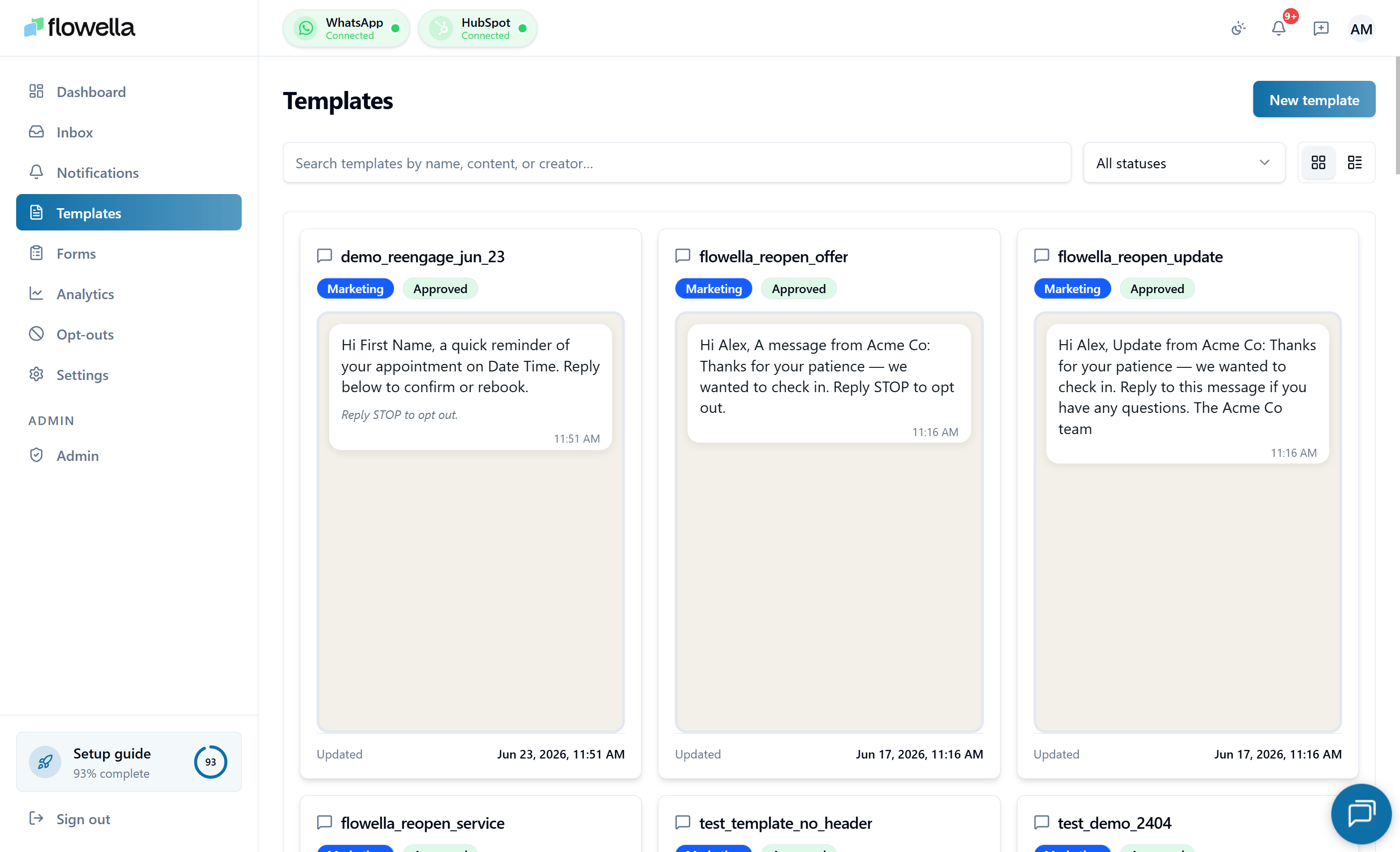 Os templates do WhatsApp são formatos de mensagem pré-aprovados que permitem enviar mensagens estruturadas aos seus contatos. Eles são essenciais para alcançar pessoas fora da janela de atendimento ao cliente de 24 horas — para notificações, atualizações, lembretes e muito mais. Os templates podem incluir mídia rica, como imagens e vídeos, variáveis de texto dinâmicas e botões interativos.
## O que são templates e por que precisam da aprovação da Meta
Como os templates do WhatsApp são enviados fora da janela padrão de conversa, a Meta revisa todo template antes que ele possa ser usado. O processo de aprovação garante que as mensagens atendam aos padrões de qualidade e às políticas de negócios do WhatsApp. Motivos comuns de rejeição incluem linguagem excessivamente promocional, conteúdo enganoso ou gramática ruim, então vale a pena manter seu texto claro e focado em valor genuíno para o destinatário.
Uma vez que a Meta aprova um template, você pode usá-lo em workflows da Flowella, fluxos automatizados, campanhas e envios manuais pela caixa de entrada. Qualquer mudança na estrutura de um template exige reenvio — mas variáveis dinâmicas permitem personalizar cada mensagem sem aprovações adicionais.
A aprovação costuma ser quase instantânea. A Meta executa uma revisão automatizada de primeira etapa que libera a maioria dos templates em minutos, mas qualquer um encaminhado para revisão humana pode levar **até 48 horas**. Submeta com antecedência para que uma revisão mais lenta nunca bloqueie um envio de produção.
Procurando uma referência rápida sobre categorias, formatos de cabeçalho, tipos de botão, a sintaxe de variável `{{n}}` ou o ciclo de vida de submissão? Veja [Referência de templates](/app/template-reference).
## Criando um template
Clique em **Templates** na barra lateral esquerda.
Este é o local central para todos os seus templates de mensagem do WhatsApp. A partir daqui, você pode visualizar, editar e acompanhar o status de aprovação de cada template da sua conta.
Clique em **Novo Template** para começar.
Antes de começar, tenha uma ideia clara do propósito do seu template — confirmação de pedido, lembrete de consulta, mensagem promocional, e assim por diante. Um objetivo claro facilita escrever um texto que passe pela revisão da Meta.
Digite um nome descritivo que reflita o propósito do template.
Use apenas letras minúsculas, números e sublinhados — por exemplo, `order_confirmation` ou `appointment_reminder`. Espaços e caracteres especiais não são permitidos pela Meta.
Opcionalmente, adicione uma imagem ou vídeo como cabeçalho do template para tornar sua mensagem mais envolvente.
Mídia de cabeçalho é opcional, mas recomendada. Imagens devem ter menos de 5 MB e vídeos menos de 10 MB. Vídeos devem ter menos de 60 segundos e abrir com um quadro envolvente.
Digite o texto principal do corpo do seu template. Mantenha-o claro, conciso e relevante para seu público.
Use chaves duplas para adicionar variáveis dinâmicas — por exemplo, `Olá {{1}}, seu pedido {{2}} está pronto para retirada!`. Elas são substituídas pelos dados reais do contato quando a Flowella envia a mensagem.
Evite linguagem excessivamente promocional. A revisão da Meta busca mensagens que ofereçam valor claro ao destinatário.
Clique em **Adicionar um botão ao seu template** para incluir um elemento interativo.
Botões dão aos contatos um próximo passo claro e aumentam o engajamento. Você pode adicionar até três botões por template.
Escolha o tipo de botão que se encaixa no seu caso de uso:
* **Botão call-to-action** — direciona os usuários para um site ou número de telefone.
* **Botão de resposta rápida** — permite que os usuários respondam com texto predefinido.
* **Botão de URL** — envia os usuários para uma página web específica.
Você pode misturar tipos de botão no mesmo template. Por exemplo, combine um botão de URL rotulado "Ver Pedido" com um botão de resposta rápida rotulado "Contatar Suporte".
Digite a ação ou destino do botão — por exemplo, um número de telefone para um botão de chamada ou uma URL para um botão de link.
Digite o rótulo que aparecerá no botão. Torne-o orientado à ação e claro — por exemplo, "Saiba Mais", "Fale Conosco" ou "Comece Agora".
O texto do botão tem um limite de 25 caracteres. Use verbos de ação curtos e deixe óbvio o que acontece quando o botão é tocado.
Clique em **Criar Template** para salvar e submeter seu template.
Submeter o template envia-o para revisão da Meta. Isso costuma ser quase instantâneo, já que a maioria dos templates passa pela revisão automatizada da Meta em minutos, embora alguns sejam encaminhados para revisão humana e possam levar até 48 horas.
Durante a revisão, a Meta verifica a conformidade com as políticas. Garanta que seu template ofereça valor claro aos destinatários e evite linguagem promocional que possa levar à rejeição.
Templates submetidos entram no estado **Pendente**. A maioria passa pela revisão automatizada da Meta em minutos; alguns são encaminhados para revisão humana.
A Meta informa que a aprovação **pode levar até 12 horas** e a Flowella enviará um **e-mail** assim que o status mudar. Você não precisa ficar atualizando a página.
Uma vez que a Meta aprova o template, você pode usá-lo em workflows da Flowella, fluxos automatizados, na caixa de entrada e em envios em massa.
## Comportamento do editor
O editor de templates é projetado para nunca perder trabalho.
* **Salvamento automático** — toda mudança no nome, idioma, categoria, canal ou componentes é salva após uma pausa de \~1 segundo. Uma barra de ação fixa no rodapé mostra o estado atual de salvamento (**Salvando…**, **Salvo** ou **Mudanças não salvas**).
* **Publicar depende do salvamento** — o botão **Publicar** permanece desativado até que o último salvamento automático seja concluído, para que você nunca submeta à Meta um rascunho parcialmente salvo.
* **Quebras de linha no corpo e espaços no rodapé** são preservados em trocas de aba e salvamentos — o que você digita é o que a Meta recebe.
* **Botões de resposta rápida começam vazios** com um placeholder. Salvar ou publicar um template com um texto de resposta rápida vazio é bloqueado por validação inline (`BUTTON_TEXT_REQUIRED`).
* **Menu suspenso de categoria** mostra apenas o rótulo selecionado quando fechado; ao abri-lo, são reveladas descrições alinhadas à Meta, uma nota sobre recategorização e um link para a [Referência de templates](/app/template-reference).
## Testando um template
Para testar um template antes de usá-lo com contatos reais, abra o template e mude para a aba **Enviar**.
Em **Templates**, clique no template que você quer testar e, em seguida, selecione a aba **Enviar**.
Em **Testar Template**, escolha o **código do país** e insira o número do WhatsApp no qual você pode receber mensagens.
O número deve estar em formato internacional com o código do país — por exemplo, `+44123456789`.
Forneça um valor para cada variável do template. Para templates de **Código de cupom**, insira os códigos literais que você quer enviar — o valor de amostra do template é **apenas um placeholder** e nunca é usado no momento do envio.
Clique em **Enviar Teste**.
Você pode enviar um teste mesmo enquanto o template ainda está pendente de aprovação da Meta. Testar permite ver exatamente como a mensagem aparecerá para os contatos antes de usá-la em produção.
Abra a mensagem no seu dispositivo e confirme que a mídia do cabeçalho, a formatação do corpo e os botões são renderizados corretamente. Verifique no iOS e no Android, se possível.
## Envio em massa
A aba **Enviar** também permite enviar um template **APPROVED** para muitos destinatários em um único job — útil para anúncios de marketing, lembretes em lote ou qualquer envio estruturado que não caiba na caixa de entrada.
### Construindo a lista de destinatários
O editor de lista de destinatários fica abaixo de **Testar Template** na aba Enviar.
* **Adicione linhas manualmente** — uma linha por destinatário, com uma coluna de telefone e uma coluna por variável do template.
* **Importe a partir de CSV** — clique em **Importar CSV** e escolha um arquivo. A importação de arquivo CSV é a única forma de importar destinatários em massa; colar linhas não é suportado.
* **Baixe o CSV de amostra** — a Flowella gera um arquivo inicial com os cabeçalhos de coluna corretos para o template selecionado (telefone + cada variável). Use-o como base para sua própria lista.
* Remova linhas com a ação de exclusão por linha.
Os números de telefone devem estar em formato internacional completo (`+447700900000`). Veja [Formato de número de telefone](/hubspot/phone-number-format).
### Agendamento e limite de taxa
* **Agendamento** — envie imediatamente ou escolha uma data e hora futuras.
* **Limite de taxa** — escolha quantas mensagens por segundo a Flowella despacha para a Meta. Mantenha o limite abaixo do **tier de limite de mensagens** do seu número de telefone para evitar picos que prejudicam a pontuação de qualidade. Veja [Limites de mensagens](/meta/messaging-limits).
### Acompanhando o job em execução
Após clicar em **Iniciar envio**, a aba **Estatísticas** no mesmo template mostra um **banner de progresso ao vivo** (entregue por meio de um stream SSE) e **tiles de resumo do job**: total na fila, enviado, entregue, lido, falhou e **suprimido**.
O estado **Suprimido** é usado quando a Flowella descarta uma linha porque o mesmo par `(template, telefone)` já foi enviado dentro da **janela de deduplicação**. Isso evita duplicatas acidentais se você reimportar um CSV ou reexecutar um agendamento.
Você pode sair da página — o job continua executando no servidor e uma notificação é disparada quando ele é concluído.
### Coluna Detalhes por envio
Cada linha em **Estatísticas → Log de envio** tem uma coluna **Detalhes** que explica o resultado em linguagem simples, em vez de um código de erro da Meta. O texto de Detalhes resolve o motivo da falha a partir de `meta_webhook_logs` e da carga de entrega persistida, então falhas pós-envio da Meta (por exemplo, método de pagamento **131042**) são exibidas da mesma forma que falhas de job pré-envio.
| Detalhe | O que significa |
| -------------------------------------- | ------------------------------------------------------------------------------------------------------------------- |
| **Entregue** | A Meta confirmou a entrega. |
| **Telefone inválido** | O número de telefone do destinatário não é um número válido do WhatsApp. |
| **Optou por não receber** | O contato está na lista de opt-out. |
| **Contato ausente** | O telefone não foi resolvido para um contato da Flowella no momento do envio. |
| **URL de mídia do cabeçalho inválida** | O template tem um cabeçalho de mídia cuja URL de amostra não pode ser usada para envios. Reenvie a mídia no editor. |
| **Método de pagamento (131042)** | A Meta rejeitou o envio porque o método de pagamento da sua WABA é inválido ou tem fundos insuficientes. |
| **Outro erro da API da Meta** | Uma falha não determinística da Meta — reenvie se o problema for transitório. |
| **Falha de entrega desconhecida** | A Meta aceitou o envio, mas posteriormente relatou que não conseguiu entregá-lo. |
Os badges de status são localizados para o idioma da interface da sua conta.
## Relacionado
Categorias, cabeçalhos, botões, variáveis e o ciclo de vida de submissão.
Sintaxe, valores de amostra, mapeamento do HubSpot e armadilhas de rejeição.
Quais formatos e tamanhos de mídia o WhatsApp aceita nos cabeçalhos de templates.
Motivos comuns de rejeição da Meta e como corrigi-los.
Como a categoria do template determina os preços por conversa da Meta.
Envie seus templates aprovados a partir de um workflow do HubSpot.
Os templates do WhatsApp são formatos de mensagem pré-aprovados que permitem enviar mensagens estruturadas aos seus contatos. Eles são essenciais para alcançar pessoas fora da janela de atendimento ao cliente de 24 horas — para notificações, atualizações, lembretes e muito mais. Os templates podem incluir mídia rica, como imagens e vídeos, variáveis de texto dinâmicas e botões interativos.
## O que são templates e por que precisam da aprovação da Meta
Como os templates do WhatsApp são enviados fora da janela padrão de conversa, a Meta revisa todo template antes que ele possa ser usado. O processo de aprovação garante que as mensagens atendam aos padrões de qualidade e às políticas de negócios do WhatsApp. Motivos comuns de rejeição incluem linguagem excessivamente promocional, conteúdo enganoso ou gramática ruim, então vale a pena manter seu texto claro e focado em valor genuíno para o destinatário.
Uma vez que a Meta aprova um template, você pode usá-lo em workflows da Flowella, fluxos automatizados, campanhas e envios manuais pela caixa de entrada. Qualquer mudança na estrutura de um template exige reenvio — mas variáveis dinâmicas permitem personalizar cada mensagem sem aprovações adicionais.
A aprovação costuma ser quase instantânea. A Meta executa uma revisão automatizada de primeira etapa que libera a maioria dos templates em minutos, mas qualquer um encaminhado para revisão humana pode levar **até 48 horas**. Submeta com antecedência para que uma revisão mais lenta nunca bloqueie um envio de produção.
Procurando uma referência rápida sobre categorias, formatos de cabeçalho, tipos de botão, a sintaxe de variável `{{n}}` ou o ciclo de vida de submissão? Veja [Referência de templates](/app/template-reference).
## Criando um template
Clique em **Templates** na barra lateral esquerda.
Este é o local central para todos os seus templates de mensagem do WhatsApp. A partir daqui, você pode visualizar, editar e acompanhar o status de aprovação de cada template da sua conta.
Clique em **Novo Template** para começar.
Antes de começar, tenha uma ideia clara do propósito do seu template — confirmação de pedido, lembrete de consulta, mensagem promocional, e assim por diante. Um objetivo claro facilita escrever um texto que passe pela revisão da Meta.
Digite um nome descritivo que reflita o propósito do template.
Use apenas letras minúsculas, números e sublinhados — por exemplo, `order_confirmation` ou `appointment_reminder`. Espaços e caracteres especiais não são permitidos pela Meta.
Opcionalmente, adicione uma imagem ou vídeo como cabeçalho do template para tornar sua mensagem mais envolvente.
Mídia de cabeçalho é opcional, mas recomendada. Imagens devem ter menos de 5 MB e vídeos menos de 10 MB. Vídeos devem ter menos de 60 segundos e abrir com um quadro envolvente.
Digite o texto principal do corpo do seu template. Mantenha-o claro, conciso e relevante para seu público.
Use chaves duplas para adicionar variáveis dinâmicas — por exemplo, `Olá {{1}}, seu pedido {{2}} está pronto para retirada!`. Elas são substituídas pelos dados reais do contato quando a Flowella envia a mensagem.
Evite linguagem excessivamente promocional. A revisão da Meta busca mensagens que ofereçam valor claro ao destinatário.
Clique em **Adicionar um botão ao seu template** para incluir um elemento interativo.
Botões dão aos contatos um próximo passo claro e aumentam o engajamento. Você pode adicionar até três botões por template.
Escolha o tipo de botão que se encaixa no seu caso de uso:
* **Botão call-to-action** — direciona os usuários para um site ou número de telefone.
* **Botão de resposta rápida** — permite que os usuários respondam com texto predefinido.
* **Botão de URL** — envia os usuários para uma página web específica.
Você pode misturar tipos de botão no mesmo template. Por exemplo, combine um botão de URL rotulado "Ver Pedido" com um botão de resposta rápida rotulado "Contatar Suporte".
Digite a ação ou destino do botão — por exemplo, um número de telefone para um botão de chamada ou uma URL para um botão de link.
Digite o rótulo que aparecerá no botão. Torne-o orientado à ação e claro — por exemplo, "Saiba Mais", "Fale Conosco" ou "Comece Agora".
O texto do botão tem um limite de 25 caracteres. Use verbos de ação curtos e deixe óbvio o que acontece quando o botão é tocado.
Clique em **Criar Template** para salvar e submeter seu template.
Submeter o template envia-o para revisão da Meta. Isso costuma ser quase instantâneo, já que a maioria dos templates passa pela revisão automatizada da Meta em minutos, embora alguns sejam encaminhados para revisão humana e possam levar até 48 horas.
Durante a revisão, a Meta verifica a conformidade com as políticas. Garanta que seu template ofereça valor claro aos destinatários e evite linguagem promocional que possa levar à rejeição.
Templates submetidos entram no estado **Pendente**. A maioria passa pela revisão automatizada da Meta em minutos; alguns são encaminhados para revisão humana.
A Meta informa que a aprovação **pode levar até 12 horas** e a Flowella enviará um **e-mail** assim que o status mudar. Você não precisa ficar atualizando a página.
Uma vez que a Meta aprova o template, você pode usá-lo em workflows da Flowella, fluxos automatizados, na caixa de entrada e em envios em massa.
## Comportamento do editor
O editor de templates é projetado para nunca perder trabalho.
* **Salvamento automático** — toda mudança no nome, idioma, categoria, canal ou componentes é salva após uma pausa de \~1 segundo. Uma barra de ação fixa no rodapé mostra o estado atual de salvamento (**Salvando…**, **Salvo** ou **Mudanças não salvas**).
* **Publicar depende do salvamento** — o botão **Publicar** permanece desativado até que o último salvamento automático seja concluído, para que você nunca submeta à Meta um rascunho parcialmente salvo.
* **Quebras de linha no corpo e espaços no rodapé** são preservados em trocas de aba e salvamentos — o que você digita é o que a Meta recebe.
* **Botões de resposta rápida começam vazios** com um placeholder. Salvar ou publicar um template com um texto de resposta rápida vazio é bloqueado por validação inline (`BUTTON_TEXT_REQUIRED`).
* **Menu suspenso de categoria** mostra apenas o rótulo selecionado quando fechado; ao abri-lo, são reveladas descrições alinhadas à Meta, uma nota sobre recategorização e um link para a [Referência de templates](/app/template-reference).
## Testando um template
Para testar um template antes de usá-lo com contatos reais, abra o template e mude para a aba **Enviar**.
Em **Templates**, clique no template que você quer testar e, em seguida, selecione a aba **Enviar**.
Em **Testar Template**, escolha o **código do país** e insira o número do WhatsApp no qual você pode receber mensagens.
O número deve estar em formato internacional com o código do país — por exemplo, `+44123456789`.
Forneça um valor para cada variável do template. Para templates de **Código de cupom**, insira os códigos literais que você quer enviar — o valor de amostra do template é **apenas um placeholder** e nunca é usado no momento do envio.
Clique em **Enviar Teste**.
Você pode enviar um teste mesmo enquanto o template ainda está pendente de aprovação da Meta. Testar permite ver exatamente como a mensagem aparecerá para os contatos antes de usá-la em produção.
Abra a mensagem no seu dispositivo e confirme que a mídia do cabeçalho, a formatação do corpo e os botões são renderizados corretamente. Verifique no iOS e no Android, se possível.
## Envio em massa
A aba **Enviar** também permite enviar um template **APPROVED** para muitos destinatários em um único job — útil para anúncios de marketing, lembretes em lote ou qualquer envio estruturado que não caiba na caixa de entrada.
### Construindo a lista de destinatários
O editor de lista de destinatários fica abaixo de **Testar Template** na aba Enviar.
* **Adicione linhas manualmente** — uma linha por destinatário, com uma coluna de telefone e uma coluna por variável do template.
* **Importe a partir de CSV** — clique em **Importar CSV** e escolha um arquivo. A importação de arquivo CSV é a única forma de importar destinatários em massa; colar linhas não é suportado.
* **Baixe o CSV de amostra** — a Flowella gera um arquivo inicial com os cabeçalhos de coluna corretos para o template selecionado (telefone + cada variável). Use-o como base para sua própria lista.
* Remova linhas com a ação de exclusão por linha.
Os números de telefone devem estar em formato internacional completo (`+447700900000`). Veja [Formato de número de telefone](/hubspot/phone-number-format).
### Agendamento e limite de taxa
* **Agendamento** — envie imediatamente ou escolha uma data e hora futuras.
* **Limite de taxa** — escolha quantas mensagens por segundo a Flowella despacha para a Meta. Mantenha o limite abaixo do **tier de limite de mensagens** do seu número de telefone para evitar picos que prejudicam a pontuação de qualidade. Veja [Limites de mensagens](/meta/messaging-limits).
### Acompanhando o job em execução
Após clicar em **Iniciar envio**, a aba **Estatísticas** no mesmo template mostra um **banner de progresso ao vivo** (entregue por meio de um stream SSE) e **tiles de resumo do job**: total na fila, enviado, entregue, lido, falhou e **suprimido**.
O estado **Suprimido** é usado quando a Flowella descarta uma linha porque o mesmo par `(template, telefone)` já foi enviado dentro da **janela de deduplicação**. Isso evita duplicatas acidentais se você reimportar um CSV ou reexecutar um agendamento.
Você pode sair da página — o job continua executando no servidor e uma notificação é disparada quando ele é concluído.
### Coluna Detalhes por envio
Cada linha em **Estatísticas → Log de envio** tem uma coluna **Detalhes** que explica o resultado em linguagem simples, em vez de um código de erro da Meta. O texto de Detalhes resolve o motivo da falha a partir de `meta_webhook_logs` e da carga de entrega persistida, então falhas pós-envio da Meta (por exemplo, método de pagamento **131042**) são exibidas da mesma forma que falhas de job pré-envio.
| Detalhe | O que significa |
| -------------------------------------- | ------------------------------------------------------------------------------------------------------------------- |
| **Entregue** | A Meta confirmou a entrega. |
| **Telefone inválido** | O número de telefone do destinatário não é um número válido do WhatsApp. |
| **Optou por não receber** | O contato está na lista de opt-out. |
| **Contato ausente** | O telefone não foi resolvido para um contato da Flowella no momento do envio. |
| **URL de mídia do cabeçalho inválida** | O template tem um cabeçalho de mídia cuja URL de amostra não pode ser usada para envios. Reenvie a mídia no editor. |
| **Método de pagamento (131042)** | A Meta rejeitou o envio porque o método de pagamento da sua WABA é inválido ou tem fundos insuficientes. |
| **Outro erro da API da Meta** | Uma falha não determinística da Meta — reenvie se o problema for transitório. |
| **Falha de entrega desconhecida** | A Meta aceitou o envio, mas posteriormente relatou que não conseguiu entregá-lo. |
Os badges de status são localizados para o idioma da interface da sua conta.
## Relacionado
Categorias, cabeçalhos, botões, variáveis e o ciclo de vida de submissão.
Sintaxe, valores de amostra, mapeamento do HubSpot e armadilhas de rejeição.
Quais formatos e tamanhos de mídia o WhatsApp aceita nos cabeçalhos de templates.
Motivos comuns de rejeição da Meta e como corrigi-los.
Como a categoria do template determina os preços por conversa da Meta.
Envie seus templates aprovados a partir de um workflow do HubSpot.