> ## Documentation Index
> Fetch the complete documentation index at: https://knowledge.flowella.io/llms.txt
> Use this file to discover all available pages before exploring further.
# Adicionar um cartão de crédito à sua WhatsApp Business Account no Meta
> Adicione um cartão de crédito à sua conta WhatsApp Business no Meta Business Suite e defina-o como método de pagamento predefinido para que a entrega WhatsApp nunca seja pausada.
A Meta cobra diretamente à sua empresa as mensagens WhatsApp enviadas através do WhatsApp Business Platform. Estas cobranças são efectuadas num cartão de crédito anexado ao seu WhatsApp Business Account (WABA) e não na sua subscrição Flowella. Se o cartão estiver em falta, for recusado ou estiver ao lado de um cartão diferente que esteja definido como Predefinição, o Meta limitará ou bloqueará as mensagens de saída iniciadas por empresas quando esgotar o nível de serviço gratuito.
Este guia orienta-o na adição de um cartão de crédito ao seu WABA no **Meta Business Suite** e, em seguida, na confirmação de que o cartão está definido como o método de pagamento **Padrão**. Execute-o uma vez durante a integração e novamente sempre que mudar de cartão.
O Flowella não cobra, armazena ou marca este cartão. Ele fica com o Meta e o Meta fatura-o diretamente com ele. Para o seu cartão de subscrição Flowella, consulte [Faturação](/pt/account/billing).
## Antes de começar
Certifique-se de que tem:
* **Controlo total da carteira de negócios**, ou a função **Gerir finanças do negócio** na mesma. Se tiver uma função mais limitada, não verá as Definições de pagamento no WABA.
* Permissão **Gerir conta WhatsApp** no WABA específico contra o qual pretende faturar. Peça ao administrador do portfólio para conceder esta permissão se o WABA não aparecer na sua lista.
* Um **Visa, Mastercard ou American Express** (se a região permitir) que esteja ativado para transacções internacionais e online. O débito direto e a maioria dos cartões pré-pagos não são aceites.
* O **endereço de faturação** do cartão à mão, no formato exato em que o seu banco o detém.
Utilizar um cartão com um limite generoso e uma moeda de liquidação previsível. O Meta fatura na moeda associada ao seu WABA, que não pode ser alterada após a associação de um método de pagamento, por isso escolha a moeda certa à primeira.
## Adicionar o cartão de crédito
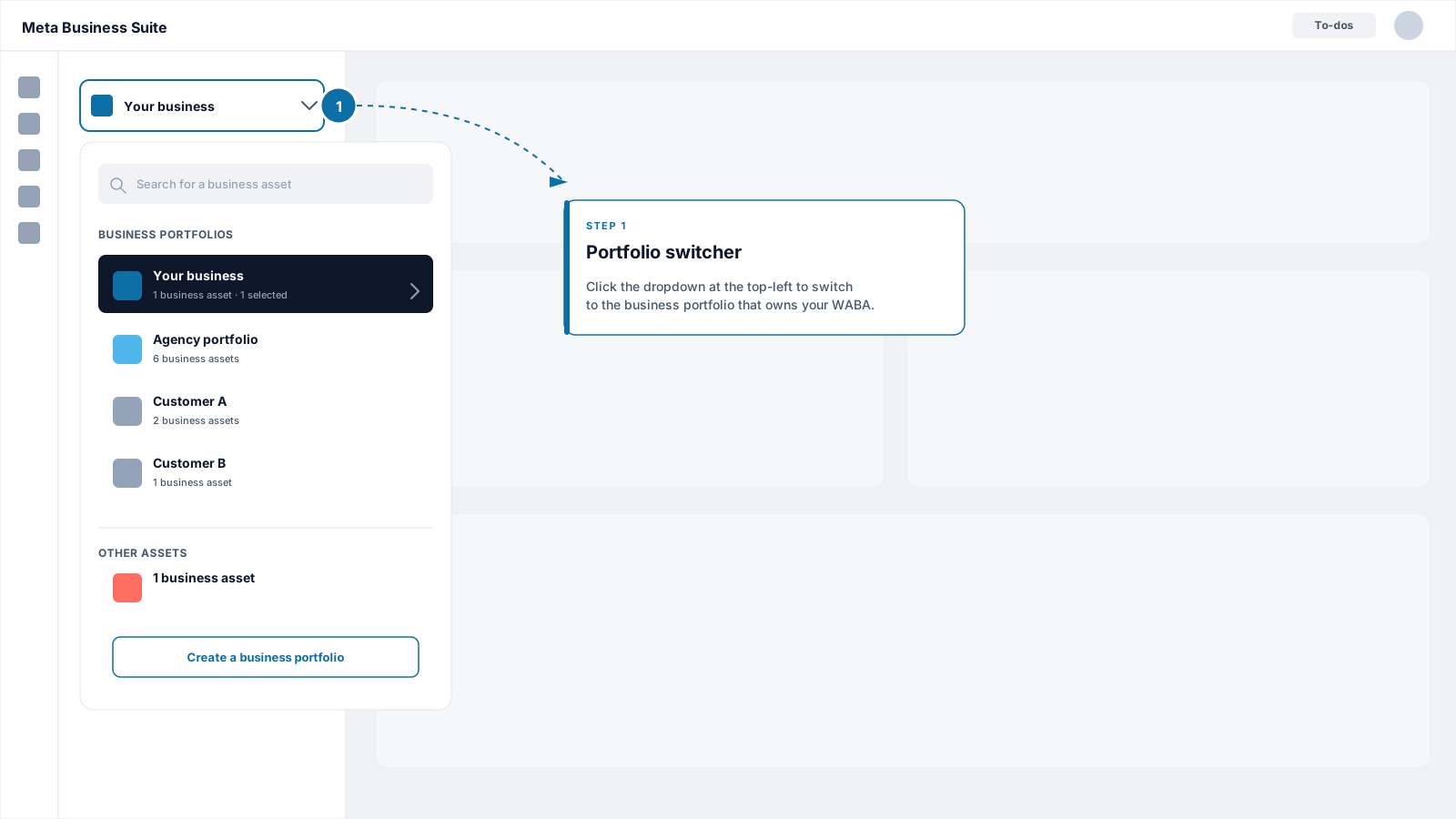
Inicie sessão em [business.facebook.com](https://business.facebook.com) com a conta do Facebook que tem acesso de administrador ao seu portefólio de negócios. Se gerir mais do que um portefólio, utilize o menu pendente no canto superior esquerdo para mudar para o portefólio que possui o seu WABA.
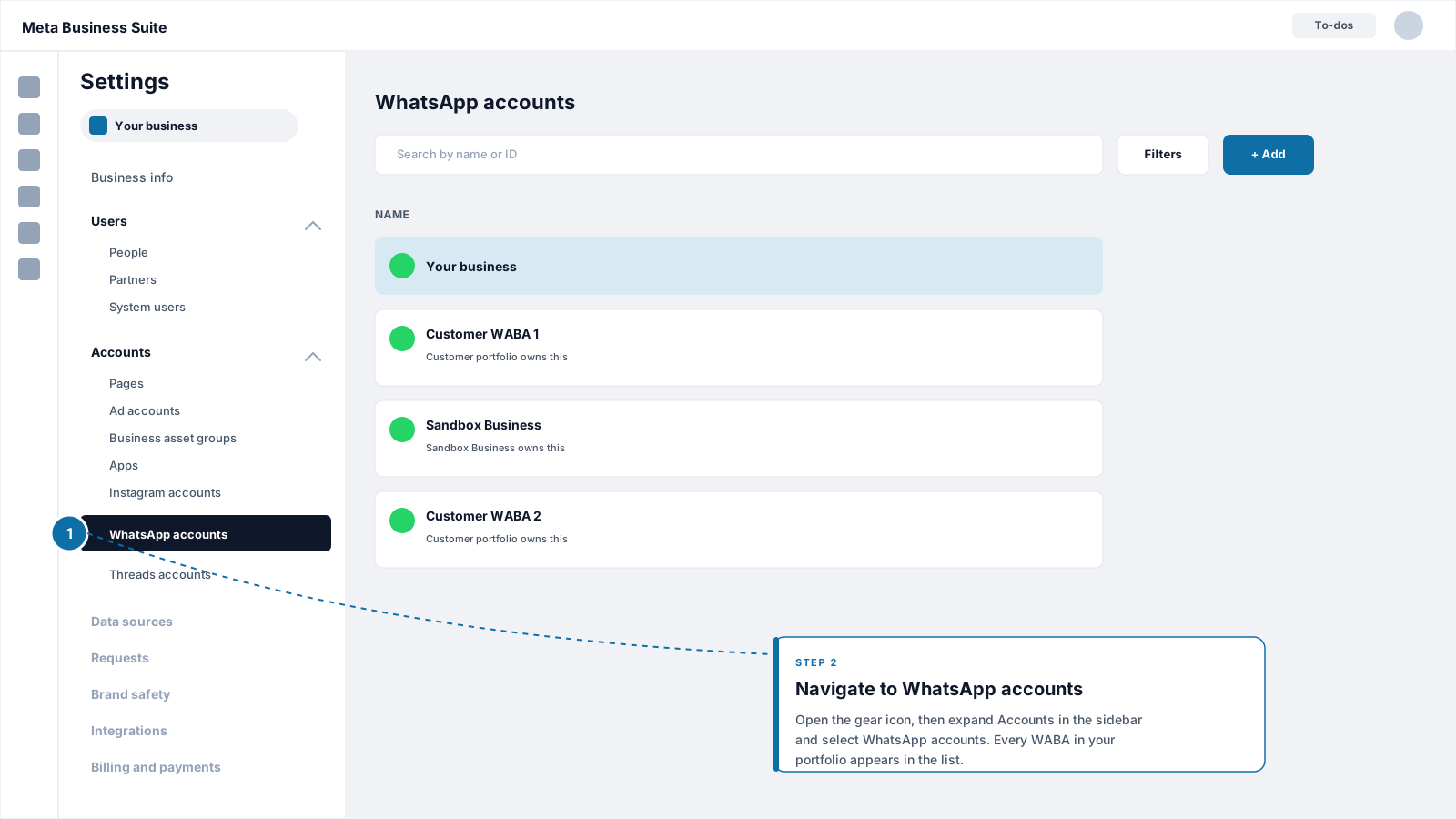
 Clicar no ícone **engrenagem** (Definições) na navegação do lado esquerdo. Em **Contas**, selecione **Contas ZWhatsApp**. Verá todos os WABA nesta carteira.
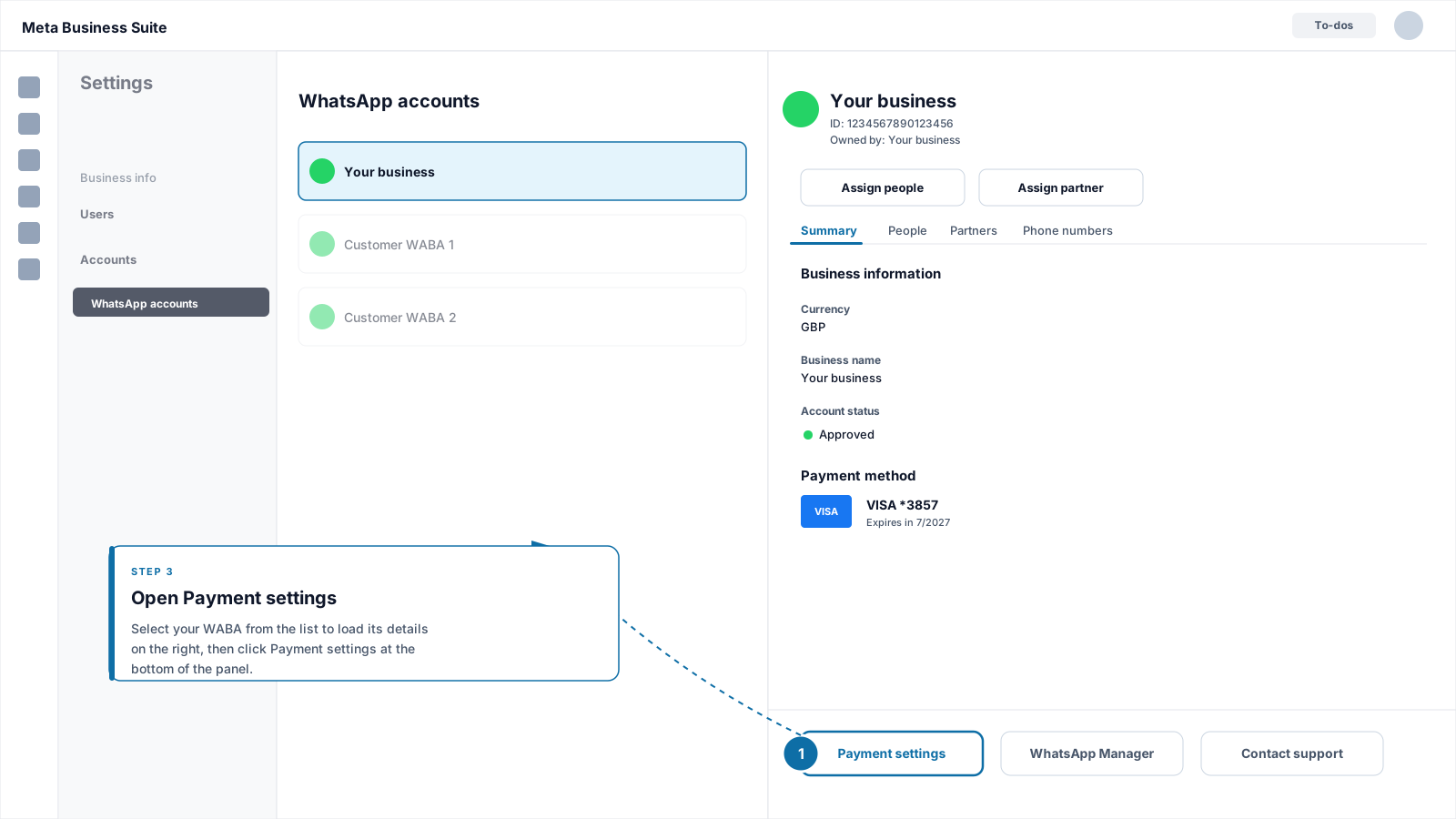
 Clique no WABA que ligou ao Flowella. O painel de detalhes abre-se à direita. Se tiver várias WABAs, escolha aquela cujos números de telefone são efetivamente utilizados para enviar mensagens.
Na vista de detalhes do WABA, clique em **Configurações de pagamento**. Isto leva-o para o ecrã de faturação para esse WABA específico, separado de quaisquer métodos de pagamento de publicidade.
Clique no WABA que ligou ao Flowella. O painel de detalhes abre-se à direita. Se tiver várias WABAs, escolha aquela cujos números de telefone são efetivamente utilizados para enviar mensagens.
Na vista de detalhes do WABA, clique em **Configurações de pagamento**. Isto leva-o para o ecrã de faturação para esse WABA específico, separado de quaisquer métodos de pagamento de publicidade.
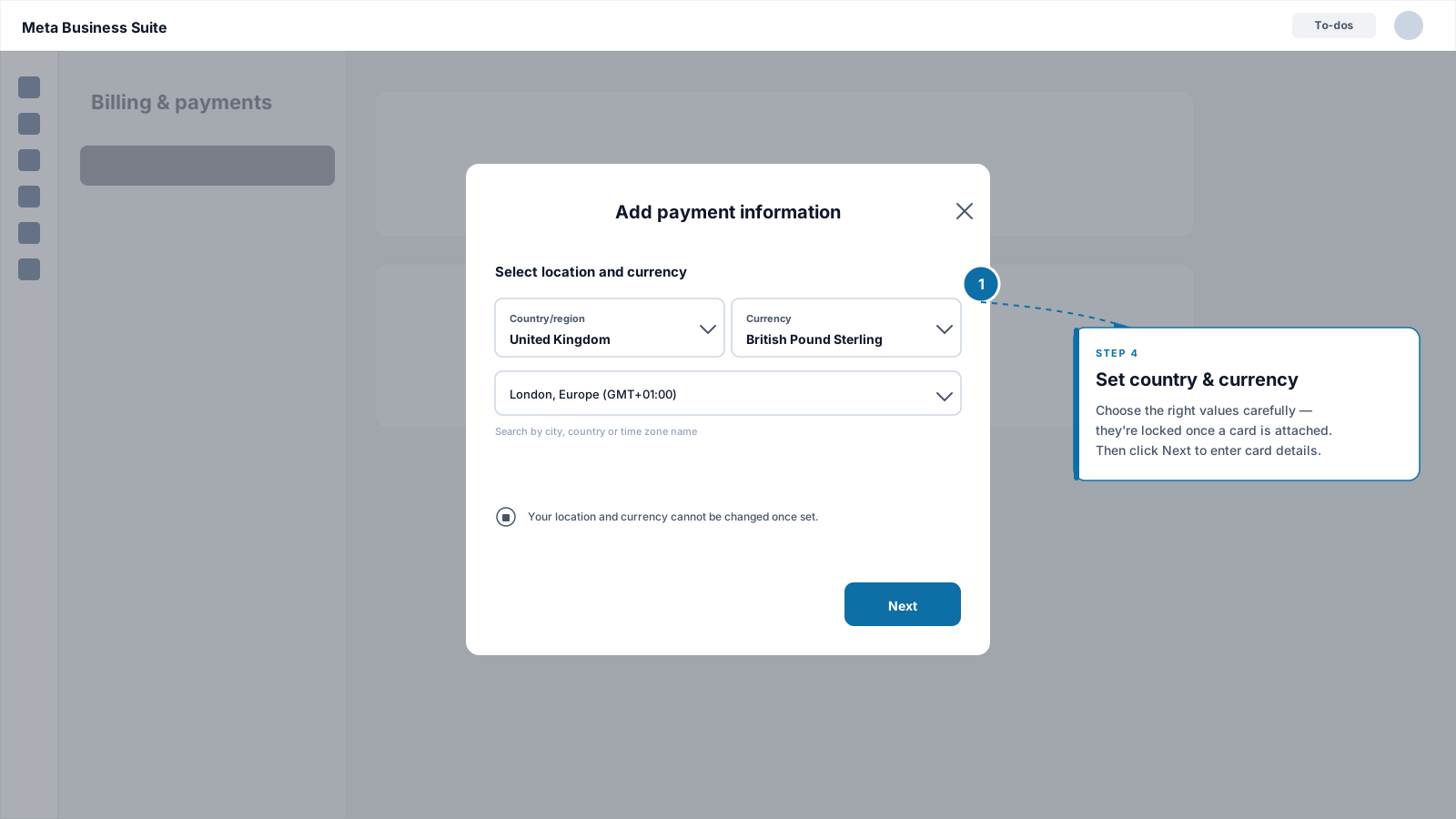
 Clique em **Adicionar método de pagamento**. Na caixa de diálogo, defina o seu **país de atividade** e a **moeda** e, em seguida, escolha **Cartão de crédito ou débito** como tipo de pagamento.
O país e a moeda estão associados ao WABA e **não podem ser editados depois de anexado um método de pagamento**. Verifique ambos antes de continuar.
Clique em **Adicionar método de pagamento**. Na caixa de diálogo, defina o seu **país de atividade** e a **moeda** e, em seguida, escolha **Cartão de crédito ou débito** como tipo de pagamento.
O país e a moeda estão associados ao WABA e **não podem ser editados depois de anexado um método de pagamento**. Verifique ambos antes de continuar.
 Preencher:
* Nome no cartão (exatamente como impresso)
* Número do cartão com 16 dígitos
* Data de validade (MM/YY)
* CVV / CVC
* Endereço de faturação (deve corresponder aos registos do seu banco)
Clique em **Guardar**. O Meta efectua uma pequena cobrança de autorização no cartão para o verificar, que é automaticamente revertida.
Preencher:
* Nome no cartão (exatamente como impresso)
* Número do cartão com 16 dígitos
* Data de validade (MM/YY)
* CVV / CVC
* Endereço de faturação (deve corresponder aos registos do seu banco)
Clique em **Guardar**. O Meta efectua uma pequena cobrança de autorização no cartão para o verificar, que é automaticamente revertida.
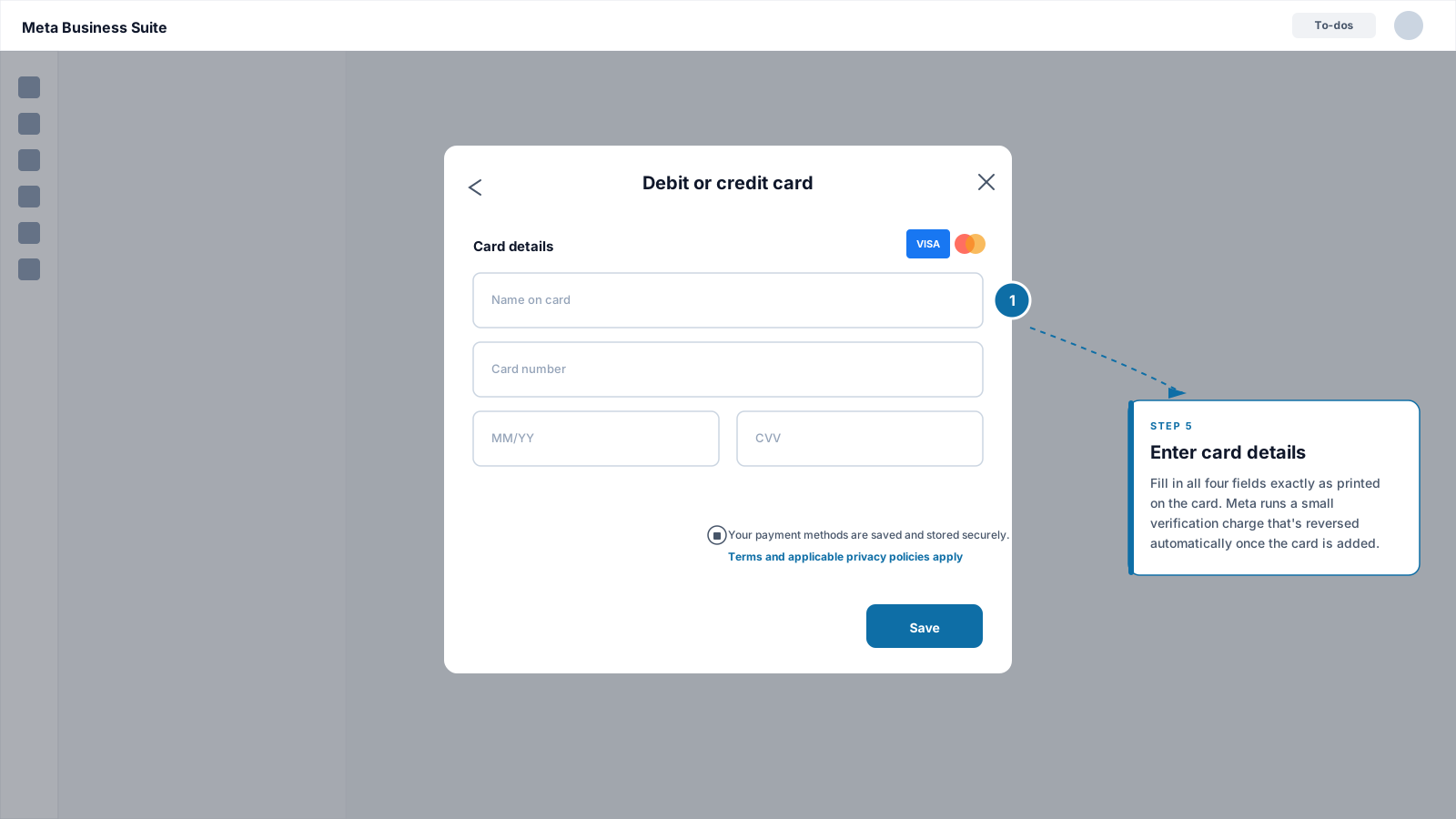 Se o seu banco contestar a autorização (3-D Secure, código de acesso único ou uma aprovação na aplicação), conclua o passo no seu telemóvel ou aplicação bancária. O ecrã Definições de pagamento é atualizado quando a verificação é bem-sucedida.
O cartão está agora ligado ao seu WABA. A próxima secção é a parte que a maioria das pessoas não vê.
## Confirmar que o cartão está definido como Default
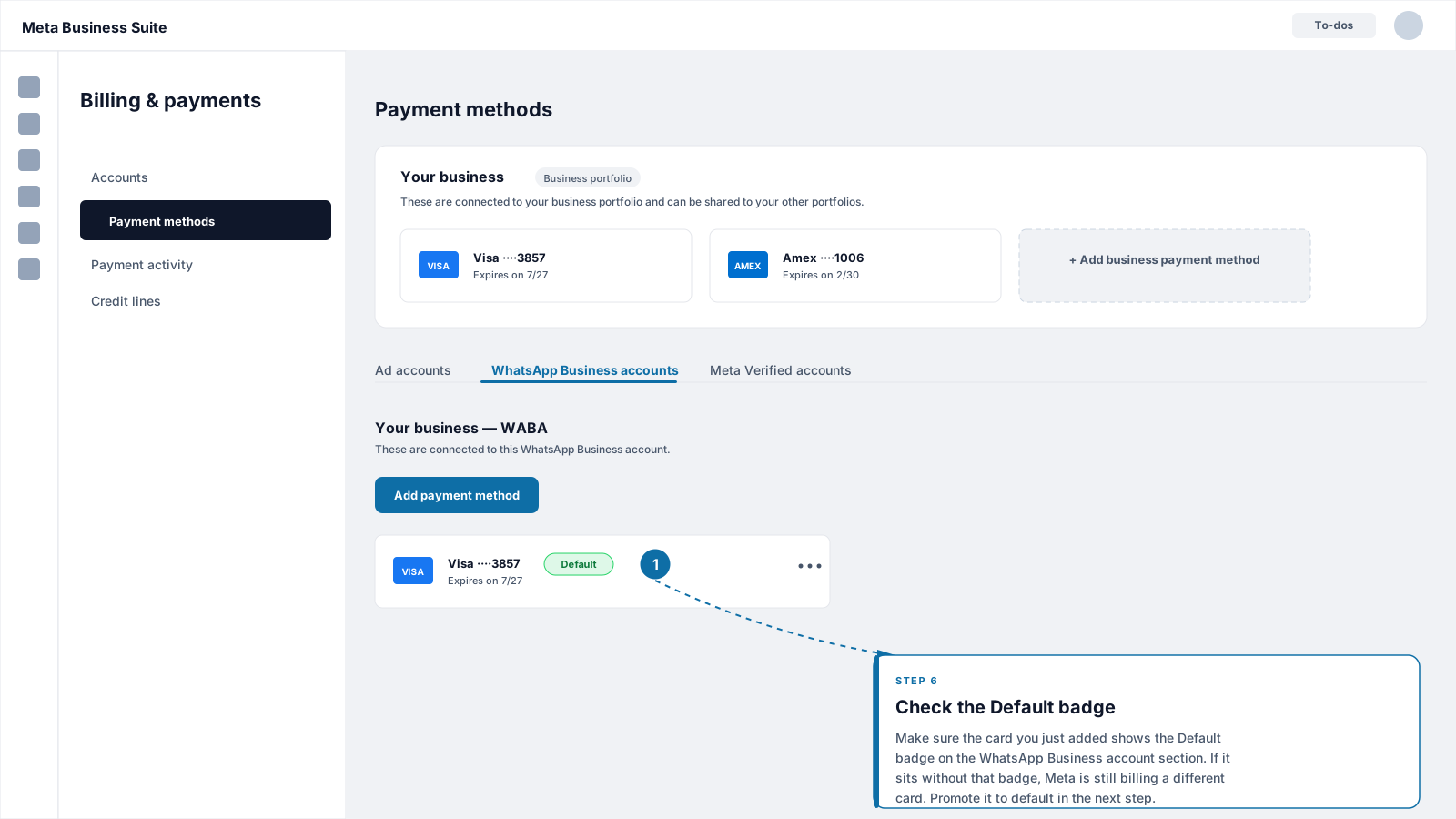
O Meta permite-lhe anexar vários cartões a uma carteira de negócios. No nível WABA (conta WhatsApp Business), exatamente um cartão tem o emblema **Padrão**:
* **Padrão**: A Meta cobra este cartão por cada fatura da WhatsApp nesta WABA.
* **Sem etiqueta**: outros cartões anexados à sua carteira de negócios que não sejam o Default. O Meta não cobra estes cartões no WhatsApp; só se tornam activos se os promover explicitamente.
Se este for o primeiro cartão que anexa ao WABA, o Meta define-o automaticamente como Predefinição. Mas se o seu portfolio já tinha um cartão em ficheiro (para anúncios, por exemplo) e o novo cartão foi adicionado sem o distintivo Default, as cobranças da **WhatsApp continuarão a faturar o Default** existente. É exatamente esta a armadilha por detrás de "Adicionei um cartão mas a minha conta continua a mostrar um aviso de pagamento".
Verifique sempre o emblema depois de adicionar o cartão.
A partir do mesmo ecrã de definições de pagamento do WABA, desloque-se para **Métodos de pagamento**. Todos os cartões anexados a este WABA são listados.
Procure um emblema **Padrão** junto ao cartão que acabou de adicionar.
* Se mostrar **Padrão**: está terminado. Avance para [Verificar a configuração](#verificar-a-configuração).
* Se não aparecer nenhum emblema: avance para o passo seguinte.
Se o seu banco contestar a autorização (3-D Secure, código de acesso único ou uma aprovação na aplicação), conclua o passo no seu telemóvel ou aplicação bancária. O ecrã Definições de pagamento é atualizado quando a verificação é bem-sucedida.
O cartão está agora ligado ao seu WABA. A próxima secção é a parte que a maioria das pessoas não vê.
## Confirmar que o cartão está definido como Default
O Meta permite-lhe anexar vários cartões a uma carteira de negócios. No nível WABA (conta WhatsApp Business), exatamente um cartão tem o emblema **Padrão**:
* **Padrão**: A Meta cobra este cartão por cada fatura da WhatsApp nesta WABA.
* **Sem etiqueta**: outros cartões anexados à sua carteira de negócios que não sejam o Default. O Meta não cobra estes cartões no WhatsApp; só se tornam activos se os promover explicitamente.
Se este for o primeiro cartão que anexa ao WABA, o Meta define-o automaticamente como Predefinição. Mas se o seu portfolio já tinha um cartão em ficheiro (para anúncios, por exemplo) e o novo cartão foi adicionado sem o distintivo Default, as cobranças da **WhatsApp continuarão a faturar o Default** existente. É exatamente esta a armadilha por detrás de "Adicionei um cartão mas a minha conta continua a mostrar um aviso de pagamento".
Verifique sempre o emblema depois de adicionar o cartão.
A partir do mesmo ecrã de definições de pagamento do WABA, desloque-se para **Métodos de pagamento**. Todos os cartões anexados a este WABA são listados.
Procure um emblema **Padrão** junto ao cartão que acabou de adicionar.
* Se mostrar **Padrão**: está terminado. Avance para [Verificar a configuração](#verificar-a-configuração).
* Se não aparecer nenhum emblema: avance para o passo seguinte.
 Clique no **menu de três pontos** (⋯) junto ao novo cartão e selecione **Tornar predefinição**. Confirmar quando solicitado. O crachá move-se para o novo cartão e a Predefinição anterior cai para um estado sem etiqueta.
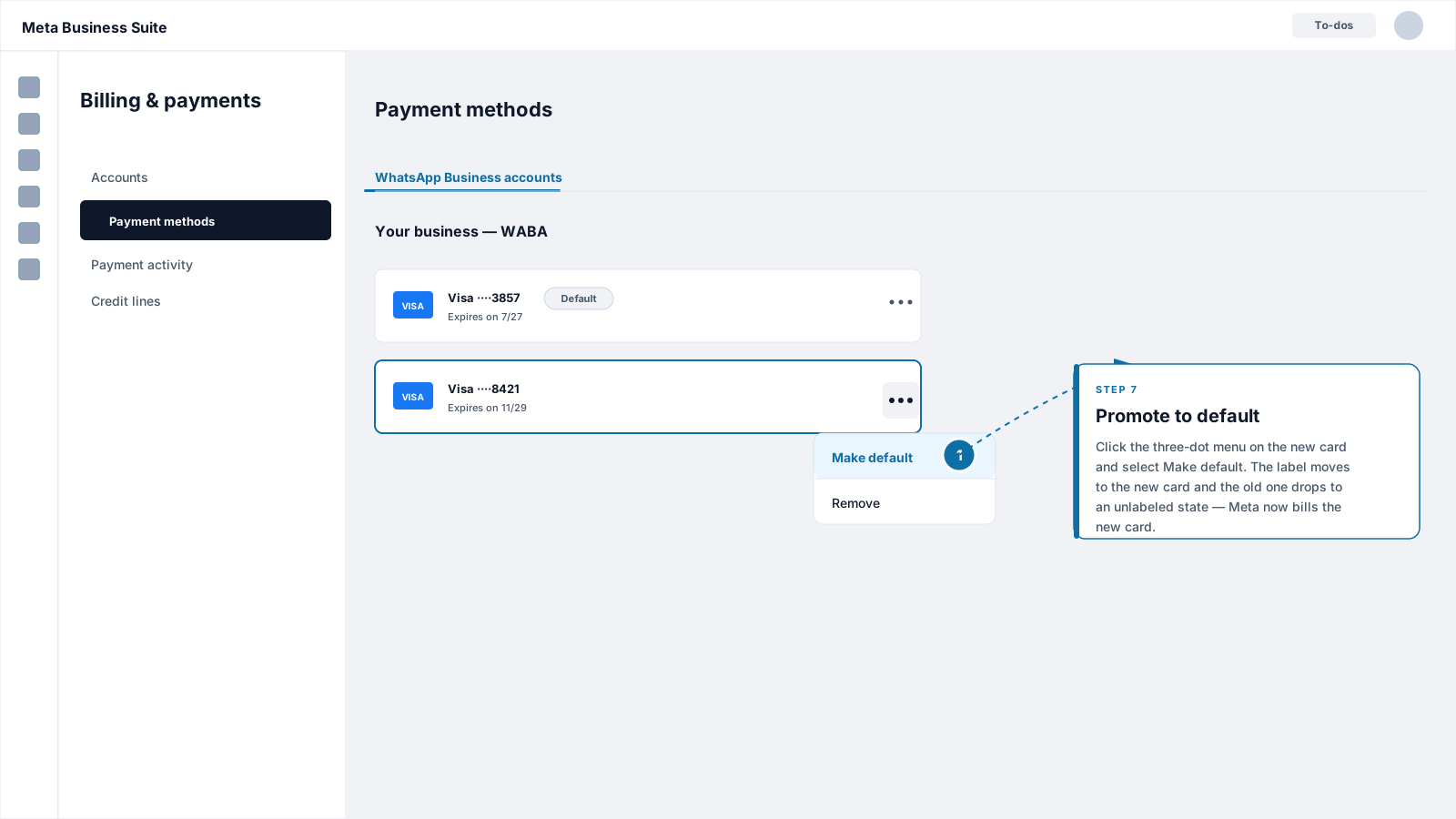 Se o cartão antigo era um espaço reservado que já não quer, clique no menu de três pontos e escolha **Remover**. Caso contrário, deixe-o ligado ao portefólio para que o Meta tenha algo em que se apoiar se alguma vez precisar de o trocar novamente.
Um cartão sem o emblema **Default** não mantém a sua conta WhatsApp Business Platform em boas condições por si só. A Meta só carrega o cartão Default em cada WABA. Se nenhum cartão tiver o crachá Default, os limites de mensagens e as aprovações de modelos podem ser colocados em pausa.
## Verificar a configuração
Antes de fechar o separador, execute esta lista de verificação rápida:
1. O ecrã Definições de pagamento para o WABA mostra **pelo menos um cartão**, com o distintivo **Padrão** no seu cartão preferido.
2. O **país e a moeda** do WABA correspondem à forma como pretende ser facturado.
3. Não aparecem faixas vermelhas ou avisos de **Método de pagamento necessário** no WABA, no WhatsApp Manager ou no painel de controlo do Flowella.
Abra o [Dashboard](/pt/app/dashboard) do Flowella e confirme que a secção **Canais** mostra o WABA como saudável. Se anteriormente tiver sido apresentado um aviso relacionado com o pagamento, este deverá desaparecer dentro de alguns minutos assim que o Meta registar o cartão Default.
## Atualizar ou substituir o cartão mais tarde
Os cartões expiram e por vezes são reemitidos. Para trocar o cartão sem deixar de faturar:
1. Adicione primeiro o novo cartão, seguindo os passos acima, para que fique ao lado do cartão existente.
2. **Promova o novo cartão para Predefinição** antes de remover o antigo.
3. Só então remova o cartão antigo de **Configurações de pagamento → Métodos de pagamento**.
Esta ordem é importante. Se remover o cartão antigo antes de promover o novo, o Meta pode deixar o WABA sem um cartão Default, o que desencadeia os avisos de métodos de pagamento em falta.
## Resolução de problemas
As definições de pagamento só aparecem para utilizadores com controlo total do portfólio de negócios ou com a função **Gerir finanças do negócio**. Peça ao administrador do portfólio para lhe atribuir essa função no portfólio que possui o WABA e, em seguida, actualize a página.
A maioria dos motivos de declínio se enquadra em um dos três grupos:
* **As transacções internacionais ou online estão bloqueadas** no cartão. Active-os na sua aplicação bancária e tente novamente.
* O endereço deve corresponder ao que o seu banco tem em arquivo, caractere por caractere.
* O 3-D Secure não foi concluído. Verifique se há uma solicitação de aprovação no seu aplicativo bancário e tente novamente.
Se continuar a falhar, experimente um browser diferente ou uma janela privada para excluir uma extensão que esteja a bloquear o passo de autorização.
A causa mais comum é que o novo cartão foi adicionado à carteira mas **não tem o emblema Default** no WABA. Reabra **Configurações de pagamento → Formas de pagamento** e confirme que o emblema **Padrão** está no cartão correto. Se não estiver, siga os passos em \[Confirmar se o cartão está definido como Predefinição] (#confirmar se o cartão está definido como Predefinição).
Outras causas: o cartão foi anexado ao nível do **carteira de negócios** para anúncios em vez de ao nível do **WABA** para o WhatsApp, ou o WABA apresentado no Meta é diferente do WABA ligado ao Flowella. Abra o Flowella **Configurações → Meta** e verifique se o nome do WABA corresponde ao que acabou de editar.
O país e a moeda são bloqueados quando um método de pagamento é anexado. Se estiverem errados, normalmente é necessário um novo WABA no país correto. Contacte o apoio Flowella antes de criar um para que possamos transferir o seu número de telefone de forma limpa.
As linhas de crédito estão disponíveis para anunciantes de maior dimensão através do programa de faturação mensal da Meta e necessitam de um pedido separado através do seu representante Meta. Os encargos do WhatsApp Business Platform podem então ser facturados contra a linha de crédito partilhada. Para a maioria dos clientes da Flowella, um cartão de crédito é mais rápido e simples, especialmente no início.
## O que é que este cartão paga
Este método de pagamento cobre as taxas Meta da **WhatsApp Business Platform**: taxas por conversa ou por mensagem definidas pela Meta, que variam consoante o país e a categoria da mensagem (marketing, utilidade, autenticação, serviço). Estas taxas são completamente independentes da sua assinatura Flowella, que é facturada pela Discover Digital via Stripe.
Para uma análise completa dos custos de subscrição do Flowella e das taxas de rede do Meta, consulte [Planos e limites](/pt/account/plans-and-limits). Para o cartão de subscrição do Flowella, consulte [Faturação](/pt/account/billing).
Se também executar **Anúncios com clique para a WhatsApp** a partir do Facebook ou do Instagram, os gastos com anúncios são facturados através do método de pagamento da **conta de anúncios** e não do cartão WABA que configurou aqui. Consulte [CTWA Ads](/pt/campaigns/click-to-whatsapp-ads) para obter a configuração completa do funil de anúncios.
Se o cartão antigo era um espaço reservado que já não quer, clique no menu de três pontos e escolha **Remover**. Caso contrário, deixe-o ligado ao portefólio para que o Meta tenha algo em que se apoiar se alguma vez precisar de o trocar novamente.
Um cartão sem o emblema **Default** não mantém a sua conta WhatsApp Business Platform em boas condições por si só. A Meta só carrega o cartão Default em cada WABA. Se nenhum cartão tiver o crachá Default, os limites de mensagens e as aprovações de modelos podem ser colocados em pausa.
## Verificar a configuração
Antes de fechar o separador, execute esta lista de verificação rápida:
1. O ecrã Definições de pagamento para o WABA mostra **pelo menos um cartão**, com o distintivo **Padrão** no seu cartão preferido.
2. O **país e a moeda** do WABA correspondem à forma como pretende ser facturado.
3. Não aparecem faixas vermelhas ou avisos de **Método de pagamento necessário** no WABA, no WhatsApp Manager ou no painel de controlo do Flowella.
Abra o [Dashboard](/pt/app/dashboard) do Flowella e confirme que a secção **Canais** mostra o WABA como saudável. Se anteriormente tiver sido apresentado um aviso relacionado com o pagamento, este deverá desaparecer dentro de alguns minutos assim que o Meta registar o cartão Default.
## Atualizar ou substituir o cartão mais tarde
Os cartões expiram e por vezes são reemitidos. Para trocar o cartão sem deixar de faturar:
1. Adicione primeiro o novo cartão, seguindo os passos acima, para que fique ao lado do cartão existente.
2. **Promova o novo cartão para Predefinição** antes de remover o antigo.
3. Só então remova o cartão antigo de **Configurações de pagamento → Métodos de pagamento**.
Esta ordem é importante. Se remover o cartão antigo antes de promover o novo, o Meta pode deixar o WABA sem um cartão Default, o que desencadeia os avisos de métodos de pagamento em falta.
## Resolução de problemas
As definições de pagamento só aparecem para utilizadores com controlo total do portfólio de negócios ou com a função **Gerir finanças do negócio**. Peça ao administrador do portfólio para lhe atribuir essa função no portfólio que possui o WABA e, em seguida, actualize a página.
A maioria dos motivos de declínio se enquadra em um dos três grupos:
* **As transacções internacionais ou online estão bloqueadas** no cartão. Active-os na sua aplicação bancária e tente novamente.
* O endereço deve corresponder ao que o seu banco tem em arquivo, caractere por caractere.
* O 3-D Secure não foi concluído. Verifique se há uma solicitação de aprovação no seu aplicativo bancário e tente novamente.
Se continuar a falhar, experimente um browser diferente ou uma janela privada para excluir uma extensão que esteja a bloquear o passo de autorização.
A causa mais comum é que o novo cartão foi adicionado à carteira mas **não tem o emblema Default** no WABA. Reabra **Configurações de pagamento → Formas de pagamento** e confirme que o emblema **Padrão** está no cartão correto. Se não estiver, siga os passos em \[Confirmar se o cartão está definido como Predefinição] (#confirmar se o cartão está definido como Predefinição).
Outras causas: o cartão foi anexado ao nível do **carteira de negócios** para anúncios em vez de ao nível do **WABA** para o WhatsApp, ou o WABA apresentado no Meta é diferente do WABA ligado ao Flowella. Abra o Flowella **Configurações → Meta** e verifique se o nome do WABA corresponde ao que acabou de editar.
O país e a moeda são bloqueados quando um método de pagamento é anexado. Se estiverem errados, normalmente é necessário um novo WABA no país correto. Contacte o apoio Flowella antes de criar um para que possamos transferir o seu número de telefone de forma limpa.
As linhas de crédito estão disponíveis para anunciantes de maior dimensão através do programa de faturação mensal da Meta e necessitam de um pedido separado através do seu representante Meta. Os encargos do WhatsApp Business Platform podem então ser facturados contra a linha de crédito partilhada. Para a maioria dos clientes da Flowella, um cartão de crédito é mais rápido e simples, especialmente no início.
## O que é que este cartão paga
Este método de pagamento cobre as taxas Meta da **WhatsApp Business Platform**: taxas por conversa ou por mensagem definidas pela Meta, que variam consoante o país e a categoria da mensagem (marketing, utilidade, autenticação, serviço). Estas taxas são completamente independentes da sua assinatura Flowella, que é facturada pela Discover Digital via Stripe.
Para uma análise completa dos custos de subscrição do Flowella e das taxas de rede do Meta, consulte [Planos e limites](/pt/account/plans-and-limits). Para o cartão de subscrição do Flowella, consulte [Faturação](/pt/account/billing).
Se também executar **Anúncios com clique para a WhatsApp** a partir do Facebook ou do Instagram, os gastos com anúncios são facturados através do método de pagamento da **conta de anúncios** e não do cartão WABA que configurou aqui. Consulte [CTWA Ads](/pt/campaigns/click-to-whatsapp-ads) para obter a configuração completa do funil de anúncios.