> ## Documentation Index
> Fetch the complete documentation index at: https://knowledge.flowella.io/llms.txt
> Use this file to discover all available pages before exploring further.
# Configure o Flowella com o guia de integração
> Use a checklist de onboarding do Flowella com acompanhamento automático para ligar Meta e HubSpot, configurar a inbox e lançar o primeiro envio WhatsApp.
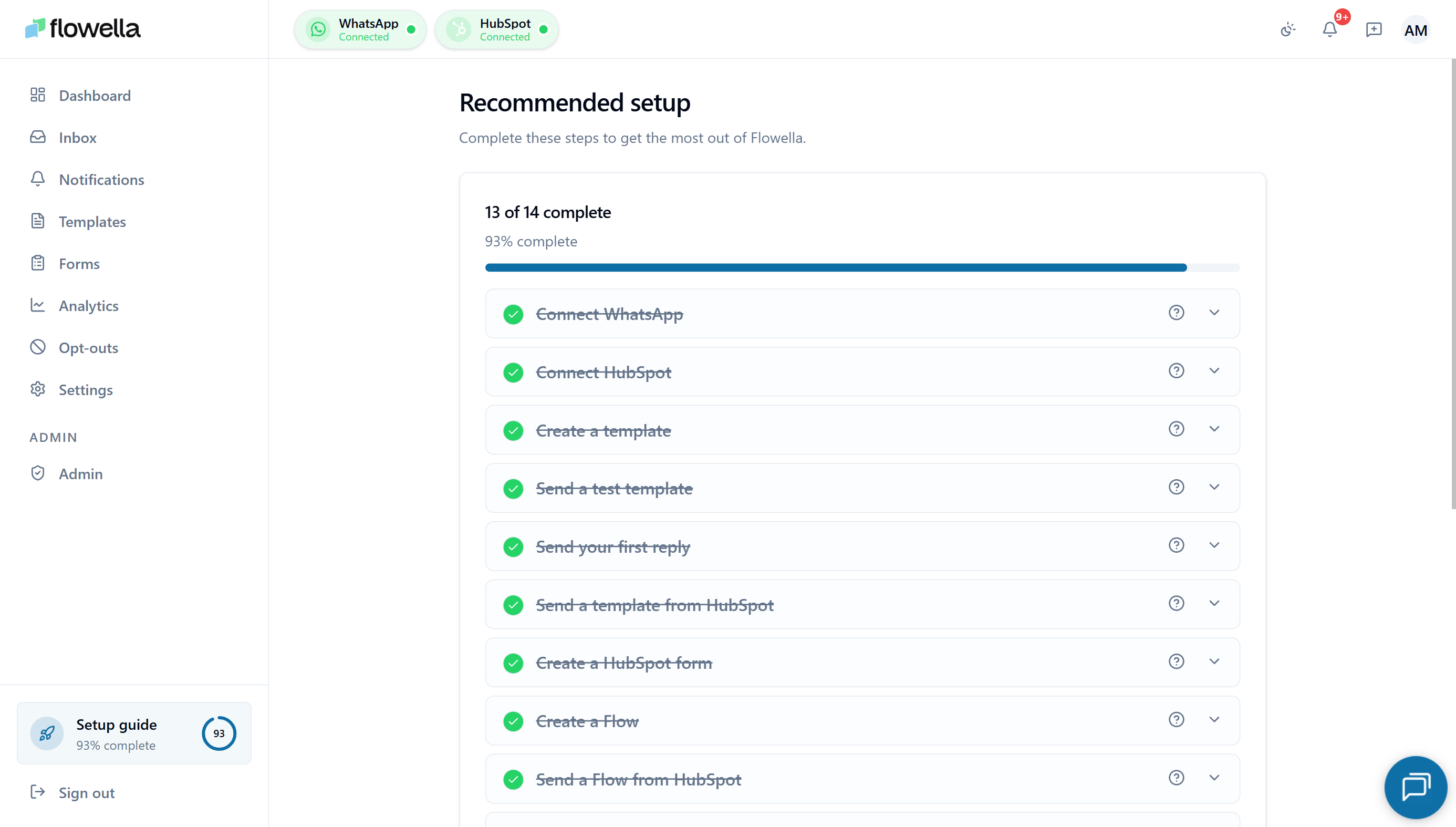 Quando inicia sessão no Flowella pela primeira vez, é encaminhado diretamente para o **Guia de configuração** — uma página única em `/{org}/onboarding` que regista todas as ações que precisa de concluir antes de entrar em produção. O guia observa o estado da sua organização em segundo plano e assinala cada passo à medida que o conclui, para que possa sair em qualquer altura e regressar exatamente ao ponto certo.
Pode reabrir o guia de configuração a qualquer momento a partir da entrada **Guia de configuração** na barra lateral esquerda.
## Como funciona o guia de configuração
* **Progresso detetado automaticamente.** Cada passo tem uma verificação que é executada na sua conta — ligue uma WABA, adicione um método de pagamento, instale a aplicação HubSpot e o passo fica verde por si próprio. Sem botões “Marcar como concluído”.
* **Redirecionamento no primeiro início de sessão.** Os novos inícios de sessão aterram automaticamente no guia de configuração até que todos os passos obrigatórios estejam concluídos.
* **Barra de progresso.** Um contador em tempo real no topo mostra quantos dos 13 passos já concluiu.
* **Continuar mais tarde.** Clique em **Continuar mais tarde** a qualquer momento para voltar ao painel — o seu progresso fica exatamente onde estava.
* **Ajuda por passo.** Cada passo tem uma sugestão de ajuda que liga diretamente à página correspondente da base de conhecimento. Se um passo ficar vermelho, a sugestão explica porquê.
* **Celebração de conclusão.** É lançada uma animação de confetes quando o último passo fica verde, e a entrada na barra lateral desaparece automaticamente assim que estiver totalmente integrado.
O guia de configuração é **a nível da organização**, e não por utilizador. Qualquer administrador pode continuar de onde outro administrador parou — útil quando a configuração do WhatsApp e a configuração do HubSpot pertencem a pessoas diferentes.
## Os 13 passos
O guia agrupa os passos sob três cabeçalhos: **Ligar**, **Configurar** e **Lançar**. Cada um liga a uma página dedicada da base de conhecimento se precisar de mais detalhes.
### Ligar
Registe-se em [app.flowella.io](https://app.flowella.io/). Este passo já está concluído quando vê o guia.
Clique em **Ligar WhatsApp Business** para iniciar o Embedded Signup do Meta. Escolha ou crie o seu portefólio de negócios, WABA e número de telefone, e confirme as permissões do Flowella. Consulte [Sequência de configuração](/meta/setup-sequence).
Adicione um Visa, Mastercard ou Amex à sua WABA e confirme que tem o emblema **Predefinido**. É o Meta — e não o Flowella — que fatura os encargos de conversação do WhatsApp neste cartão. Consulte [Método de pagamento Meta](/meta/payment-method).
Execute o fluxo OAuth do HubSpot para ligar o seu portal. O Flowella confirma com **Ligado ao HubSpot** e o seu ID do Portal. Consulte [Configuração do HubSpot](/hubspot/setup).
Instale o Flowella a partir do marketplace do HubSpot para que as ações de fluxo de trabalho, propriedades de contacto e eventos de linha de tempo fiquem disponíveis no seu portal.
Adicione o **Canal Flowella** à caixa de entrada de conversas do HubSpot para que os tópicos do WhatsApp cheguem juntamente com o e-mail, chat e chamadas. As mensagens recebidas do WhatsApp são publicadas no canal, e as respostas de saída a partir da caixa de entrada do HubSpot são reencaminhadas para o WhatsApp. Consulte [Canal personalizado](/hubspot/custom-channel).
### Configurar
Adicione o resto da sua equipa em **Definições → Equipa** com a função correta (Proprietário, Administrador ou Membro). Consulte [Equipa](/settings/team).
Confirme o nome da organização, o e-mail comercial e o idioma de conteúdo/exportação em **Definições → Organização**. Consulte [Organização](/settings/organization).
O Flowella provisiona automaticamente três modelos de reabertura — Serviço, Atualização e Oferta — utilizados pelo Smart Reply e pela ação de fluxo de trabalho **Enviar Resposta WhatsApp**. Reveja o texto e confirme que pelo menos um está **Aprovado** e ativado. Consulte [Modelos de resposta](/settings/reply-templates).
Crie um modelo WhatsApp aprovado pelo Meta. O guia marca este passo assim que um modelo atingir o estado **APPROVED**. Consulte [Modelos](/app/templates).
### Lançar
Em **Modelos → o seu modelo → separador Enviar → Testar Modelo**, envie um teste para o seu próprio número para confirmar que tudo é apresentado corretamente.
Ligue o seu modelo a um fluxo de trabalho HubSpot com a ação **Enviar Modelo WhatsApp** ou **Enviar Resposta WhatsApp**. Consulte [Ações de fluxo de trabalho](/hubspot/workflow-actions).
Acione um fluxo de trabalho num contacto real, ou execute um envio em massa a partir do separador Enviar. O guia marca-se a si próprio como concluído assim que a primeira mensagem de saída não-teste for entregue.
## O que acontece após a conclusão
* A entrada **Guia de configuração** desaparece da barra lateral.
* O próximo início de sessão vai diretamente para o painel.
* Pode ainda reabrir o guia a partir da pesquisa na aplicação a qualquer momento — cada passo continua a refletir o estado atual, pelo que serve também como verificação de saúde caso algo mude posteriormente (por exemplo, se o método de pagamento Meta for removido).
## O que se segue
Crie, teste e envie em massa modelos WhatsApp aprovados pelo Meta.
Acionadores e ações que ligam o WhatsApp aos fluxos de trabalho do HubSpot.
Separadores Aberto/Não visto + Todos/Pendentes, Smart Reply, indicadores de escrita.
Modelos de reabertura Serviço / Atualização / Oferta e como são geridos.
Traga o WhatsApp para a caixa de entrada de conversas do HubSpot.
Permissões do Meta, método de pagamento e problemas de instalação do HubSpot.
Quando inicia sessão no Flowella pela primeira vez, é encaminhado diretamente para o **Guia de configuração** — uma página única em `/{org}/onboarding` que regista todas as ações que precisa de concluir antes de entrar em produção. O guia observa o estado da sua organização em segundo plano e assinala cada passo à medida que o conclui, para que possa sair em qualquer altura e regressar exatamente ao ponto certo.
Pode reabrir o guia de configuração a qualquer momento a partir da entrada **Guia de configuração** na barra lateral esquerda.
## Como funciona o guia de configuração
* **Progresso detetado automaticamente.** Cada passo tem uma verificação que é executada na sua conta — ligue uma WABA, adicione um método de pagamento, instale a aplicação HubSpot e o passo fica verde por si próprio. Sem botões “Marcar como concluído”.
* **Redirecionamento no primeiro início de sessão.** Os novos inícios de sessão aterram automaticamente no guia de configuração até que todos os passos obrigatórios estejam concluídos.
* **Barra de progresso.** Um contador em tempo real no topo mostra quantos dos 13 passos já concluiu.
* **Continuar mais tarde.** Clique em **Continuar mais tarde** a qualquer momento para voltar ao painel — o seu progresso fica exatamente onde estava.
* **Ajuda por passo.** Cada passo tem uma sugestão de ajuda que liga diretamente à página correspondente da base de conhecimento. Se um passo ficar vermelho, a sugestão explica porquê.
* **Celebração de conclusão.** É lançada uma animação de confetes quando o último passo fica verde, e a entrada na barra lateral desaparece automaticamente assim que estiver totalmente integrado.
O guia de configuração é **a nível da organização**, e não por utilizador. Qualquer administrador pode continuar de onde outro administrador parou — útil quando a configuração do WhatsApp e a configuração do HubSpot pertencem a pessoas diferentes.
## Os 13 passos
O guia agrupa os passos sob três cabeçalhos: **Ligar**, **Configurar** e **Lançar**. Cada um liga a uma página dedicada da base de conhecimento se precisar de mais detalhes.
### Ligar
Registe-se em [app.flowella.io](https://app.flowella.io/). Este passo já está concluído quando vê o guia.
Clique em **Ligar WhatsApp Business** para iniciar o Embedded Signup do Meta. Escolha ou crie o seu portefólio de negócios, WABA e número de telefone, e confirme as permissões do Flowella. Consulte [Sequência de configuração](/meta/setup-sequence).
Adicione um Visa, Mastercard ou Amex à sua WABA e confirme que tem o emblema **Predefinido**. É o Meta — e não o Flowella — que fatura os encargos de conversação do WhatsApp neste cartão. Consulte [Método de pagamento Meta](/meta/payment-method).
Execute o fluxo OAuth do HubSpot para ligar o seu portal. O Flowella confirma com **Ligado ao HubSpot** e o seu ID do Portal. Consulte [Configuração do HubSpot](/hubspot/setup).
Instale o Flowella a partir do marketplace do HubSpot para que as ações de fluxo de trabalho, propriedades de contacto e eventos de linha de tempo fiquem disponíveis no seu portal.
Adicione o **Canal Flowella** à caixa de entrada de conversas do HubSpot para que os tópicos do WhatsApp cheguem juntamente com o e-mail, chat e chamadas. As mensagens recebidas do WhatsApp são publicadas no canal, e as respostas de saída a partir da caixa de entrada do HubSpot são reencaminhadas para o WhatsApp. Consulte [Canal personalizado](/hubspot/custom-channel).
### Configurar
Adicione o resto da sua equipa em **Definições → Equipa** com a função correta (Proprietário, Administrador ou Membro). Consulte [Equipa](/settings/team).
Confirme o nome da organização, o e-mail comercial e o idioma de conteúdo/exportação em **Definições → Organização**. Consulte [Organização](/settings/organization).
O Flowella provisiona automaticamente três modelos de reabertura — Serviço, Atualização e Oferta — utilizados pelo Smart Reply e pela ação de fluxo de trabalho **Enviar Resposta WhatsApp**. Reveja o texto e confirme que pelo menos um está **Aprovado** e ativado. Consulte [Modelos de resposta](/settings/reply-templates).
Crie um modelo WhatsApp aprovado pelo Meta. O guia marca este passo assim que um modelo atingir o estado **APPROVED**. Consulte [Modelos](/app/templates).
### Lançar
Em **Modelos → o seu modelo → separador Enviar → Testar Modelo**, envie um teste para o seu próprio número para confirmar que tudo é apresentado corretamente.
Ligue o seu modelo a um fluxo de trabalho HubSpot com a ação **Enviar Modelo WhatsApp** ou **Enviar Resposta WhatsApp**. Consulte [Ações de fluxo de trabalho](/hubspot/workflow-actions).
Acione um fluxo de trabalho num contacto real, ou execute um envio em massa a partir do separador Enviar. O guia marca-se a si próprio como concluído assim que a primeira mensagem de saída não-teste for entregue.
## O que acontece após a conclusão
* A entrada **Guia de configuração** desaparece da barra lateral.
* O próximo início de sessão vai diretamente para o painel.
* Pode ainda reabrir o guia a partir da pesquisa na aplicação a qualquer momento — cada passo continua a refletir o estado atual, pelo que serve também como verificação de saúde caso algo mude posteriormente (por exemplo, se o método de pagamento Meta for removido).
## O que se segue
Crie, teste e envie em massa modelos WhatsApp aprovados pelo Meta.
Acionadores e ações que ligam o WhatsApp aos fluxos de trabalho do HubSpot.
Separadores Aberto/Não visto + Todos/Pendentes, Smart Reply, indicadores de escrita.
Modelos de reabertura Serviço / Atualização / Oferta e como são geridos.
Traga o WhatsApp para a caixa de entrada de conversas do HubSpot.
Permissões do Meta, método de pagamento e problemas de instalação do HubSpot.